
Dropboxを介してアドレス帳を共有
アドレス帳を手動でエクスポートおよびインポートする代わりに、DropboxやOneDriveフォルダーのような共有リソースを介して自動的に更新するオプションがあります。このチュートリアルでは、Dropboxフォルダーを介してアドレス帳を同期させるプロセスを説明します。他のファイル共有サービスやLAN内のネットワークドライブを介して共有するために、同様の手順に従うことができます。
重要!
潜在的な競合を避けるために、ソフトウェアの唯一のユーザーの場合にのみこの方法を使用することを推奨します。マルチユーザー環境では、代わりに同期サーバーの使用をお勧めします。
このチュートリアルの目的のために、2台のPCに Viewer ソフトウェアがインストールされていると仮定します(“Viewer A”と“Viewer B”)、さらに各 Viewer PCでDropboxアカウントにアクセスできるものとします。
“Viewer A”の設定
- Viewer Aで、管理タブに移動し、アドレス帳マネージャーをクリックします。
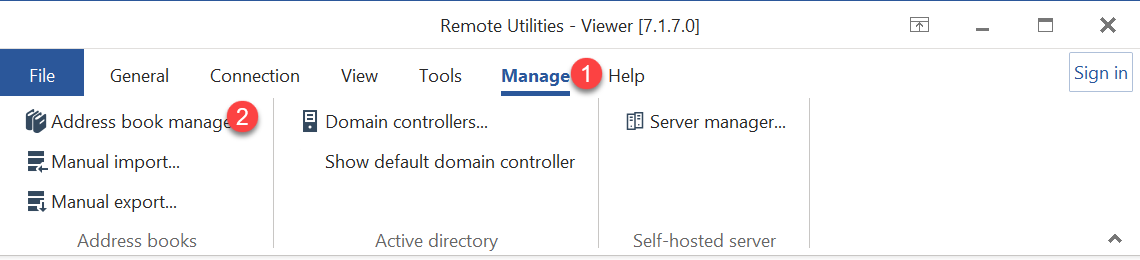
- アドレス帳マネージャーウィンドウで、追加をクリックします。
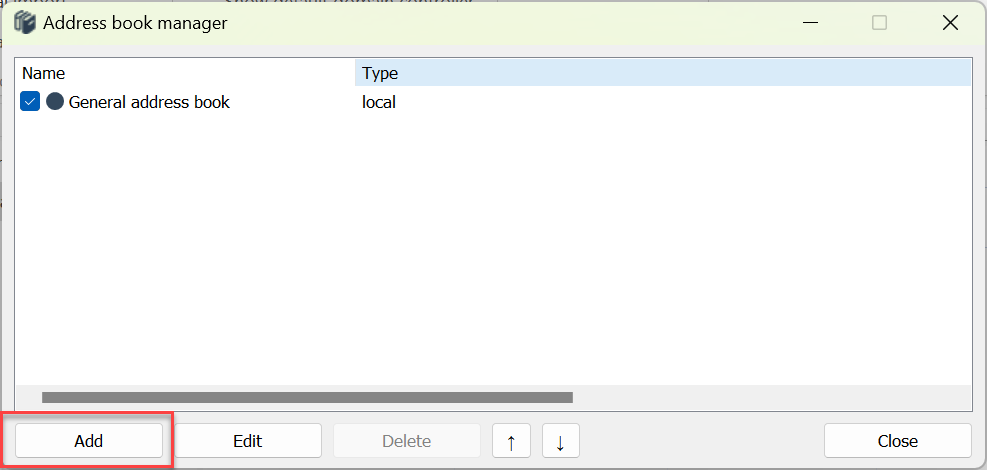
- ローカルを選択し、次へをクリックします。
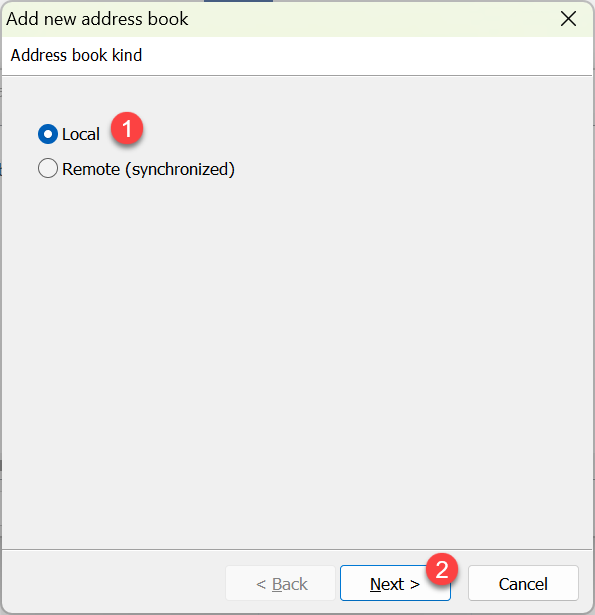
- 新しいアドレス帳ファイルを作成を選択し、完了をクリックします。
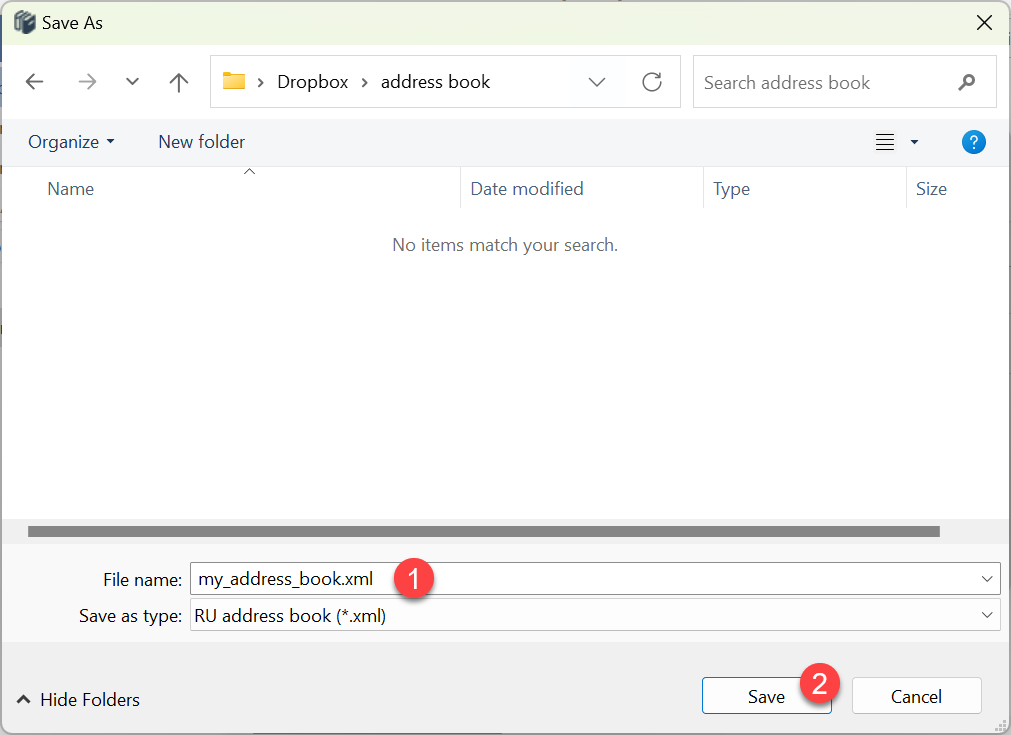
- Dropboxフォルダーを選択し、保存をクリックします。
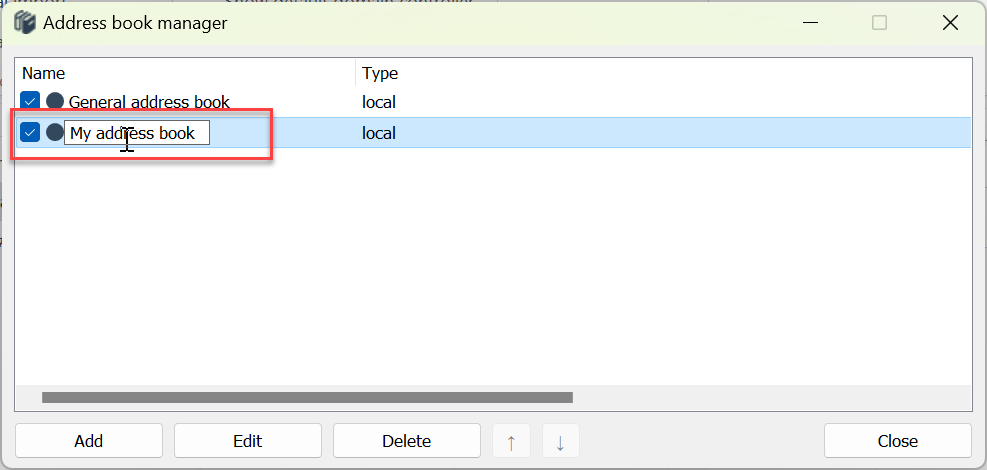
- アドレス帳の名前列をクリックして、より説明的な名前に変更します。閉じるをクリックします。
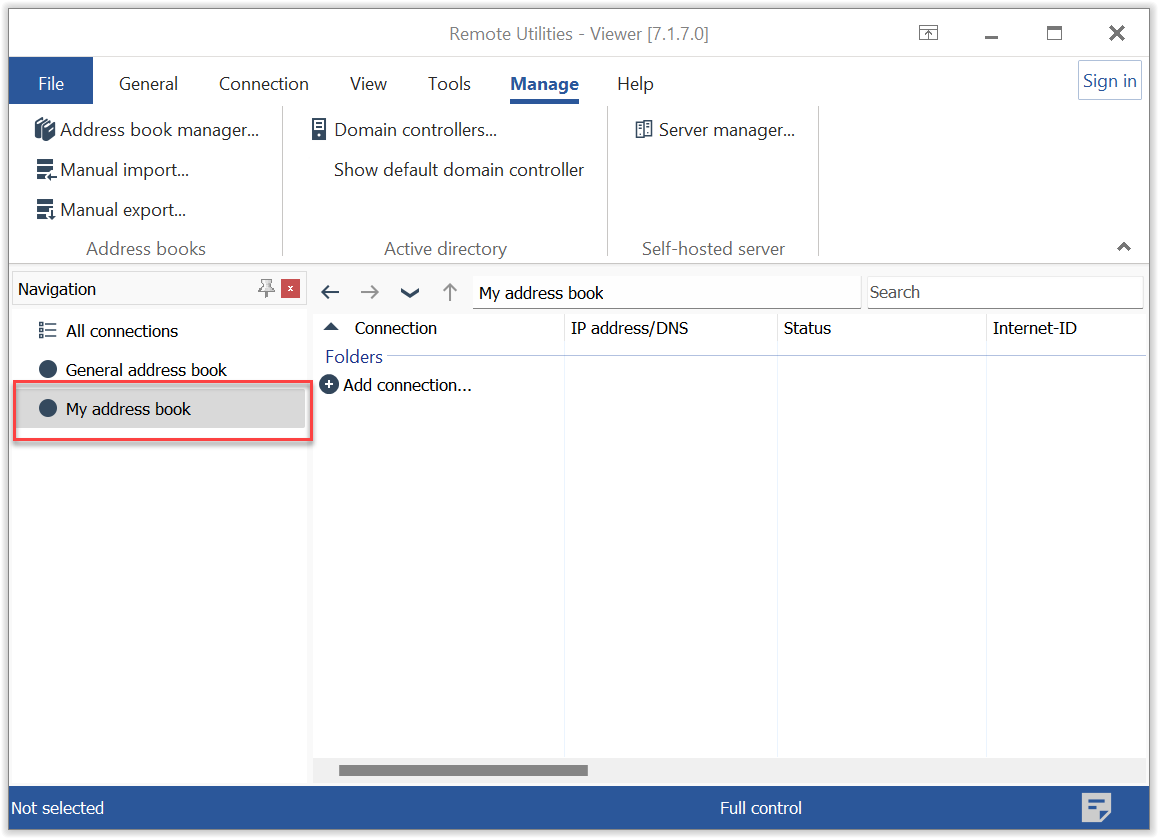
- 新しいアドレス帳が Viewer Aに表示されます。これでレコードを追加できます。
“Viewer B”の設定
- Viewer Bで、管理タブに移動し、アドレス帳マネージャーをクリックします。
- アドレス帳マネージャーウィンドウで、追加をクリックします。
- ローカルを選択し、次へをクリックします。
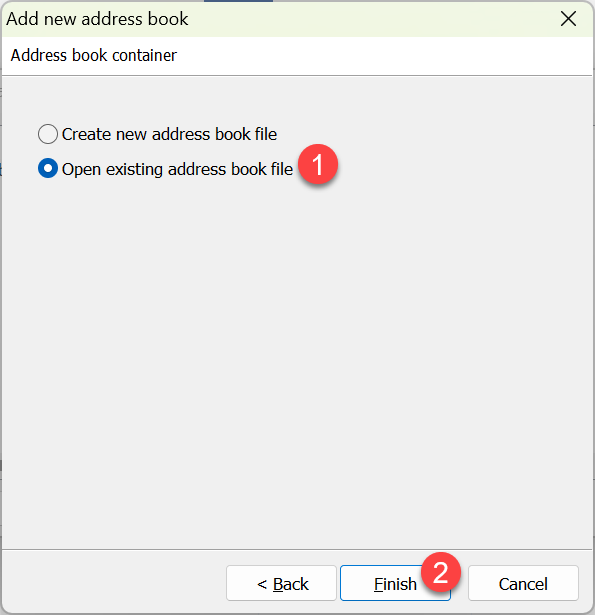
- 既存のアドレス帳ファイルを開くを選択し、完了をクリックします。
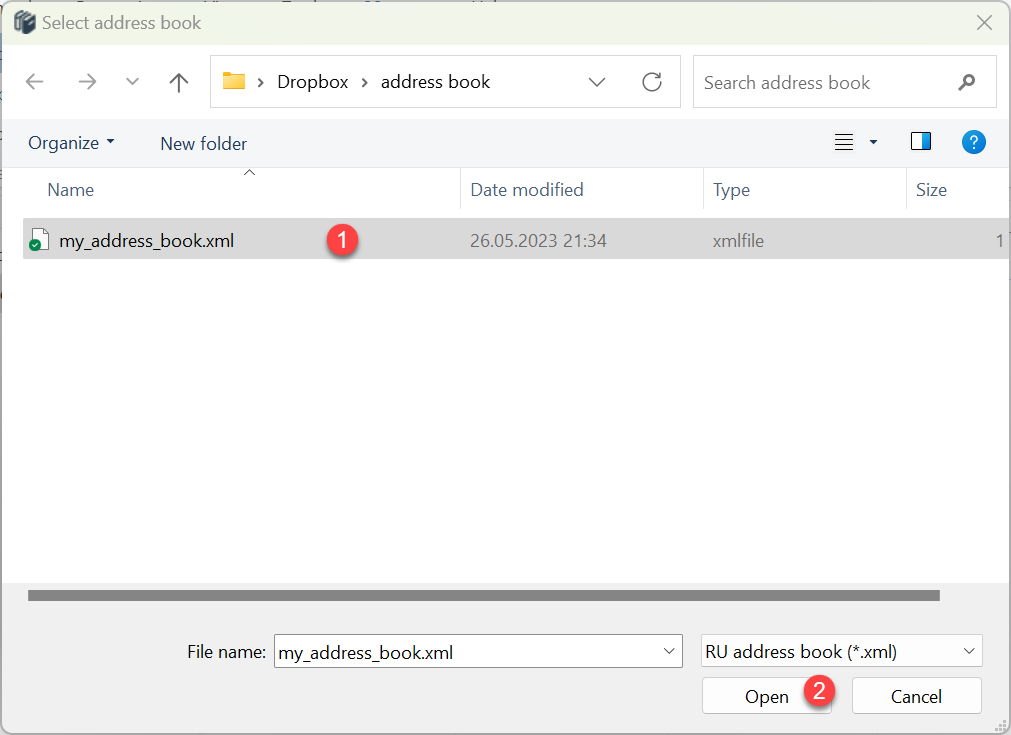
- Dropboxフォルダーに移動し、アドレス帳ファイルを選択して開くをクリックします。
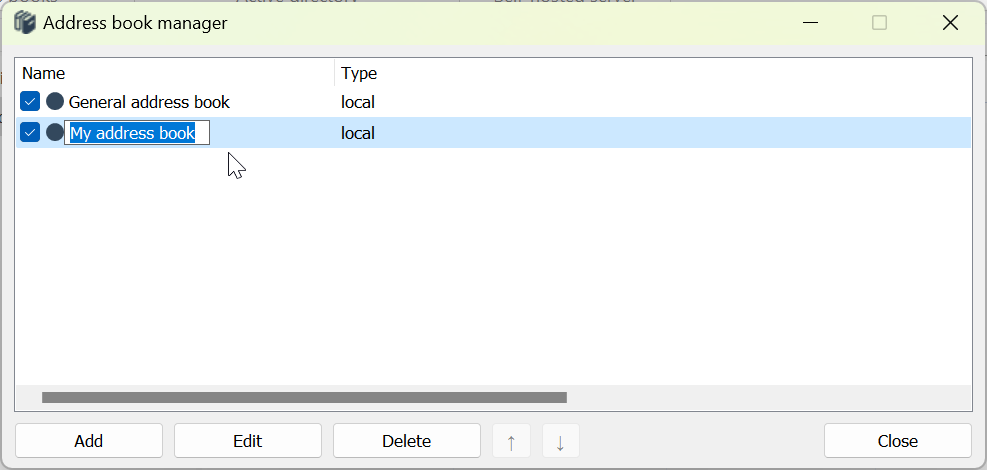
- アドレス帳の名前列をクリックして、より説明的な名前に変更します。閉じるをクリックします。
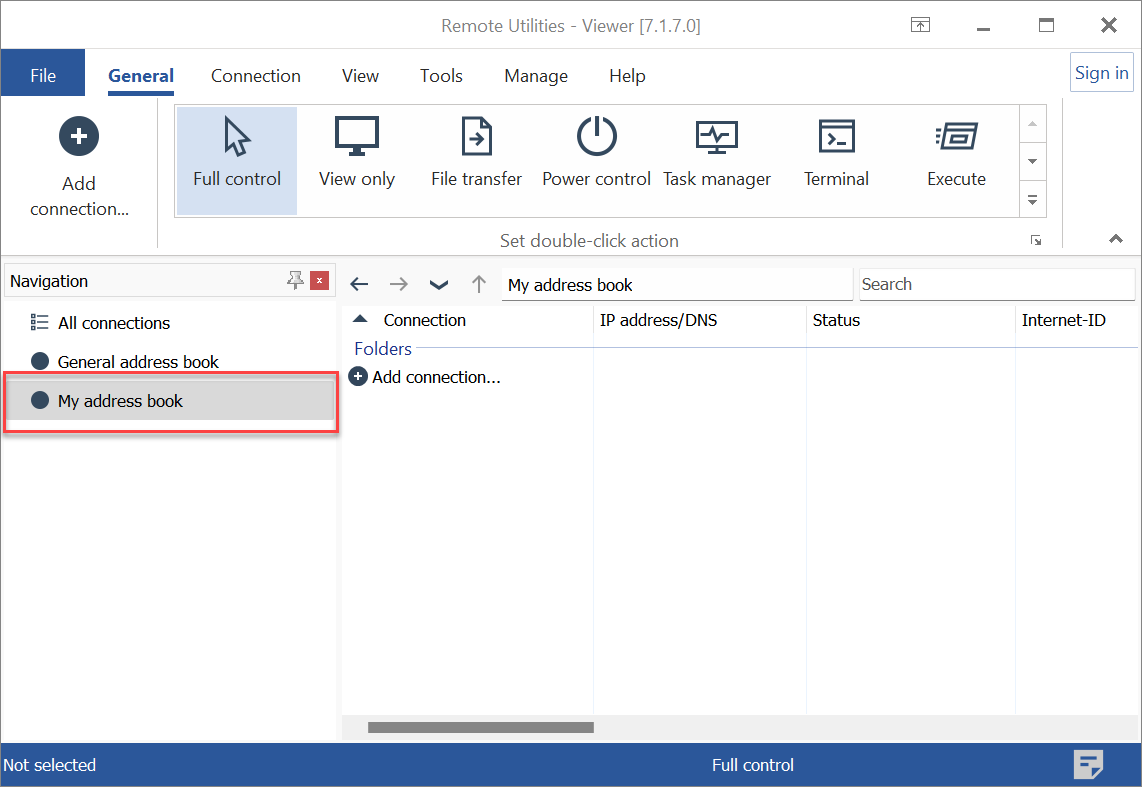
- 新しいアドレス帳が Viewer Bに表示されます。
これで、Viewer Aのアドレス帳と Viewer Bのアドレス帳が両方ともDropboxフォルダーに保存されている同じファイルを指しています。どちらのサイドでもレコードを追加、更新、または削除できます。Viewer の一方で加えられた変更は、Dropboxがアドレス帳ファイルを更新するとすぐにもう一方の Viewer に反映されます。
ポータブル Viewer の使用
ご希望の場合は、インストール可能なバージョンの代わりにポータブル Viewer を使用できます。ポータブル Viewer を使用すると、Viewer 内でアドレス帳を直接作成でき、それは他のプログラムファイルと共に独自のディレクトリに保存されます。Dropboxと一緒にポータブル Viewer を使用するには、ポータブル Viewer フォルダー全体をDropboxアカウントにコピーするだけです。その後、使用する各ワークステーションでDropboxフォルダーから Viewer 実行可能ファイル(rutview.exe)を実行できます。
多くのユーザーは、この方法が複数のワークステーションに Viewer をインストールし、アドレス帳マネージャーで共有アドレス帳を管理するよりも便利だと感じています。