
Kongsi Buku Alamat melalui Dropbox
Daripada mengeksport dan mengimport buku alamat secara manual, anda mempunyai pilihan untuk mengemas kini secara automatik melalui sumber bersama seperti folder Dropbox atau OneDrive. Tutorial ini akan memandu anda melalui proses menyegerakkan buku alamat melalui folder Dropbox. Prosedur yang sama boleh diikuti untuk berkongsi melalui perkhidmatan perkongsian fail lain atau pemacu rangkaian dalam LAN.
Penting!
Adalah disyorkan untuk menggunakan kaedah ini hanya jika anda adalah satu-satunya pengguna perisian untuk mengelakkan konflik yang mungkin berlaku. Untuk persekitaran pelbagai pengguna, adalah disyorkan untuk menggunakan pelayan penyegerakan sebagai ganti.
Untuk tujuan tutorial ini, kami menganggap bahawa anda mempunyai dua PC dengan perisian Viewer dipasang ("Viewer A" dan "Viewer B"), dan anda mempunyai akses kepada akaun Dropbox anda di setiap PC Viewer.
Menyediakan "Viewer A"
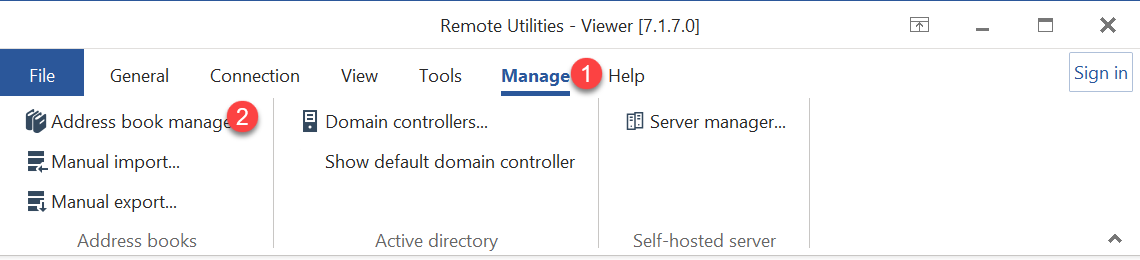
- Dalam Viewer A, navigasi ke tab Urus dan klik Pengurus Buku Alamat.
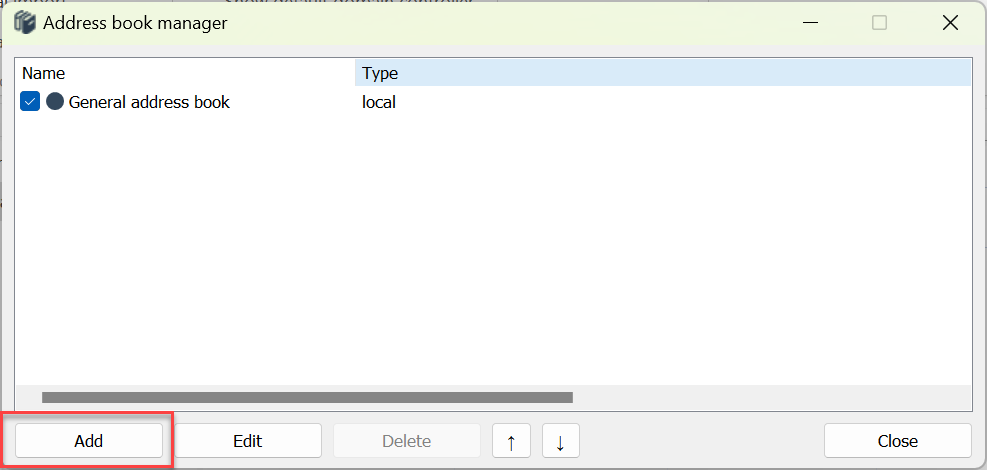
- Dalam tetingkap Pengurus Buku Alamat, klik Tambah.
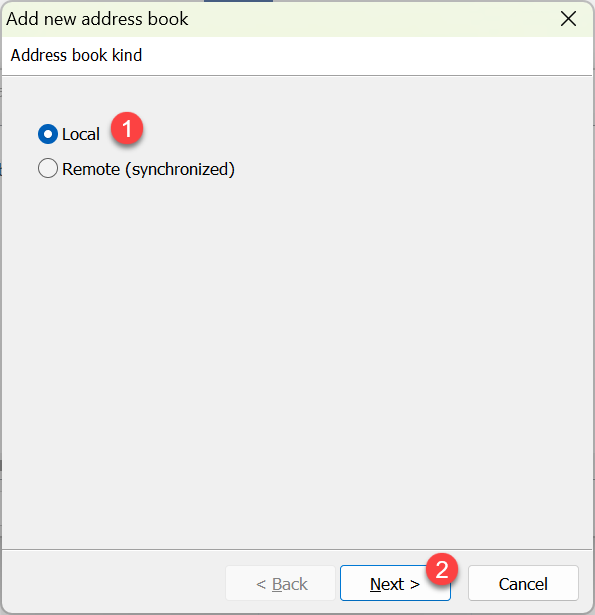
- Pilih Lokal dan klik Seterusnya.
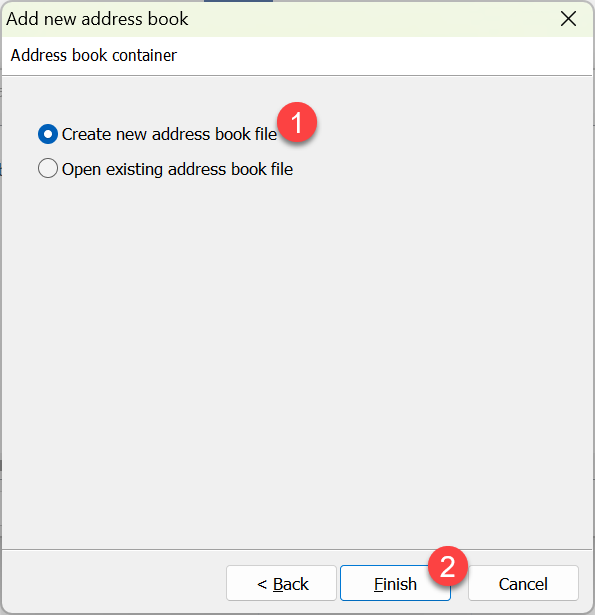
- Pilih Cipta fail buku alamat baru dan klik Siap.
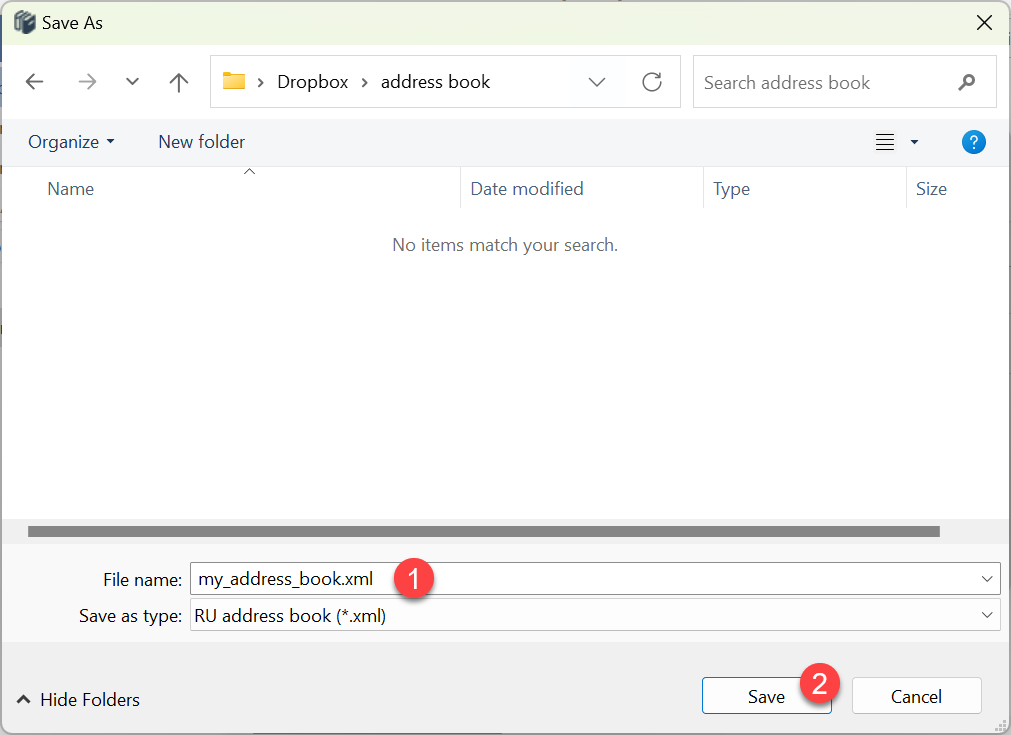
- Pilih folder Dropbox anda dan klik Simpan.
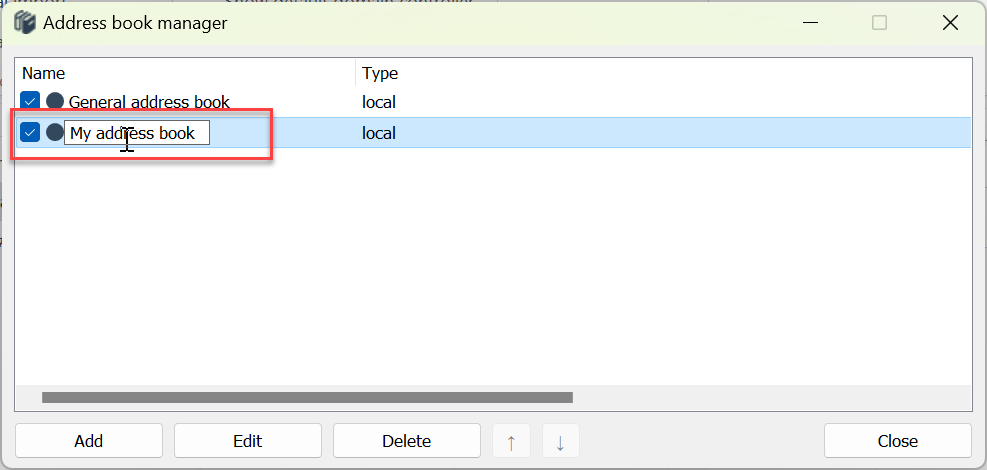
- Klik pada kolum Nama untuk menamakan semula buku alamat anda kepada sesuatu yang lebih deskriptif. Klik Tutup.
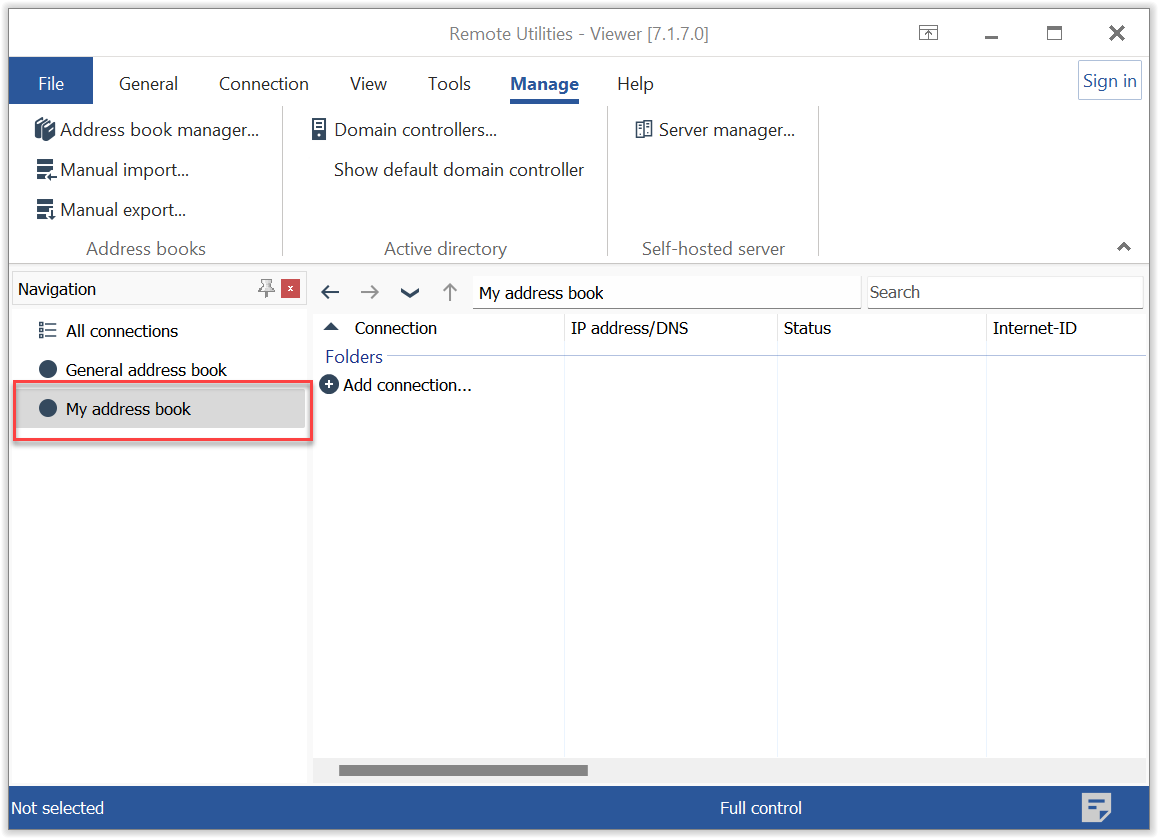
- Buku alamat baru akan muncul di Viewer A. Anda kini boleh mengisinya dengan rekod.
Menyediakan "Viewer B"
- Dalam Viewer B, pergi ke tab Urus dan klik Pengurus Buku Alamat.
- Dalam tetingkap Pengurus Buku Alamat, klik Tambah.
- Pilih Lokal dan klik Seterusnya.
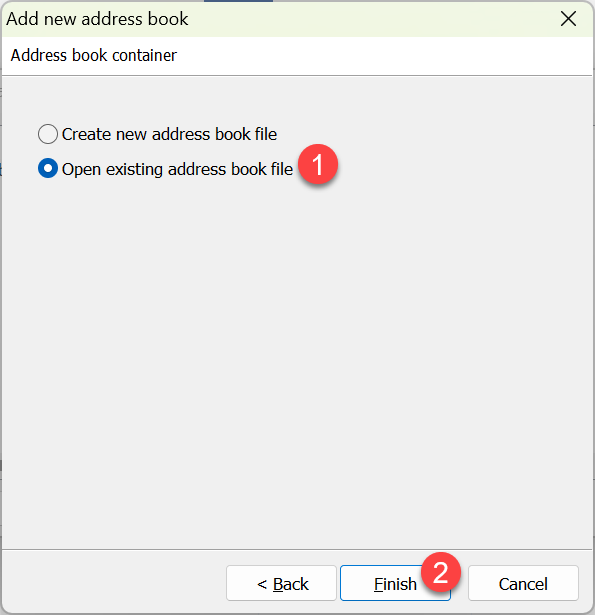
- Pilih Buka fail buku alamat sedia ada dan klik Siap.
- Navigasi ke folder Dropbox anda, pilih fail buku alamat, dan klik Buka.
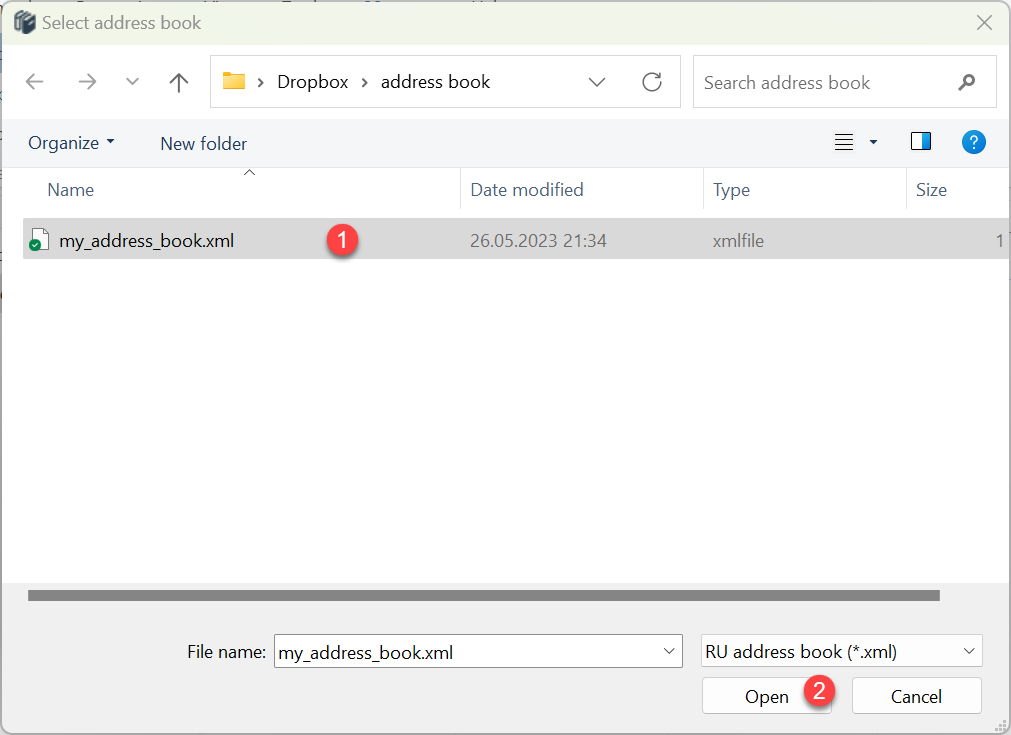
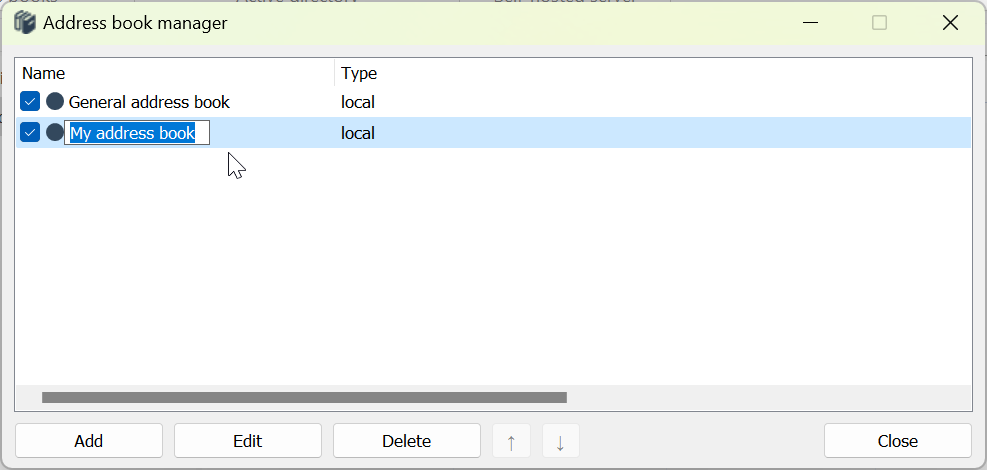
- Klik pada kolum Nama untuk menamakan semula buku alamat anda kepada sesuatu yang lebih deskriptif. Klik Tutup.
- Buku alamat baru akan muncul di Viewer B.
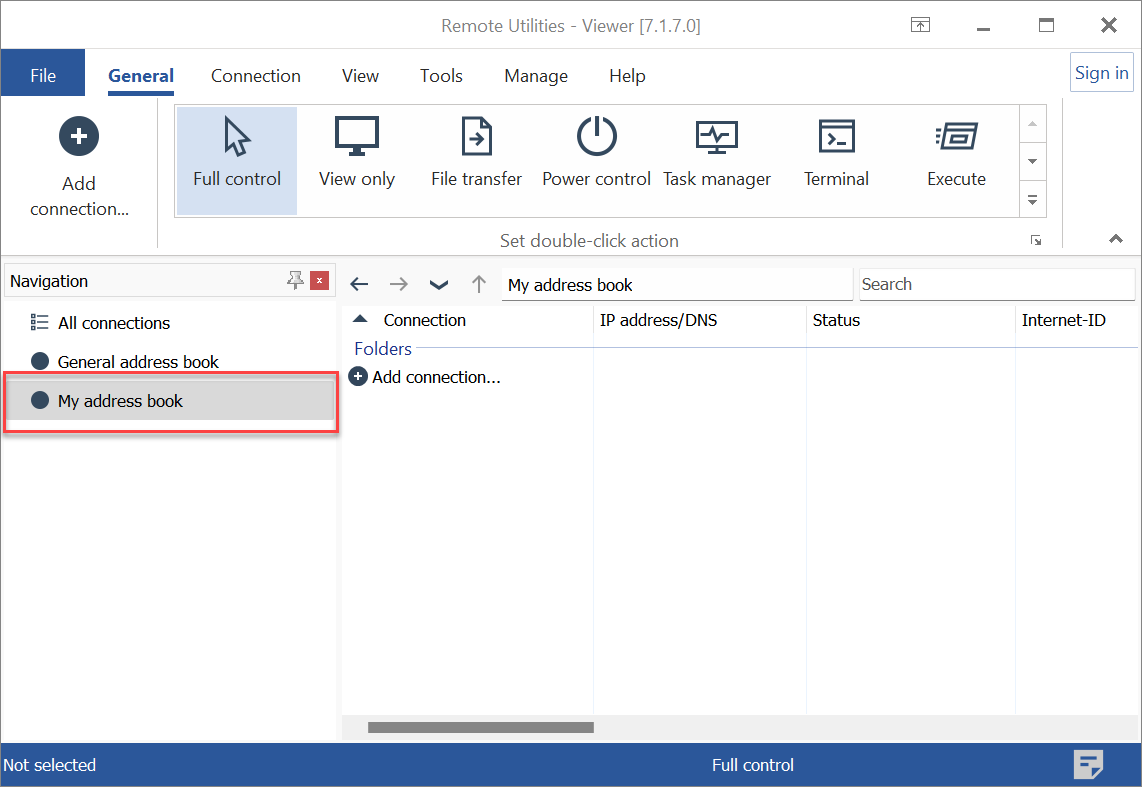
Kini buku alamat di Viewer A dan buku alamat di Viewer B kedua-duanya merujuk kepada fail yang sama yang disimpan dalam folder Dropbox anda. Anda boleh menambah, mengemas kini, atau menghapus rekod di mana-mana pihak. Sebarang perubahan yang dibuat dalam satu Viewer akan dipaparkan di Viewer yang lain sebaik sahaja Dropbox mengemas kini fail buku alamat.
Menggunakan Viewer Mudah Alih
Jika anda lebih suka, anda boleh menggunakan Viewer Mudah Alih sebagai ganti versi yang boleh dipasang. Dengan Viewer Mudah Alih, anda boleh mencipta buku alamat anda secara langsung dalam Viewer, dan ia akan disimpan dalam direktori sendiri bersama fail program lain. Untuk menggunakan Viewer Mudah Alih dengan Dropbox, anda hanya perlu menyalin keseluruhan folder Viewer Mudah Alih ke akaun Dropbox anda. Kemudian, anda boleh menjalankan executable Viewer (rutview.exe) dari folder Dropbox di setiap stesen kerja yang anda gunakan.
Ramai pengguna mendapati kaedah ini lebih mudah daripada memasang Viewer di banyak stesen kerja dan mengurus buku alamat yang dikongsi dalam Pengurus Buku Alamat.