Enregistrer RU Server
La gestion des licences de RU Server reflète la gestion des licences de Remote Utilities et la même clé de licence payante est utilisée pour enregistrer à la fois Remote Utilities et RU Server.
RU Server peut fonctionner en deux modes de licence :
- Mode de licence gratuit.
- Mode de licence payant.
Vous pouvez sélectionner le mode lors de l'installation de RU Server ou le modifier par la suite.
Mode de licence gratuit
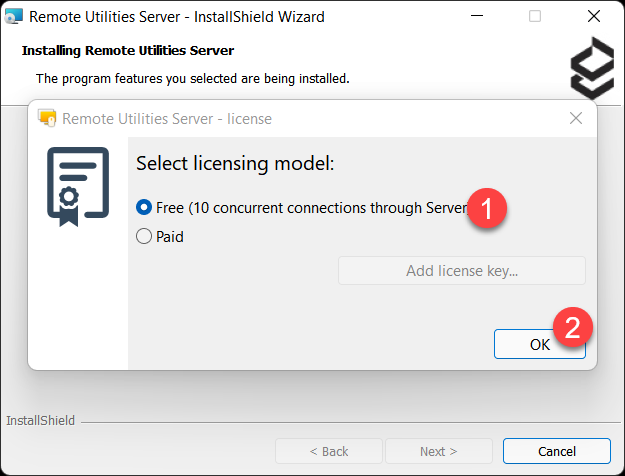
Pour utiliser le mode de licence gratuit, sélectionnez l'option Gratuit lors de l'installation et cliquez sur OK. Vous n'avez pas besoin d'ajouter votre clé de licence gratuite pour activer ce mode.
Limitations appliquées en mode de licence gratuit :
- Seulement 1 Viewer peut se connecter via le serveur en même temps.
- Seulement 10 Hosts peuvent maintenir une connexion avec le serveur en même temps. Les 'Hosts inactifs'—ceux connectés à RU Server mais dont on ne prend pas le contrôle pour le moment—comptent également.
Mode de licence payant
Vous n'avez pas besoin d'une clé de licence séparée pour RU Server ; utilisez votre clé de licence Remote Utilities actuelle. L'application de la clé sur RU Server ne consomme pas de places d'utilisateurs simultanées. Les limitations de RU Server dépendent de son type de licence enregistrée, et non des licences des Viewers connectés.
Pour enregistrer RU Server avec une clé de licence Remote Utilities payante durant l'installation :
- Sélectionnez l'option Payant.
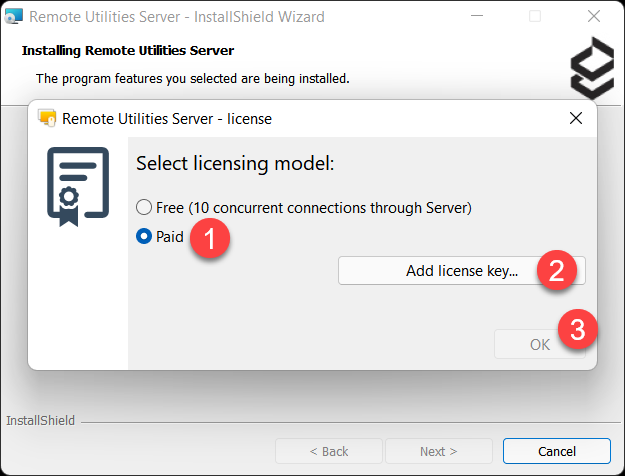
- Cliquez sur Ajouter une clé de licence et sélectionnez votre fichier key.rlicense à partir d'un disque.
- Cliquez sur OK.
Pour enregistrer RU Server avec une clé de licence Remote Utilities payante après l'installation :
- Dans la Console d'administration, allez dans Fichier→Configuration du serveur.
- Allez à l'onglet Licence.
- Cliquez sur Ajouter et sélectionnez votre fichier key.rlicense à partir d'un disque.
- Cliquez sur OK pour fermer la fenêtre de configuration.


Licence STARTER, PLUS, BUSINESS et PRO
Si RU Server est enregistré avec la licence STARTER, PLUS, BUSINESS ou PRO :
- Seulement X Viewers peuvent se connecter via le serveur en même temps, où 'X' est le nombre d'utilisateurs simultanés acheté.
- Seulement X Hosts peuvent maintenir une connexion avec le serveur en même temps, où X est 20, 50, 100 ou illimité pour STARTER, PLUS, BUSINESS et PRO respectivement. Les 'Hosts inactifs'—ceux connectés à RU Server mais dont on ne prend pas le contrôle pour le moment—comptent également.
Une clé de licence BUSINESS nécessite RU Server 3.5.6.0 ou version ultérieure ; les versions antérieures ne la reconnaissent pas.
Par exemple, vous avez enregistré votre RU Server avec la licence PLUS 2 techniques. Deux Viewers peuvent se connecter via ce serveur à tout moment donné et un maximum de 50 Hosts peuvent être connectés à ce serveur simultanément (peu importe qu'un Host soit 'inactif' ou 'actif').
Licence SITE
Aucune limitation n'est appliquée à un RU Server enregistré avec la licence SITE.
- Le nombre de Viewers qui peuvent se connecter via le serveur en même temps est illimité.
- Le nombre de Hosts qui peuvent maintenir une connexion avec le serveur est illimité.