
RU Server の登録
RU Server のライセンスはRemote Utilities のライセンスを反映しており、同じ有料ライセンスキーを使用して Remote Utilities と RU Server の両方を登録します。
RU Server は、2つのライセンスモードで実行できます:
- 無料ライセンスモード。
- 有料ライセンスモード。
RU Server のインストール中にモードを選択するか、後で変更することができます。
無料ライセンスモード
無料ライセンスモードを使用するには、インストール中に無料オプションを選択し、OKをクリックします。このモードを有効にするために無料ライセンスキーを追加する必要はありません。
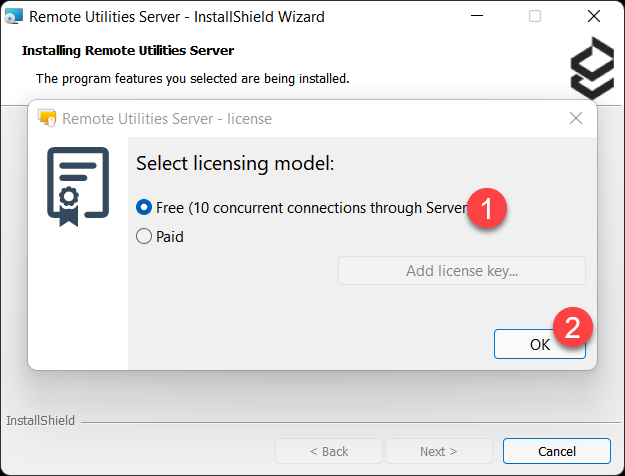
無料ライセンスモードで適用される制限:
- 同時に1つのViewer のみがサーバー経由で接続できます。
- 同時に接続できるHosts は最大10台です。「アイドル」状態の Hosts—RU Server に接続されているが現在リモート制御されていない Hosts—も含みます。
有料ライセンスモード
RU Server には別のライセンスキーは必要ありません。現在の Remote Utilities のライセンスキーを使用してください。RU Server にキーを適用しても同時接続ユーザー枠は消費されません。RU Server の制限は登録されたライセンスタイプに依存し、接続する Viewers のライセンスには依存しません。
インストール時に有料のRUライセンスキーを使用して RU Server を登録するには:
- 有料オプションを選択します。
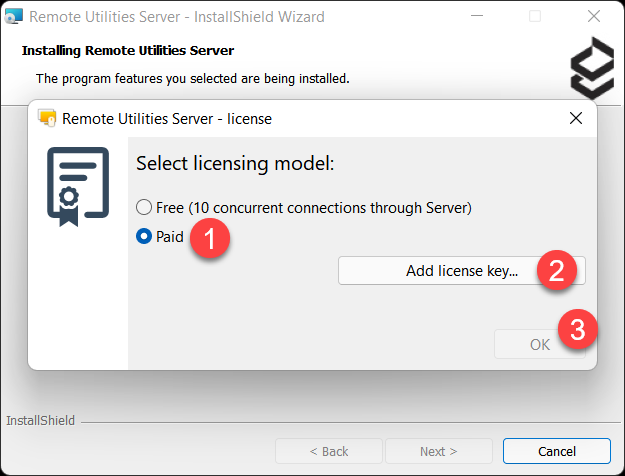
- ライセンスキーの追加をクリックし、ディスクからkey.rlicenseファイルを選択します。
- OKをクリックします。
インストール後に有料のRUライセンスキーを使用して RU Server を登録するには:
- 管理者コンソールでファイル→サーバー設定に移動します。
- ライセンスタブに移動します。
- 追加をクリックし、ディスクからkey.rlicenseファイルを選択します。
- 設定ウィンドウを閉じるためにOKをクリックします。


STARTER、PLUS、および PRO ライセンス
RU Server が STARTER、PLUS、または PRO ライセンスで登録されている場合:
- 同時に接続できるViewers の数はXに制限されています。ここで、'X'は購入した同時ユーザーの数です。
- 同時に RU Server に接続できるHosts の数はXに制限されています。ここで、Xはそれぞれ STARTER、PLUS、PRO の場合に20、50、または無制限です。「アイドル」状態の Hosts—RU Server に接続されているが現在リモート制御されていない Hosts—も含まれます。
例えば、あなたが2技術の PLUS ライセンスで RU Server を登録した場合、このサーバーに同時に2つの Viewer が接続でき、最大50台の Host がこのサーバーに同時に接続できます(Host が「アイドル」であろうと「アクティブ」であろうと関係ありません)。
SITE ライセンス
SITE ライセンスで登録された RU Server には制限は適用されません。
- 同時に接続できるViewers の数は無制限です。
- 同時に接続できるHosts の数は無制限です。