
Viewer المحمول
Viewer المحمول هو إصدار من Viewer لا يتطلب تثبيتًا ويحتفظ بملفاته في مجلد واحد. يوفر Viewer المحمول نفس الوظائف مثل Viewer القابل للتثبيت.
متى تستخدمه
سوف تستفيد من استخدام Viewer المحمول إذا كنت مستخدمًا واحدًا يعمل من محطات عمل متعددة (مثل الكمبيوتر المنزلي، الكمبيوتر المكتبي، إلخ). يمكنك كتابة Viewer المحمول على جهاز USB أو رفعه إلى مجلد Dropbox يمكن الوصول إليه من كل محطة عمل. سيسهل التعامل مع نسخة واحدة فقط من البرنامج صيانة دفتر العناوين، والتسجيل، والتحديث، إلخ.
لا يُنصح بمشاركة نفس نسخة Viewer المحمول (على سبيل المثال، في مجلد Dropbox) بين عدة مستخدمين متزامنين. استخدم مزامنة دفتر العناوين الخاص بـ RU Server بدلاً من ذلك.
كيفية استخدام Viewer المحمول
- قم بتنزيل ملف Viewer المحمول (.zip) إلى جهاز الكمبيوتر الخاص بك.
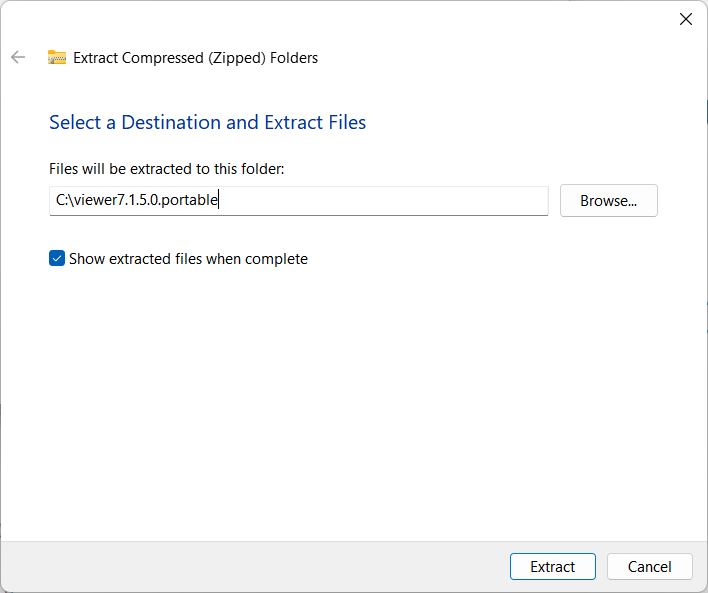
- استخرج الملفات إلى وجهة على القرص المحلي الخاص بك أو على وحدة تخزين فلاش USB:
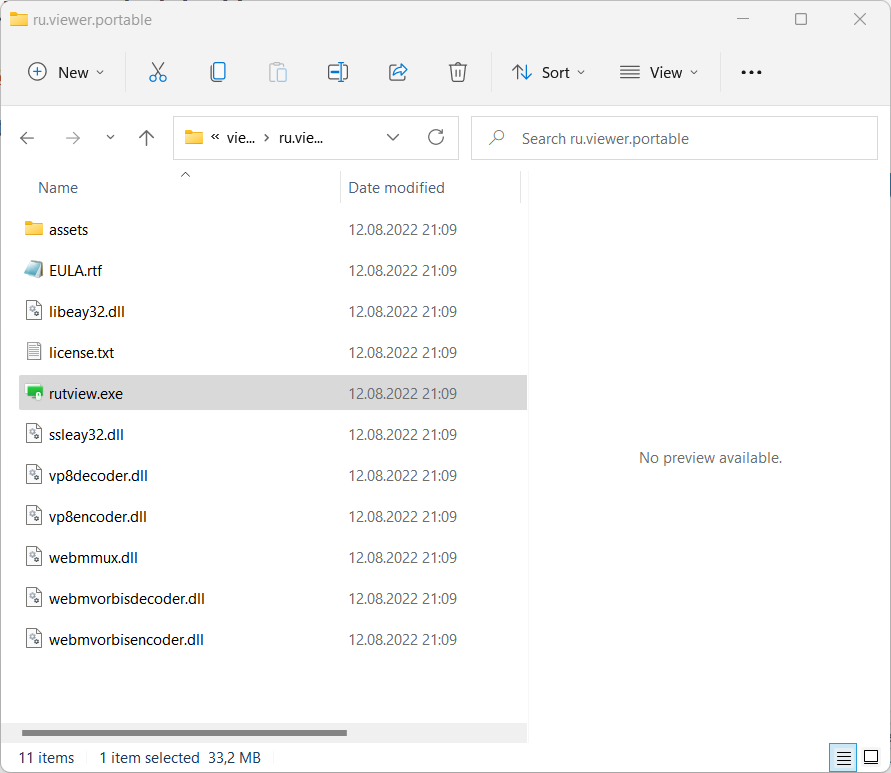
- انقر نقرًا مزدوجًا فوق الملف rutview.exe لتشغيل Viewer:
سيتم إنشاء ملف دفتر العناوين العام وملف التكوين تلقائيًا عند تشغيل البرنامج مرة واحدة على الأقل.
ملفات دفتر العناوين وملفات التكوين
يخزن Viewer المحمول جميع ملفاته—بما في ذلك ملف دفتر العناوين العام (connections_4.xml) وملف التكوين (config_4.xml)—في نفس المجلد مثل الملف التنفيذي الرئيسي (rutview.exe). إذا قمت بإضافة المزيد من دفاتر العناوين، يجب عليك أيضًا الاحتفاظ بملفات XML المقابلة في هذا المجلد.
تشفير دفتر العناوين
ينتقل Viewer المحمول مع دفتر عناوينه: من يحصل على وحدة USB أو المجلد المشترك يحصل على الملف بكل الاتصالات التي فيه، وإذا كنت تستخدم خيار حفظ كلمة المرور في خصائص الاتصال، فإنه يحصل على كلمات مرور الوصول أيضًا. يُوصى بشدة بتشفير دفتر العناوين الخاص بـ Viewer المحمول: يصبح الملف عندئذ غير قابل للقراءة دون كلمة مرور التشفير، التي يطلبها Viewer عند بدء التشغيل.
نسخ احتياطي واستعادة
إجراءات النسخ الاحتياطي والاستعادة في Viewer المحمول متطابقة مع الإجراءات في Viewer القابل للتثبيت. يتم تشغيل النسخ الاحتياطي اليومي التلقائي بشكل افتراضي مع تخزين ملفات النسخ الاحتياطي في مجلد Viewer المحمول.
تسجيل Viewer المحمول
تمامًا مثل Viewer القابل للتثبيت، يجب تسجيل Viewer المحمول باستخدام مفتاح ترخيص صالح إذا كنت ترغب في استخدامه بعد فترة التجربة التي تبلغ 30 يومًا. اتبع هذا الدليل لتسجيل Viewer المحمول الخاص بك.
تحديث Viewer المحمول
انظر قسم "تحديث Viewer المحمول" في هذا الدليل.
تغيير اللغة
جميع لغات واجهة Viewer القابل للتثبيت متاحة أيضًا في Viewer المحمول. في نافذة Viewer، انقر على أدوات→اللغة واضبط اللغة المطلوبة.