
Portabel Viewer
Portabel Viewer er en versjon av Viewer som ikke krever installasjon og holder filene sine i en enkelt mappe. Portabel Viewer gir samme funksjonalitet som den installerbare Viewer.
Når du skal bruke
Du vil ha fordel av å bruke portabel Viewer hvis du er en enkelt bruker som jobber fra flere arbeidsstasjoner (f.eks. hjemme PC, kontor PC osv.). Du kan skrive den portable Viewer på en USB-pinne eller laste den opp til en Dropbox-mappe som er tilgjengelig fra hver arbeidsstasjon. Å håndtere bare én instans av programmet vil forenkle vedlikeholdet av adresseboken din, registrering, oppdatering osv.
Å dele den samme portabel Viewer-instansen (f.eks. i en Dropbox-mappe) mellom flere samtidige brukere anbefales ikke. Bruk RU Servers adresseboksynkronisering i stedet.
Slik bruker du portabel Viewer
- Last ned den portable Viewer-filen (.zip) til datamaskinen din.
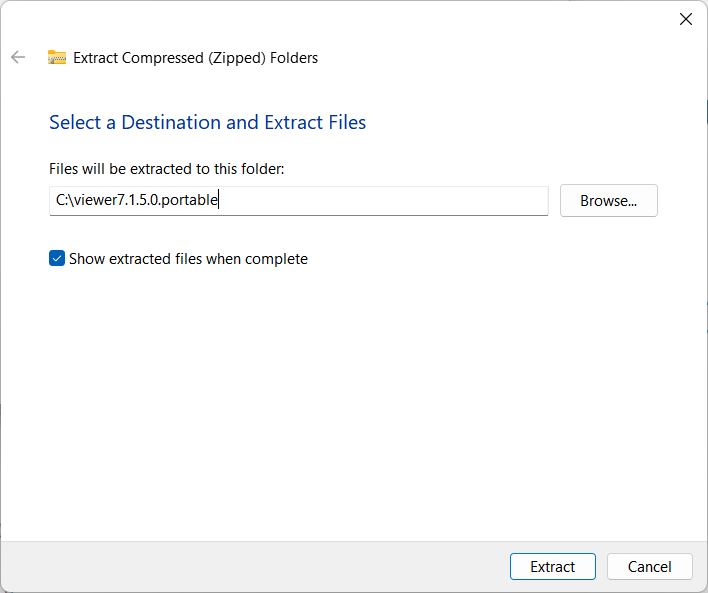
- Trekk filene ut til et sted på din lokale disk eller en USB-flashstasjon:
- Dobbeltklikk filen rutview.exe for å kjøre Viewer:
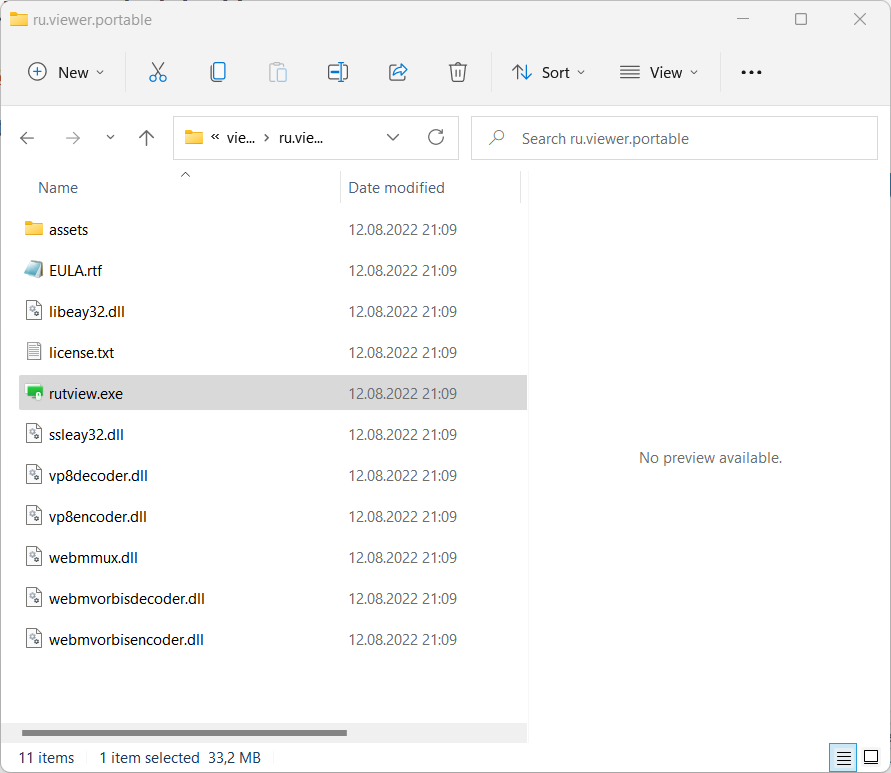
Den generelle adressebokfilen og konfigurasjonsfilen vil bli opprettet automatisk når du kjører programmet minst én gang.
Adressebokfiler og konfigurasjonsfiler
Portabel Viewer lagrer alle filene sine—inkludert den generelle adressebok-filen (connections_4.xml) og konfigurasjonsfilen (config_4.xml)—i samme mappe som hovedkjørbare filen (rutview.exe). Hvis du legger til flere adressebøker, bør du også holde deres tilsvarende XML-filer i denne mappen.
Kryptere adresseboken
En portabel Viewer tar adresseboken med seg: den som får tak i USB-pinnen eller den delte mappen, får filen med alle tilkoblingene, og hvis du bruker alternativet Lagre passord i tilkoblingsegenskapene, også tilgangspassordene. Det anbefales sterkt å kryptere adresseboken til en portabel Viewer: filen kan da ikke leses uten krypteringspassordet, som Viewer ber om ved oppstart.
Sikkerhetskopiering og gjenoppretting
Sikkerhetskopierings- og gjenopprettingsprosedyrer i portabel Viewer er identiske med de i den installerbare Viewer. Automatiske daglige sikkerhetskopier er slått på som standard, med sikkerhetskopifilene lagret i den portable Viewer-mappen.
Registrere portabel Viewer
Akkurat som den installerbare Viewer, må den portable Viewer registreres med en gyldig lisensnøkkel hvis du ønsker å bruke den utover 30-dagers prøveperioden. Følg denne guiden for å registrere din portable Viewer.
Oppdatere portabel Viewer
Se "Oppdatere portabel Viewer"-seksjonen i denne guiden.
Endre språk
Alle grensesnitt språkene til den installerbare Viewer er også tilgjengelige i portabel Viewer. I Viewer-vinduet, klikk Verktøy→Språk og sett ønsket språk.