
Portabel Viewer
Portabel Viewer är en version av Viewer som inte kräver installation och håller sina filer i en enda mapp. Portabel Viewer erbjuder samma funktionalitet som den installera Viewer.
När man ska använda
Du kommer att dra nytta av att använda Portabel Viewer om du är en ensam användare som arbetar från flera arbetsstationer (t.ex. hem-PC, kontors-PC etc.). Du kan skriva den portabla Viewer på ett USB-minne eller ladda upp den till en Dropbox-mapp som är tillgänglig från varje arbetsstation. Att hantera endast en instans av programmet kommer att förenkla underhållet av din adressbok, registrering, uppdateringar osv.
Att dela samma instans av portabel Viewer (t.ex. i en Dropbox-mapp) mellan flera samtidiga användare rekommenderas inte. Använd RU Servers adressbokssynkronisering istället.
Hur man använder portabel Viewer
- Ladda ner portabel Viewer-fil (.zip) till din dator.
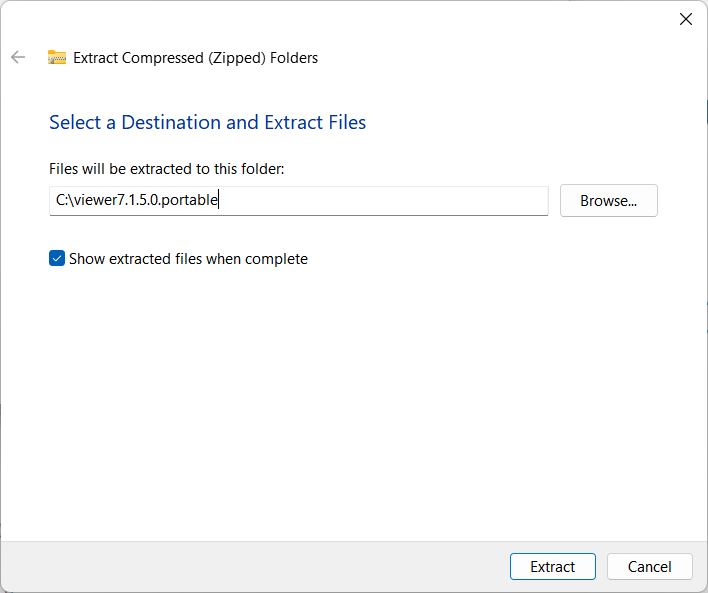
- Döp om filerna till en destination på din lokala disk eller ett USB-minne:
- Dubbels klicka på filen rutview.exe för att köra Viewer:
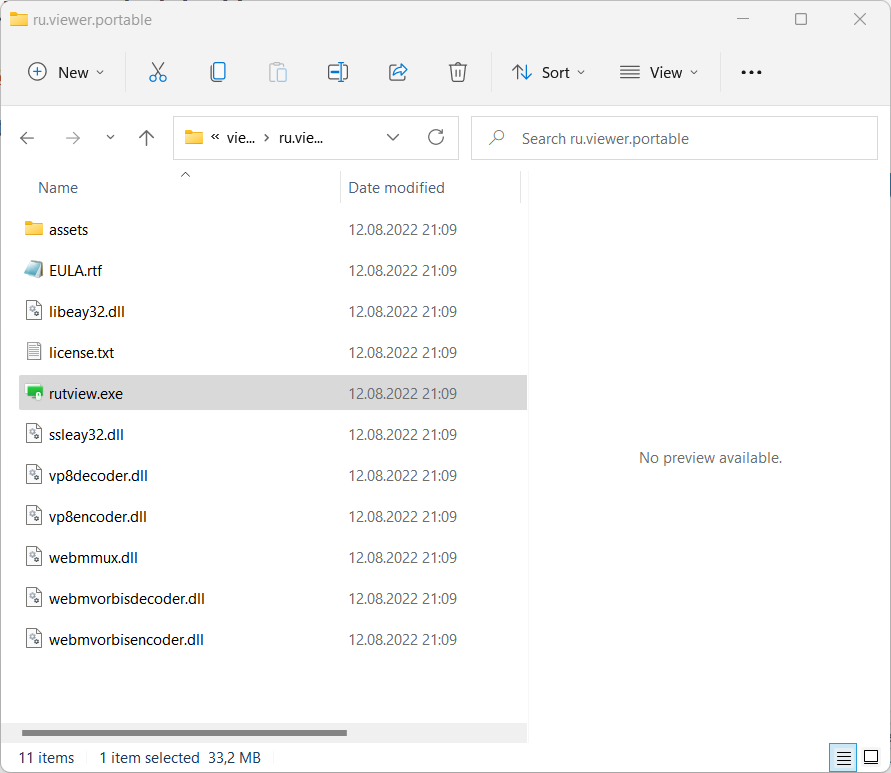
Den allmänna adressboksfilen och konfigurationsfilen kommer att skapas automatiskt när du kör programmet minst en gång.
Adressboksfiler och konfigurationsfiler
Portabel Viewer lagrar alla sina filer—inklusive den allmänna adressboks-filen (connections_4.xml) och konfigurationsfilen (config_4.xml)—i samma mapp som den viktigaste exekverbara filen (rutview.exe). Om du lägger till fler adressböcker bör du också hålla deras motsvarande XML-filer i denna mapp.
Kryptera adressboken
En portabel Viewer reser tillsammans med sin adressbok: den som får tag i USB-minnet eller den delade mappen får filen med alla anslutningar i den och, om du använder alternativet Spara lösenord i anslutningens egenskaper, även åtkomstlösenorden. Vi rekommenderar starkt att du krypterar adressboken i en portabel Viewer: filen kan då inte läsas utan krypteringslösenordet, som Viewer frågar efter vid start.
Säkerhetskopiera och återställa
Säkerhetskopierings- och återställningsprocedurerna i Portabel Viewer är identiska med de i den installerade Viewer. Automatiska dagliga säkerhetskopior är aktiverade som standard med säkerhetskopieringsfiler som lagras i den portabla Viewer-mappen.
Registrera portabel Viewer
Precis som den installerade Viewer måste den portabla Viewer registreras med en giltig licensnyckel om du vill använda den utöver den 30-dagars provperioden. Följ denna guide för att registrera din portabla Viewer.
Uppdatera portabel Viewer
Se avsnittet "Uppdatera portabel Viewer" i denna guide.
Ändra språk
Alla gränssnittsspråk för den installerade Viewer är också tillgängliga i den portabla Viewer. I Viewer-fönstret, klicka på Verktyg→Språk och ställ in önskat språk.