
Instalar e Desinstalar
Instalar Host
Deve estar ligado com uma conta de administrador no computador onde instalará o Host.
- Transferir o Host e executar o ficheiro EXE transferido.
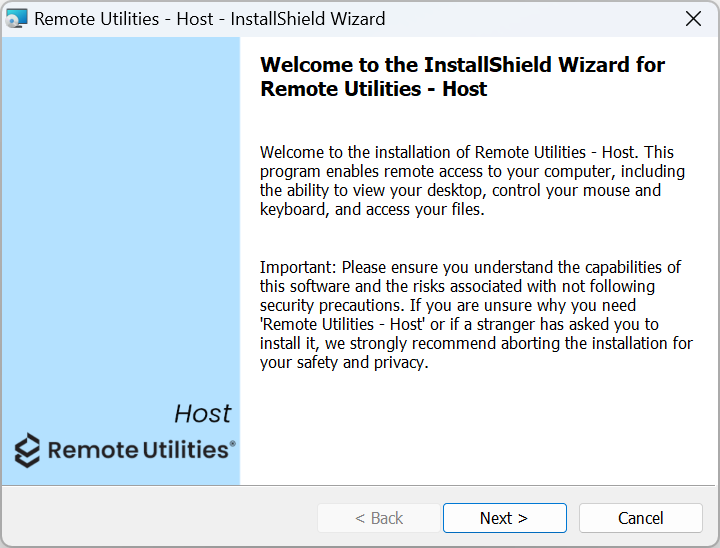
- No assistente de instalação, clique em Próximo.
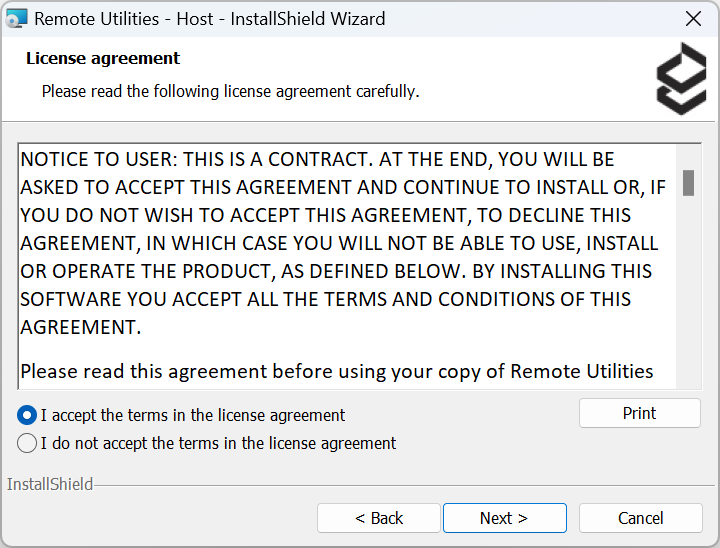
- Leia e aceite o Contrato de Licença do Utilizador Final e clique em Próximo.
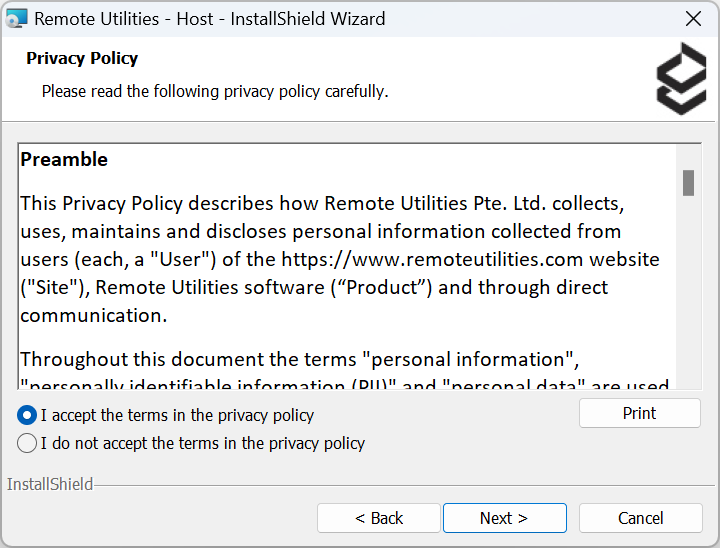
- Leia e aceite a Política de Privacidade e clique em Próximo.
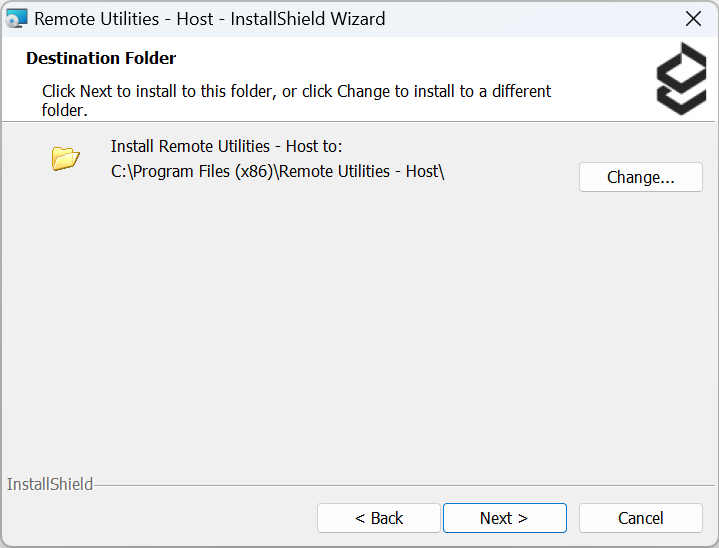
- Mantenha o diretório de instalação padrão—ou altere-o se necessário—and clique em Próximo.
- Escolha se deseja adicionar uma regra ao firewall do sistema e selecione outras opções, se necessário, e clique em Próximo.
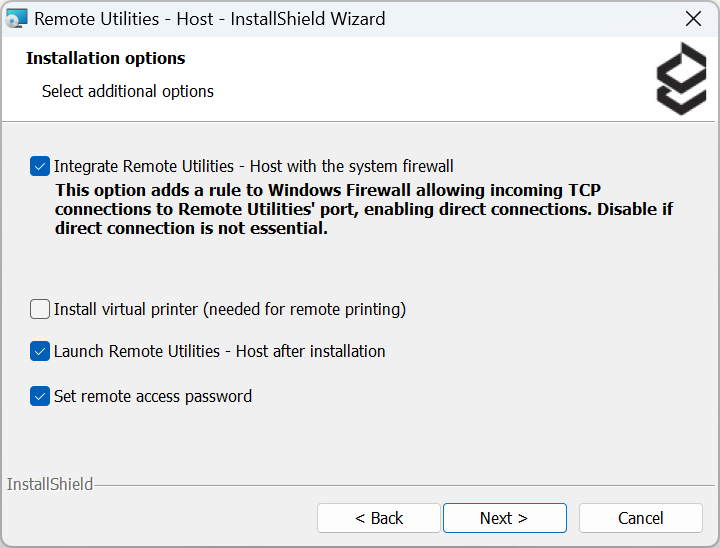
Instale o driver da impressora virtual para ativar impressão remota. O driver da impressora virtual não é compatível com o Windows XP.
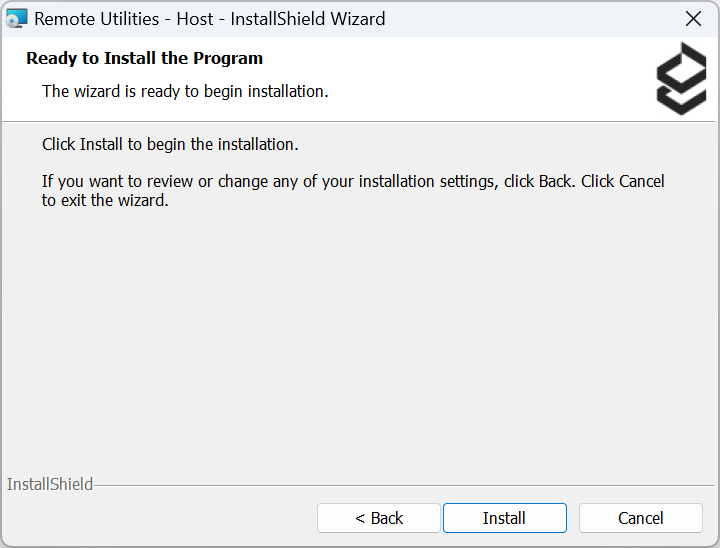
- Clique em Instalar para iniciar a instalação.
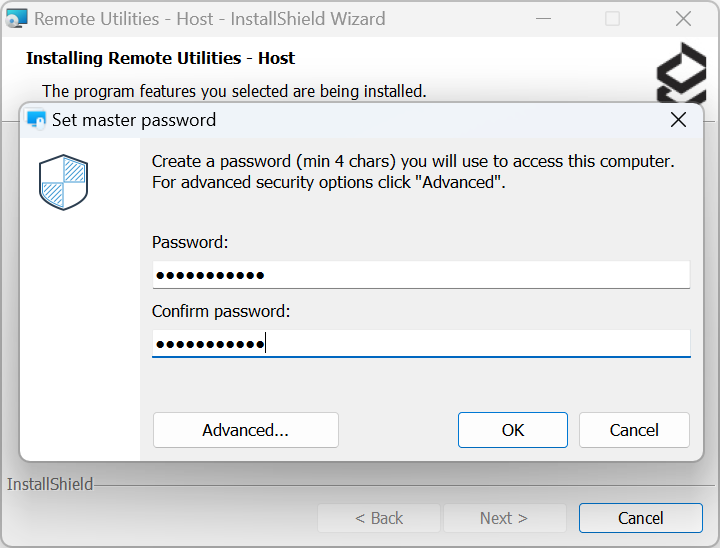
- Defina a palavra-passe de acesso e clique em OK.
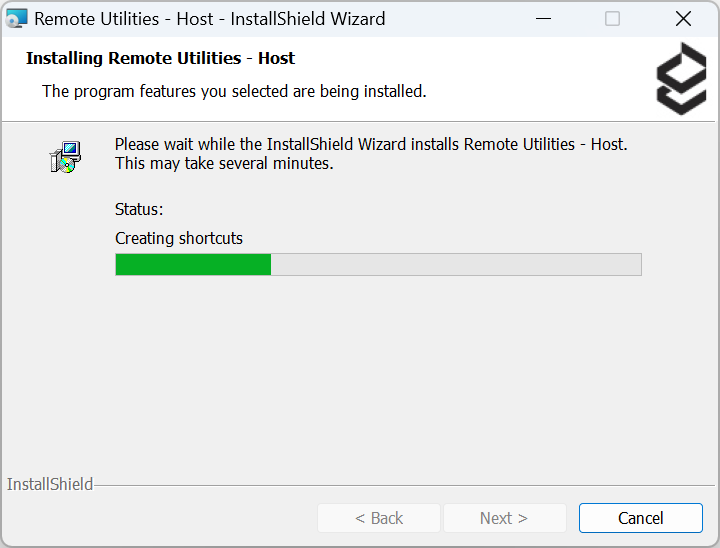
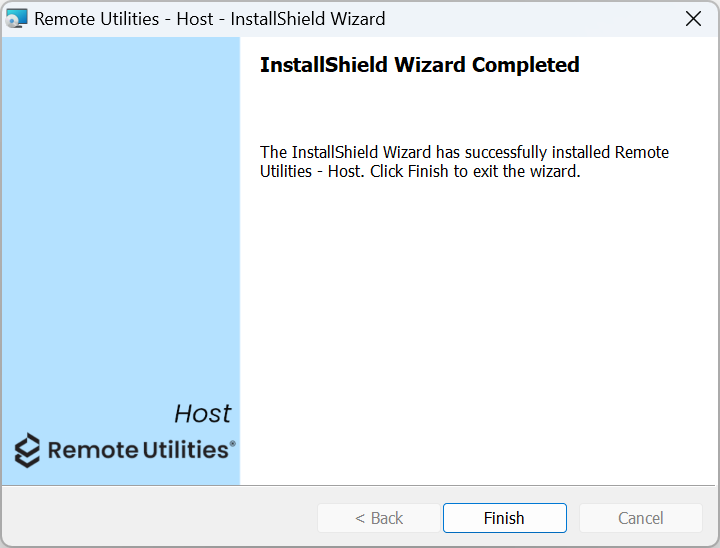
- Aguarde até que o processo de instalação seja concluído e clique em Concluir para fechar o assistente.
Instalar Viewer
- Descarregar o Viewer e executar o ficheiro EXE descarregado.
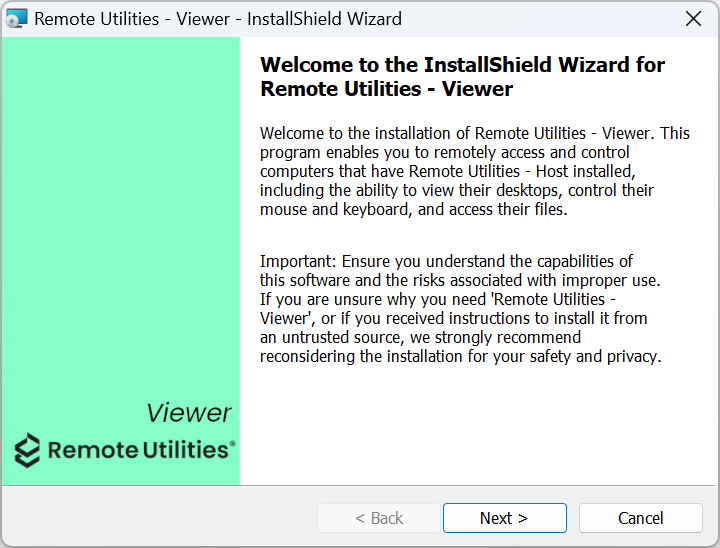
- No assistente de instalação clique em Seguinte.
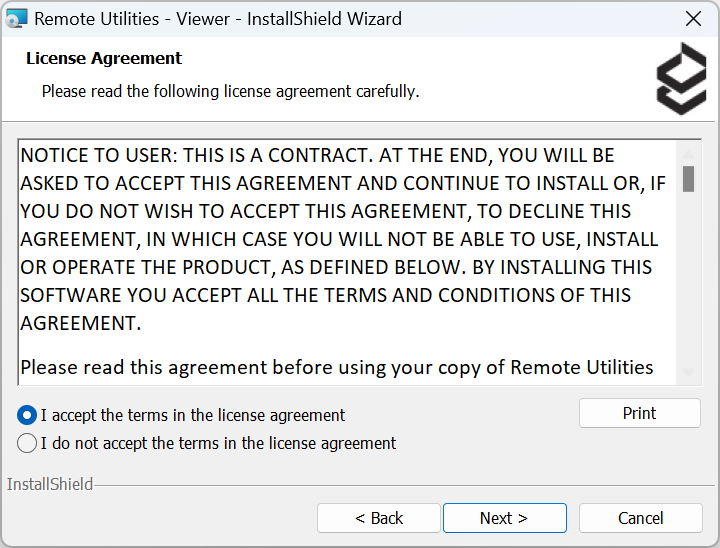
- Leia e aceite o Contrato de Licença do Utilizador Final e clique em Seguinte.
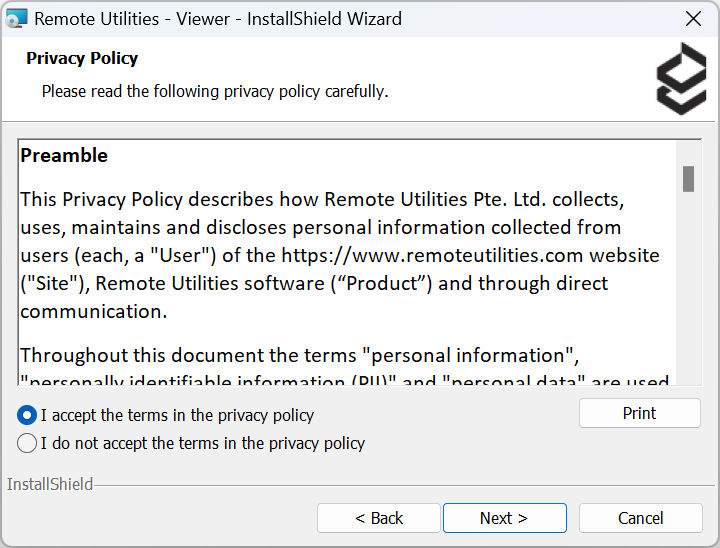
- Leia e aceite a Política de Privacidade e clique em Seguinte.
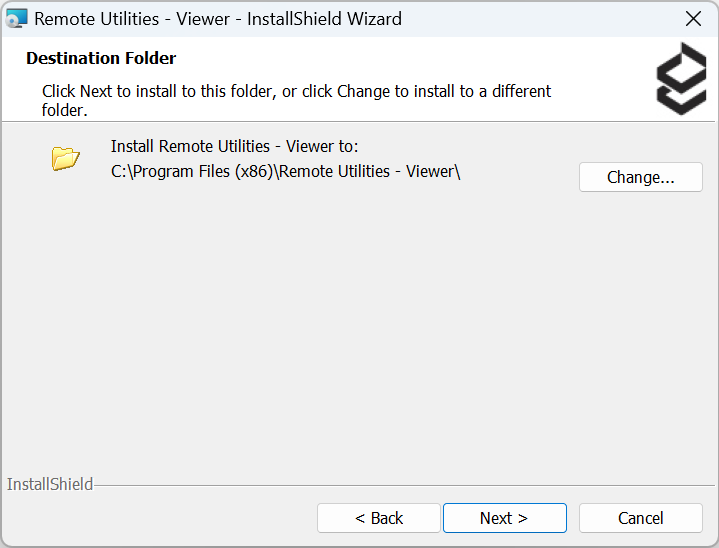
- Manter o diretório de instalação padrão—ou altere-o se necessário—e clique em Seguinte.
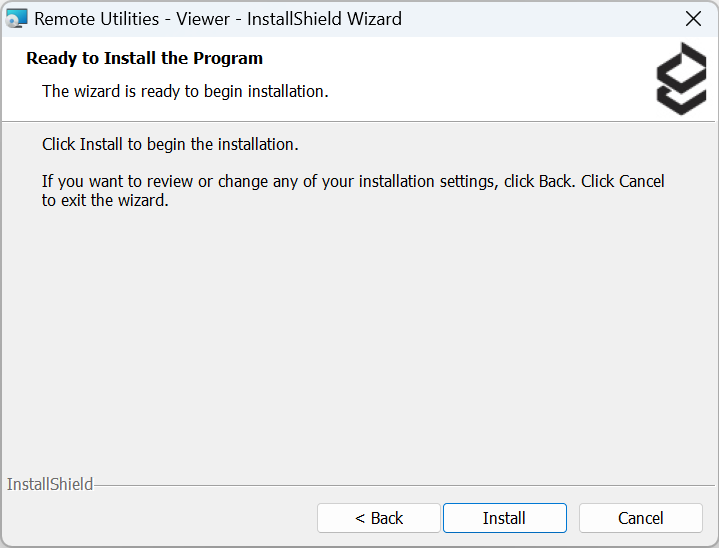
- Clique em Instalar para iniciar o processo de instalação.
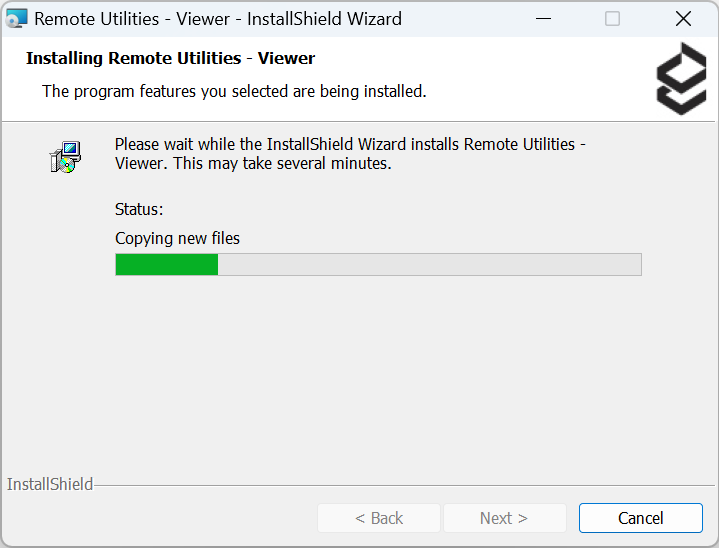
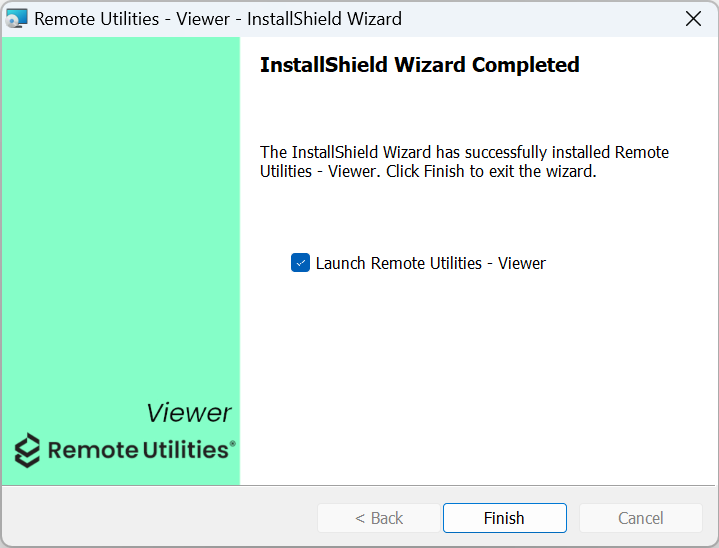
- Aguarde até que o processo de instalação esteja completo e clique em Terminar para fechar o assistente.
Desinstalar Host
Para desinstalar completamente o Host do seu PC:
- Abra as Definições do Windows, selecione Aplicações➝Aplicações e Funcionalidades, e encontre Remote Utilities - Host na lista.
- Clique no ícone de reticências verticais ( ⋮ ) e selecione Desinstalar.
- Na pesquisa do Windows escreva "regedit" e pressione Enter para abrir o editor do registo:
- Para Host 6.3 ou anterior, elimine a chave de registo
HKEY_LOCAL_MACHINE\SYSTEM\Remote Utilities\. - Para Host 6.5 ou posterior, elimine a chave de registo
HKEY_LOCAL_MACHINE\SOFTWARE\Usoris\Remote Utilities Host\.
- Para Host 6.3 ou anterior, elimine a chave de registo
- Elimine a pasta
C:\Program Files\Remote Utilities - Host\(Windows 32-bit) ouC:\Program Files (x86)\Remote Utilities - Host\(Windows 64-bit). - Reinicie o seu PC.
Desinstalar Viewer
Para desinstalar completamente o Viewer do seu PC:
- Abra as Definições do Windows, selecione Aplicações➝Aplicações e Funcionalidades, e encontre Remote Utilities - Viewer na lista.
- Clique no ícone de reticências verticais ( ⋮ ) e selecione Desinstalar.
- Elimine a pasta
C:\Users\YOUR_USERNAME\AppData\Roaming\Remote Utilities Files\.Por padrão, os seus livros de endereços residem nesta pasta. Nomeadamente, o livro de endereços Geral (connections_4.xml). Certifique-se de fazer uma cópia de segurança desta pasta antes de a eliminar, caso precise dos seus livros de endereços no futuro.
A pasta AppData pode estar oculta—é possível que precise de ativar Mostrar ficheiros e pastas ocultas no seu sistema.
- Elimine a pasta
C:\Program Files\Remote Utilities - Viewer\(Windows 32-bit) ouC:\Program Files (x86)\Remote Utilities - Viewer\(Windows 64-bit). - Reinicie o seu PC.
Como remover Agent
Para remover todos os vestígios do Agent do seu computador:
- Elimine o ficheiro do Agent descarregado (.exe).
- Elimine a pasta
C:\Users\user_name\AppData\Roaming\Remote Utilities Agent\. - Na pesquisa do Windows escreva "regedit" e pressione Enter para abrir o editor do registo:
- Elimine a chave de registo
Computer\HKEY_CURRENT_USER\Software\Usoris\Remote Utilities.
- Elimine a chave de registo