
インストールとアンインストール
Host をインストールする
Host をインストールするコンピューターで管理者アカウントでログインしている必要があります。
- Host をダウンロードし、ダウンロードしたEXEファイルを実行します。
- インストールウィザードで次へクリックします。
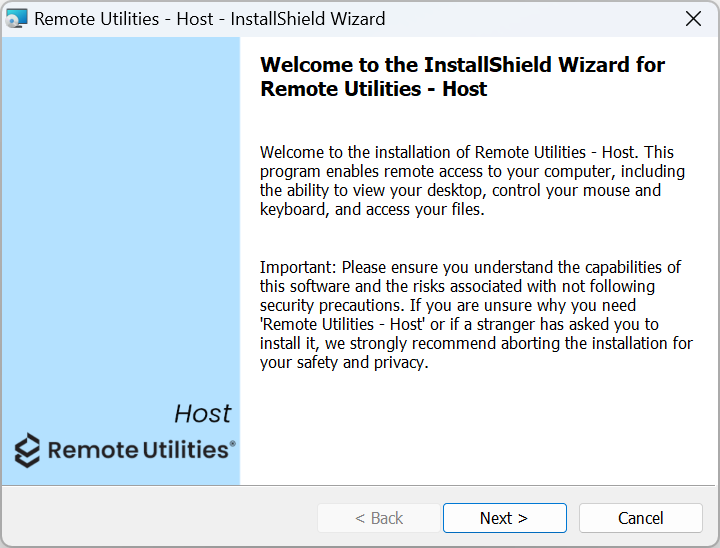
- エンドユーザーライセンス契約を読み、同意して次へクリックします。
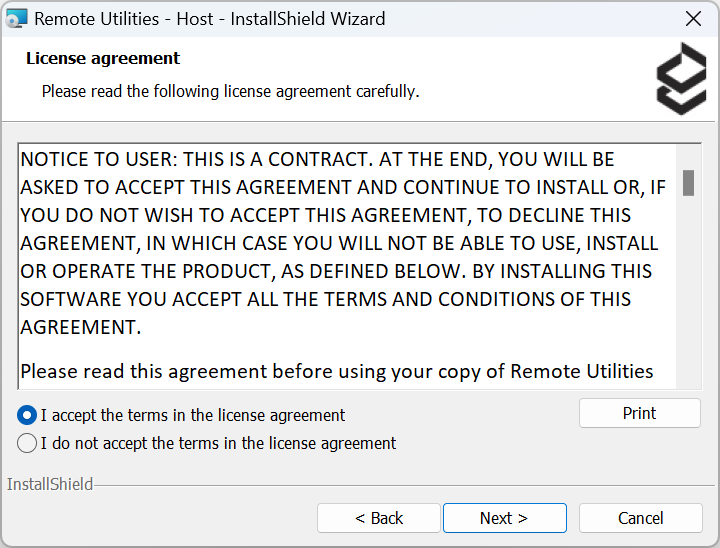
- プライバシーポリシーを読み、同意して次へクリックします。
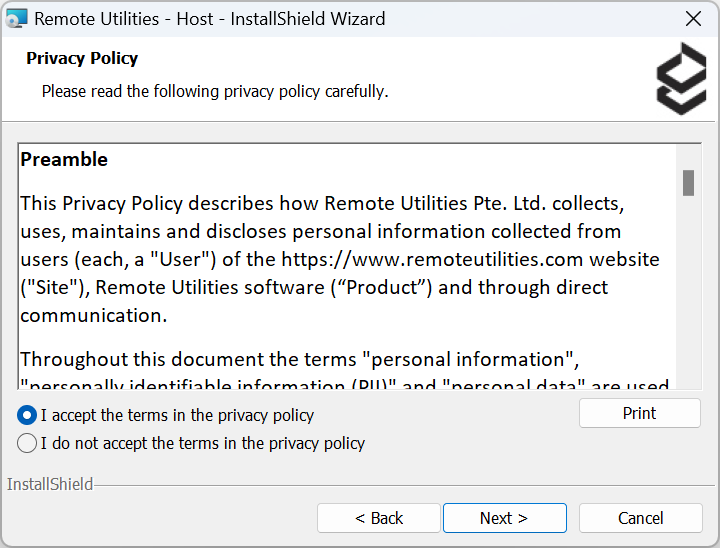
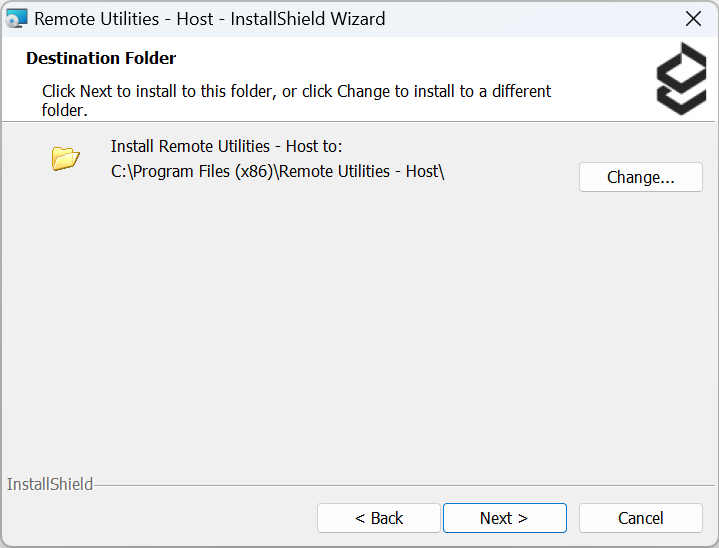
- デフォルトのインストールディレクトリを保持するか、必要に応じて変更し、次へクリックします。
- システムファイアウォールにルールを追加するかどうかを選択し、必要に応じて他のオプションを選択して次へクリックします。
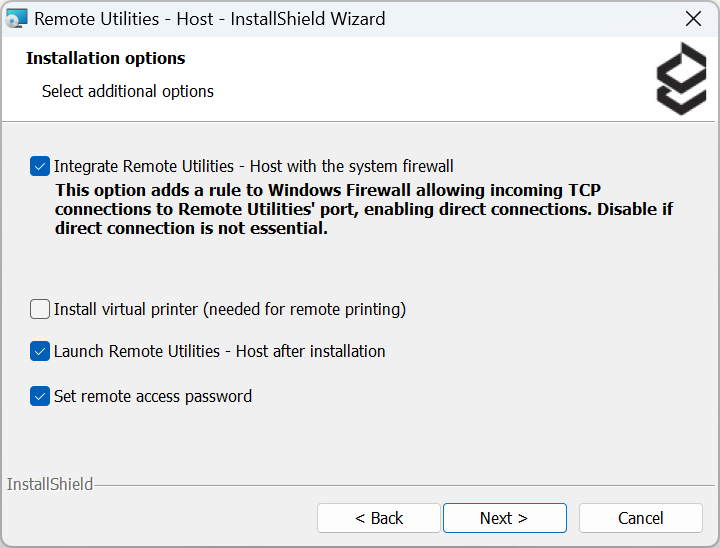
リモート印刷を有効にするために、仮想プリンタードライバーをインストールしてください。仮想プリンタードライバーはWindows XPと互換性がありません。
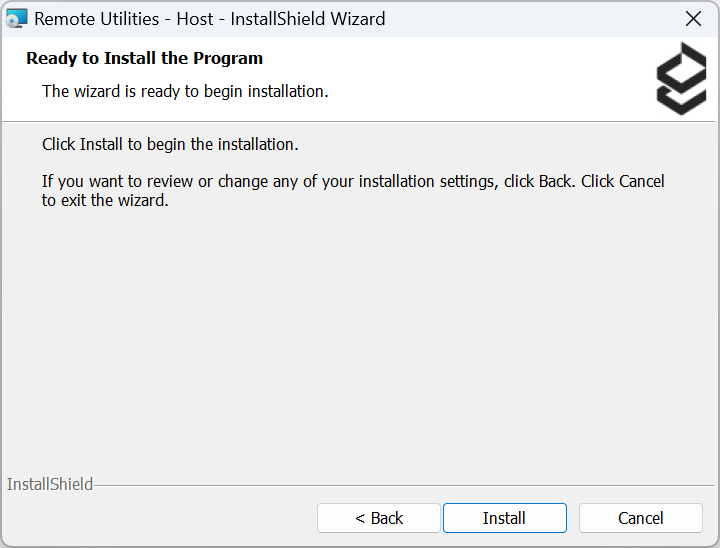
- インストールをクリックしてインストールを開始します。
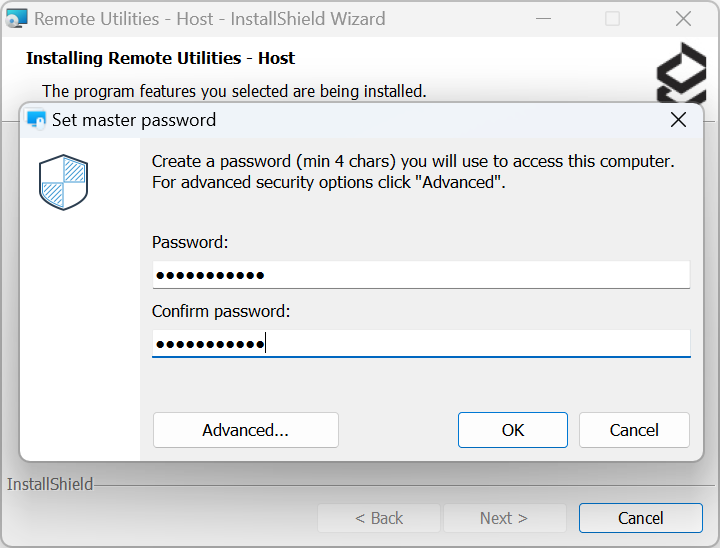
- アクセスパスワードを設定し、OKをクリックします。
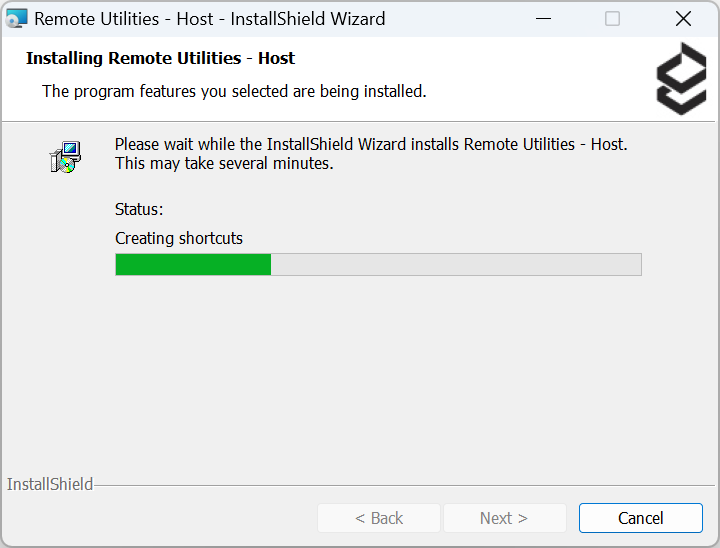
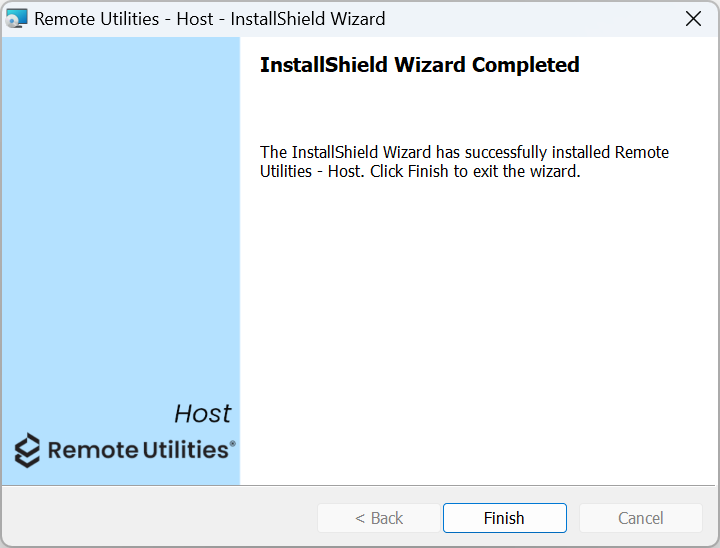
- インストールプロセスが完了するまで待ち、ウィザードを閉じるには終了をクリックします。
Viewer のインストール
- Viewer をダウンロードし、ダウンロードしたEXEファイルを実行します。
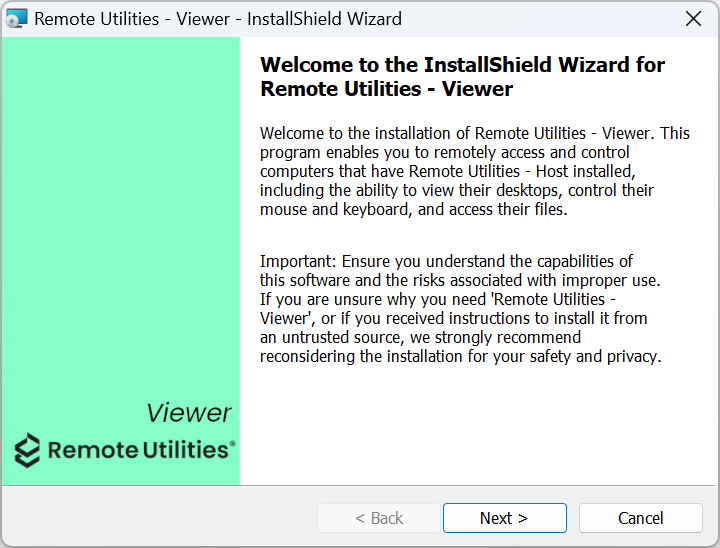
- インストールウィザードで次へをクリックします。
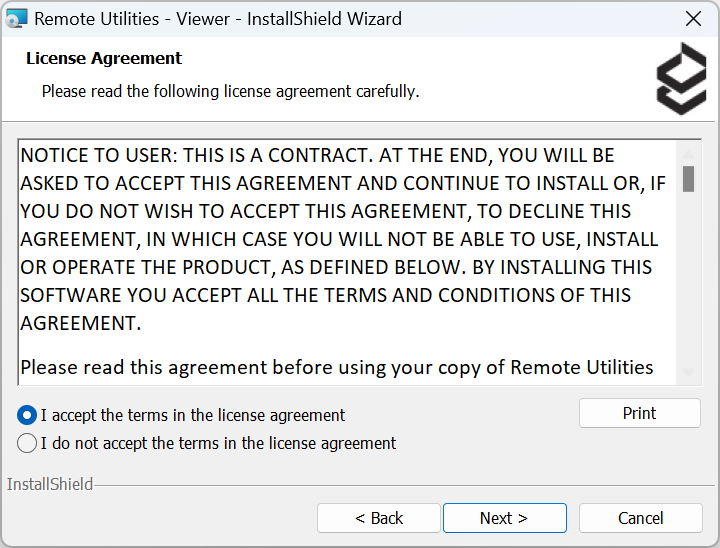
- エンドユーザーライセンス契約を読み、同意して次へをクリックします。
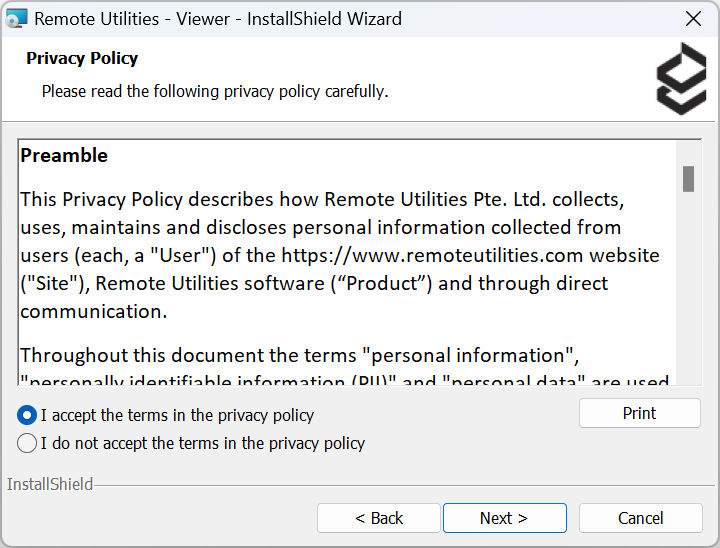
- プライバシーポリシーを読み、同意して次へをクリックします。
- 既定のインストールディレクトリを維持するか、必要に応じて変更し、次へをクリックします。
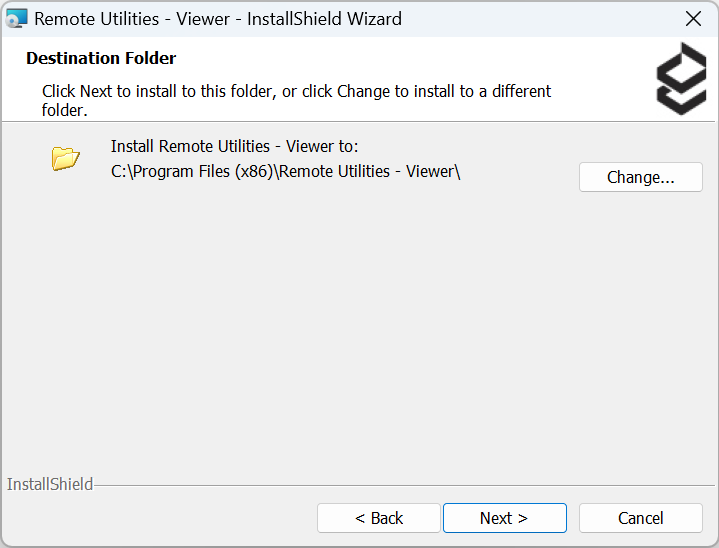
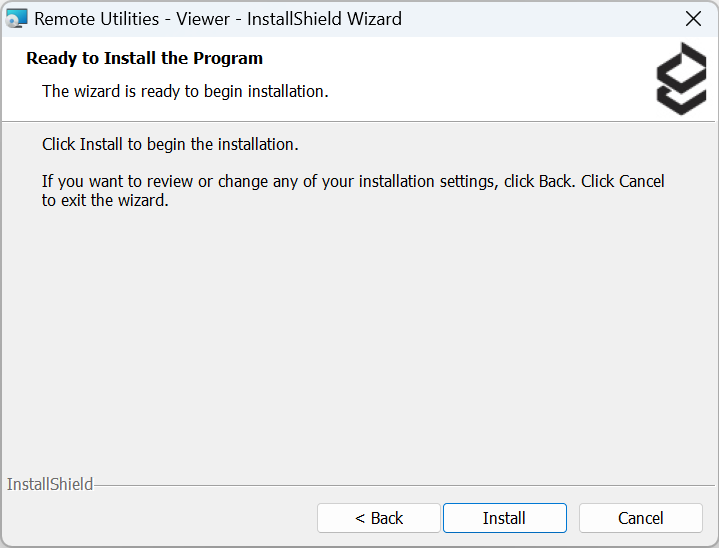
- インストールをクリックして、インストールプロセスを開始します。
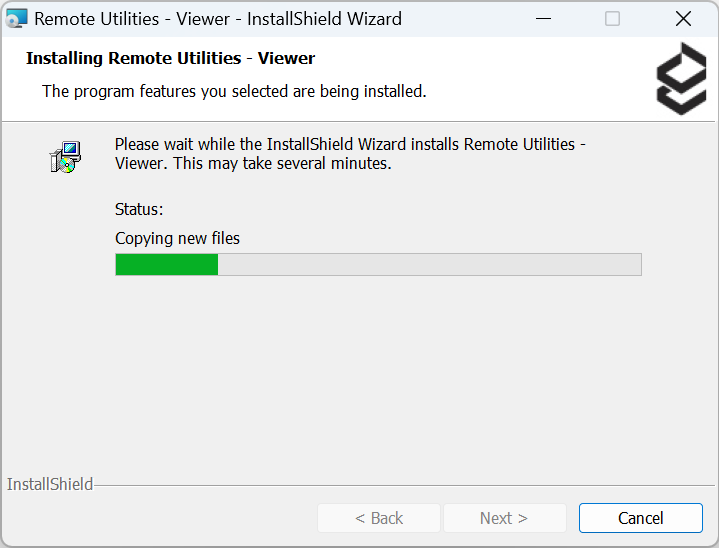
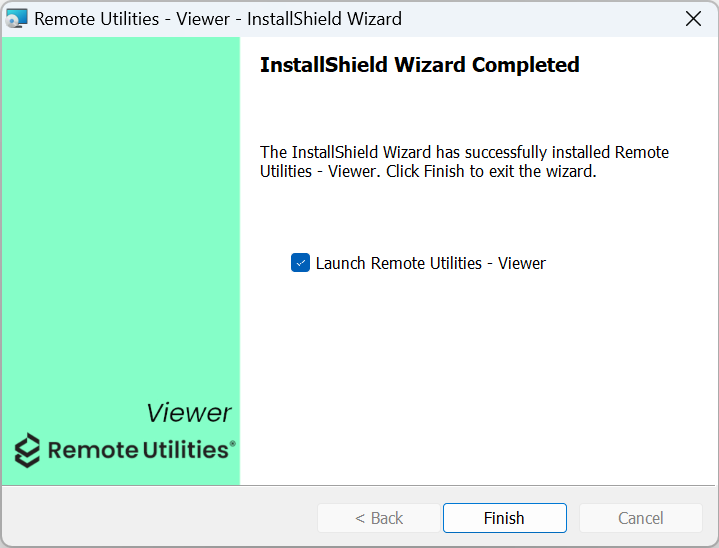
- インストールプロセスが完了するまで待ち、ウィザードを閉じるために完了をクリックします。
Host のアンインストール
PCから Host を完全にアンインストールするには:
- Windows設定を開き、アプリ➝アプリと機能を選択し、リストから Remote Utilities - Host を見つけます。
- 縦の省略記号アイコン ( ⋮ ) をクリックし、アンインストールを選択します。
- Windows検索に「regedit」と入力し、Enterを押してレジストリエディターを開きます。
- Host 6.3以前の場合、レジストリキー
HKEY_LOCAL_MACHINE\SYSTEM\Remote Utilities\を削除します。 - Host 6.5以降の場合、レジストリキー
HKEY_LOCAL_MACHINE\SOFTWARE\Usoris\Remote Utilities Host\を削除します。
- Host 6.3以前の場合、レジストリキー
C:\Program Files\Remote Utilities - Host\(Windows 32ビット)またはC:\Program Files (x86)\Remote Utilities - Host\(Windows 64ビット)のフォルダーを削除します。- PCを再起動します。
Viewer のアンインストール
PCから Viewer を完全にアンインストールするには:
- Windows設定を開き、アプリ➝アプリと機能を選択し、リストから Remote Utilities - Viewer を見つけます。
- 縦の省略記号アイコン ( ⋮ ) をクリックし、アンインストールを選択します。
- フォルダー
C:\Users\YOUR_USERNAME\AppData\Roaming\Remote Utilities Files\を削除します。デフォルトでは、あなたのアドレス帳はこのフォルダーにあります。すなわち、一般のアドレス帳(connections_4.xml)。今後必要になる場合に備えて、このフォルダーを削除する前にバックアップを取っておいてください。
AppDataフォルダーは隠されている場合があり、システムで隠しファイルとフォルダーを表示を有効にする必要があるかもしれません。
- フォルダー
C:\Program Files\Remote Utilities - Viewer\(Windows 32ビット)またはC:\Program Files (x86)\Remote Utilities - Viewer\(Windows 64ビット)を削除します。 - PCを再起動します。
Agent の削除方法
コンピューターからAgent の痕跡をすべて削除するには:
- ダウンロードした Agent ファイル(.exe)を削除します。
- フォルダー
C:\Users\user_name\AppData\Roaming\Remote Utilities Agent\を削除します。 - Windows検索に「regedit」と入力し、Enterを押してレジストリエディターを開きます。
- レジストリキー
Computer\HKEY_CURRENT_USER\Software\Usoris\Remote Utilitiesを削除します。
- レジストリキー