
צ'אט טקסט
השתמש במצב צ'אט טקסט כדי להחליף הודעות טקסט עם משתמשים מרוחקים.
התחלת מצב צ'אט טקסט
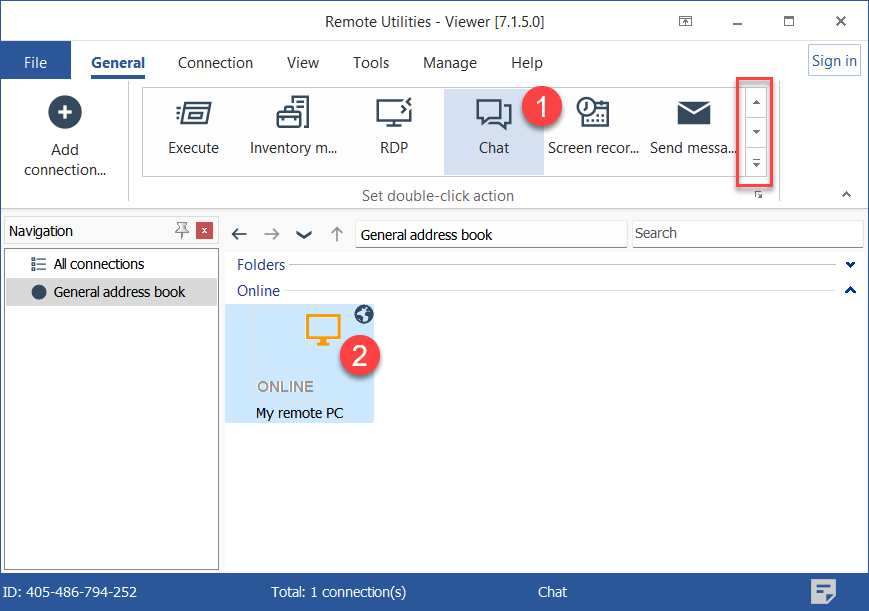
- בלשונית כללי בחר צ'אט טקסט ולחץ פעמיים על חיבור בפנקס הכתובות שלך פנקס כתובות:
רמז: השתמש בגלילה כדי לחשוף סמלים נוספים של מצב חיבור.
- הכנס את סיסמת הגישה ולחץ אוקי:

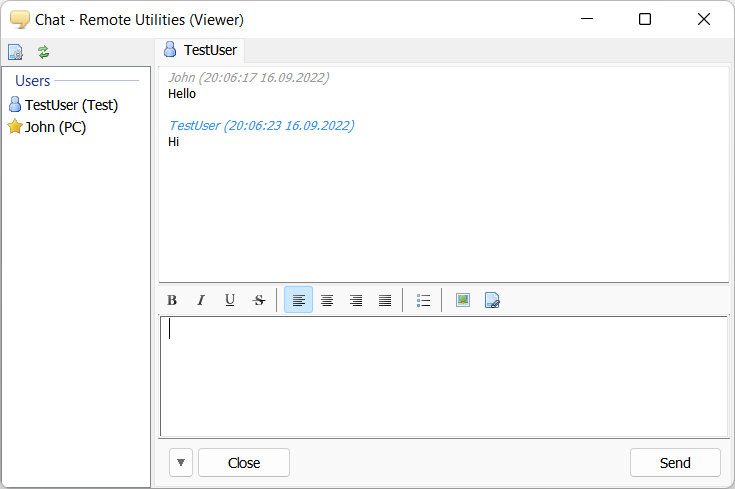
- חלון צ'אט ייפתח. הכנס את ההודעה שלך ולחץ שלח או לחץ Enter.
שינוי שם צ'אט
כדי לשנות את שם הצ'אט שלך:
- לחץ על סמל הגדרות (
 ) בחלק העליון של חלון הצ'אט.
 - בטל את הסימון של האפשרות שם המשתמש הנוכחי בשם צ'אט והכנס שם צ'אט:
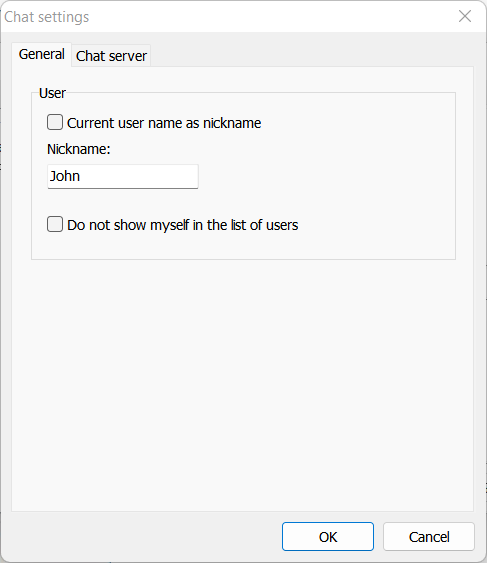
- לחץ אוקי.
משתמשים וערוצי צ'אט
ישנם שני סוגים של משתמשים בחלון מצב צ'אט:
 —מנהלים שנכנסים לצ'אט בצד של Viewer. מנהלים יכולים להתחיל מפגש צ'אט.
 —משתמשים רגילים שנכנסים לצ'אט בצד של Host או Agent.
ערוצים הם מפגשי צ'אט אחד על אחד עם משתמשים בודדים. כל ערוץ נפתח בלשונית נפרדת.
ערוץ מיוחד הנקרא #כללי מאפשר לשדר הודעות לכל המשתמשים:
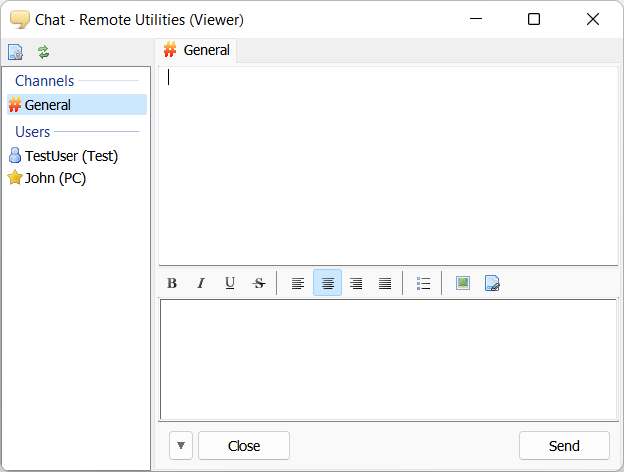
כדי להתחיל מפגש צ'אט עם משתמש בודד באותו חלון צ'אט, לחץ פעמיים על שם המשתמש המיועד ברשימה. לשונית חדשה עם מפגש צ'אט אישי תיפתח:
כדי לסגור ערוץ מסוים (לשונית), בחר אותו ולחץ על הכפתור סגור בתחתית חלון הצ'אט.
צ'אט מינימלי
גרסה מצומצמת של חלון הצ'אט שנקראת צ'אט מינימלי יכולה לשמש בצד של ה-Viewer. ראה מצב שליטה מלאה וצפייה.