
Skärminspelare
Använd läget Skärminspelare för att starta en skärmdumpningsprocess på en fjärr Host som kommer att fortsätta enligt en angiven tidsplan. De tagna skärmdumparna kan visas och exporteras som grafiska filer.
Starta Skärminspelare
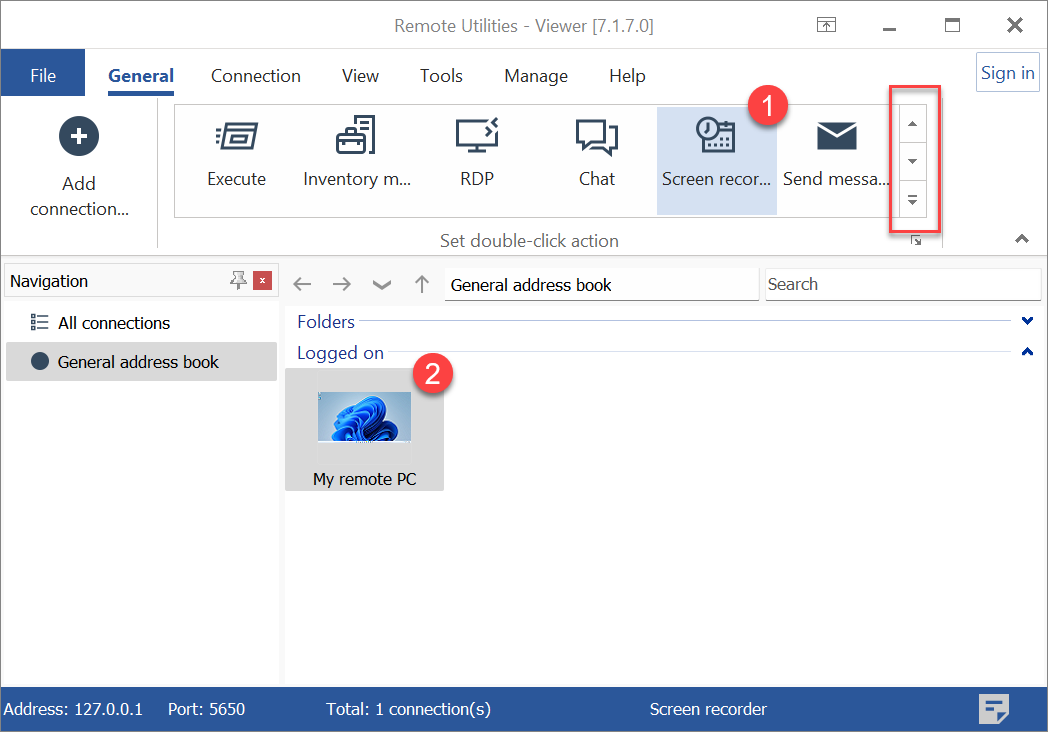
- På fliken Allmänt välj Skärminspelare och dubbelklicka på en anslutning i din adressbok:
Tips: Använd rullningslisten till höger för att visa ytterligare ikoner för anslutningslägen.
- Ange åtkomstlösenordet och klicka på OK:

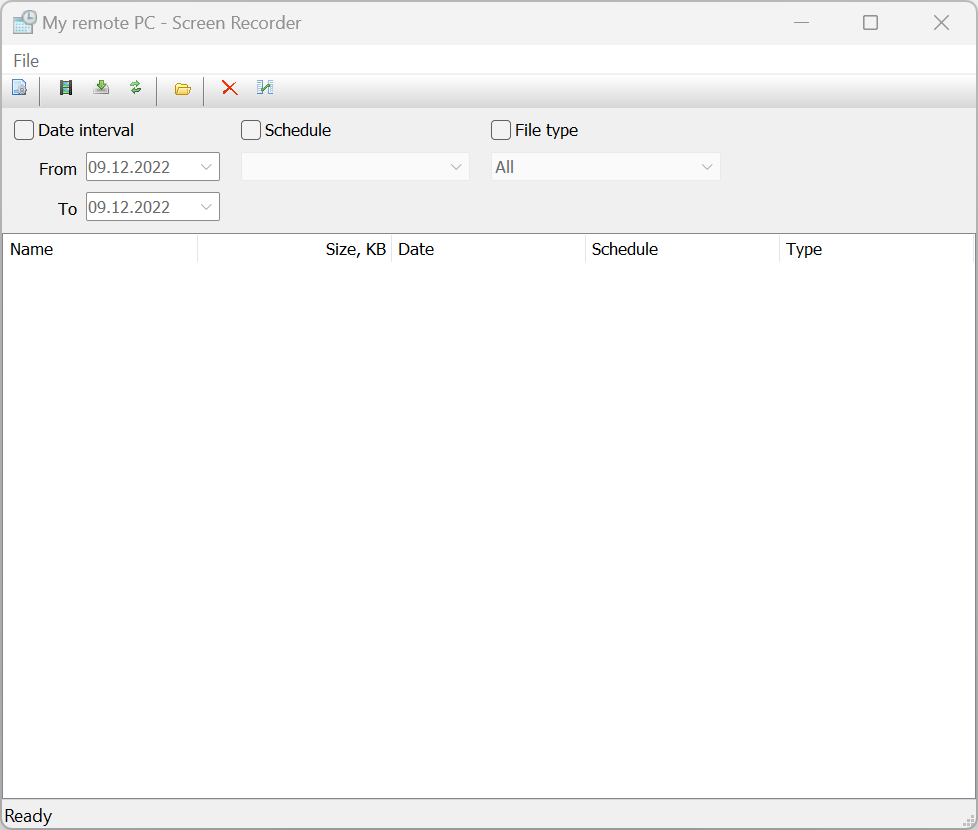
- En Skärminspelare-fönster öppnas. Använd fönstret för att ställa in scheman för skärmbilder och visa containerfiler som lagrar skärmbilder.
Ställ in schema
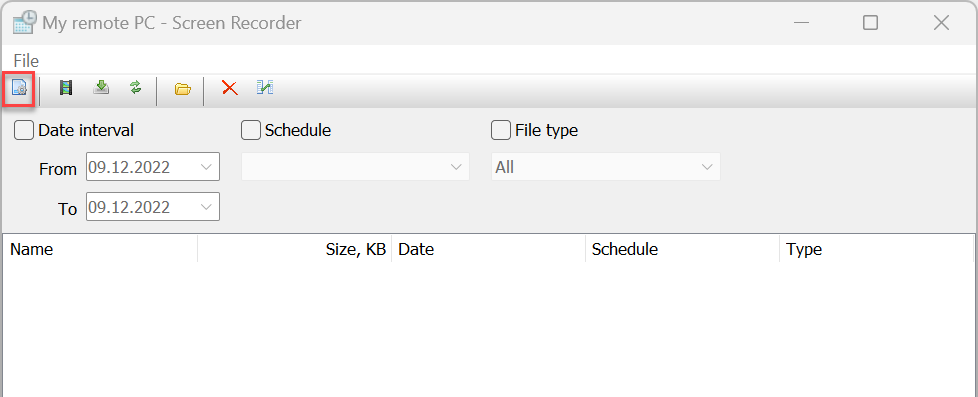
- I Skärminspelare-fönstret klicka på Inställningar-ikonen:
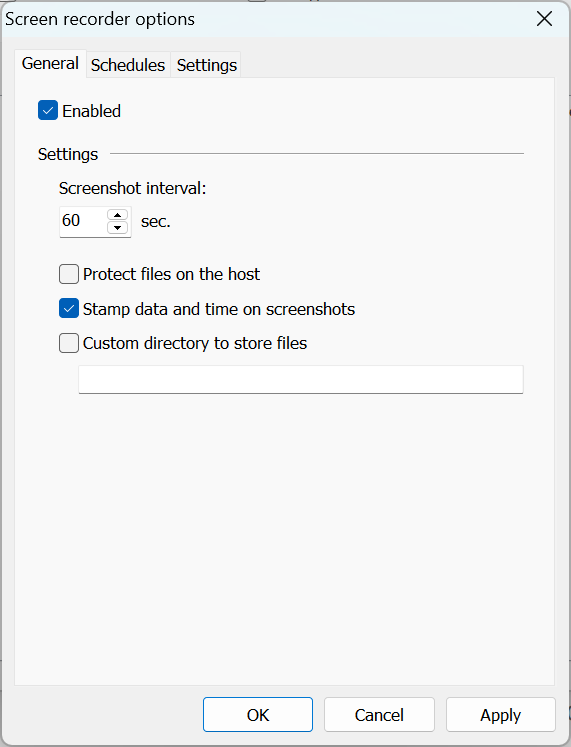
- Gå till fliken Allmänt och välj Aktiverad. Ställ in ett intervall vid vilken programmet ska ta skärmbilder:
- Byt till fliken Scheman och ställ in ditt schema för att ta skärmbilder. Se till att du har valt Aktiv kryssrutan:
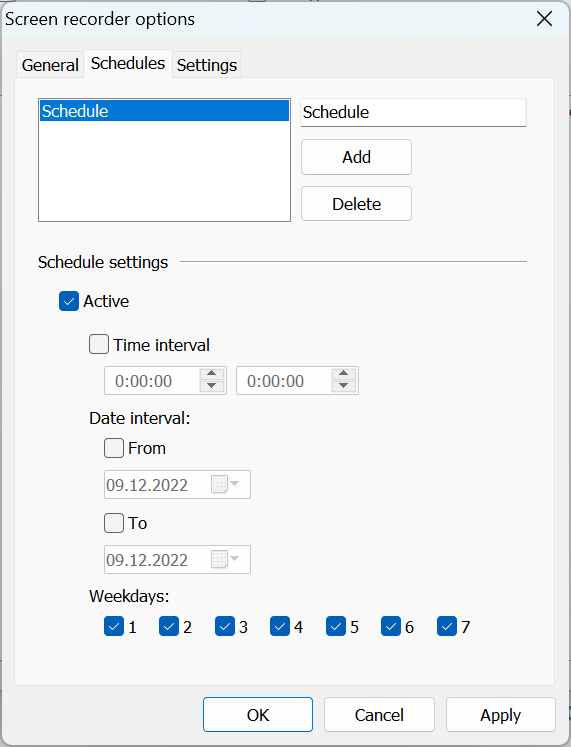
Viktigt!
Du måste skapa minst ett schema och göra det aktivt om du vill att skärmdumpningsprocessen ska köras. För att lägga till flera scheman använd Lägg till knappen.
- Byt till fliken Inställningar för att ändra ytterligare inställningar som kvalitet, komprimeringstyp etc.
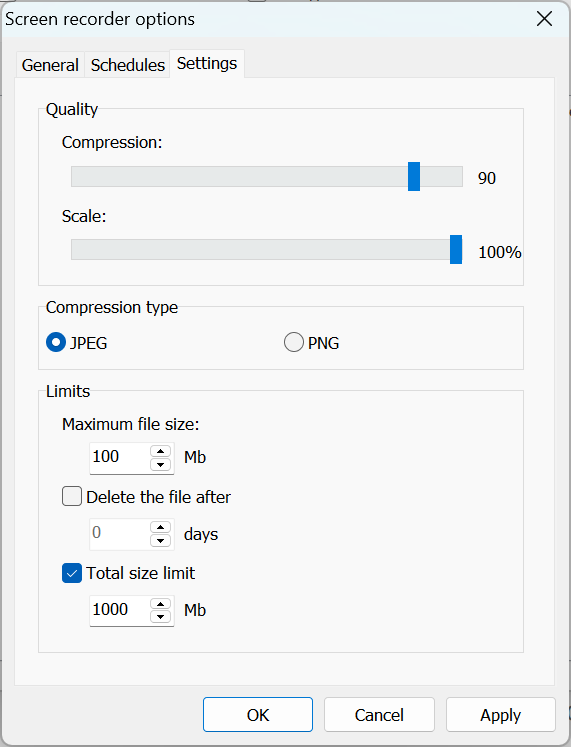
- Klicka på OK och stäng Skärminspelare-fönstret. Skärmdumpningsprocessen startar på den fjärra Host.
Starta och stoppa skärmdumpningsprocessen
Använd Aktiverad kryssrutan på fliken Allmänt för att starta och stoppa skärmdumpningsprocessen. Detta är en global switch som gäller för alla scheman som körs på den givna Host.
Observera att skärmdumpningsprocessen körs på den fjärra Host oberoende av Viewer. Se till att rensa upp de gamla containerfilerna och inte ställa in ett för tätt schema för att undvika att fylla upp det tillgängliga diskutrymmet.
Visa skärmbilder
Du kan använda den inbyggda visaren för att visa skärmbilder som lagras i en containerfil på den fjärra Host.
En containerfil är en samling av skärmbilder lagrade i en enda fil med .rrf filändelse. Denna fil lagras på den fjärra Host sidan. Nya skärmbilder läggs till filen allteftersom de tas enligt ditt schema.
- Anslut i skärminspelare anslutningsläge till den måldator där skärmdumpningsprocessen körs.
- I Skärminspelare-fönstret välj den containerfil du vill visa och klicka på Visa fil-ikonen:
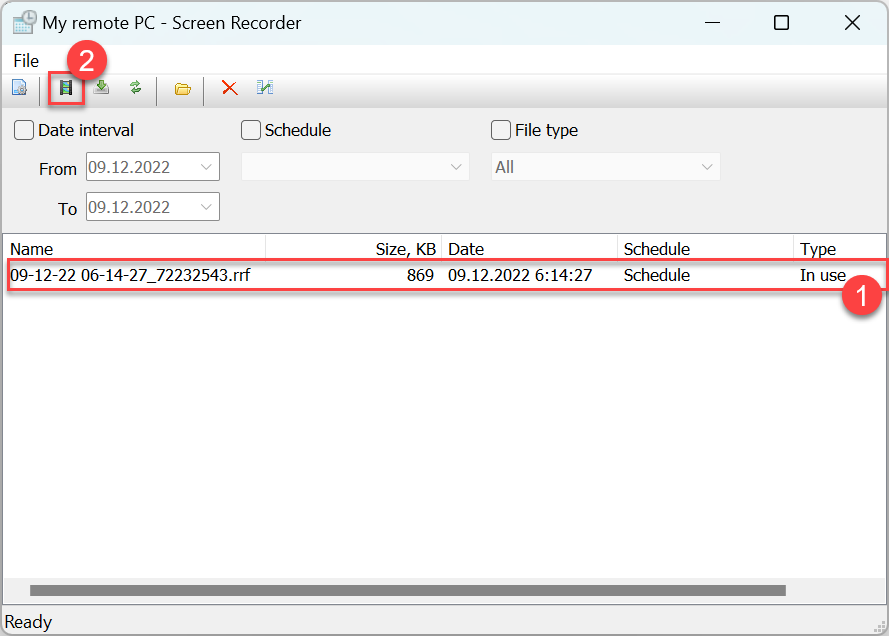
- Spelarfönstret öppnas:
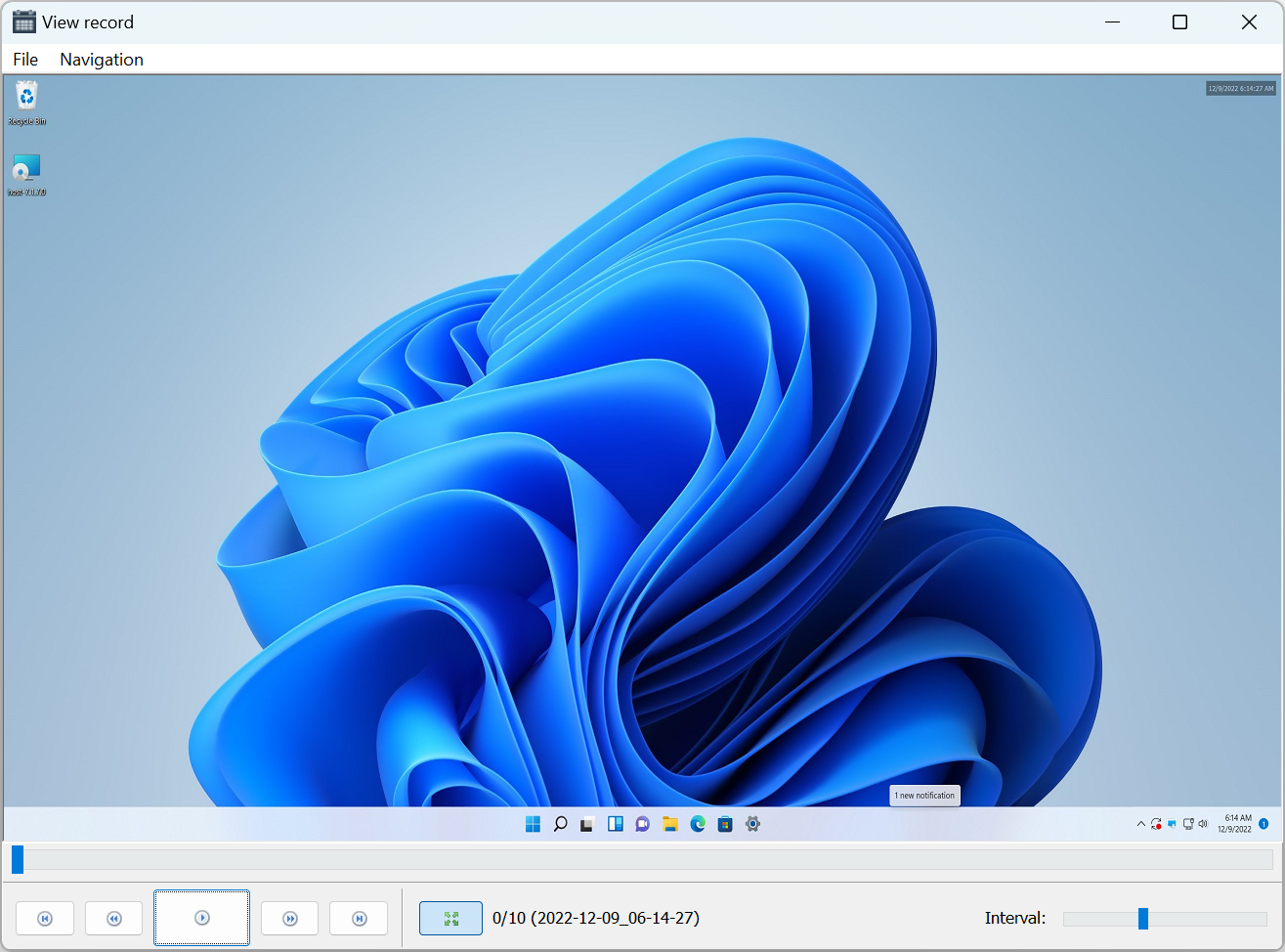
- Använd knapparna längst ner i fönstret för att kontrollera uppspelningen.
Exportera skärmbilder
Använd Fil menyn i spelarfönstret för att spara/exportera skärmbilder:
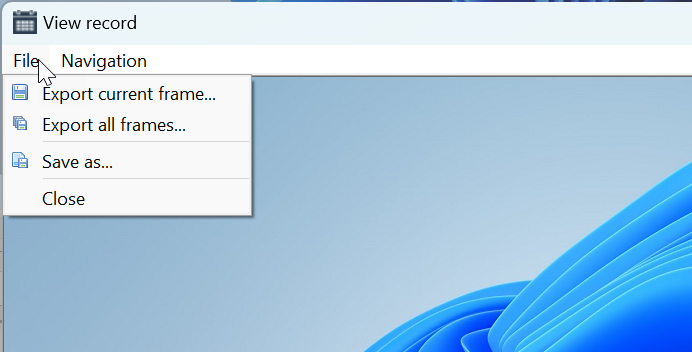
- Exportera nuvarande bildruta—spara den nuvarande skärmdumpen till disken.
- Exportera alla bildrutor—spara alla skärmbilder från den nuvarande filen till disken som separata grafiska filer.
- Spara som—spara hela skärmdumpfilen till disken.
- Stäng—stäng spelarfönstret.