
Truyền tệp
Sử dụng chế độ Truyền tệp để sao chép an toàn các tệp và thư mục đến và từ một máy tính từ xa.
Bắt đầu chế độ Truyền tệp
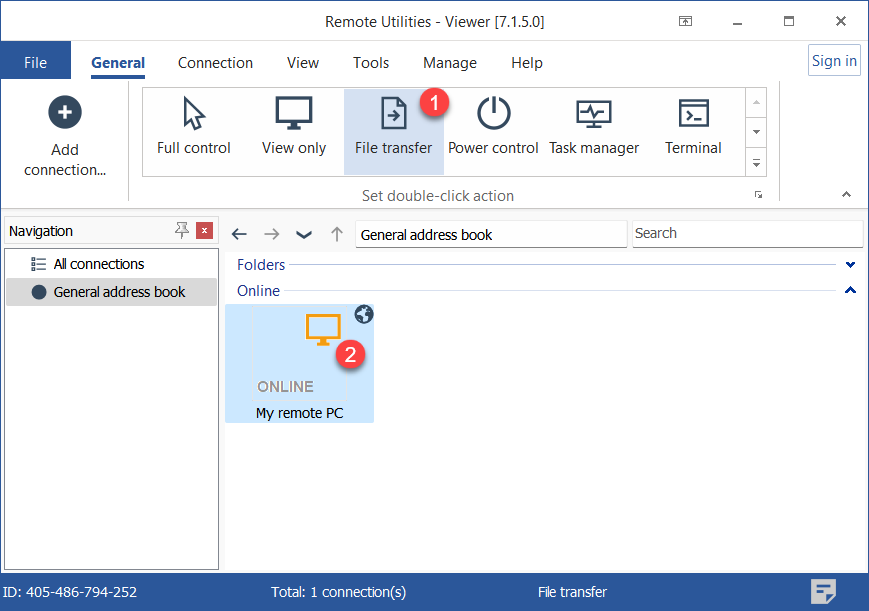
- Trên tab Chung, chọn Truyền tệp và nhấp đúp vào một kết nối trong sổ địa chỉ:
- Nhập mật khẩu truy cập và nhấp OK:

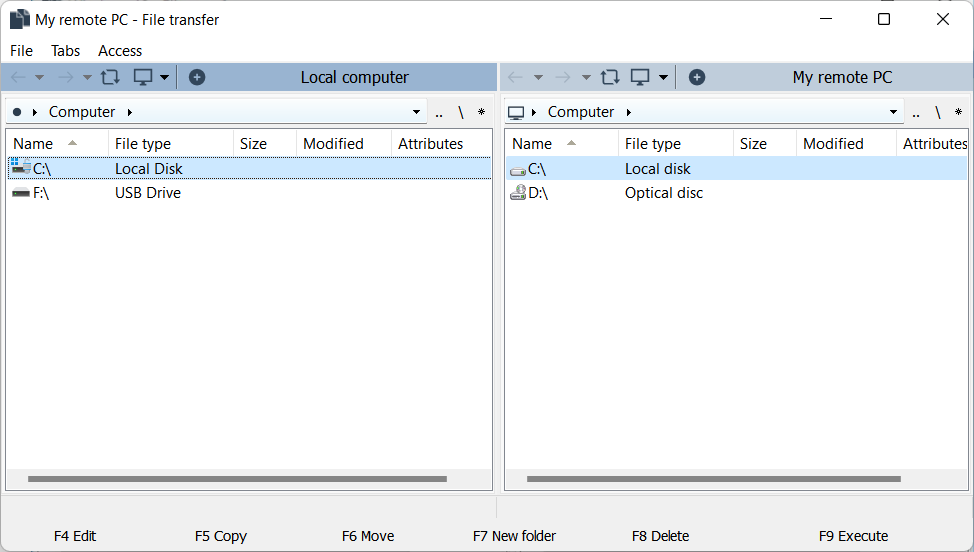
- Cửa sổ chế độ Truyền tệp sẽ mở ra:
Sao chép hoặc di chuyển tệp và thư mục
Để sao chép hoặc di chuyển một tệp hoặc thư mục:
- Mở thư mục nguồn ở một ngăn và thư mục đích ở ngăn còn lại.
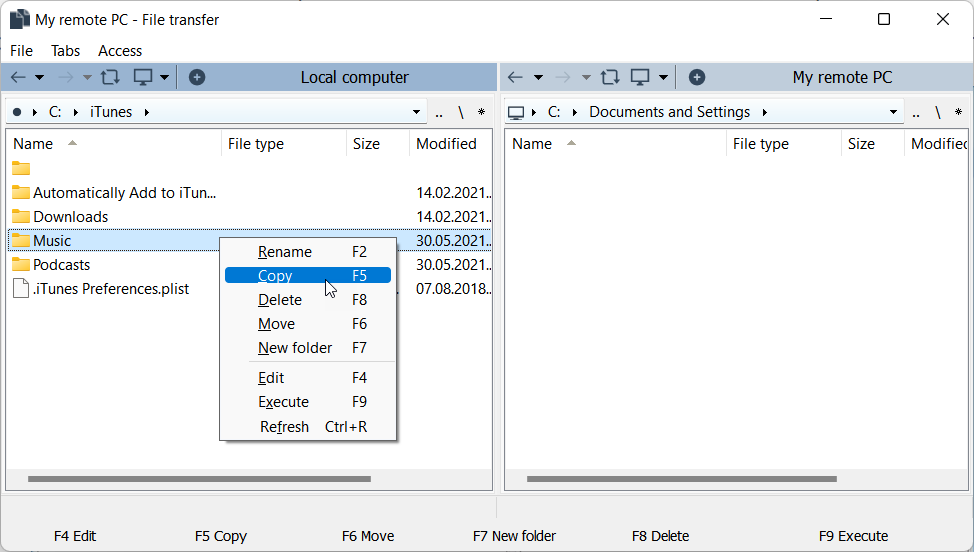
- Chọn tệp hoặc thư mục mà bạn muốn sao chép hoặc di chuyển, nhấp chuột phải vào nó và chọn Sao chép hoặc Di chuyển:
Bắt đầu nhiều phiên trong các tab
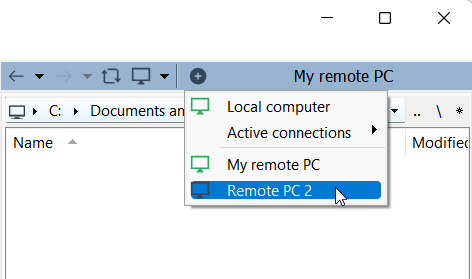
Bạn có thể sử dụng các tab để mở nhiều thiết bị từ xa cạnh nhau trong cùng một cửa sổ Truyền tệp. Để mở một kết nối từ xa khác trong một tab mới, nhấp vào biểu tượng cộng và chọn kết nối mục tiêu từ sổ địa chỉ:
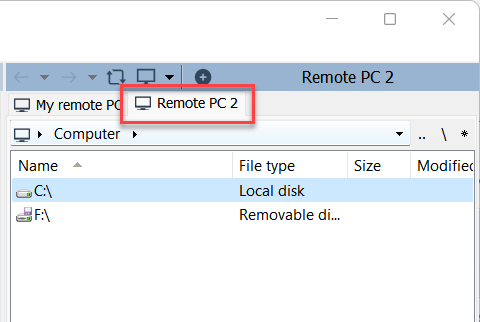
Kết nối sẽ mở ra như một tab mới trên thanh tab:
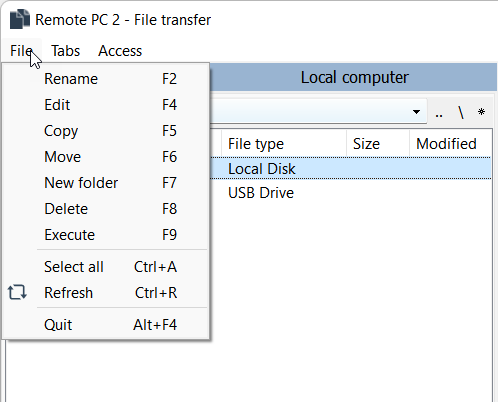
Menu cửa sổ chính
Menu Tệp chứa các lệnh mà bạn có thể áp dụng cho các tệp và thư mục đã được chọn trong cửa sổ Truyền tệp. Bạn có thể truy cập các lệnh tương tự bằng cách nhấp chuột phải vào các mục trực tiếp trong một ngăn. Lệnh Thoát sẽ đóng chế độ Truyền tệp.
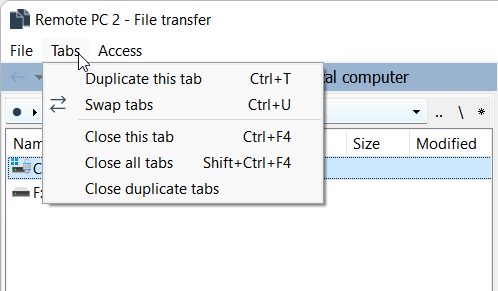
Các lệnh trong menu Tabs áp dụng cho tab đã chọn hoặc cho tất cả các tab mở và khá rõ ràng.
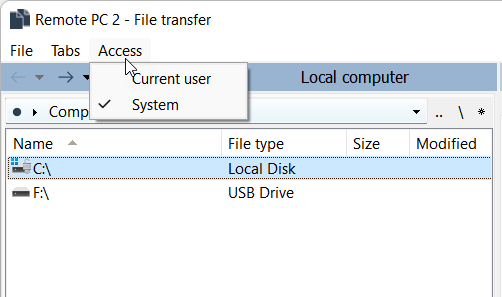
Sử dụng menu Truy cập để chuyển từ tài khoản Người dùng hiện tại sang tài khoản Hệ thống nếu bạn gặp vấn đề trong việc sao chép/di chuyển tệp đến máy tính từ xa.
Đánh dấu
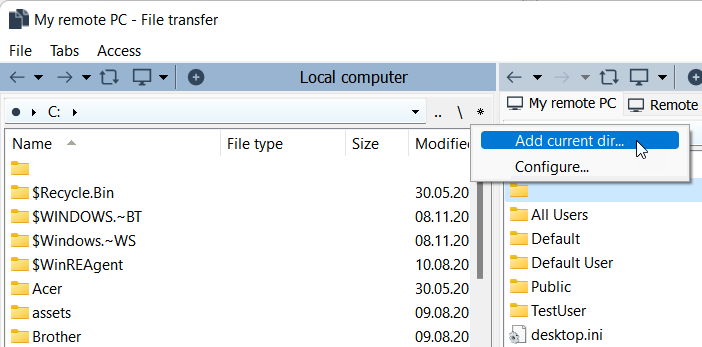
Bạn có thể thêm các thư mục thường xuyên sử dụng vào danh sách đánh dấu của bạn:
- Trong ngăn trái hoặc phải, nhấp vào nút sao và chọn Thêm thư mục hiện tại:
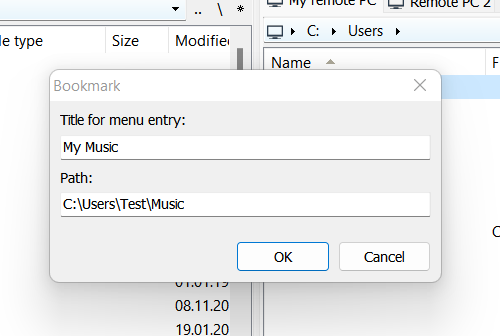
- Cửa sổ Đánh dấu sẽ mở ra. Nhập tiêu đề và đường dẫn đánh dấu rồi nhấn OK:
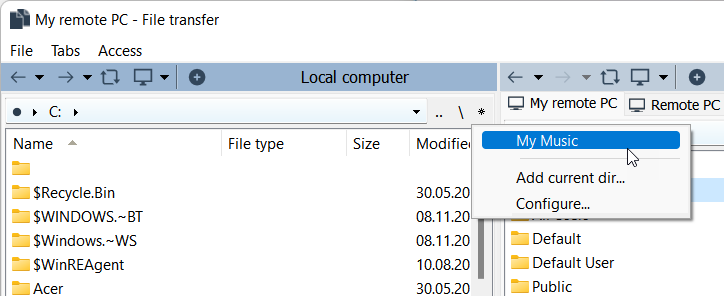
- Để mở một đánh dấu đã thêm trước đó, nhấn nút sao và chọn đánh dấu từ danh sách:
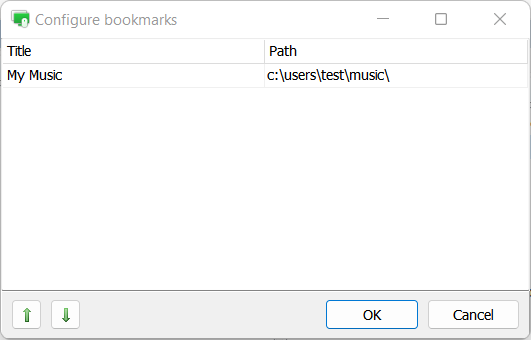
Để chỉnh sửa các đánh dấu hiện có:
- Trong ngăn trái hoặc phải, nhấp vào nút sao và chọn Cấu hình.
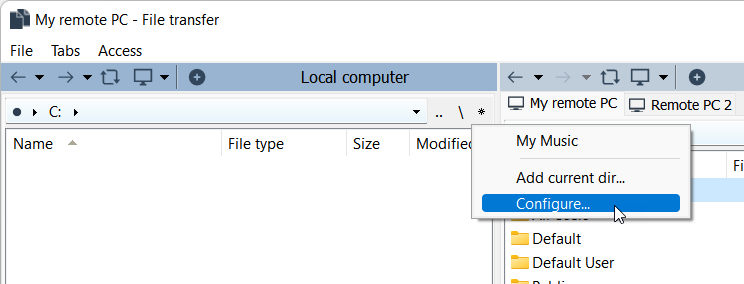
- Chỉnh sửa các đánh dấu trong hộp thoại và nhấn OK.
Tổ hợp phím tắt
Bạn có thể truy cập các lệnh thường xuyên sử dụng ở dưới cùng của cửa sổ Truyền tệp. Để thực hiện một lệnh, hãy nhấp vào nó hoặc nhấn phím F4 - F9 tương ứng trên bàn phím.

Kéo và thả
Bạn có thể kéo các tệp và thư mục (cả cục bộ và từ xa) từ cửa sổ Truyền tệp và thả chúng vào một vị trí mục tiêu trên máy tính cục bộ hoặc ngược lại.
Resume tải xuống thông minh
Nếu việc tải tệp bị gián đoạn, việc tải xuống sẽ tự động tiếp tục vào lần khởi động phiên điều khiển từ xa tiếp theo.