
Criar cópias de segurança dos livros de endereços
Livros de endereços são cruciais pois armazenam ligações (sessões guardadas) que permitem o acesso a todos os seus computadores remotos. É essencial manter cópias de segurança atualizadas dos seus livros de endereços em todos os momentos.
Cópia de segurança automática
Por defeito, o Viewer ativa cópias de segurança automáticas diárias após a instalação. Estas cópias de segurança incluem:
- O livro de endereços geral (padrão);
- Quaisquer livros de endereços personalizados carregados no Viewer, incluindo os sincronizados com um servidor auto-hospedado;
- O ficheiro
keys.datutilizado para a funcionalidade Adicionar através de código.
A localização padrão para as cópias de segurança é:
- Windows 7 e superior:
C:\Users\user_name\AppData\Roaming\Remote Utilities Files\backups\ - Windows XP:
C:\Documents and Settings\user_name\Application Data\Remote Utilities Files\backups\
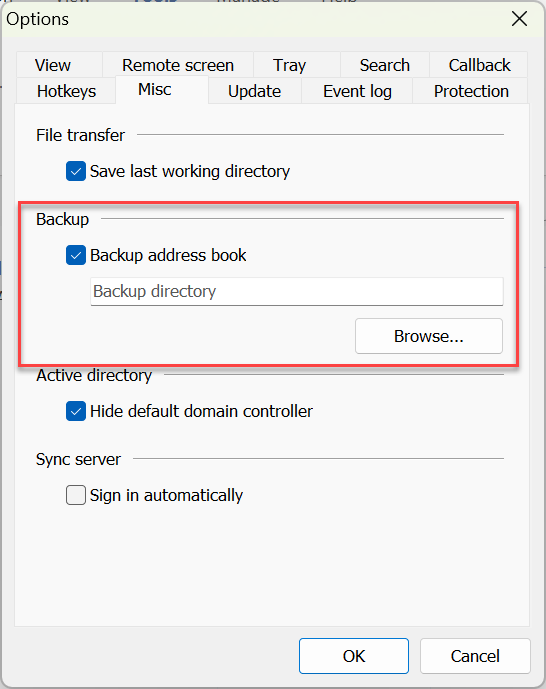
Tem a opção de desativar as cópias de segurança automáticas (não recomendado) ou alterar o diretório padrão de cópia de segurança nas opções do Viewer:
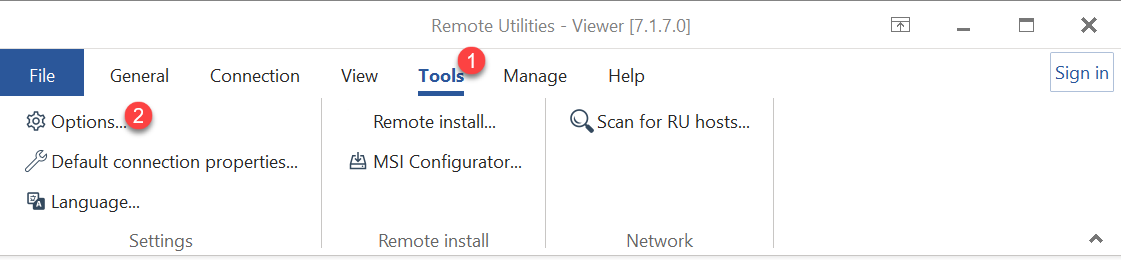
- Abra o Viewer, selecione o separador Ferramentas e clique em Opções.
- Selecione o separador Diversos. Para desativar as cópias de segurança, desmarque Cópia de segurança do livro de endereços. Para alterar o diretório, clique em Navegar e selecione uma nova pasta de destino.
Cópia de segurança manual
Pode criar manualmente uma cópia de segurança de um livro de endereços utilizando um dos seguintes métodos:
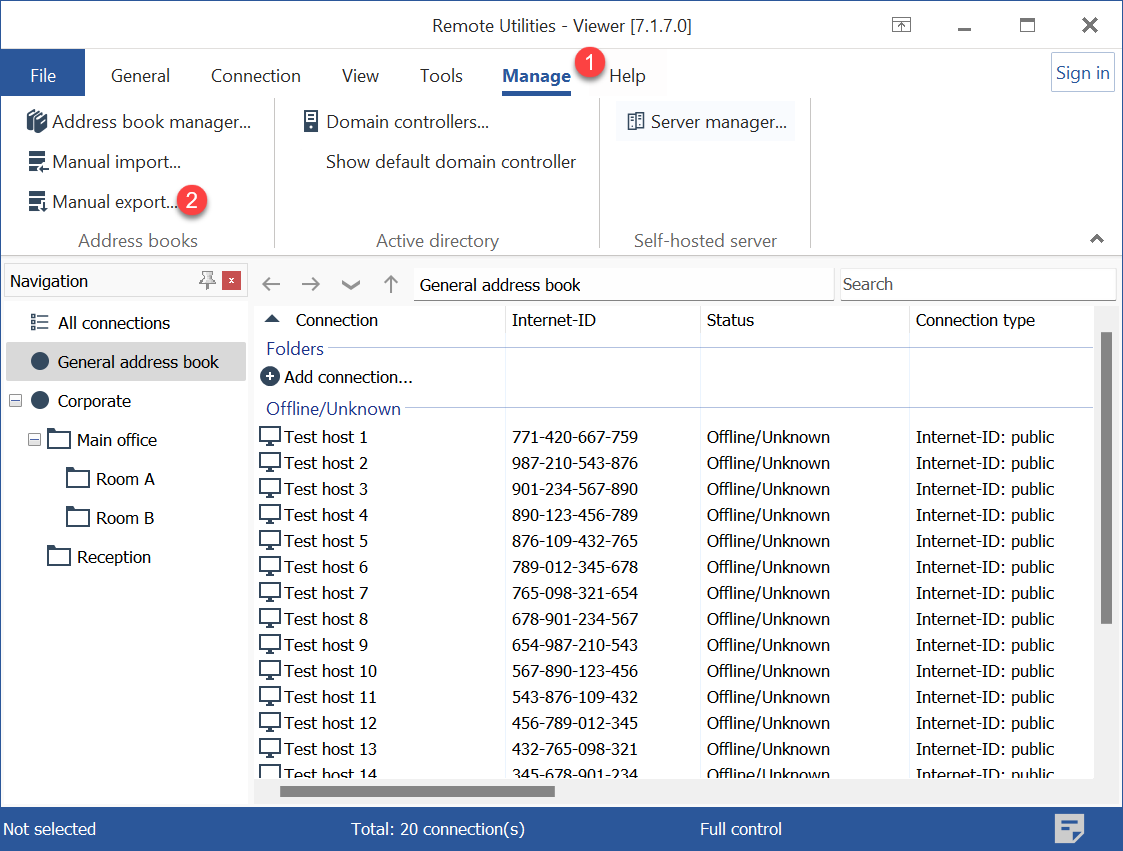
- Selecione o livro de endereços no painel da esquerda, clique em Gerir➝Exportação manual e guarde o livro de endereços como um ficheiro .xml na localização desejada.
- Copie o ficheiro XML para uma localização diferente. Por exemplo, o ficheiro XML correspondente ao livro de endereços Geral (em Windows 7 e superior) é
C:\Users\user-name\AppData\Roaming\Remote Utilities Files\connections_4.xml. Para criar manualmente uma cópia de segurança deste livro de endereços, copie o ficheiroconnections_4.xmlpara uma localização diferente.
Restaurar a partir de uma cópia de segurança
Para restaurar o seu Livro de endereços Geral a partir de uma cópia de segurança, siga estes passos. O mesmo processo pode ser utilizado para restaurar qualquer outro livro de endereços para o qual possua um ficheiro XML de livro de endereços válido.
- Navegue até a pasta de cópias de segurança (
\%AppData%\Roaming\Remote Utilities Files\backups\) e selecione a cópia de segurança que deseja restaurar. Os ficheiros de cópias de segurança são armazenados no formato ZIP e usam a máscaraYYYY-MM-DD_connections_4_general.zip. - Descompacte o ficheiro para uma localização no seu computador onde esteja a salvo de eliminações acidentais.
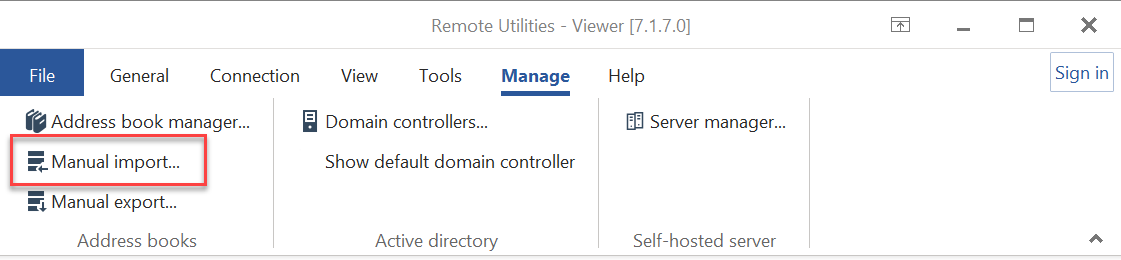
- Abrir o Viewer, ir até o separador Ferramentas e clicar em Importação manual:
- Selecione Livro de endereços Geral na lista suspensa e clique em OK.
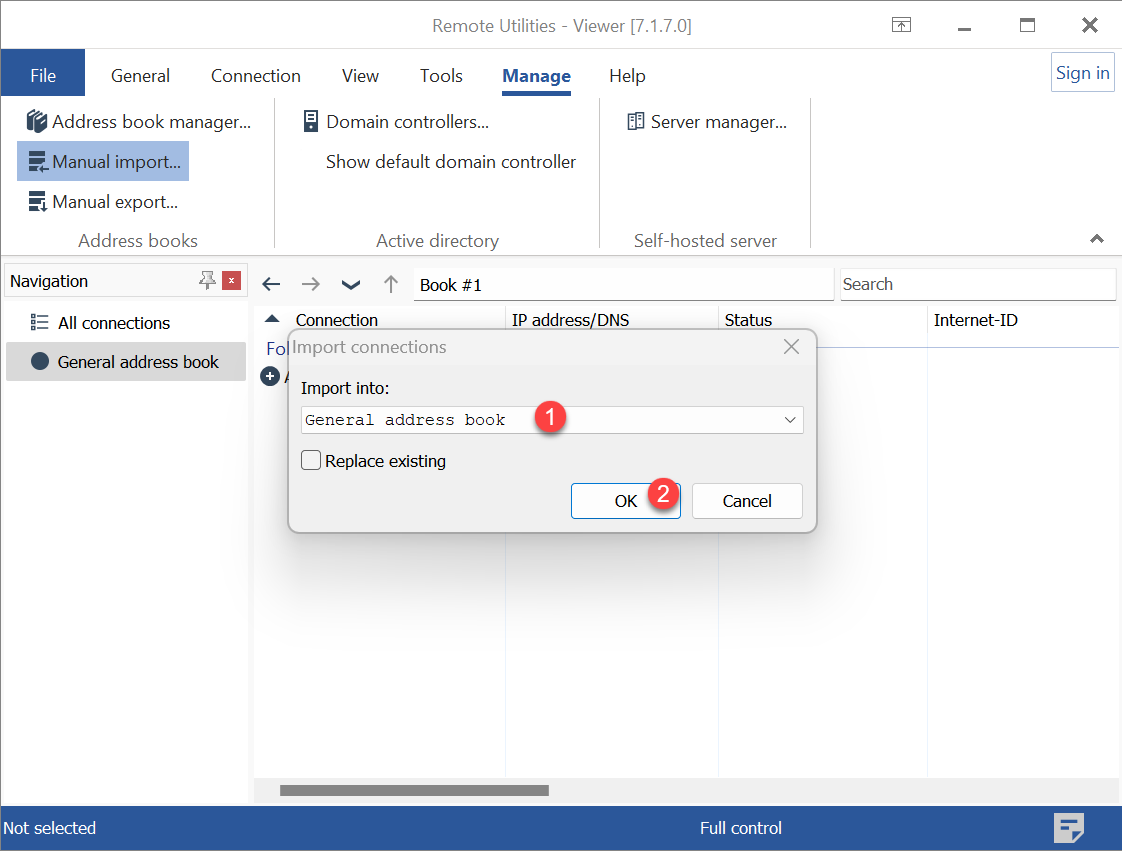
- (Opcional) Selecione a opção Substituir existente se quiser adicionar os dados importados do seu livro de endereços aos dados existentes no livro de endereços.
- Navegue até o ficheiro XML de cópia de segurança que descompactou no passo 2 e clique em Abrir. O seu "Livro de endereços Geral" será preenchido com registos do ficheiro de cópia de segurança.
Restaurar um livro de endereços encriptado
Livros de endereços encriptados são copiados de segurança da mesma forma que os livros de endereços regulares. Pode restaurar um livro de endereços encriptado (com a extensão .encrypted) seguindo o mesmo procedimento descrito acima. A única diferença é que o programa solicitará que insira a sua palavra-passe de encriptação antes de importar o conteúdo do livro de endereços fonte para o livro de endereços de destino:
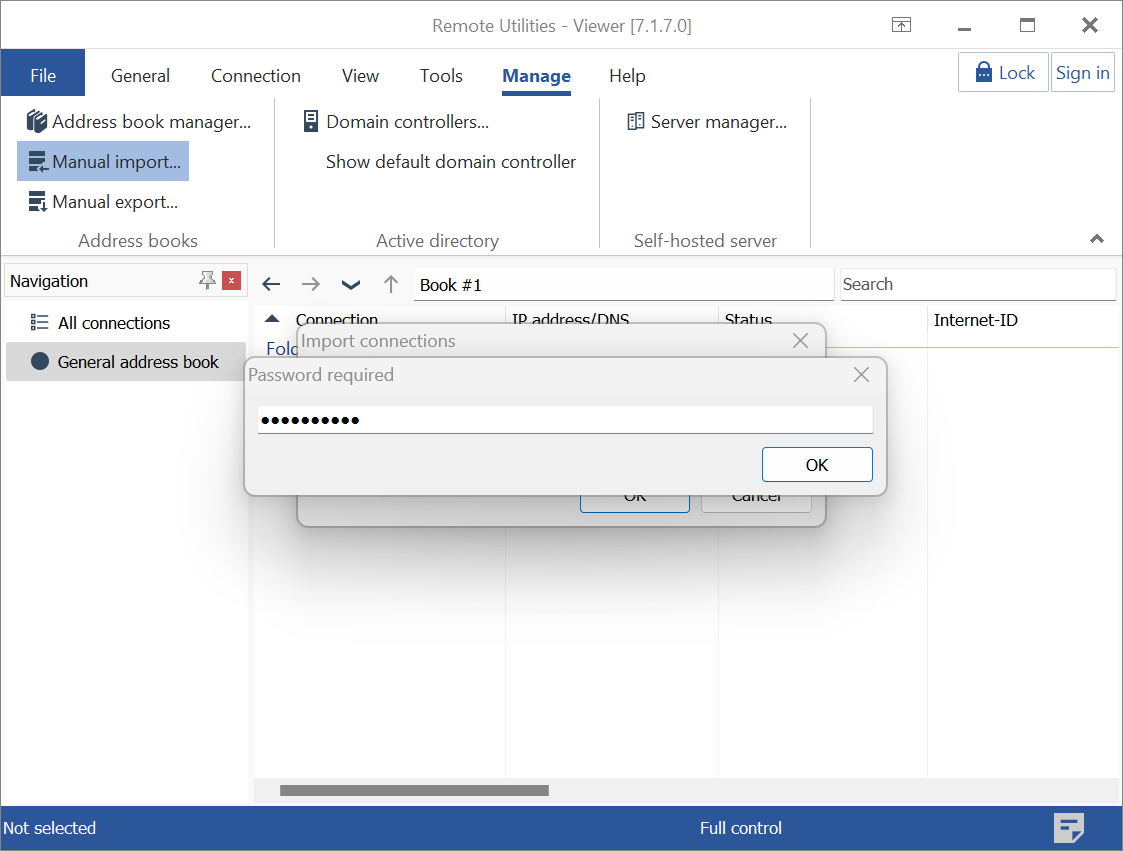
Importante!
Durante a operação de importação, a palavra-passe de encriptação do livro de endereços fonte não é transferida para o livro de endereços de destino. A importação apenas afeta os registos no livro de endereços e não altera o seu estado de encriptação. Se deseja proteger o seu livro de endereços após a importação, certifique-se de ativar a encriptação nas opções do seu Viewer, a menos que já o tenha feito.