
ポートマネージャー
概要
ポートマネージャーは、通信ポートの範囲を制限することで、RU Server の設定のセキュリティを微調整する能力を提供します。
一般的な使用
ポートマネージャーの最も明白な使用方法は、外部から会社のネットワーク内のHosts へのリモートアクセスを制限しながら、企業ネットワーク外のリモートコンピューターをサポートするためにViewers を使用する能力を制限しないことです。
たとえば、ある会社は Remote Utilities を使用してインターネットを介して顧客をサポートし、RU Server を中継サーバーとして展開します 管理者は、特定の従業員がオフィスのコンピューターにHost をインストールし、RU Server と連携させて、外部からオフィスのコンピューターにアクセスできるかもしれないことを懸念しています。
この問題は、通信ポートの範囲を制限し、Viewer のみからの接続を受け入れるように設定することで簡単に解決できます。テクニカルサポートスタッフは、Viewer を使用してインターネット上のコンピューターにリモートアクセスを行うことができます。ただし、外部からアクセスすることを希望する不正な従業員がオフィスのコンピューターに Host をインストールしても、RU Server はそのような接続を通信ポートを通過させないため、接続できなくなります。
IPフィルタリングを使用すると、グローバルおよびポート特有の両方で、サーバーを通過する接続をさらに詳細に制御できます。
ポートマネージャーを開く
- 管理者コンソールでファイル➝サーバー設定に進みます:
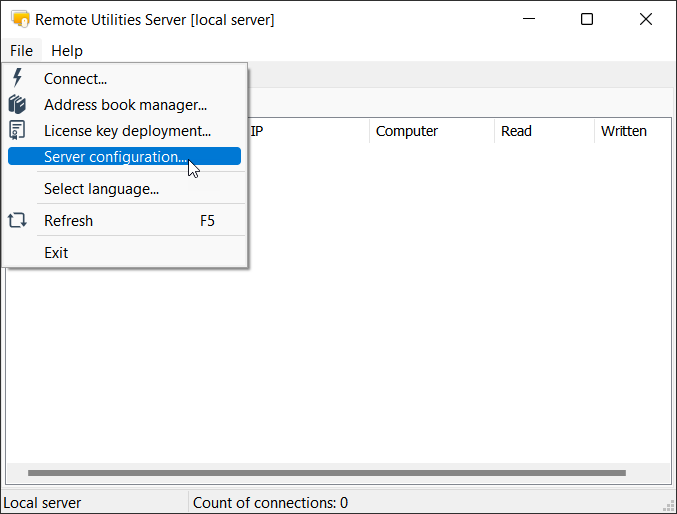
または、Windowsスタートメニュー➝すべてのアプリ➝Remote Utilities Server➝設定に進みます。
- 通信タブに切り替え、ポートマネージャーをクリックします。
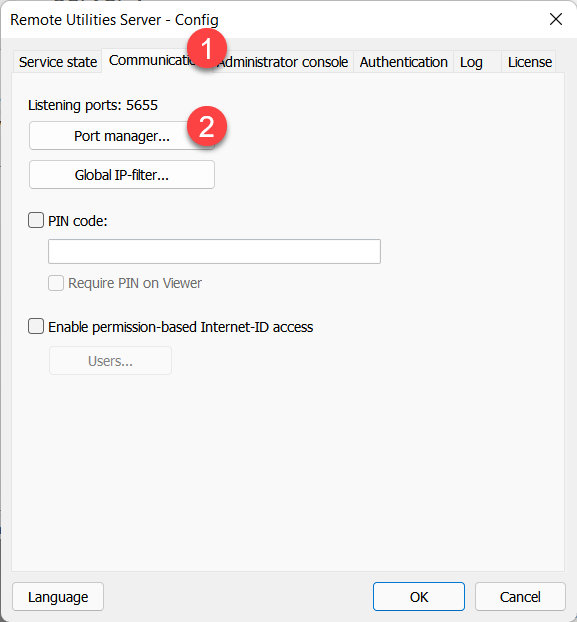
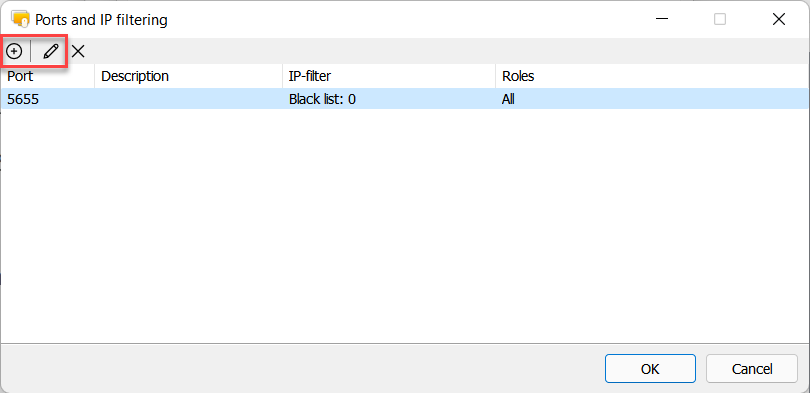
- ポートとIPフィルタリングのダイアログが表示され、既にポート5655が追加されています。
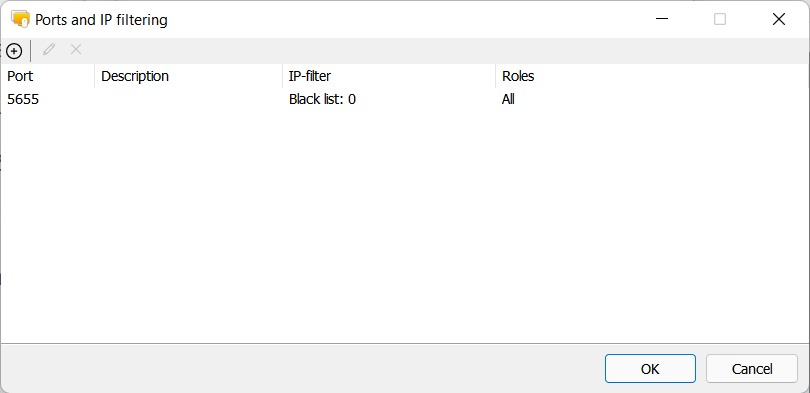
ポートとIPフィルタリングのダイアログでは、新しいポートを追加したり、既存のポートを編集したり、それらの勤務範囲を変更したり、ポートレベルのIP フィルタールールを設定したりできます。
新しいポートを追加する
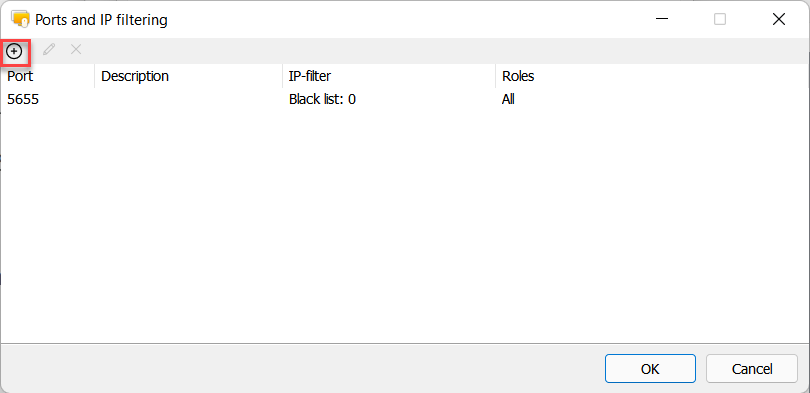
- ポートとIPフィルタリングのダイアログで、プラスアイコンをクリックします。
- ポート番号、IP フィルター(オプション、以下参照)、説明、および範囲を指定します。たとえば、このポートをInternet-ID 接続の通信にのみ使用する場合は、Internet-ID 接続(Viewer 側)を選択します。
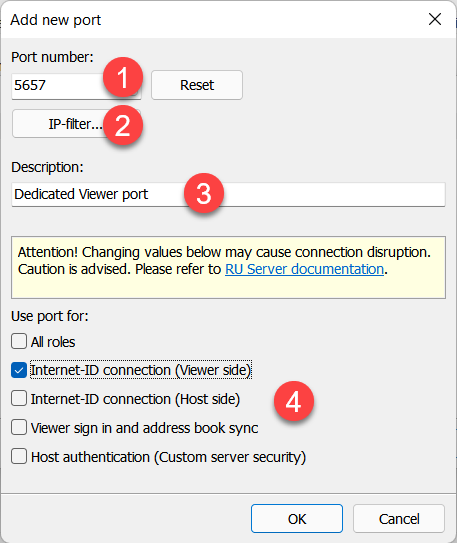
- OKをクリックし、ダイアログを閉じます。
- サービスを再起動します: サーバー設定を開き、サービス状態タブに移動し、停止をクリックしてから開始をクリックします。
IP フィルターを追加
RU Server では、すべての RU Server 通信に適用されるグローバルIP フィルタールールと、各通信ポートのための個別(ポートレベル)IP フィルタールールを作成できます。
競合を避けるため、両方のIP フィルタータイプが使用される場合は、以下のルールがリストされた順序で適用されます:
- 拒否(ブラックリスト)ルールは、許可(ホワイトリスト)ルールを上書きします。
- グローバルルールはポートレベルルールを上書きします。
たとえば、グローバルフィルターでIPアドレスをブラックリストに登録し、ポートレベルフィルターで同じIPアドレスをホワイトリストに登録すると、そのIPアドレスは拒否(ブロック)されます。
グローバルフィルターでIPアドレスをホワイトリストに登録し、ポートレベルフィルターで同じIPアドレスをブラックリストに登録しても、そのIPアドレスは依然としてブロックされます。これは、ポートレベルの拒否ルールがグローバルの許可ルールを上書きするためです。
グローバルIP フィルターを追加
グローバルIP フィルターを追加するには:
- 管理者コンソールでファイル➝サーバー設定に移動します:
あるいは、Windowsスタートメニュー➝すべてのアプリ➝Remote Utilities Server➝構成に移動します。
- 通信タブに切り替え、グローバルIP フィルターをクリックします。
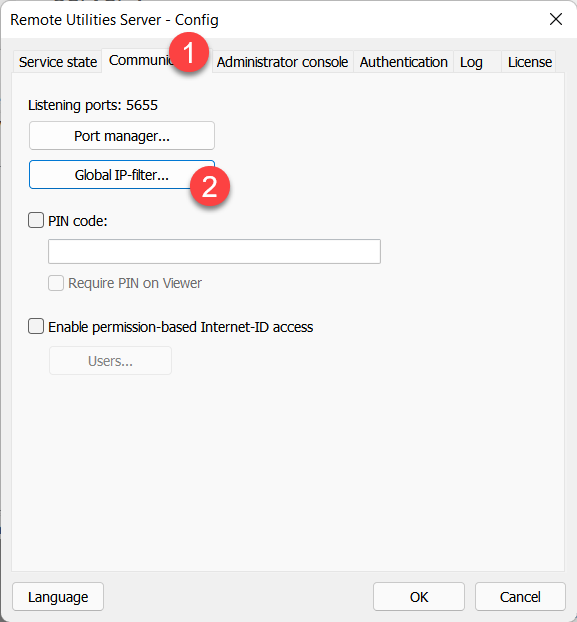
- ポピュレートしたいリストを選択し、プラスアイコンをクリックします。
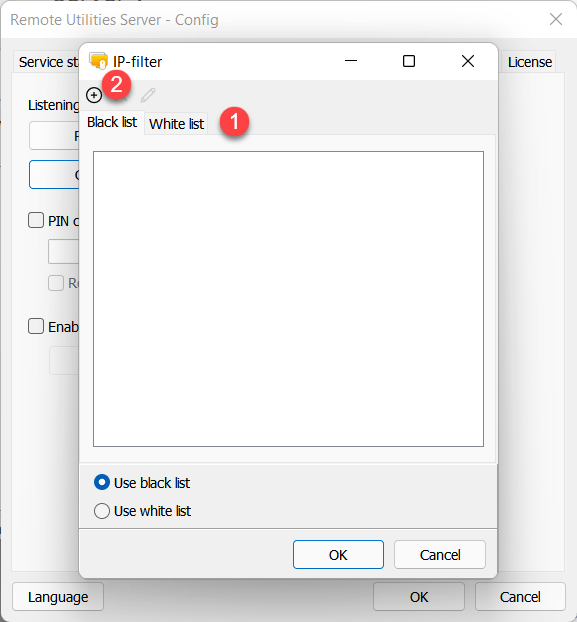
- 選択したリストにアイテムを追加します。これは単一のIPアドレスまたはIPアドレス範囲のいずれかです。
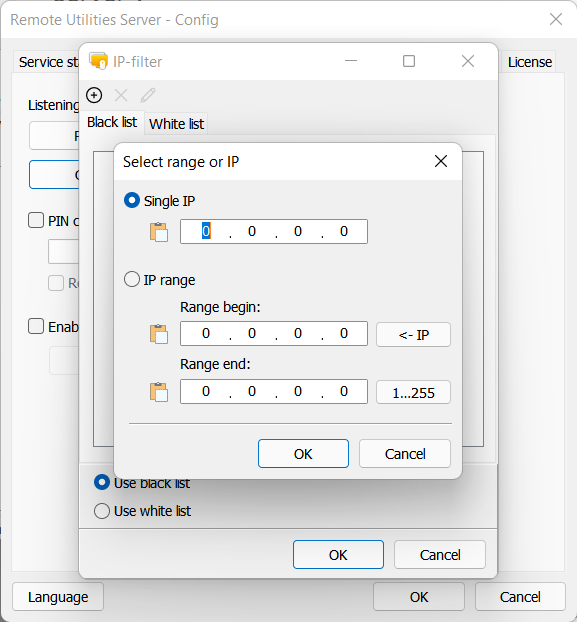
- 複数のIPアドレスとIPアドレス範囲を追加し、両方のリストにポピュレートできます。
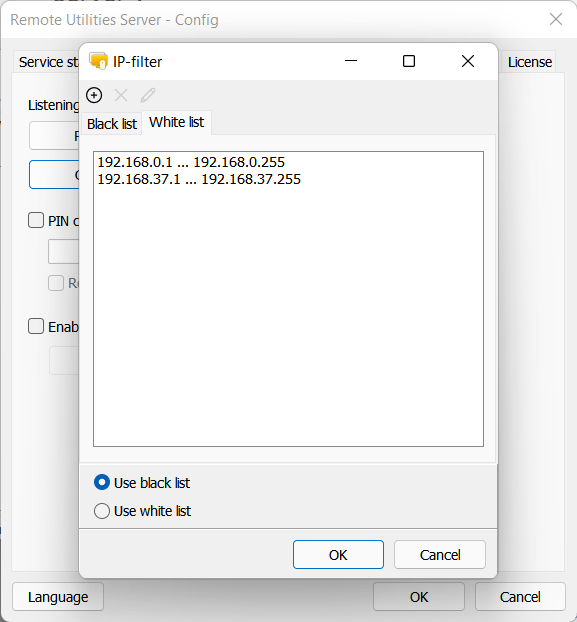
- どのリストをIP フィルターとして使用するかを選択し、OKをクリックします。
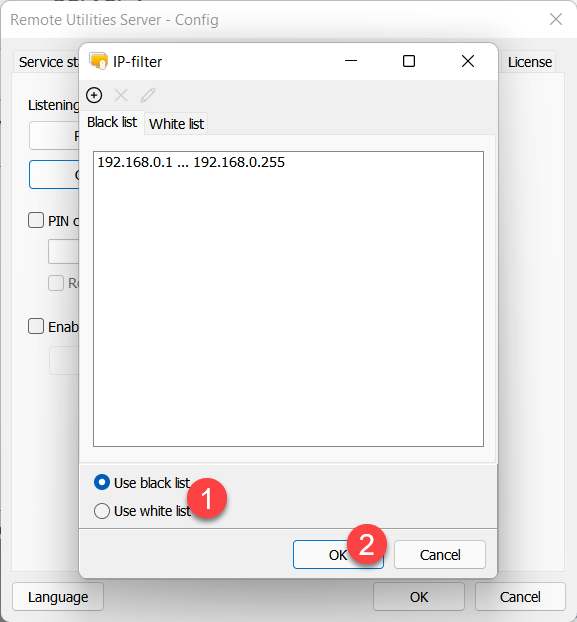
- RU Server 構成ウィンドウでOKをクリックして閉じます。
ポートレベルIP フィルターを追加
ポートマネージャーで各通信ポートのためにIP フィルターを追加できます。
- 管理者コンソールでファイル➝サーバー設定に移動します:
あるいは、Windowsスタートメニュー➝すべてのアプリ➝Remote Utilities Server➝構成に移動します。
- 通信タブに切り替え、ポートマネージャーをクリックします。
- 新しいポートを作成する必要がある場合はプラスアイコンをクリックするか、リストから既存のポートを選択してから編集アイコンをクリックします。
- IP フィルターをクリックします。
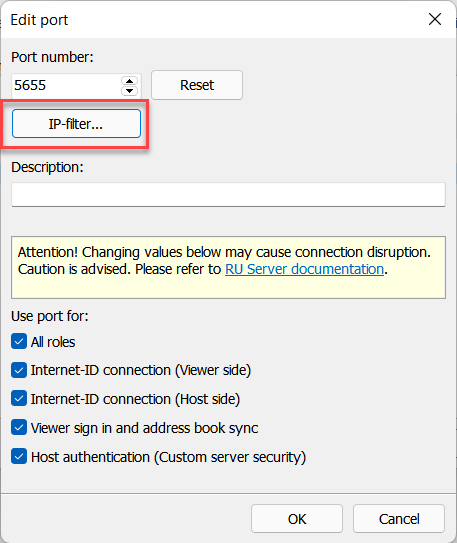
- 残りのプロセスは、上記の「グローバルIP フィルターを追加」のステップ3-6と同様です。