
Gestor de portas
Visão Geral
O Gestor de portas dá-lhe a capacidade de ajustar a segurança da configuração do seu RU Server ao limitar o âmbito dos portas de comunicação.
Uso Típico
O uso mais óbvio do Gestor de portas é limitar a capacidade de ganhar acesso remoto a Hosts numa rede de empresa a partir de fora, ao mesmo tempo que não restringe a capacidade de usar Viewers para apoiar computadores remotos fora da rede corporativa.
Por exemplo, uma empresa quer usar o Remote Utilities para apoiar clientes pela Internet e implementa o RU Server como um servidor de encaminhamento. O administrador está preocupado que alguns funcionários possam instalar o Host no seu computador de escritório, configurá-lo para funcionar com o RU Server e ganhar acesso ao seu computador de escritório a partir de fora.
Este problema é facilmente resolvido limitando o âmbito de uma porta de comunicação e defini-lo para aceitar ligações apenas do Viewer. A equipa de suporte técnico ainda poderá aceder remotamente aos computadores na Internet utilizando o Viewer. No entanto, funcionários desonestos que instalem o Host no seu computador de escritório na esperança de aceder a ele a partir de fora não poderão ligar-se, porque o RU Server não permitirá que tais ligações passem pela porta de comunicação.
A utilização de filtragem de IP—tanto global como específica de porta—permite um controlo ainda mais granular sobre as ligações que passam pelo servidor.
Abrir Gestor de portas
- Na Consola do Administrador vá para Ficheiro➝Configuração do servidor:
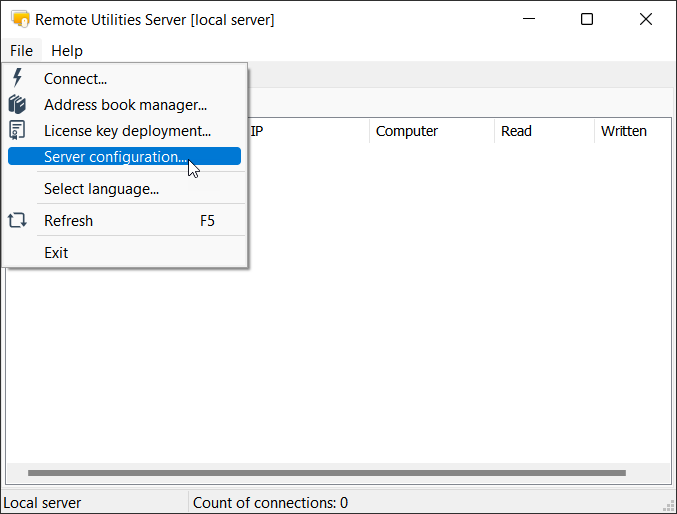
Alternativamente, vá para Menu Iniciar do Windows➝Todas as aplicações➝Remote Utilities Server➝Configuração.
- Passe para o separador Comunicação e clique em Gestor de portas.
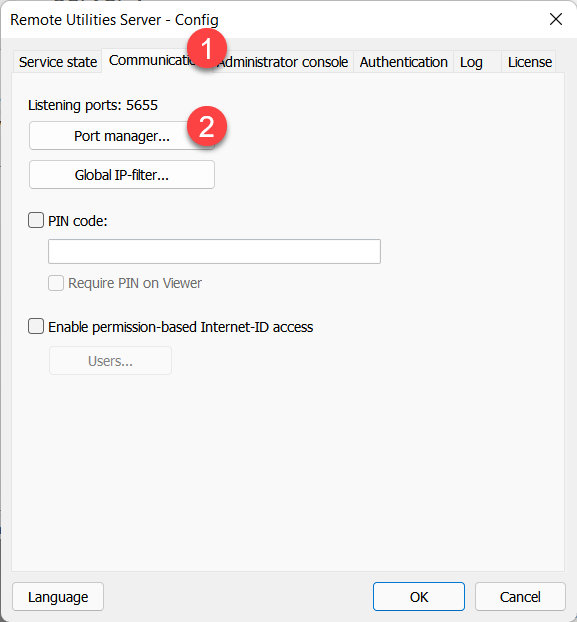
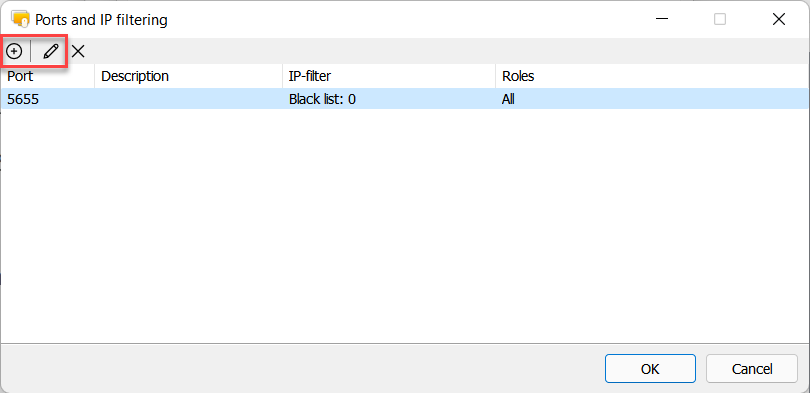
- A caixa de diálogo de Portas e filtragem de IP aparecerá com a porta de comunicação padrão 5655 já adicionado para si.
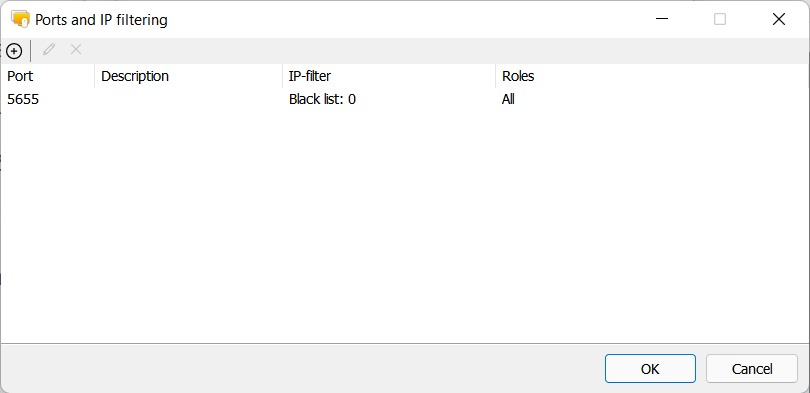
Na caixa de diálogo de Portas e filtragem de IP pode adicionar novas portas, editar portas existentes, alterar o seu âmbito de funcionamento e definir regras de filtragem de IP a nível de porta.
Adicionar nova porta
- Na caixa de diálogo de Portas e filtragem de IP clique no ícone de mais.
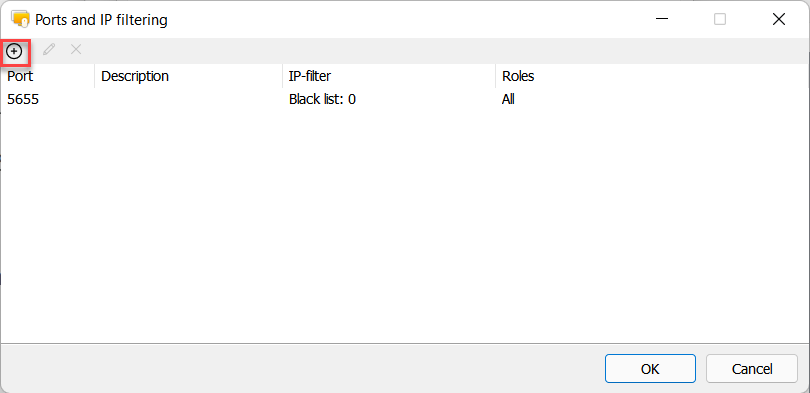
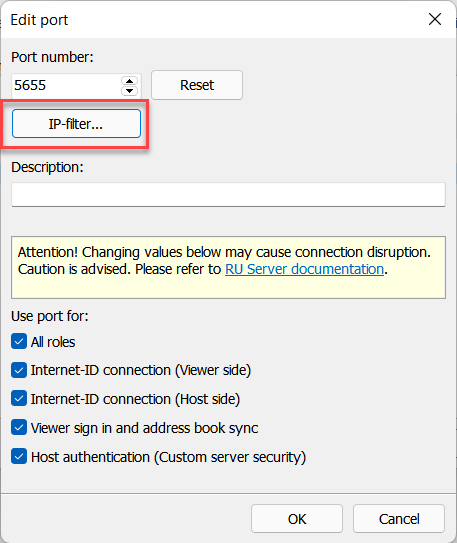
- Especifique o número da porta, filtragem de IP (opcional, veja mais abaixo), descrição e âmbito. Por exemplo, se deseja que esta porta seja utilizada exclusivamente para comunicação com o Viewer durante uma ligação Internet-ID, selecione Ligação Internet-ID (lado do Viewer).
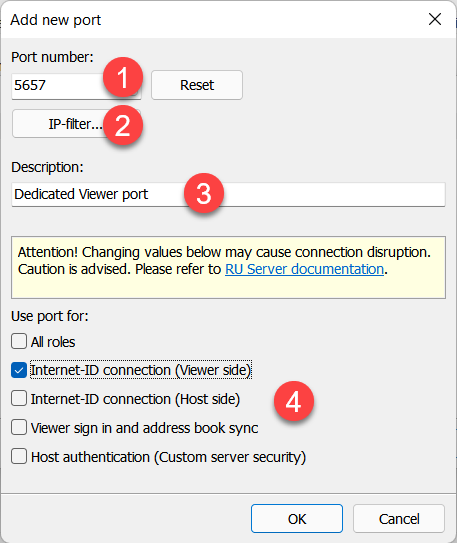
- Clique em OK e feche a caixa de diálogo.
- Reinicie o serviço: Abra Definições do servidor, vá para o separador Estado do serviço, clique em Parar e depois em Iniciar.
Adicionar filtro de IP
No RU Server, pode criar regras de filtro de IP global que se aplicam a todas as comunicações do RU Server e regras de filtro de IP individuais (a nível de porta) para cada porta de comunicação.
Para evitar conflitos, se ambos os tipos de filtros IP forem utilizados, as seguintes regras são aplicadas na ordem listada:
- As regras de negação (lista negra) anulam as regras de permissão (lista branca).
- As regras globais anulam as regras a nível de porta.
Por exemplo, se colocar um endereço IP na lista negra no filtro global e na lista branca no filtro a nível de porta, o endereço IP será negado (bloqueado).
Se colocar um endereço IP na lista branca no filtro global e na lista negra no filtro a nível de porta, o endereço IP ainda será bloqueado. Isto porque uma regra de negação a nível de porta ainda anula uma regra de permissão global.
Adicionar filtro de IP global
Para adicionar um filtro de IP global:
- No Consola do Administrador, vá para Ficheiro➝Configuração do servidor:
Alternativamente, vá para Menu Iniciar do Windows➝Todas as aplicações➝Remote Utilities Server➝Configuração.
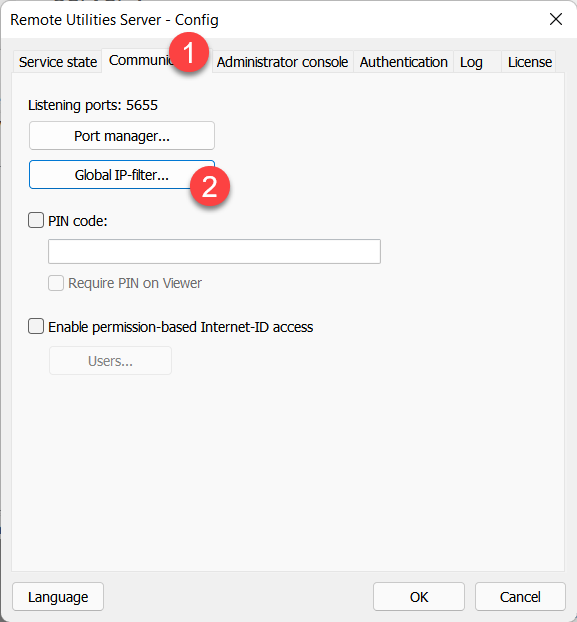
- Vá para o separador Comunicação e clique em Filtro de IP global.
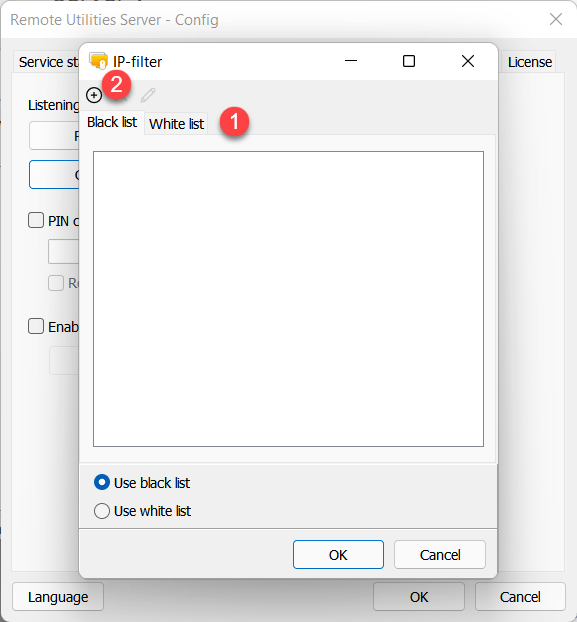
- Selecione a lista que deseja preencher e clique no ícone de mais.
- Adicione itens à lista escolhida. Isto pode ser um único endereço IP ou um intervalo de endereços IP.
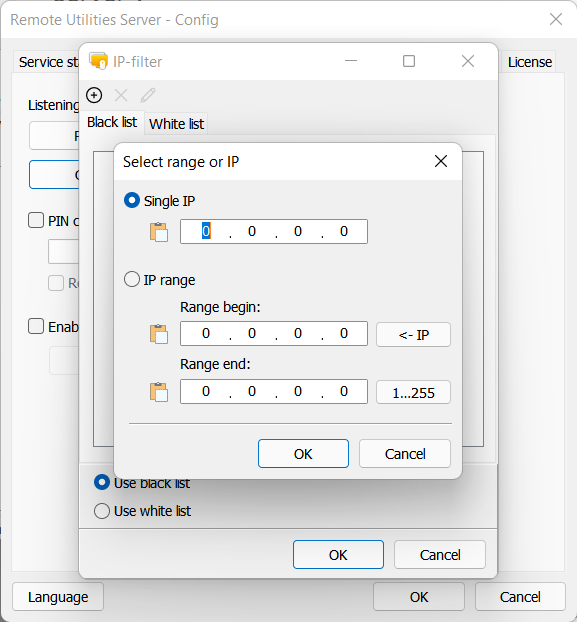
- Pode adicionar múltiplos endereços IP e intervalos de endereços IP e preencher ambas as listas.
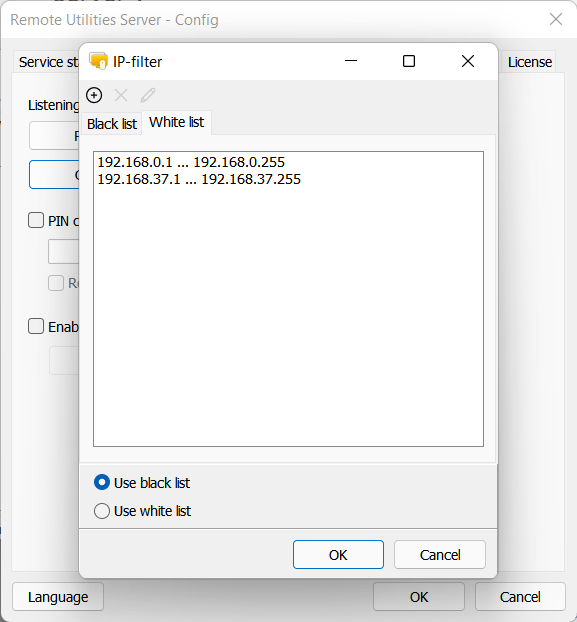
- Selecione qual lista deseja usar como o seu filtro de IP e clique em OK.
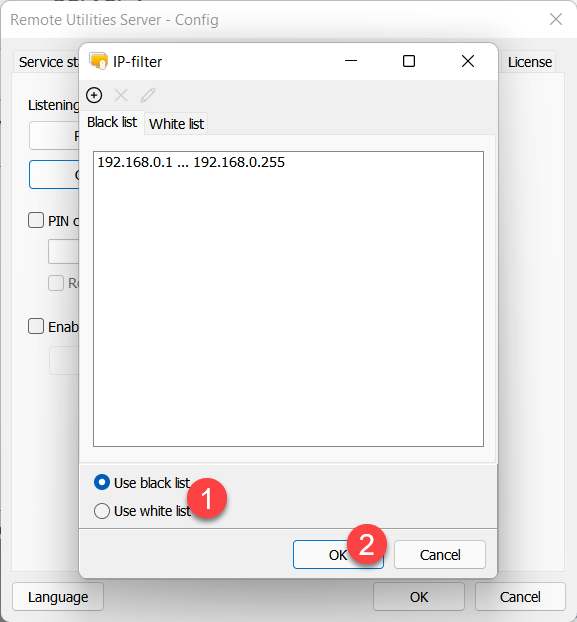
- Clique em OK na janela de configuração do RU Server para fechá-la.
Adicionar filtro de IP a nível de porta
Pode adicionar um filtro de IP para cada porta de comunicação no Gestor de Portas.
- No Consola do Administrador, vá para Ficheiro➝Configuração do servidor:
Alternativamente, vá para Menu Iniciar do Windows➝Todas as aplicações➝Remote Utilities Server➝Configuração.
- Vá para o separador Comunicação e clique em Gestor de Portas.
- Clique no ícone de mais se precisar de criar uma nova porta ou selecione uma porta existente da lista e clique no ícone de Editar.
- Clique em Filtro de IP.
- O resto do processo é o mesmo que nos passos 3-6 descritos na "Adicionar filtro de IP global" acima.