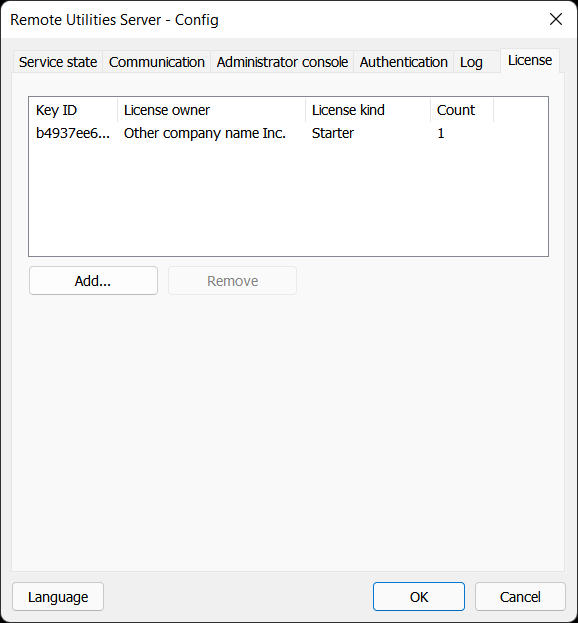
RU Server-Einstellungen
Öffnen Sie die RU Server-Einstellungen
Gehen Sie in der Administratorkonsole zu Datei➝Serverkonfiguration:
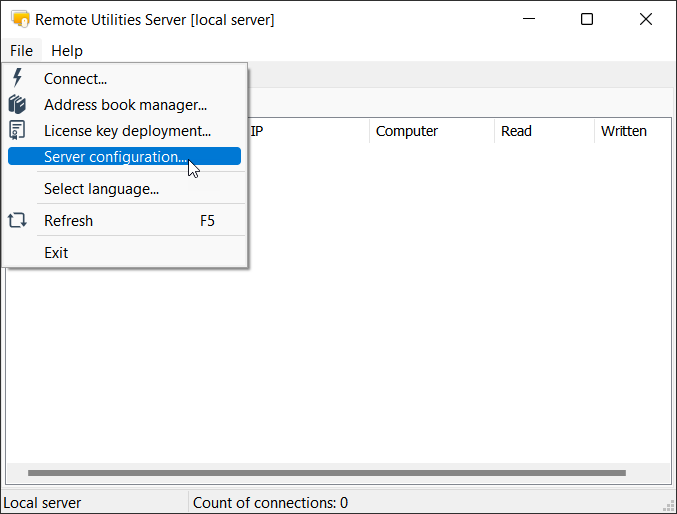
Alternativ gehen Sie zum Windows-Startmenü➝Alle Apps➝Remote Utilities Server➝Konfiguration.
Registerkarte Dienststatus
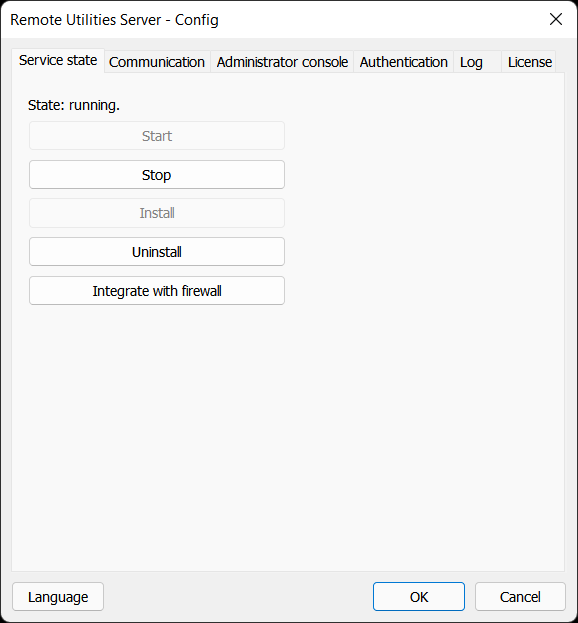
- Start—starten Sie den Dienst.
- Stop—stoppen Sie den Dienst.
- Installieren—installieren Sie den Dienst.
- Deinstallieren—deinstallieren Sie den Dienst.
- Integrieren mit Firewall—fügen Sie den Dienst zu den Ausschlüssen der Windows-Firewall hinzu.
- Sprache—ändern Sie die Sprache der Benutzeroberfläche.
Registerkarte Kommunikation
Hier legen Sie die Kommunikationsports des Servers fest—ein TCP-Port (oder mehrere Ports), die von RU Server verwendet werden, um mit Viewers und Hosts zu kommunizieren. Verwenden Sie den Port-Manager für eine detailliertere Portkonfiguration.
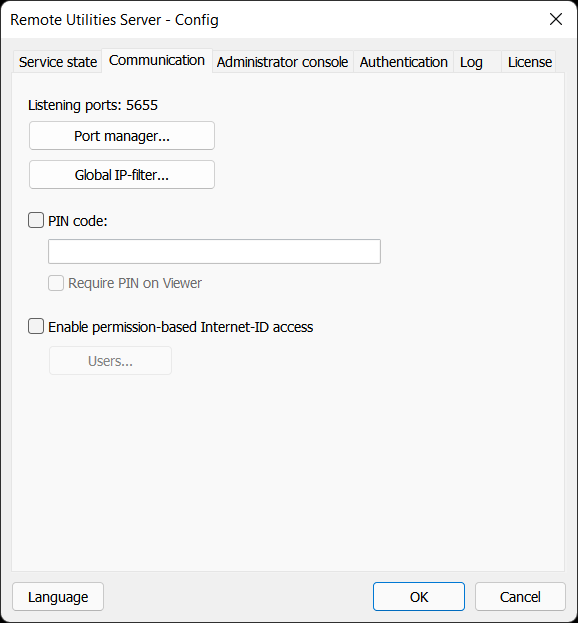
- Port-Manager—öffnet das Port-Manager-Fenster.
- Globaler IP-Filter—setzen Sie serverweite IP-Filterregeln.
- PIN-Code—aktivieren Sie die PIN-Code-Schutz. Nur Hosts mit dem richtigen PIN-Code können Ihren Server nutzen.
- PIN beim Viewer anfordern—aktivieren Sie auch den PIN-Code-Schutz für Viewer. Nur Viewer mit dem richtigen PIN-Code können den Server nutzen.
- Berechtigungsbasierten Internet-ID-Zugriff aktivieren—schränken Sie die Verwendung der Internet-ID auf nur bestimmte Benutzerkonten ein.
- Benutzer—geben Sie an, welche Benutzer die Internet-ID-Verbindung verwenden können.
Administratorkonsole-Registerkarte
Diese Registerkarte regelt, wie Administratorkonsole sich mit dem RU Server-Dienst verbindet. Zwei Szenarien sind möglich:
- Administratorkonsole läuft auf demselben Computer wie der Dienst. Dies ist die Standardkonfiguration.
- Administratorkonsole läuft auf einem anderen Computer und verbindet sich über eine TCP/IP-Verbindung mit dem Dienst.
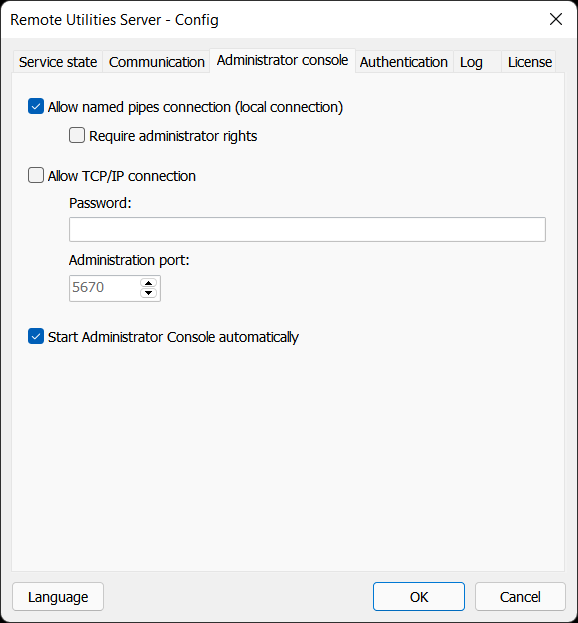
- Benannte-Pipes-Verbindungen erlauben (lokale Verbindung)—Die Administratorkonsole verbindet sich mit dem Dienst, der auf demselben Computer läuft. Dies ist die Standardkonfiguration für den RU Server.
- Administratorrechte erforderlich—Die Administratorkonsole muss mit Administratorrechten ausgeführt werden, um sich mit dem Dienst verbinden zu können.
- TCP/IP-Verbindung erlauben—Erlaube die Remote-Verbindung mit dem Dienst von einer auf einem anderen PC installierten Administratorkonsole.
- Kennwort—Setze auch ein Zugriffskennwort.
- Administrator-Port—TCP-Port, der vom Dienst für die Verbindung mit der Administratorkonsole verwendet wird.
- Administratorkonsole automatisch starten—Die Administratorkonsole automatisch mit Windows starten.
Wichtig!
Kommunikationsports sind nicht mit dem Administrator-Port zu verwechseln:
- Administrator-Port—Wird verwendet, wenn auf den Server von einer auf einem anderen PC installierten Administratorkonsole zugegriffen wird. Dieser Port wird ausschließlich für die Verwaltung des RU Servers verwendet.
- Kommunikationsports—Wird verwendet, um über den RU Server zu verbinden, das Adressbuch zu synchronisieren usw. Diese Ports stehen in direktem Zusammenhang mit den Hauptfunktionen des RU Servers.
Registerkarte Anmeldung
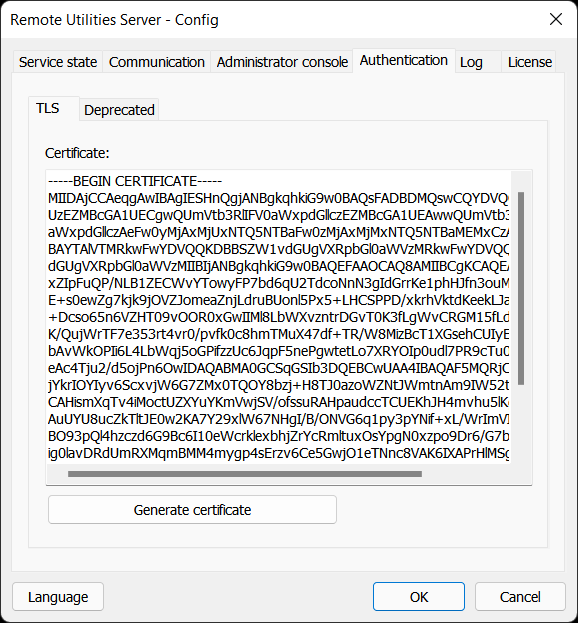
Diese Registerkarte zeigt das TLS-Zertifikat des Servers an, das zur Feststellung der Identität des Servers verwendet wird. Die veraltete Registerkarte bleibt zur Kompatibilität mit älteren Versionen von Remote Utilities vorhanden.
Wichtig!
Das TLS-Zertifikat gewährleistet den Identitätsschutz des RU Servers. Wenn das Zertifikat geändert wurde, warnt der Viewer den Benutzer, wenn er sich auf dem Server anmeldet:
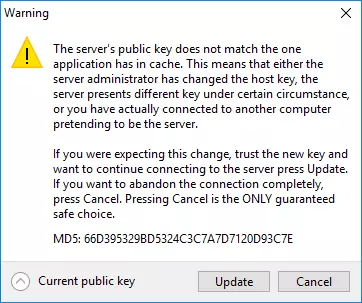
Es liegt dann am Benutzer zu entscheiden, ob er das Zertifikat auf der Viewer-Seite aktualisieren und fortfahren oder abbrechen und die Situation untersuchen möchte.
Protokoll-Registerkarte
Aktivieren Sie die Optionen in dieser Registerkarte, wenn Sie möchten, dass der Server Protokolle führt.
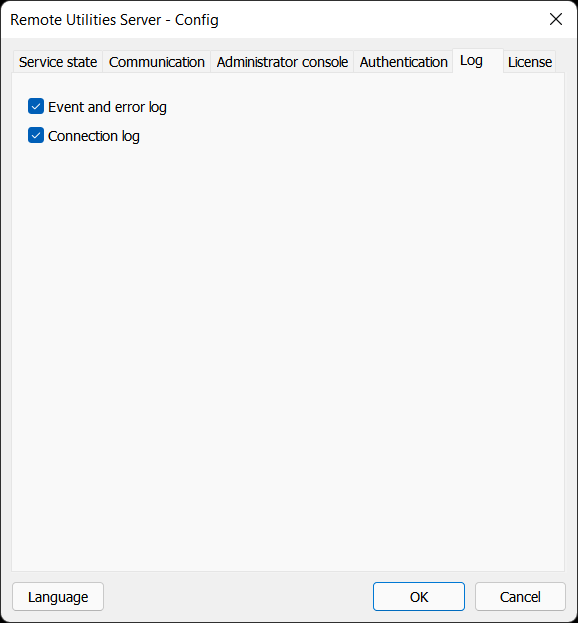
- Event- und Fehlprotokoll—Dieses Protokoll führt Fehler und Ereignisse des Programms und befindet sich in
C:\Program Files (x86)\Remote Utilities - Server\Logs. - Verbindungsprotokoll—Dieses Protokoll führt die Verbindungsverlauf und befindet sich in
C:\Program Files (x86)\Remote Utilities - Server\stat
Lizenz-Registerkarte
Verwenden Sie diese Registerkarte, um Ihre Kopie des RU Servers zu registrieren.