
Host
Host הוא מודול קבוע שניתן להתקין על מחשב מרוחק כדי לקבל גישה 24/7 כולל גישה ללא השגחה. עליך להיות בעל הרשאות אדמיניסטרטיביות על המחשב כדי להתקין את ה-Host.
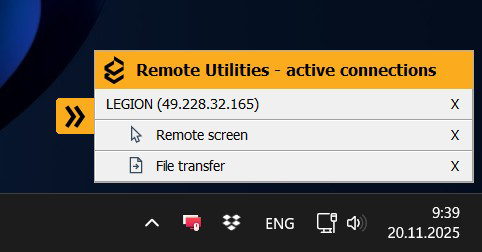
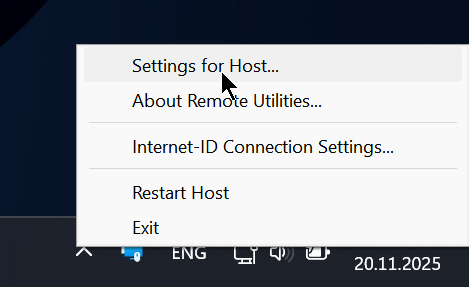
תוכל לבדוק ולשנות את הגדרות ה-Host דרך תפריט ההתחלה של Windows או על ידי קליק ימני על האייקון שלו בשורת המערכת.
עובדות על Host
- ה-Host יכול לקבל חיבורים ישירים ו-חיבורים Internet-ID. חיבור ישיר מופעל כברירת מחדל. חיבור Internet-ID חייב להיות מופעל קודם. ראה מדריך התחלה מהירה.
- ה-Host עובד גם לגישה ללא השגחה וגם לגישה בהשגחה. הפעל את בקש רשות מהמשתמש אם אתה רוצה לבקש רשות מהמשתמש המרוחק להתחבר למחשב שלו.
- ה-Host פועל תמיד כשרות SYSTEM ומתחיל עם Windows כברירת מחדל. אתה יכול לשנות התנהגות זו בהגדרות מצב ההפעלה.
- מכיוון שה-Host פועל כשרות מערכת, אתה יכול לשלוט מרחוק על חלונות בקשות UAC ולבצע משימות מנהלתיות על המחשב המרוחק.
צבעי אייקון Host
אייקון ה-Host בשורת המערכת יכול להפוך לצבעים שונים בהתאם לסטטוס החיבור של ה-Host וסוג החיבור (ישיר מול Internet-ID) שמשתמשים בו.
- אייקון כחול (
 ) יכול להיות אחד מהבאים:
- לגבי חיבור ישיר האייקון הכחול מצביע שה-Host מוכן להתחברות. שים לב, שמצב זה אינו אומר אם פורט ה-TCP הנכנס של ה-Host (ברירת מחדל 5650) מותר במחשב ה-Host. ראה פורטים בשימוש Remote Utilities.
- לגבי חיבור Internet-ID האייקון הכחול מצביע שה-Host התחבר בהצלחה לשרת ביניים ומוכן להתחברות. סוג חיבור Internet-ID אינו דורש פורט נכנס שייפתח.
- אייקון כחול עם ריבוע ירוק קטן בפינה השמאלית העליונה (
 ) מצביע על כך ש-Viewer מרוחק מאומת ב-Host הזה, אך אין כרגע מפגש פעיל.
 - אייקון אדום (
 ) מצביע על כך שיש מפגש מרוחק פעיל. זה חל הן על סוגי החיבורים הישירים והן על חיבורי Internet-ID.
 - אייקון אפור (
 ) מצביע על כך ששרת ה-Internet-ID הביניים אינו זמין ואתה צריך לפתור בעיות בבעיה לפני ניסיון לייסד חיבור Internet-ID עם ה-Host הזה. עדיין אפשרי להתחבר ל-Host הזה באמצעות חיבור ישיר, בתנאי שהפורט הנחוץ פתוח.