
התחבר דרך פרוקסי
אם החברה שלך עושה שימוש בשרת פרוקסי, תוכל לקבוע גישה דרך פרוקסי בצד הHost ובצד הViewer, בהתאם לצד שבו נמצא הפרוקסי.
הגדרת פרוקסי—צד Host
הגדרות הפרוקסי בצד Host הן כלליות, כלומר, חלות על כל החיבורים הנכנסים ל-Host זה.
- לחץ לחצן ימני על אייקון ה-Host בעזרת פאנל המערכת ובחר הגדרות עבור Host:

- בחלון ההגדרות לחץ על פרוקסי, בחר השתמש בשרת פרוקסי וציין את פרטי הפרוקסי:
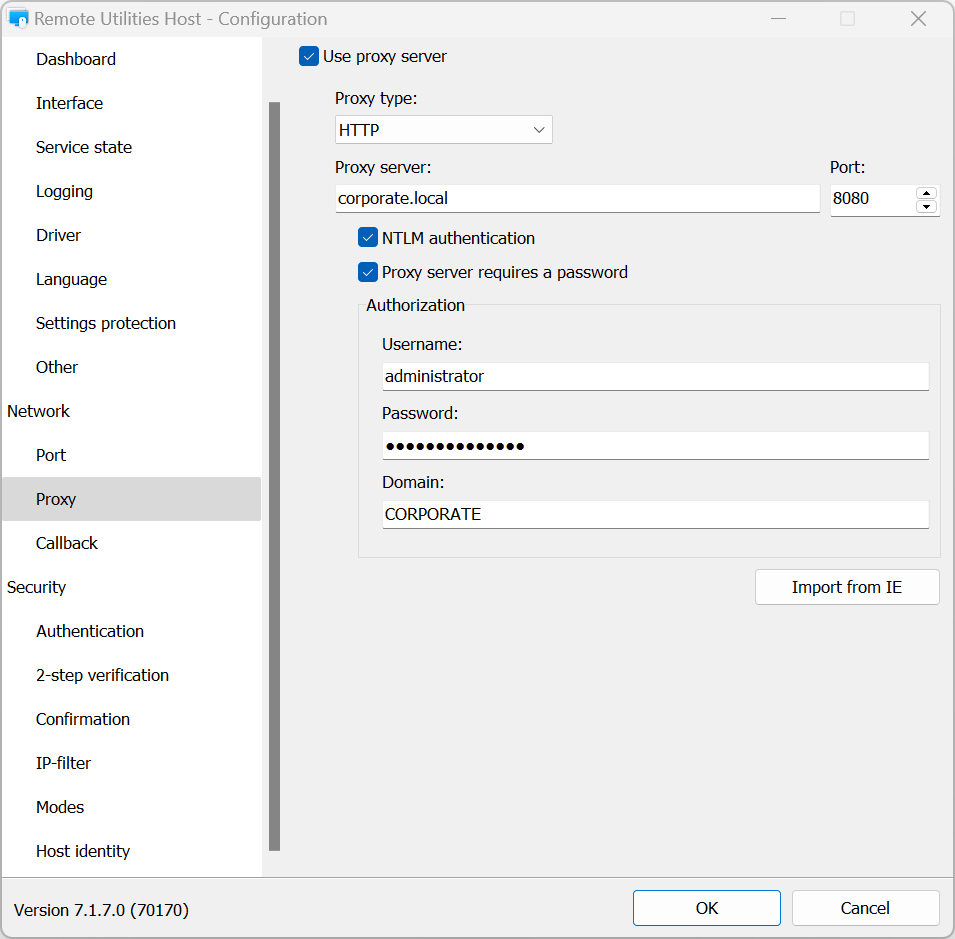
- לחץ אוקי כדי לסגור את הגדרות ה-Host.
הגדרת פרוקסי—צד Viewer
הגדרות הפרוקסי בצד ה-Viewer הן ספציפיות לחיבור, כלומר, הן נקבעות באופן אינדיבידואלי עבור כל חיבור בפנקס הכתובות.
- לחץ לחצן ימני על החיבור המיועד בפנקס הכתובות ובחר מאפיינים.
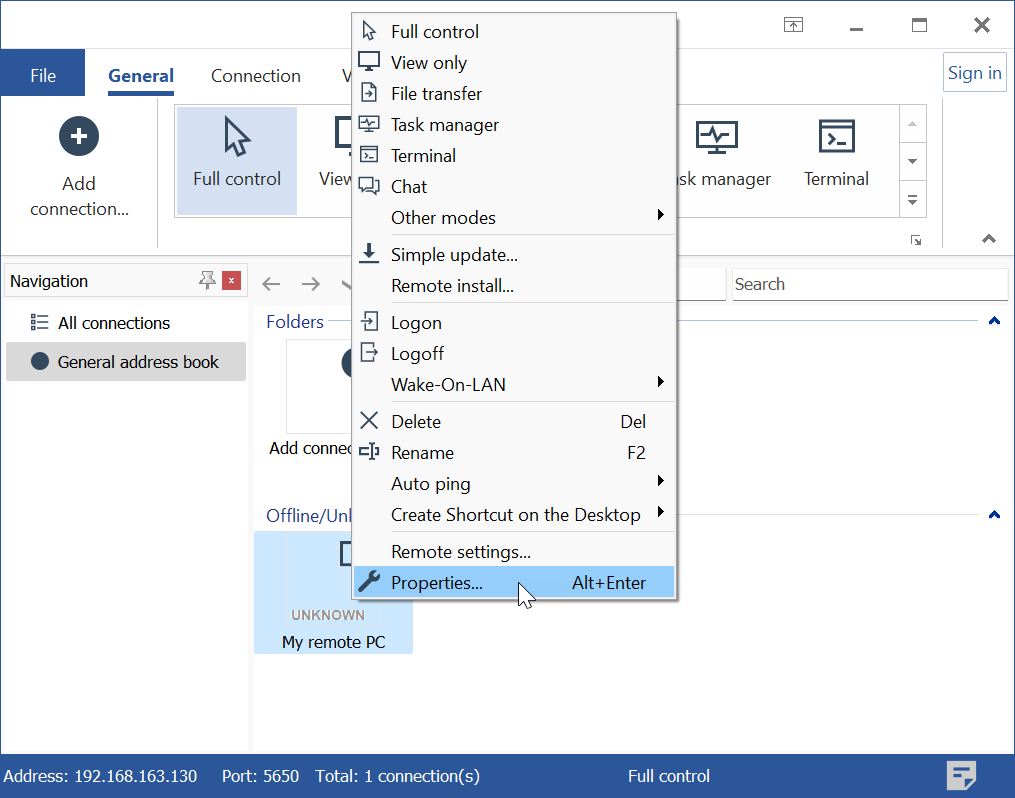
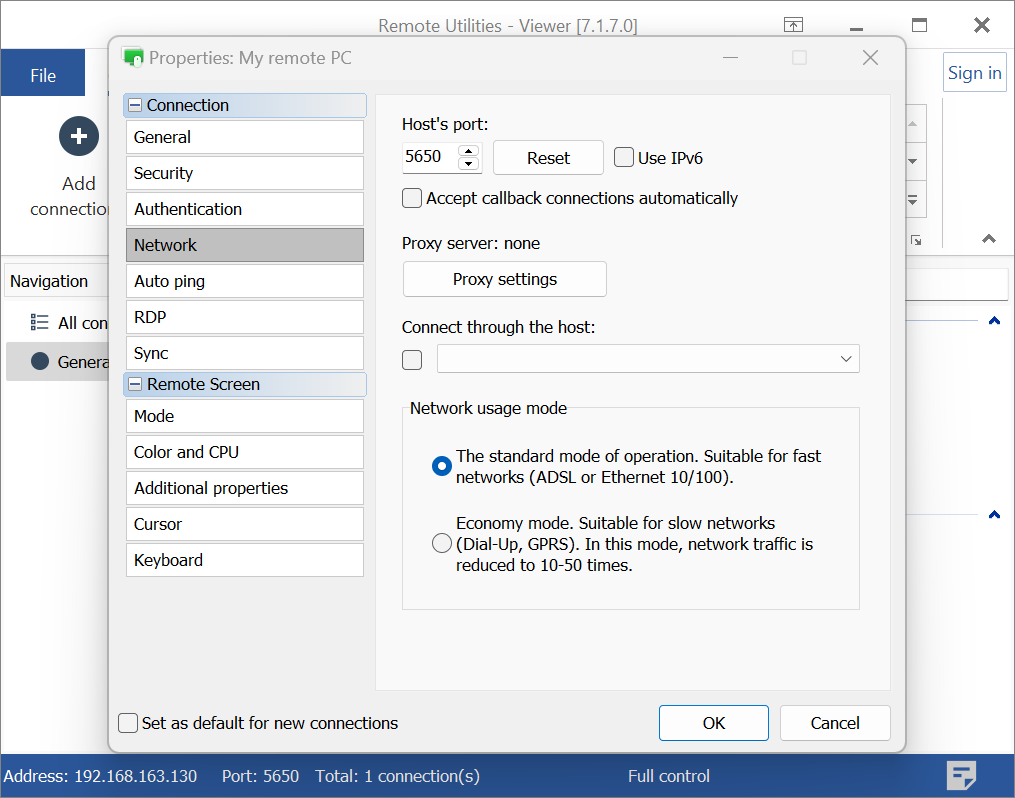
- עבור ללשונית רשת ולחץ על כפתור הגדרות פרוקסי.
- בחלון הגדרות פרוקסי בחר השתמש בשרת פרוקסי וציין את הגדרות הפרוקסי שלך:
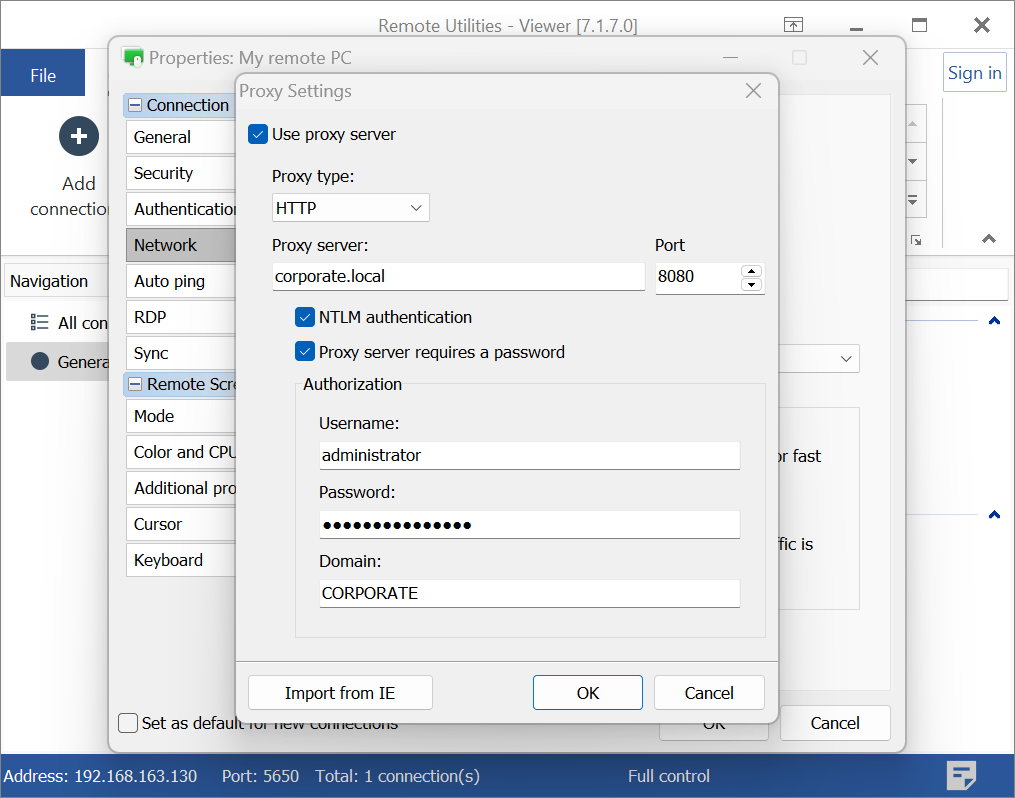
- לחץ אוקי וסגור את מאפייני החיבור.
חשוב!
אם אתה צריך לקבוע הגדרות פרוקסי עבור כל החיבורים שנוצרו לאחרונה, השתמש במאפייני החיבור ברירת מחדל. אם אתה צריך לשנות הגדרות פרוקסי עבור מספר חיבורים קיימים, למד כיצד לערוך את המאפיינים עבור מספר חיבורים.