
הגדרת שרת אימות
סקירה כללית
תוכל להשתמש ב-RU Server לאימות על Hosts מרוחקים. בהגדרות אבטחת ה-Host שיטת האימות הקשורה נקראת אבטחת שרת מותאם אישית.
שימוש ב-RU Server כמרכז האימות מאפשר לך לנהל באופן מרכזי את ההרשאות לגישה ל-Host. תוכל בקלות לבטל או לשנות גישה למשתמש מסוים מבלי להזדקק לשנות הגדרות על Hosts מרוחקים.
הגדר את RU Server
ראשית, עליך ליצור משתמשים וקבוצות להן תרצה להעניק גישה ל-Hosts שלך. בעוד שתוכל להקצות הרשאות ישירות למשתמשים, הקצאתן לקבוצות שהמשתמשים הם חברים בהן תהיה אסטרטגיה טובה יותר.
צור משתמש
- התקן את RU Server וודא שהוא נגיש ישירות ל-Viewers ו-Hosts.
- פתח את קונסולת המנהל ועבור לקובץ→ניהול פנקס כתובות.

- לחץ עם לחצן ימין על משתמשים ובחר צור משתמש חדש.

- הזן שם משתמש ולחץ שנה סיסמה.

- הגדר ואשר סיסמה חדשה ולחץ אוקי.

- לחץ על סימן הו הירוק כדי ליישם את השינויים.

צור קבוצה
- לחץ עם לחצן ימין על קבוצות ובחר צור קבוצת משתמשים חדשה.
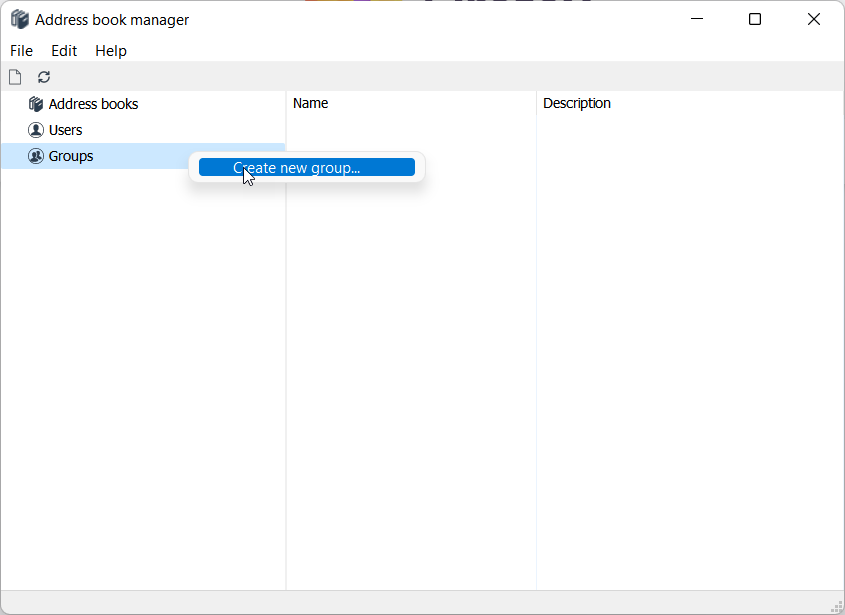
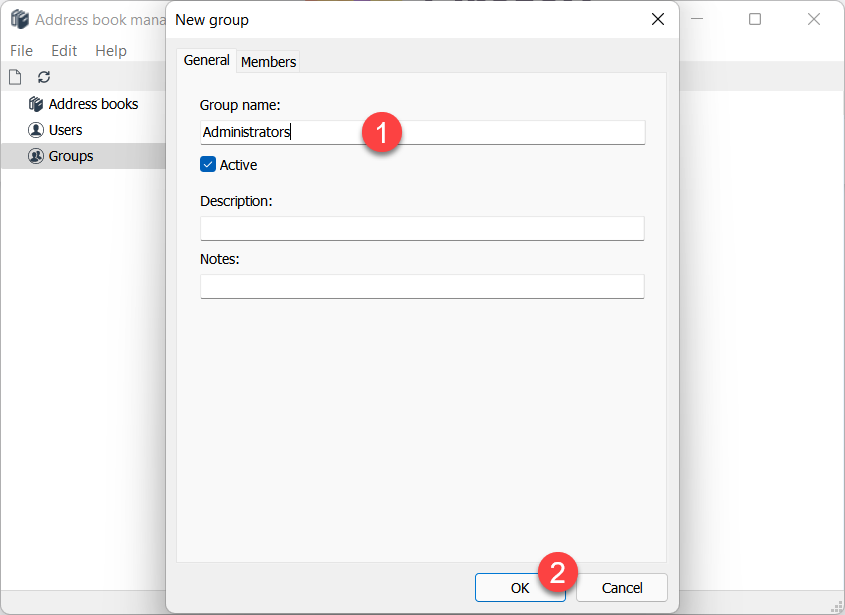
- הזן שם קבוצה ולחץ אוקי.
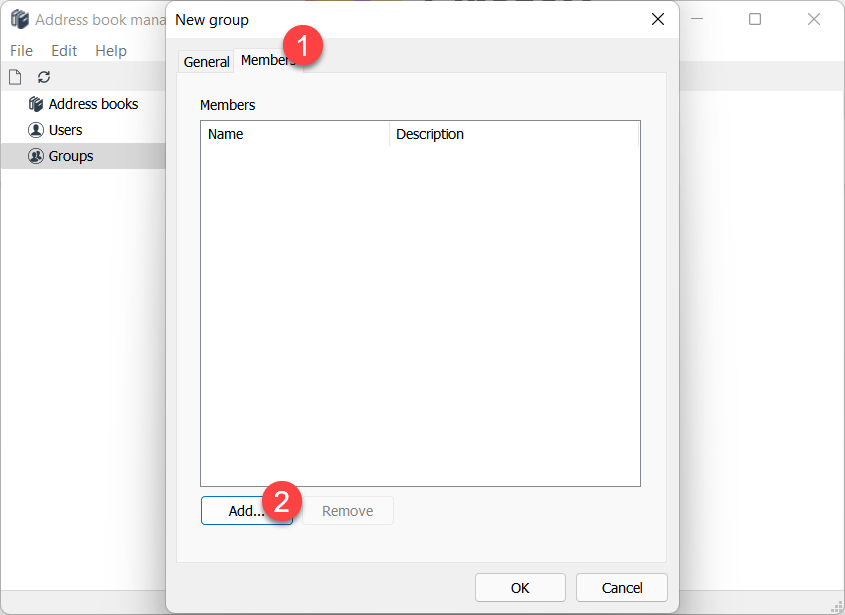
- עבור ללשונית חברים ולחץ הוסף.
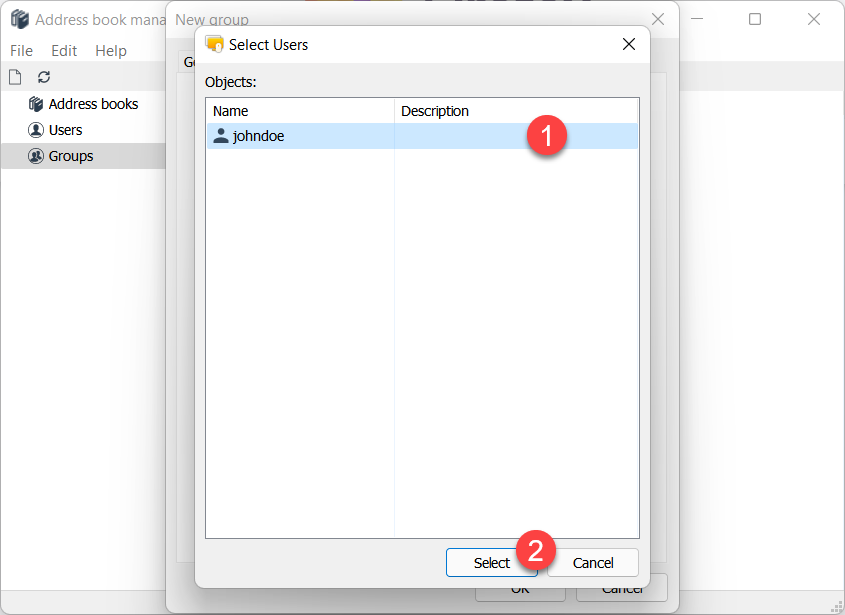
- בחר את המשתמש ברשימה ולחץ בחר כדי להוסיף אותו לקבוצה.
- המשתמש 'johndoe' הוא כעת חבר בקבוצת 'מנהלים'. לחץ אוקי.
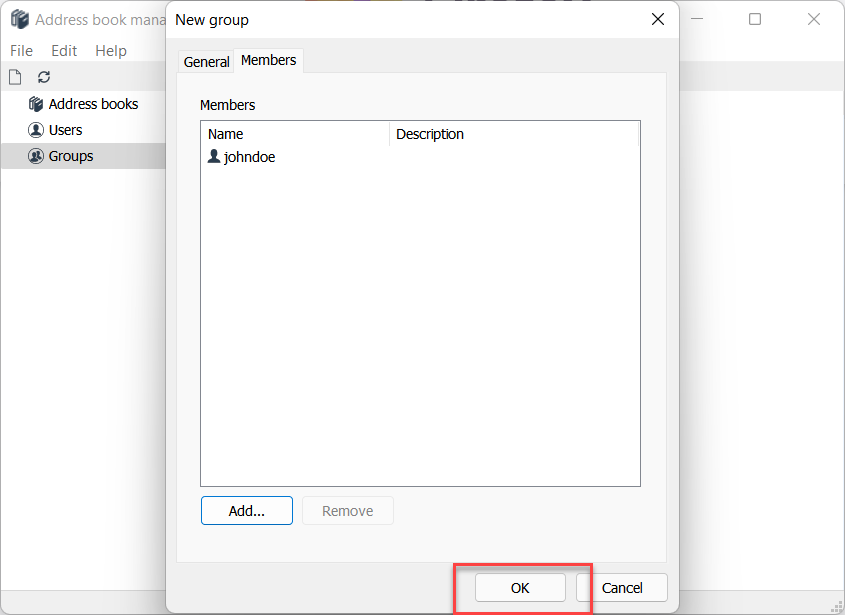
- לחץ על סימן הו הירוק כדי ליישם את השינויים.
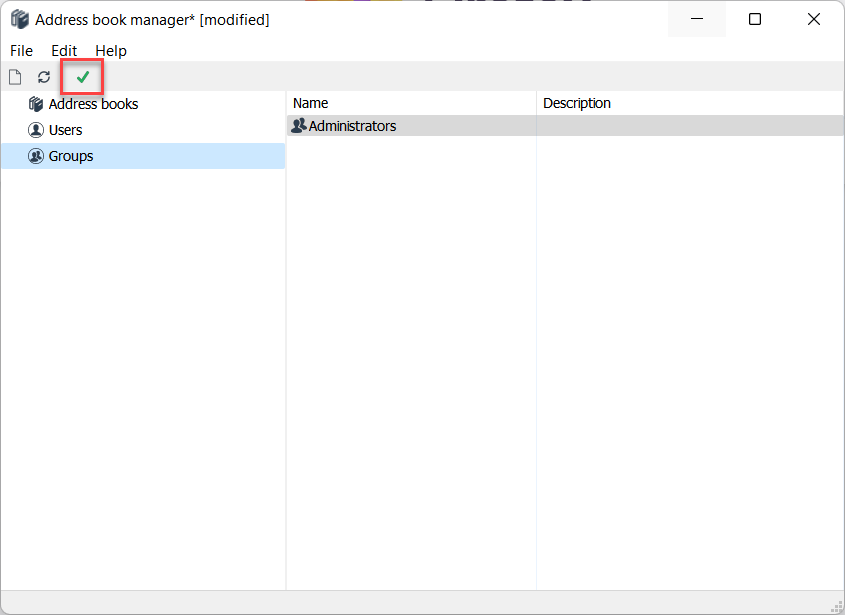
הגדר את ה-Host
בצד ה-Host עליך להפעיל את שיטת האימות אבטחת שרת מותאם אישית ולבחור את המשתמשים ו/או הקבוצות שהיית רוצה להעניק להם גישה ל-Host זה.
- לחץ עם לחצן ימין על סמל ה-Host ובחר הגדרות עבור Host.

- עבור לאימות, הפעל את אבטחת שרת מותאם אישית ולחץ שרתים.
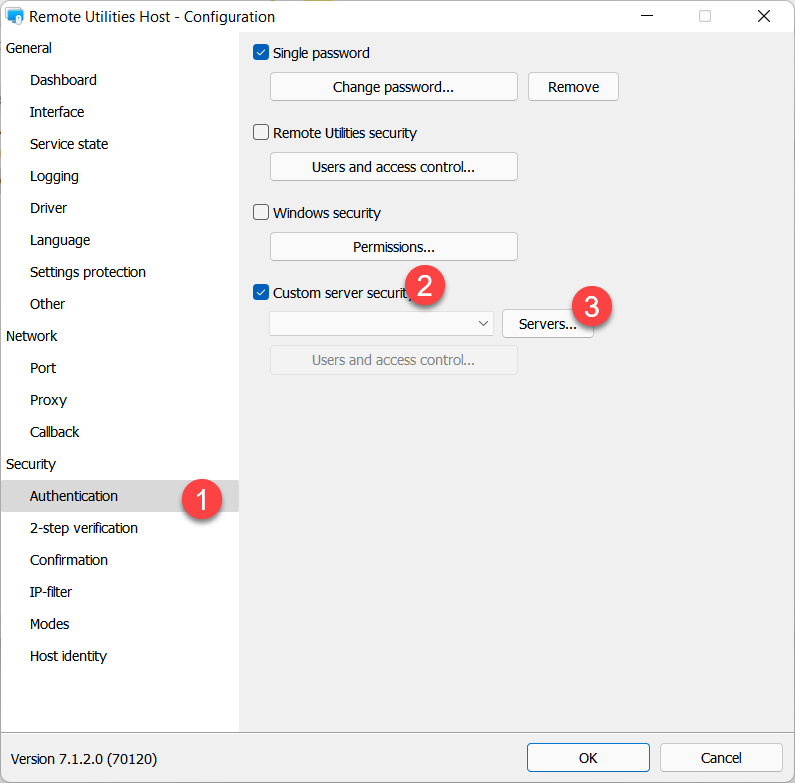
- לחץ על הוסף.
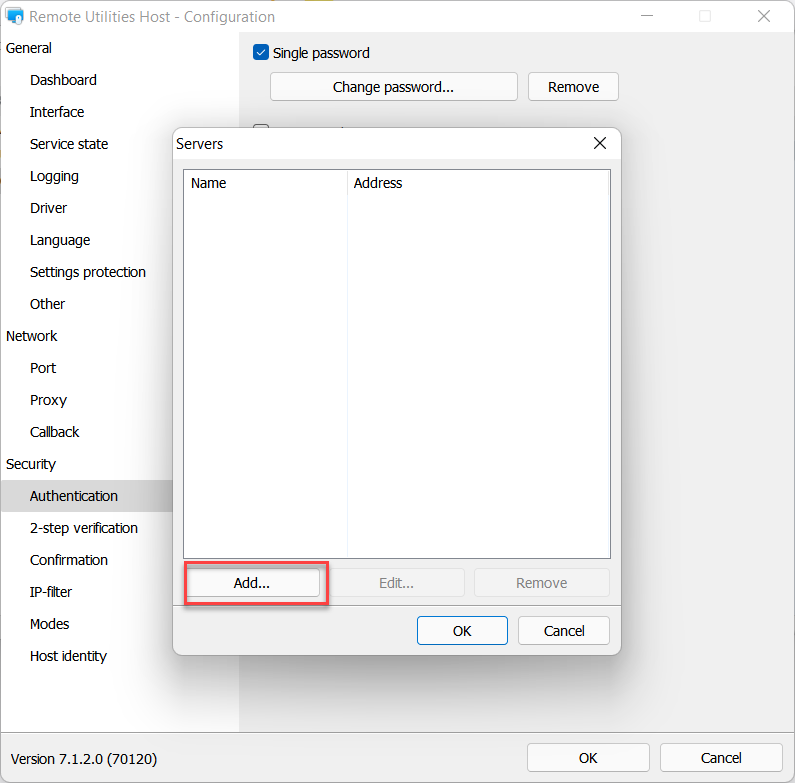
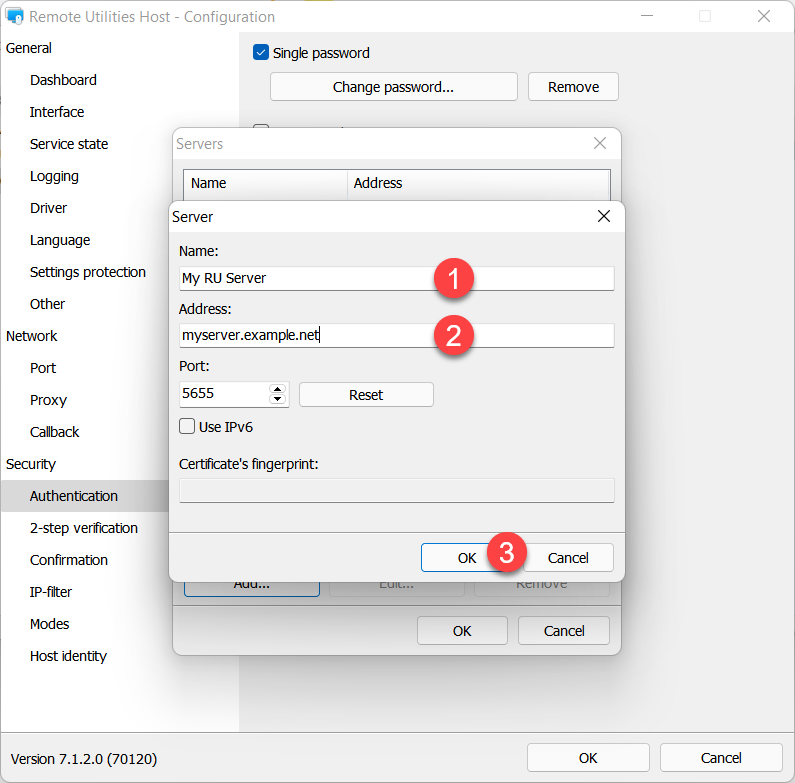
- הכנס את שם ה-RU Server ואת הכתובת שלו ולחץ על אישור.
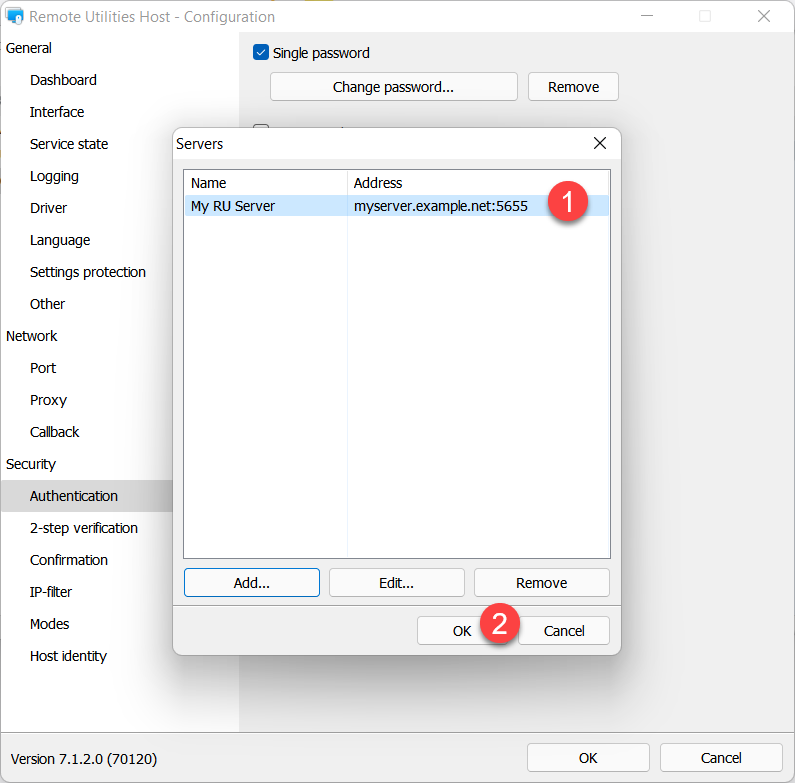
- ודא שהשרת מסומן ברשימה ולחץ על אישור.
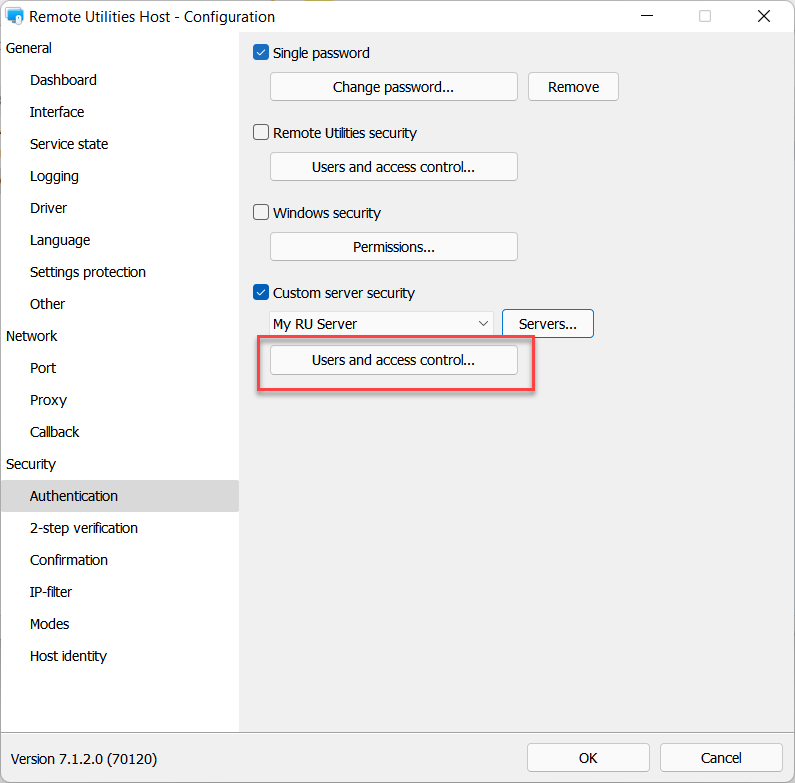
- לחץ על משתמשים ובקרת גישה.
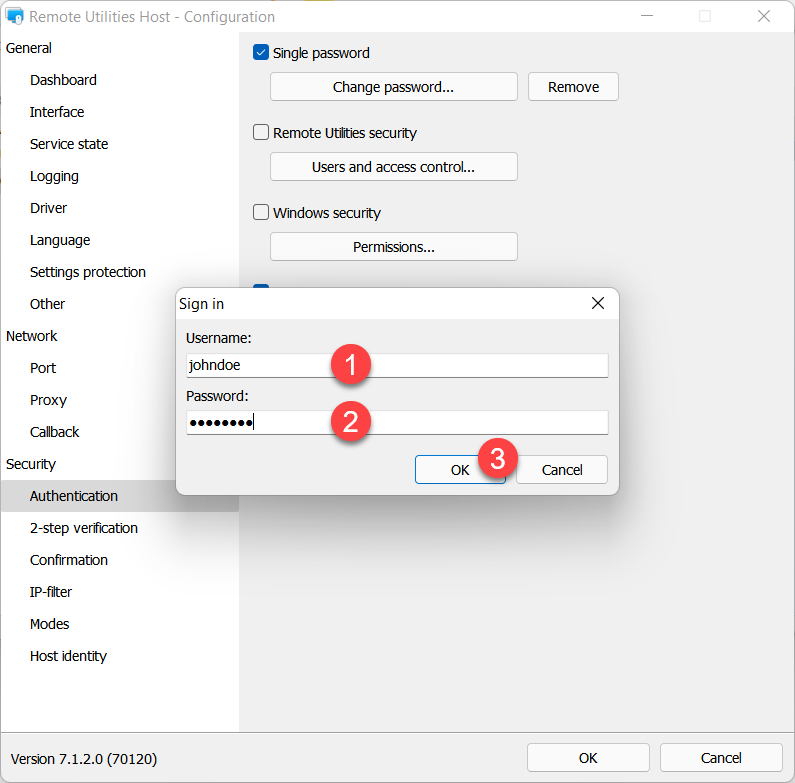
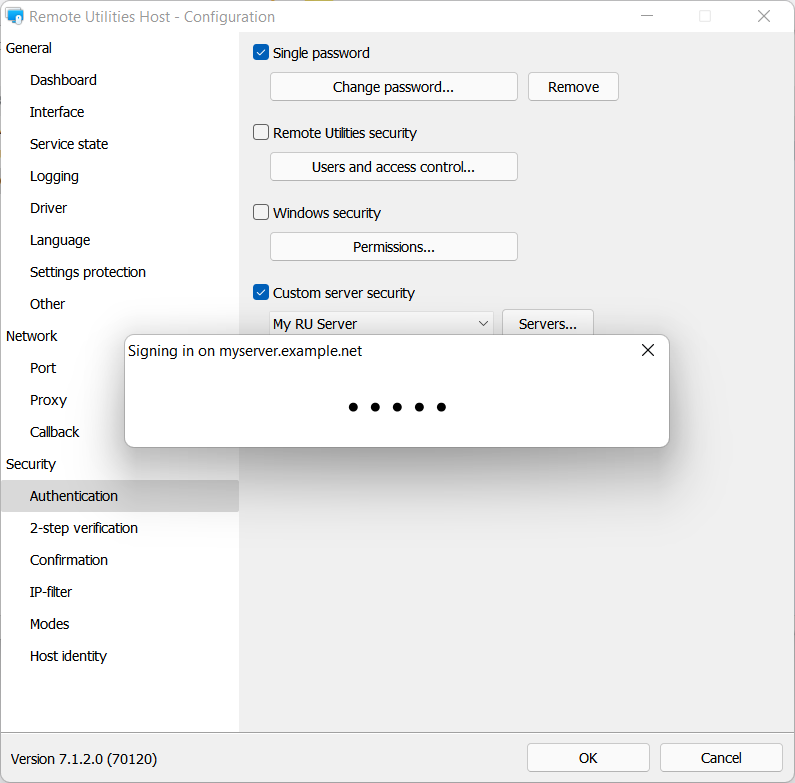
- הכנס את פרטי המשתמש עבור חשבון השרת ולחץ על אישור כדי להיכנס.
- חכה עד שהכניסה לשרת שלך תהיה מוצלחת.
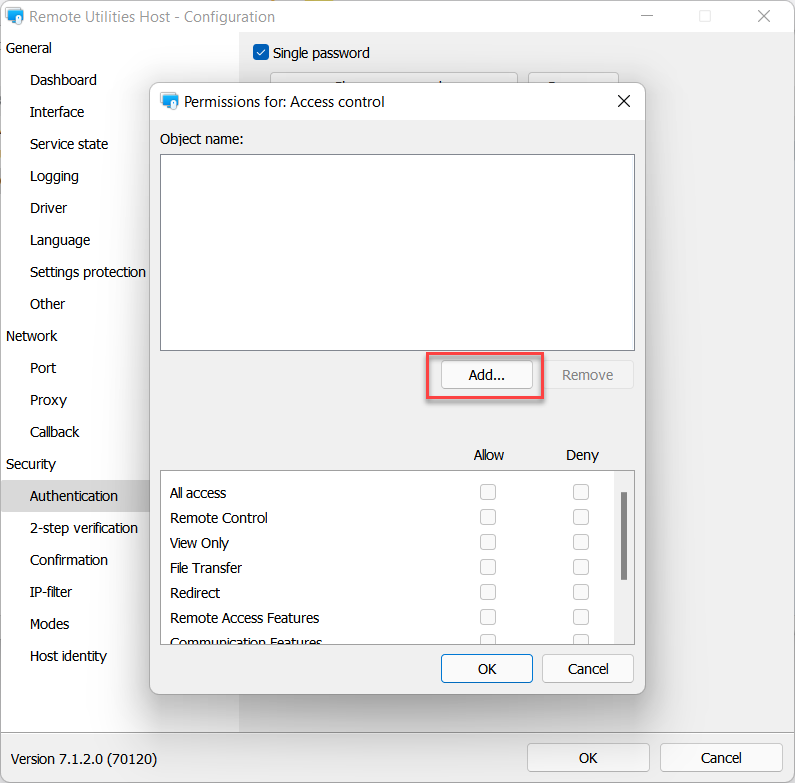
- חלון ההרשאות יופיע. לחץ על הוסף:
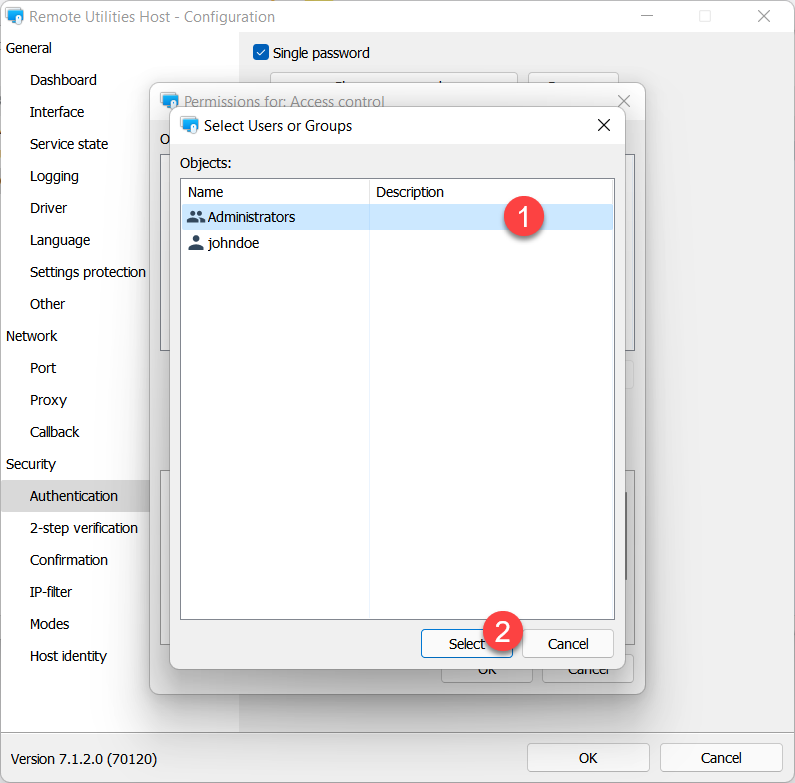
- בדוגמה שלנו נבחר את הקבוצה 'מנהלים' שלח מתוכה משתמש 'johndoe'. בחר את הקבוצה ולחץ על בחר.
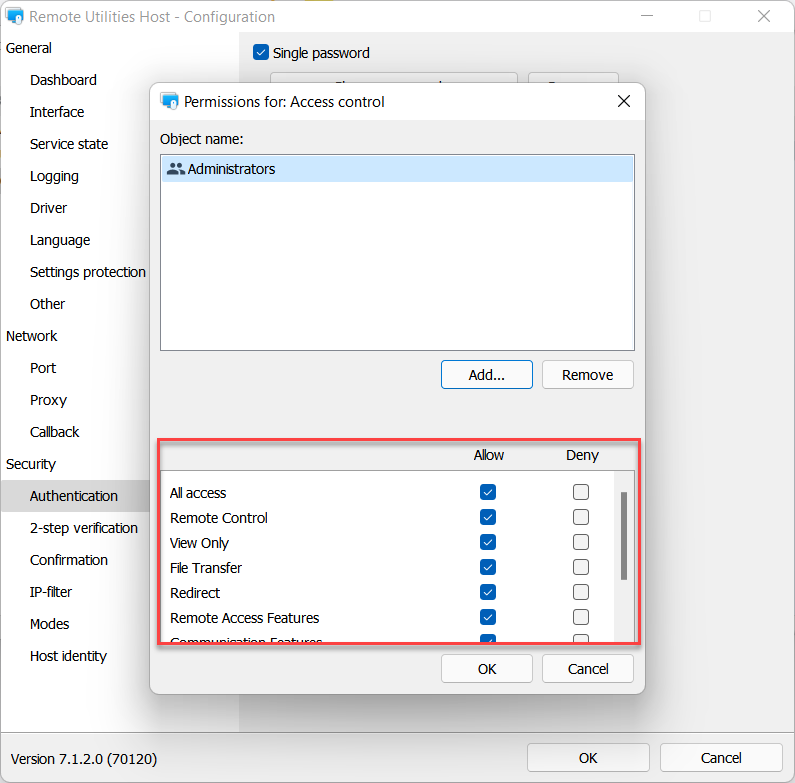
- ודא שההרשאות הנדרשות מוגדרות עבור הקבוצה 'מנהלים' ולחץ על אישור:
- סגור את הגדרות ה-Host.
כעת כל חבר בקבוצת 'מנהלים' יוכל לגשת מרחוק (לבצע אימות מול) ה-Host הזה, בתנאי שהוא נכנס קודם ל-RU Server.
התחל מפגש מרוחק
כיוון שהגדרת 'אבטחת שרת מותאם אישית' כשיטת האימות שלך, עליך קודם להיכנס ל-RU Server באפליקציית ה-Viewer שלך.
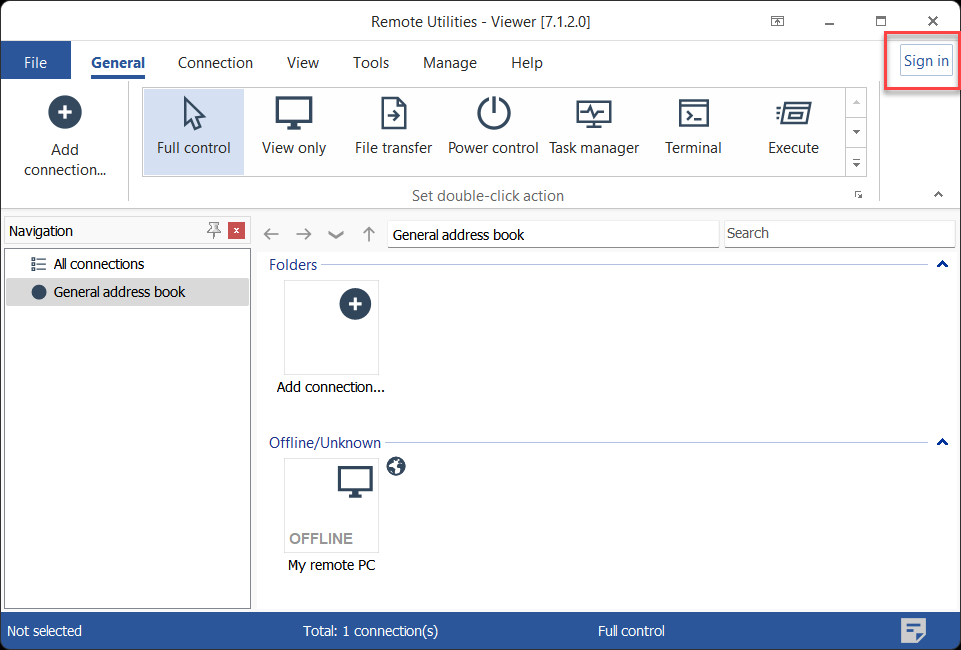
- ב-Viewer לחץ על כניסה בפינה הימנית העליונה של החלון.
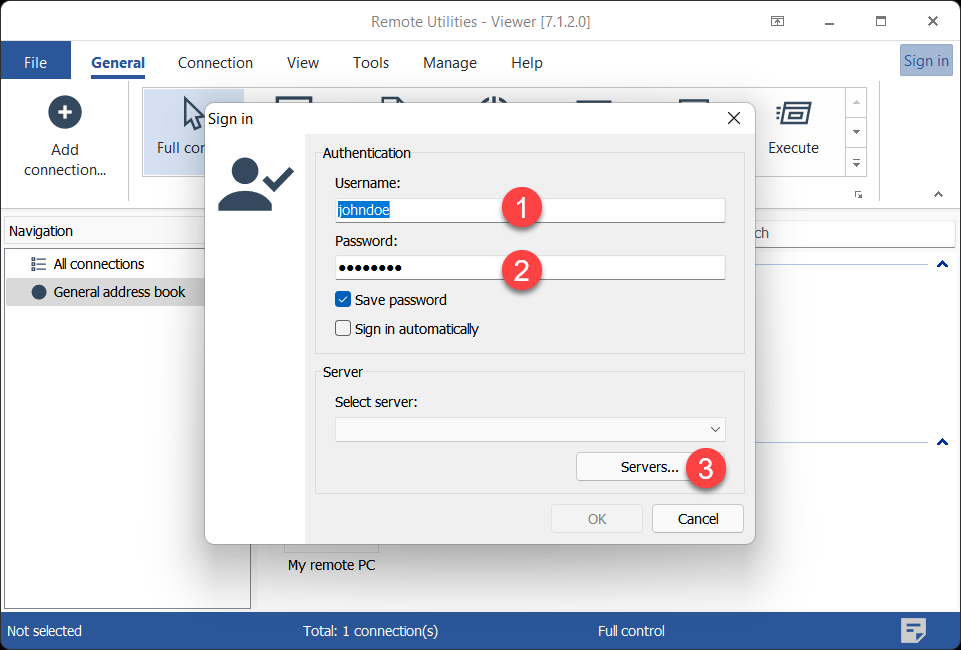
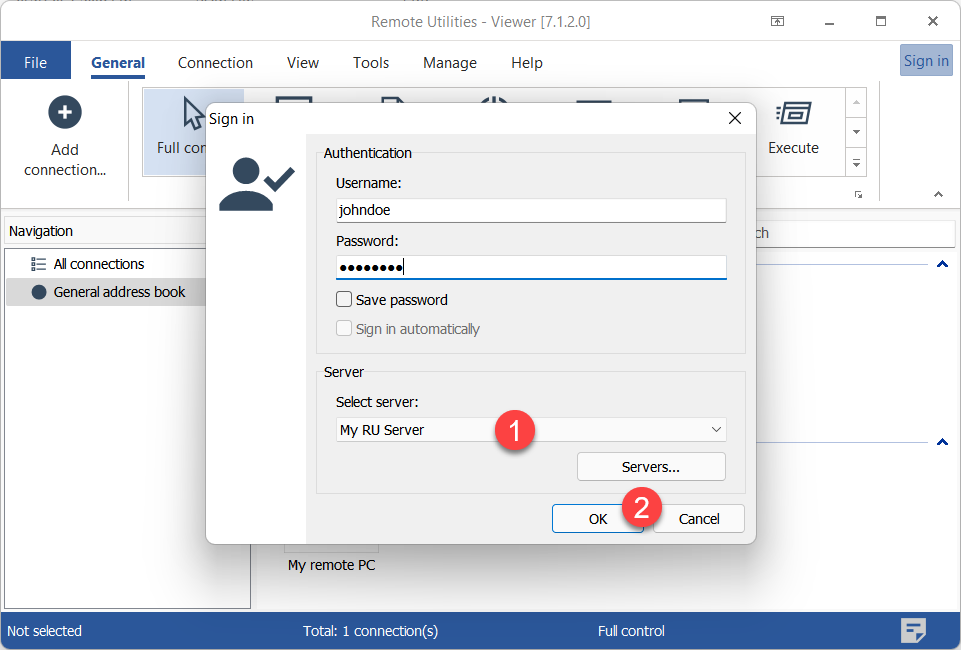
- הכנס את שם המשתמש והסיסמה—בדוגמה זו 'johndoe' הוא חבר בקבוצת 'מנהלים' שמותרת להם גישה ל-Host הזה—ולחץ על שרתים.
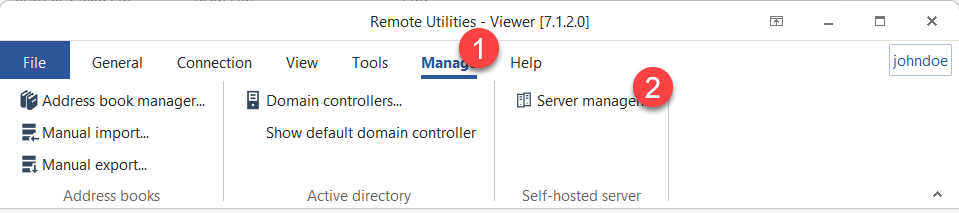
כחלופה, תוכל לפתוח את רשימת השרתים אם תעבור ללשונית ניהול וללחוץ על מנהל השרתים.
- לחץ על הוסף.
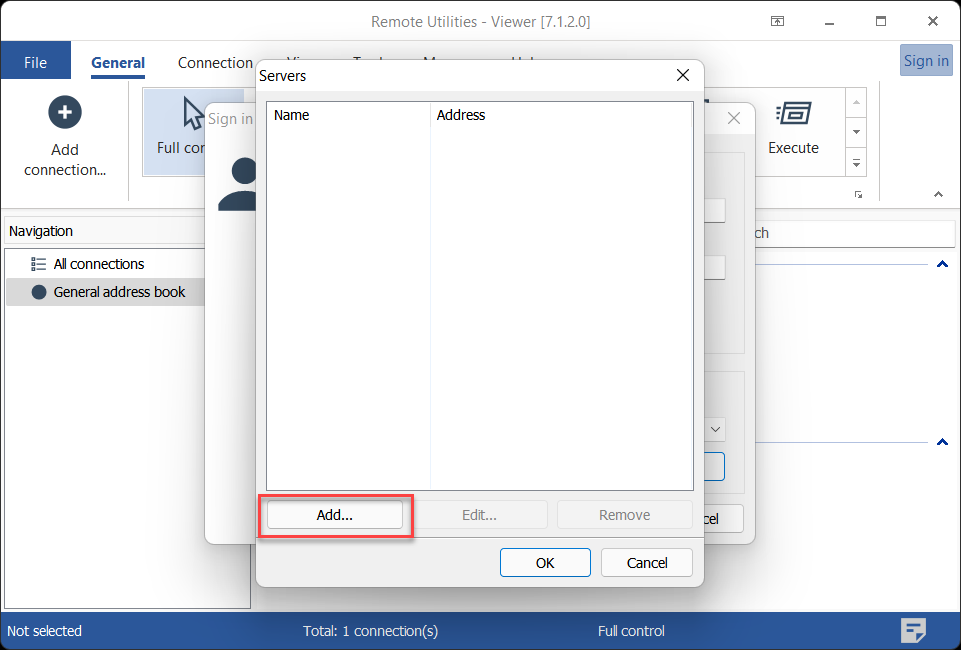
- הכנס שם תיאורי עבור השרת שלך ואת כתובת ה-IP של השרת או שם ה-DNS. לחץ על אישור.
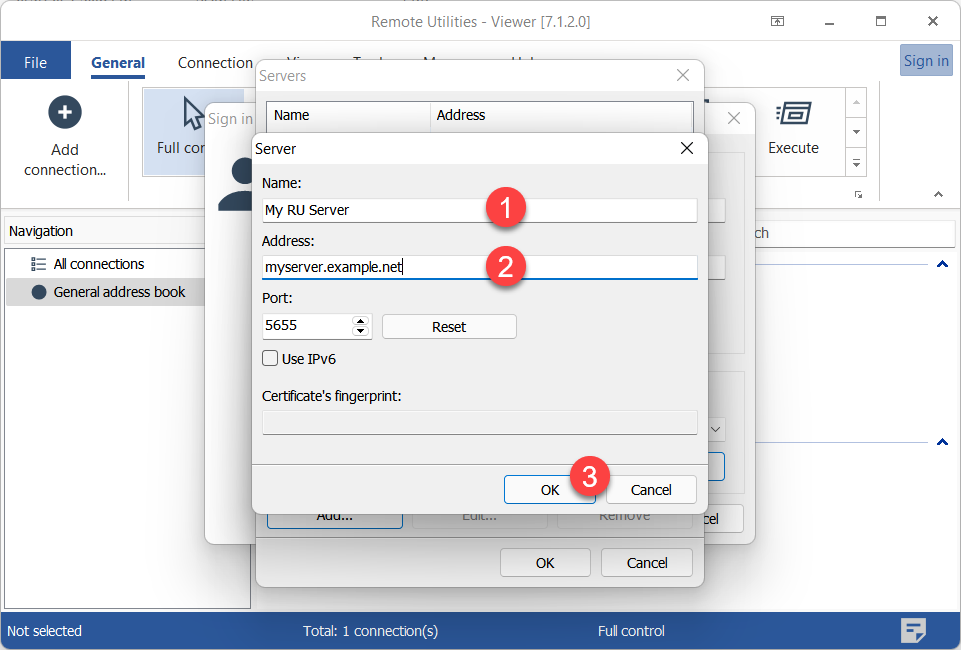
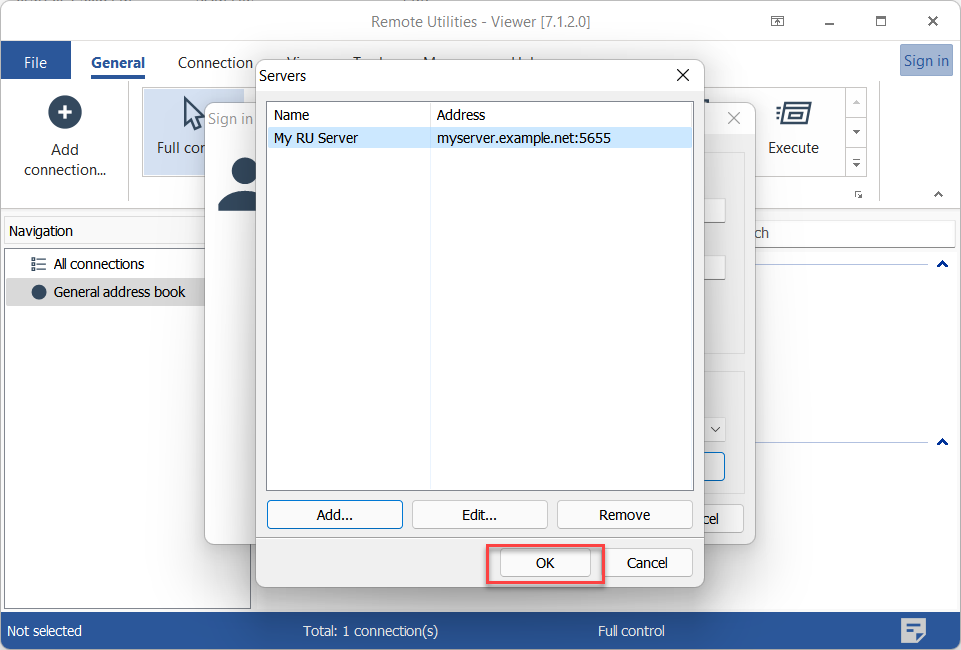
- השרת יופיע ברשימה. בחר אותו ולחץ על אישור.
- ודא שהשרת מסומן ברשימת הנפתח ולחץ על אישור כדי להיכנס.
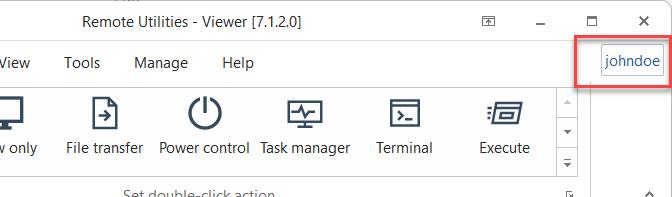
- תדע שנכנסת לשרת אם שם המשתמש שלך מוצג בפינה הימנית העליונה.
- התחבר ל-Host המרוחק כפי שמתואר במדריכים עבור חיבור ישיר וחיבור Internet-ID. תוכל לבצע אימות מול ה-Host מיד מבלי להזין את הסיסמה ברגע שנכנסת ל-RU Server.
כפה אבטחת שרת מותאם אישית
כאשר אתה מפעיל את כפה אבטחת שרת מותאם אישית עבור משתמש ב-RU Server, המשתמש הזה יוכל לבצע אימות מול מחשבים מרוחקים רק באמצעות שיטת האימות 'אבטחת שרת מותאם אישית'. זה עובד רק כאשר המשתמש הוזהה ב-RU Server.
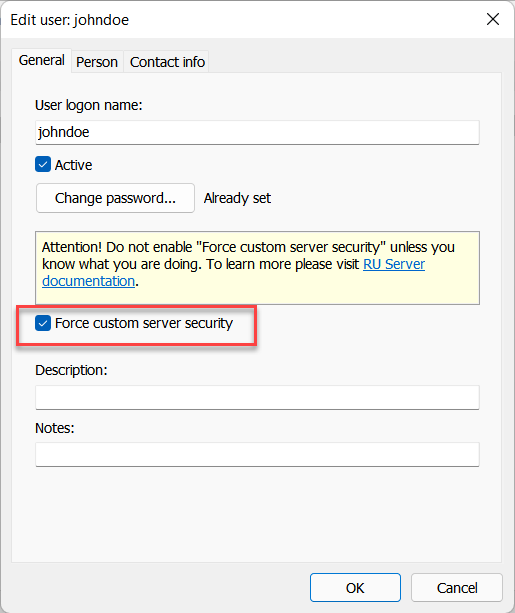
אפשרות זו יכולה להיות שימושית אם מנהל המערכת רוצה שהמשתמשים ישתמשו אך ורק באימות 'אבטחת שרת מותאם אישית' כאשר הם נכנסים ל-RU Server.
השתמש בהגדרות MSI עבור קביעת תצורה בכמויות גדולות
אם אתה צריך להפיץ Host על מספר מכונות מרוחקות, יהיה לא אופטימלי לקבוע הרשאות ידנית על כל Host לאחר ההתקנה. במקום זאת, השתמש ב הגדרות MSI כדי לקבוע מראש את ההגדרות של ה-Host שלך כולל שיטת האימות אבטחת שרת מותאם אישית.
קביעת הרשאות עבור קבוצות ולא עבור משתמשים בודדים היא האסטרטגיה הטובה ביותר. השתמש בקבוצות עם סטים שונים של הרשאות והוסף את כולן לקבוצות המורשות להיכנס בהגדרות ה-Host. כדי לשנות את ההרשאות עבור משתמש ספציפי, פשוט העבר את המשתמש הזה בין קבוצות מבלי לשנות את ההגדרות בצד ה-Host.