
הגדרות אבטחה
שיטות אימות
על מנת לגשת לHost מרוחק, עליך לאמת את עצמך ב-Host זה, כלומר לספק את פרטי הגישה שלך בחלון בקשה לאימות כאשר אתה מתחיל מפגש מרוחק.
Remote Utilities מציעה ארבע שיטות אימות:
- אבטחת סיסמה יחידה
- אבטחת Remote Utilities
- אבטחת Windows
- אבטחת שרת מותאם אישית
ניתן להפעיל מספר שיטות אימות על אותו Host.
חשוב!
מסיבות אבטחה, אין סיסמאות טכניות, ריקות או בברירת מחדל. אם אין שיטת אימות מוחלפת על Host, לא תוכל להתחבר ל-Host. ודא שאתה מפעיל לפחות שיטת אימות אחת.
אבטחת סיסמה יחידה
כדי להפעיל את האימות עם סיסמה אחת:
- בהגדרות עבור ה-Host עבור אימות.
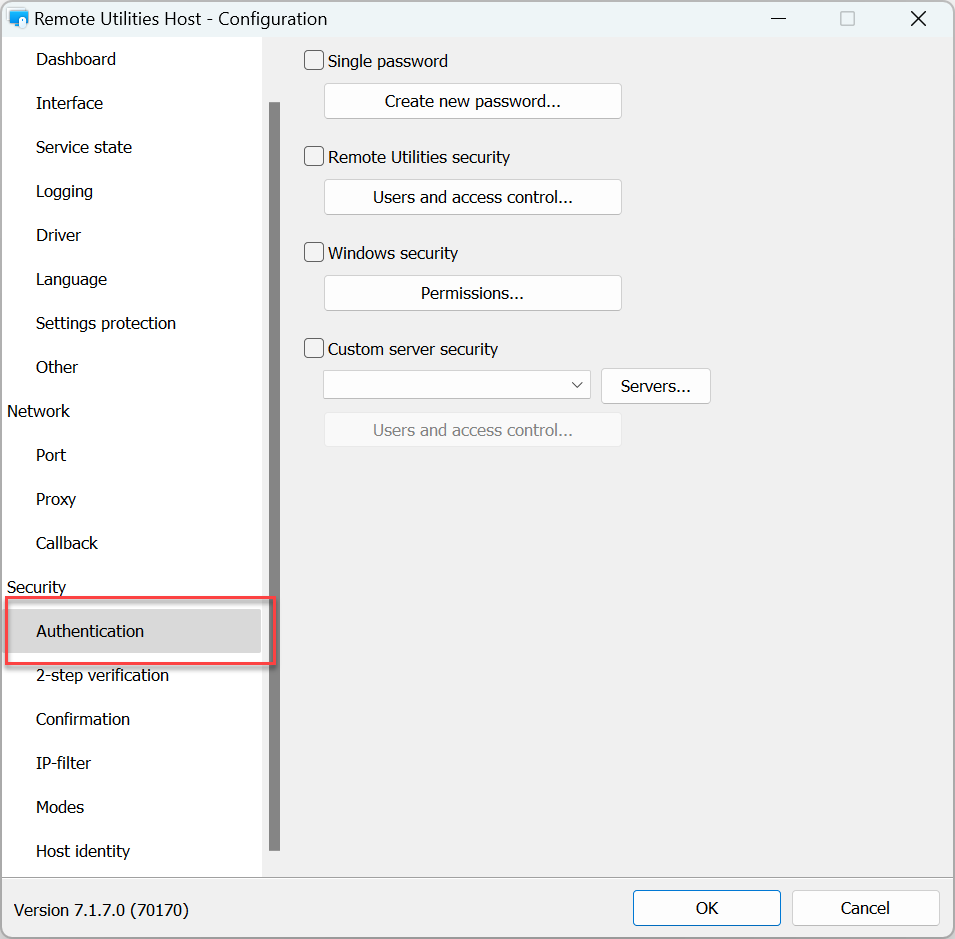
- סמן את תיבת הסימון סיסמה אחת.
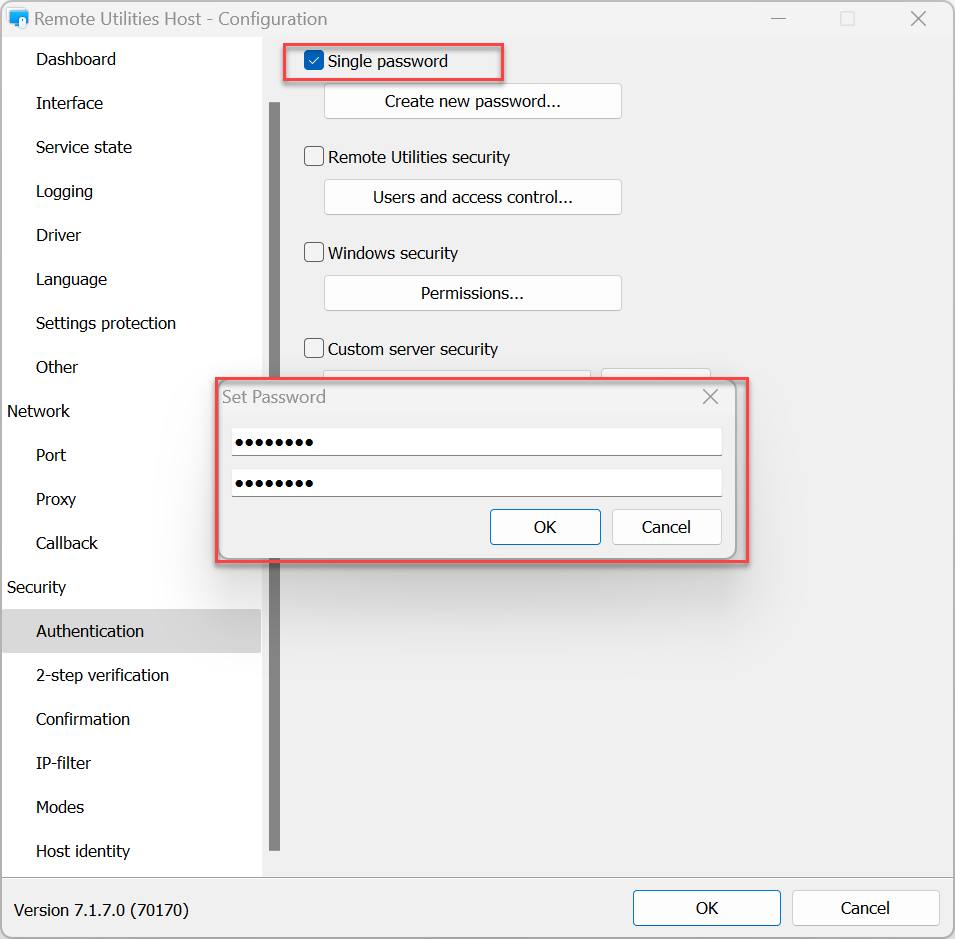
- הזן ואשר סיסמה חדשה ולחץ אישור.
כדי לשנות את הסיסמה הקיימת:
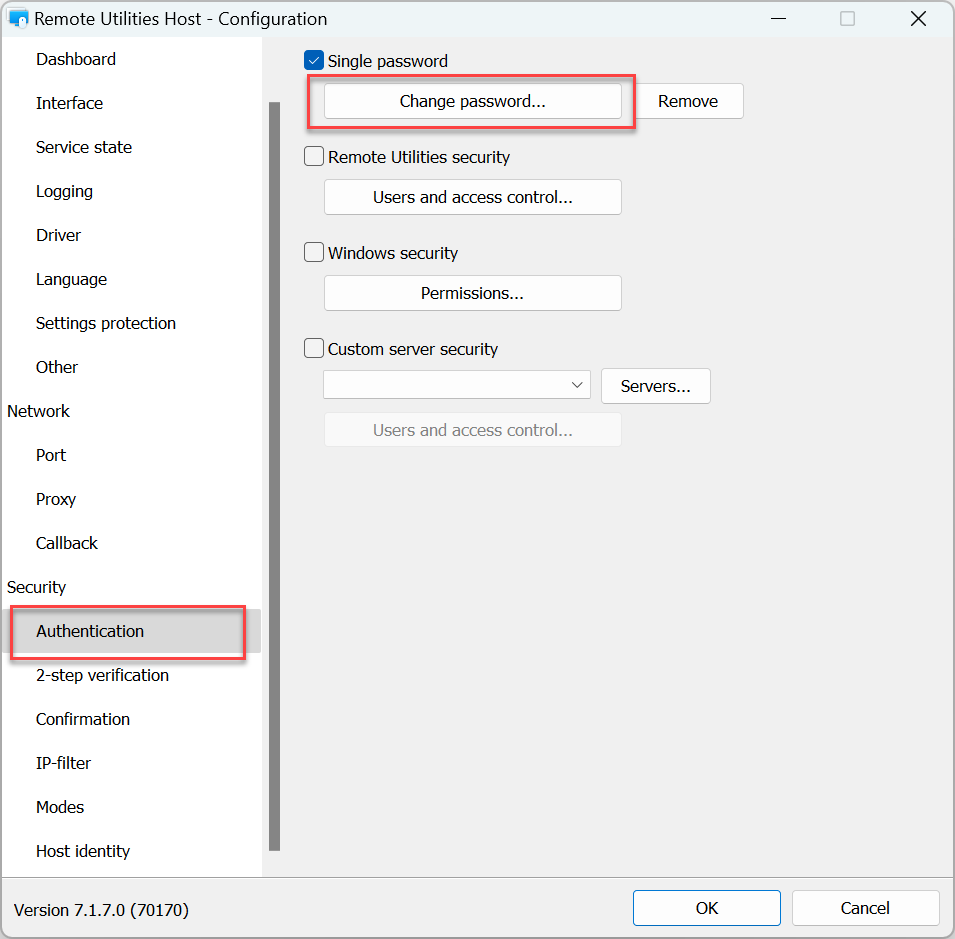
- בהגדרות עבור ה-Host עבור אימות ולחץ שנה סיסמה.
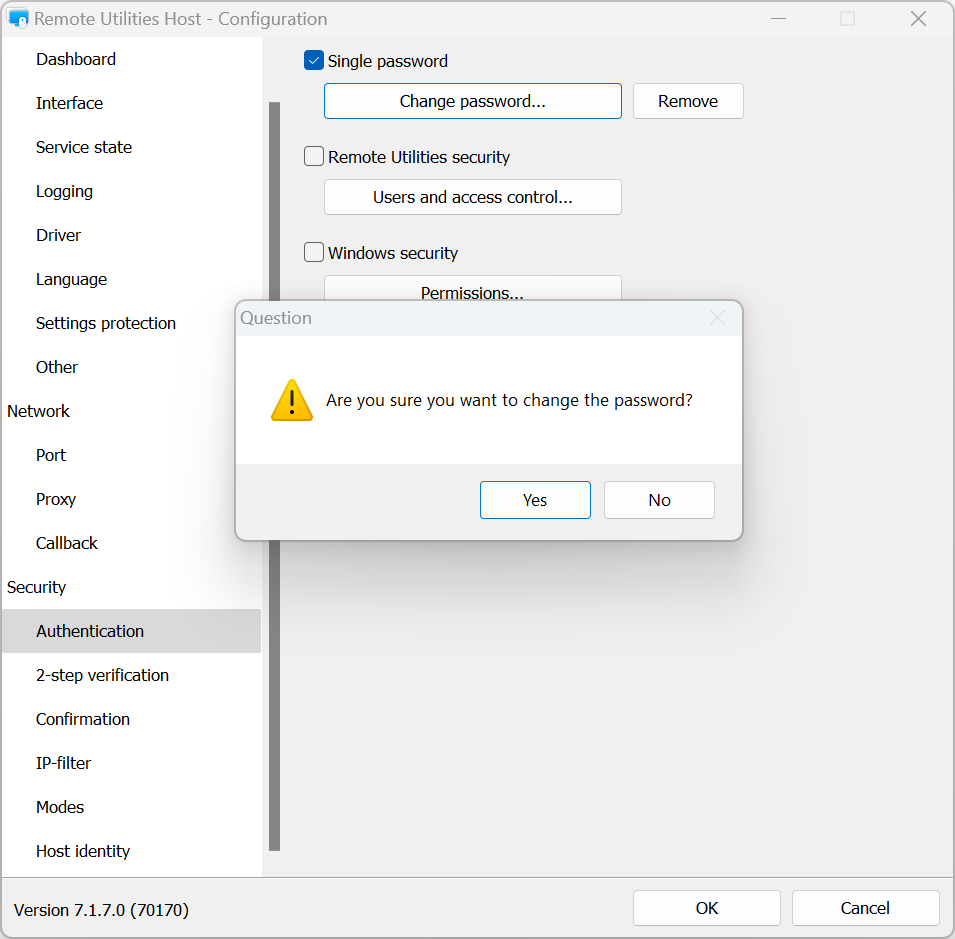
- לחץ כן בהודעת האזהרה:
- הזן ואשר סיסמה חדשה ולחץ אישור:
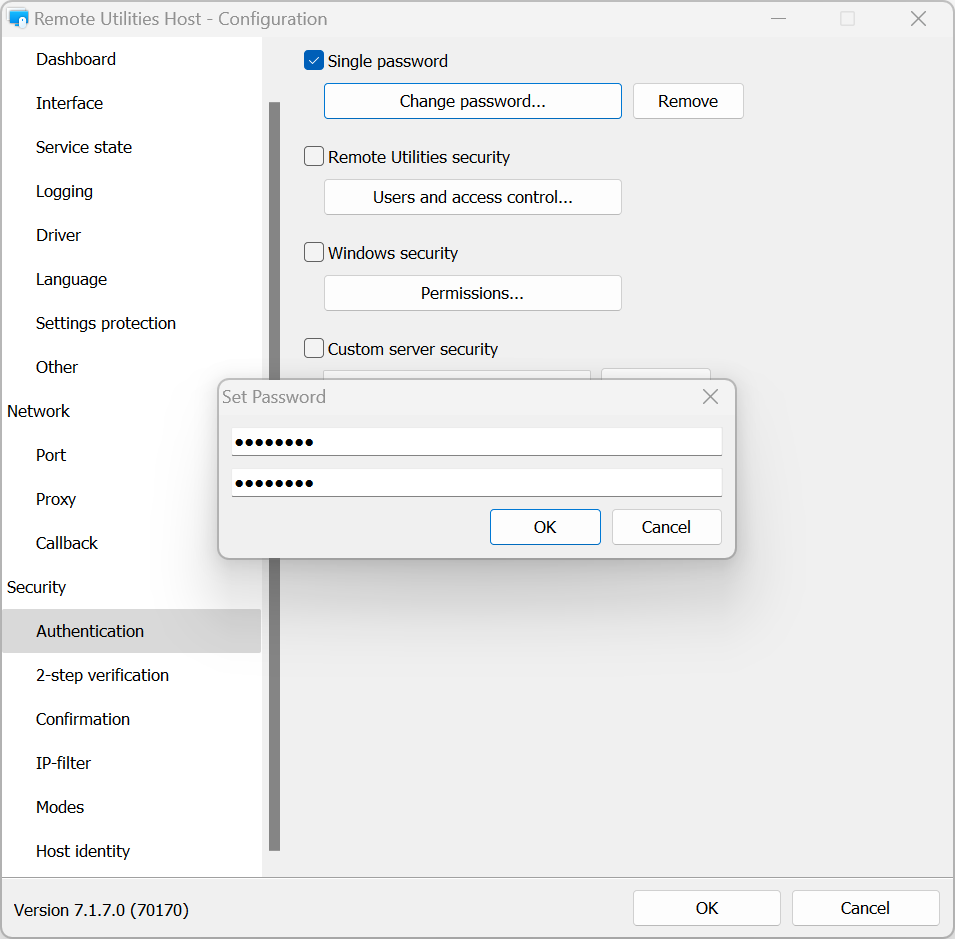
כדי לכבות את האימות עם סיסמה אחת:
- בהגדרות עבור ה-Host עבור אימות.
- בטל את הבחירה באופציה סיסמה אחת ולחץ אישור.
אבטחת Remote Utilities
השתמש בשיטת אימות זו אם אתה רוצה ליצור מספר חשבונות משתמשים עם הרשאות שונות עבור כל חשבון.
כדי להפעיל את אבטחת Remote Utilities ולהגדיר הרשאות:
- בהגדרות עבור ה-Host עבור אימות.
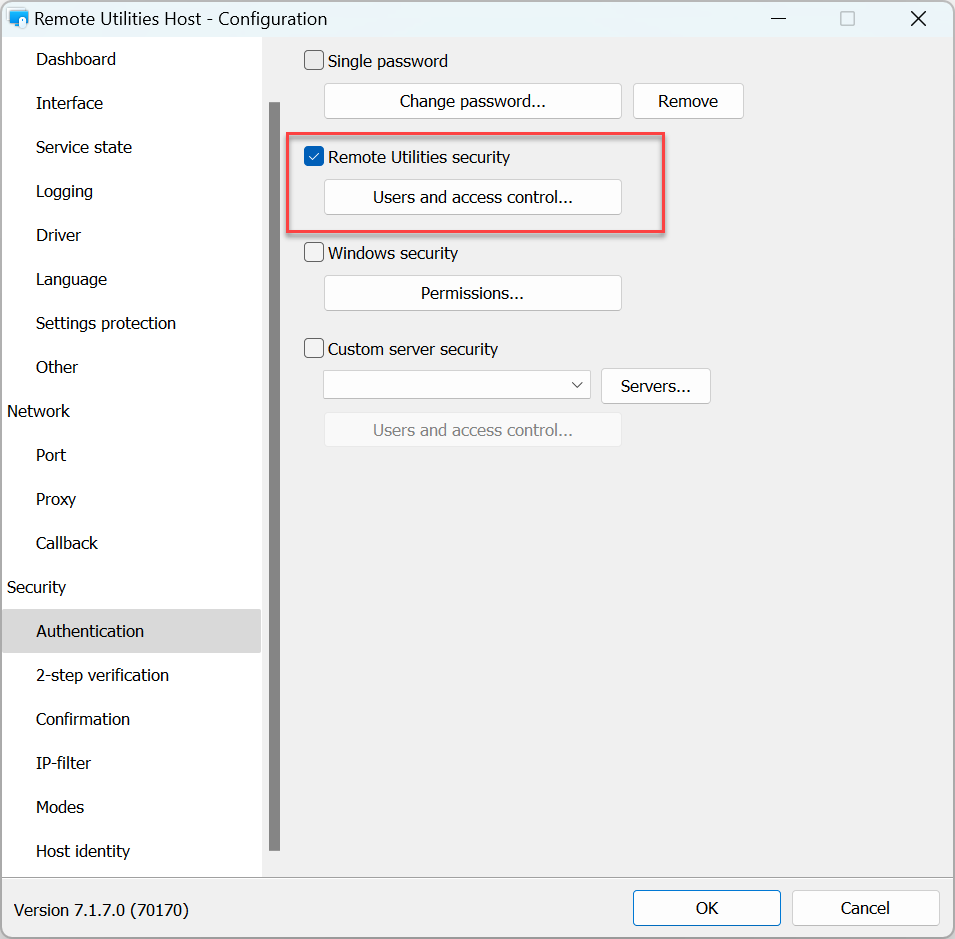
- בחר אבטחת Remote Utilities ולחץ משתמשים ובקרת גישה:
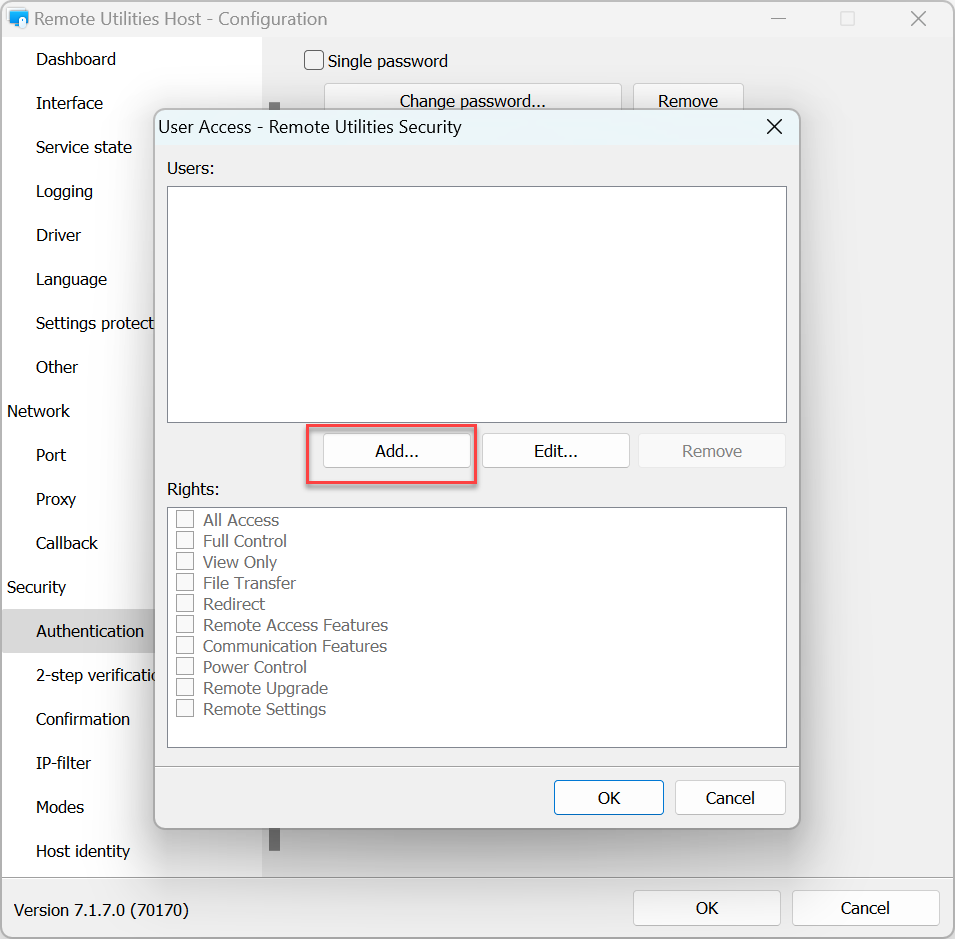
- לחץ הוסף:
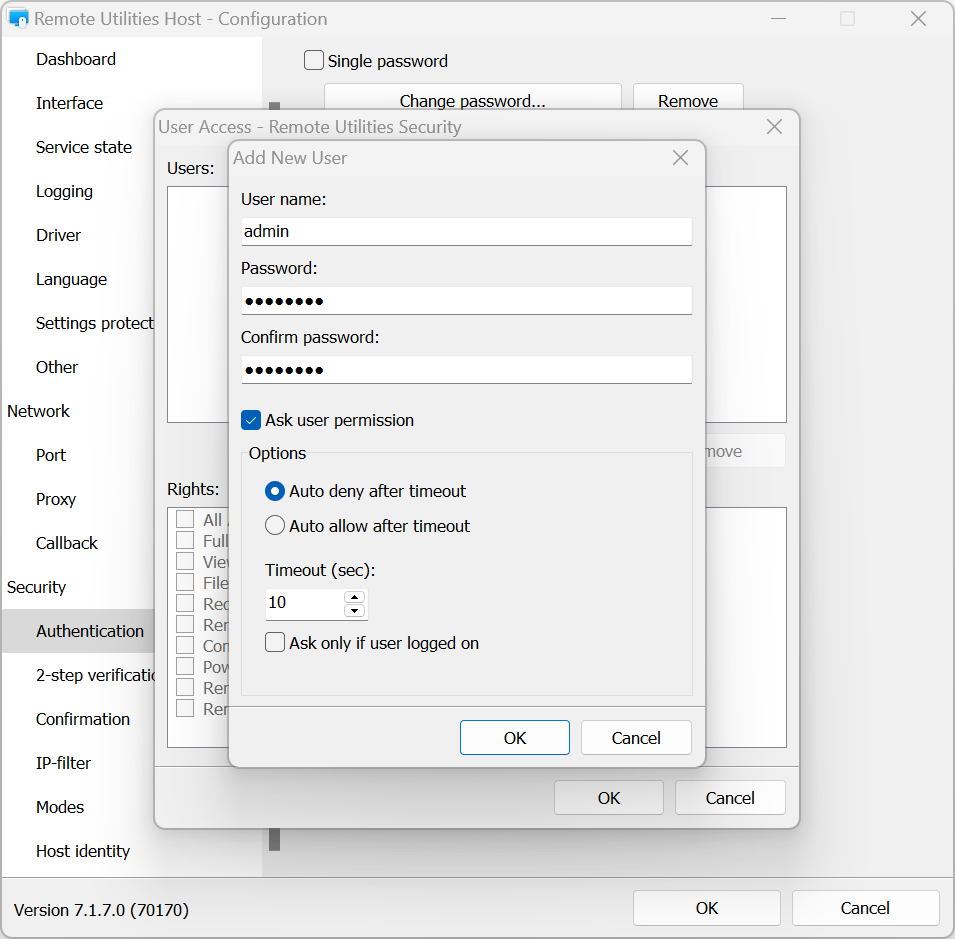
- צור שם משתמש וסיסמה. אתה יכול באופן אופציונלי להפעיל את האופציה בקשת אישור משתמש עבור משתמש זה. לחץ אישור:
- בתיבת זכויות קבע הרשאות שיטת חיבור עבור משתמש זה ולחץ אישור:
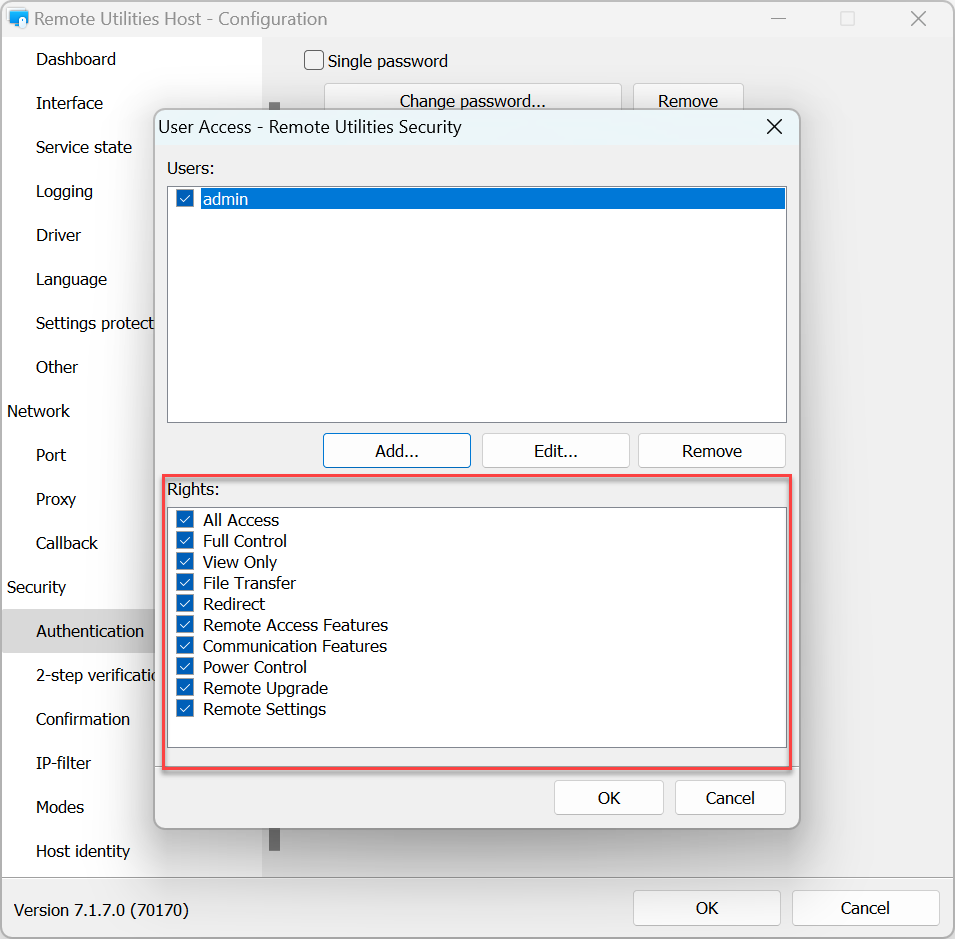
- כדי להחיל את ההגדרות לחץ על אישור וסגור את חלון ההגדרות של ה-Host.
אבטחת Windows
עם שיטה זו של אימות אתה יכול להשתמש בחשבונות Windows כדי לאמת על המחשב המרוחק Host.
כדי להפעיל את אימות אבטחת Windows ולקבוע הרשאות:
- בהגדרות עבור Host עבור אימות.
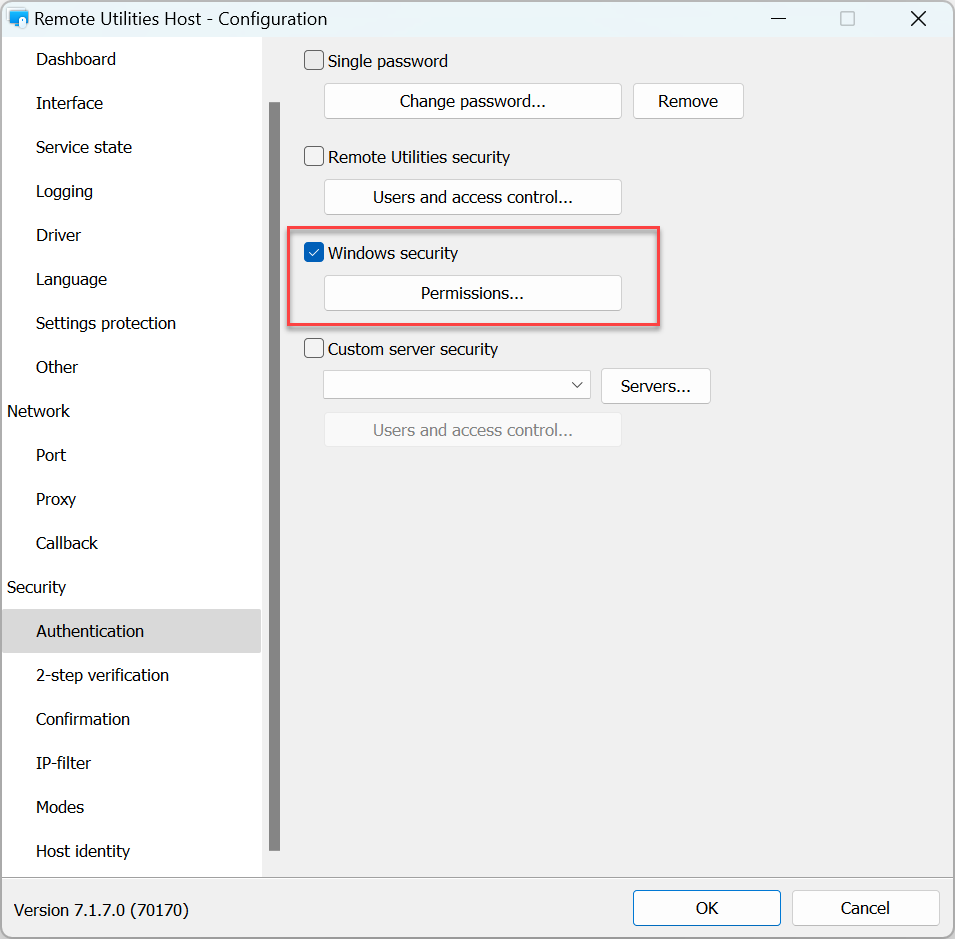
- בחר אבטחת Windows ולחץ על הרשאות:
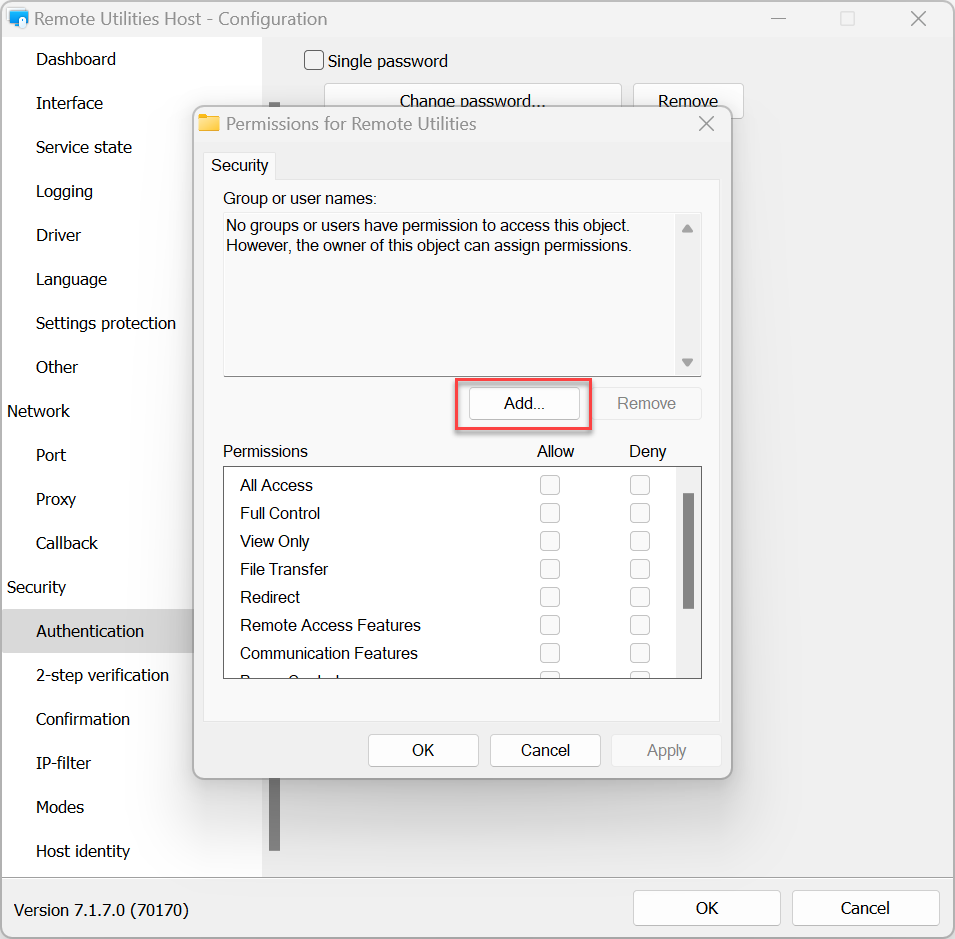
- לחץ על הוסף..
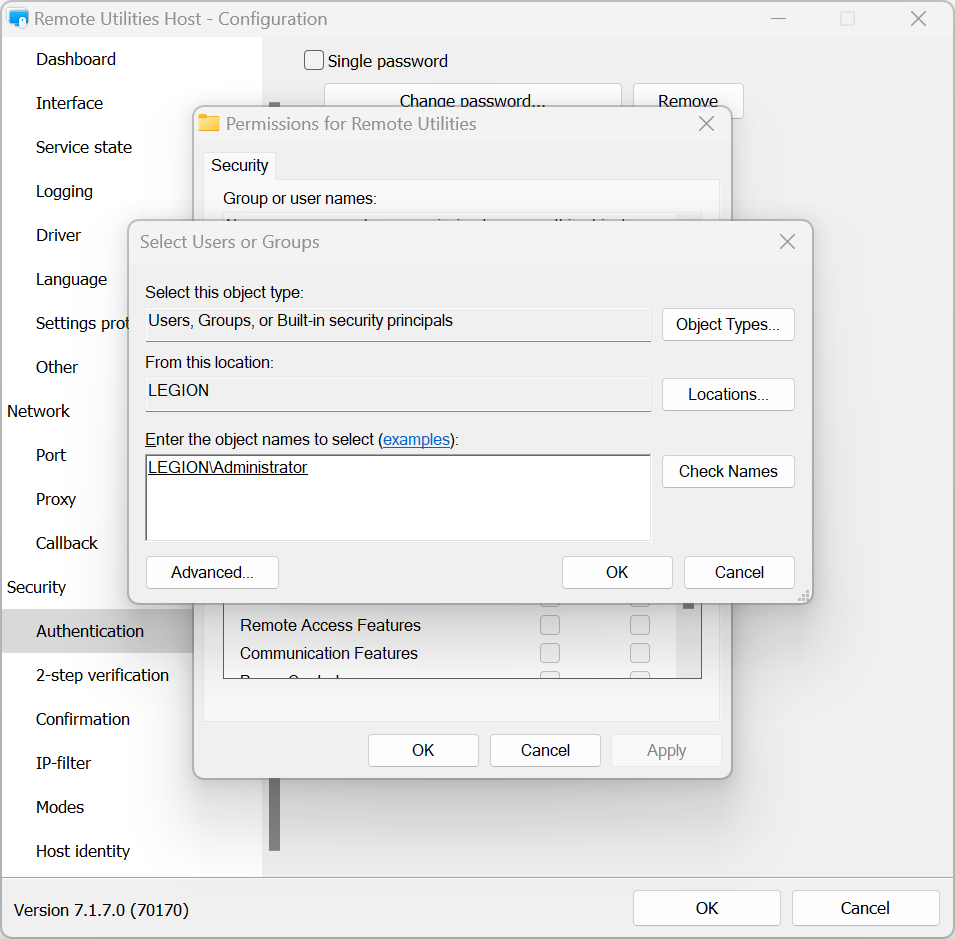
- בחר את חשבונות Windows שאתה רוצה להעניק או לקבוע גישה ל-Host הזה ולחץ על אישור.
- קבע את מאפייני חיבור עבור חשבון זה ולחץ על אישור:
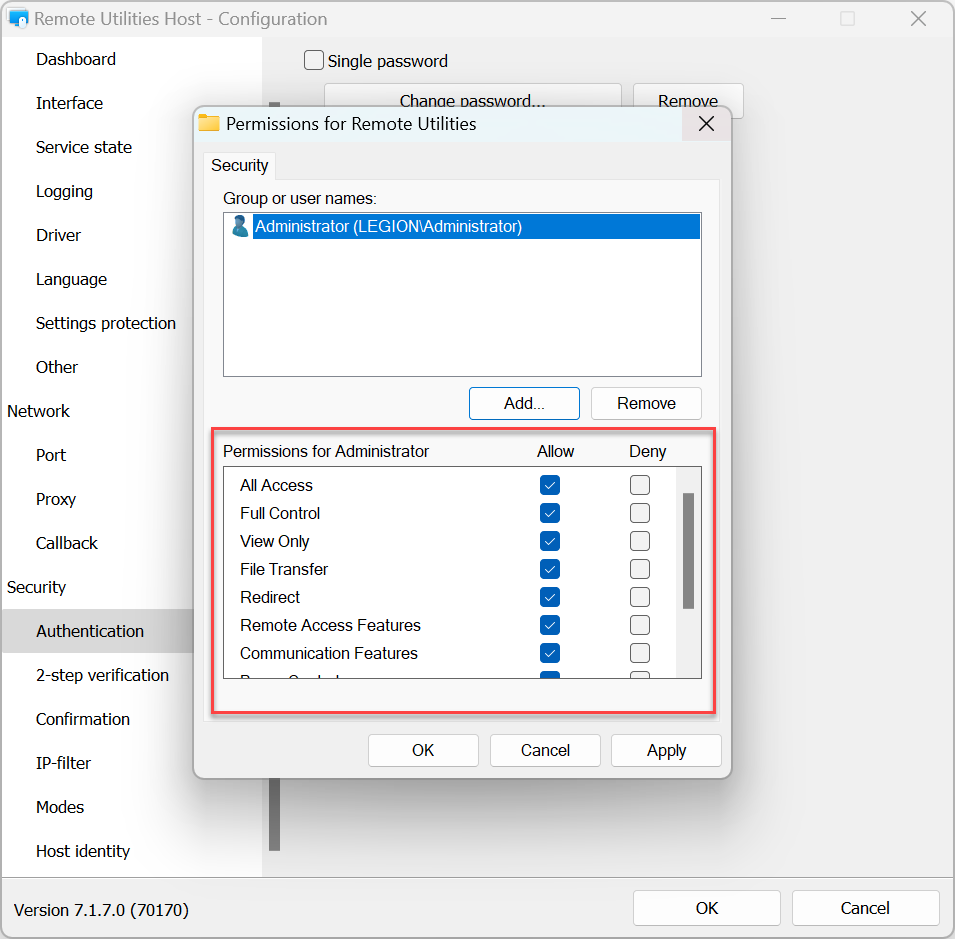
- כדי להחיל את ההגדרות לחץ על אישור וסגור את חלון ההגדרות של ה-Host.
אבטחת שרת מותאם אישית
אבטחת שרת מותאם אישית מאפשרת לך להשתמש ב RU Server כשרת האימות שלך. אנא עיין במדריך הגדרת שרת אימות.
אימות דו-שלבי
אימות דו-שלבי (גם "אימות דו-גורמי", או 2FA) מוסיף שכבת אבטחה נוספת כדי לוודא שה-Hosts שלך מוגנים היטב מפני גישה לא מורשת גם אם מישהו ניחש את אישורי הגישה שלך.
כדי להפעיל אימות דו-שלבי על ה-Host:
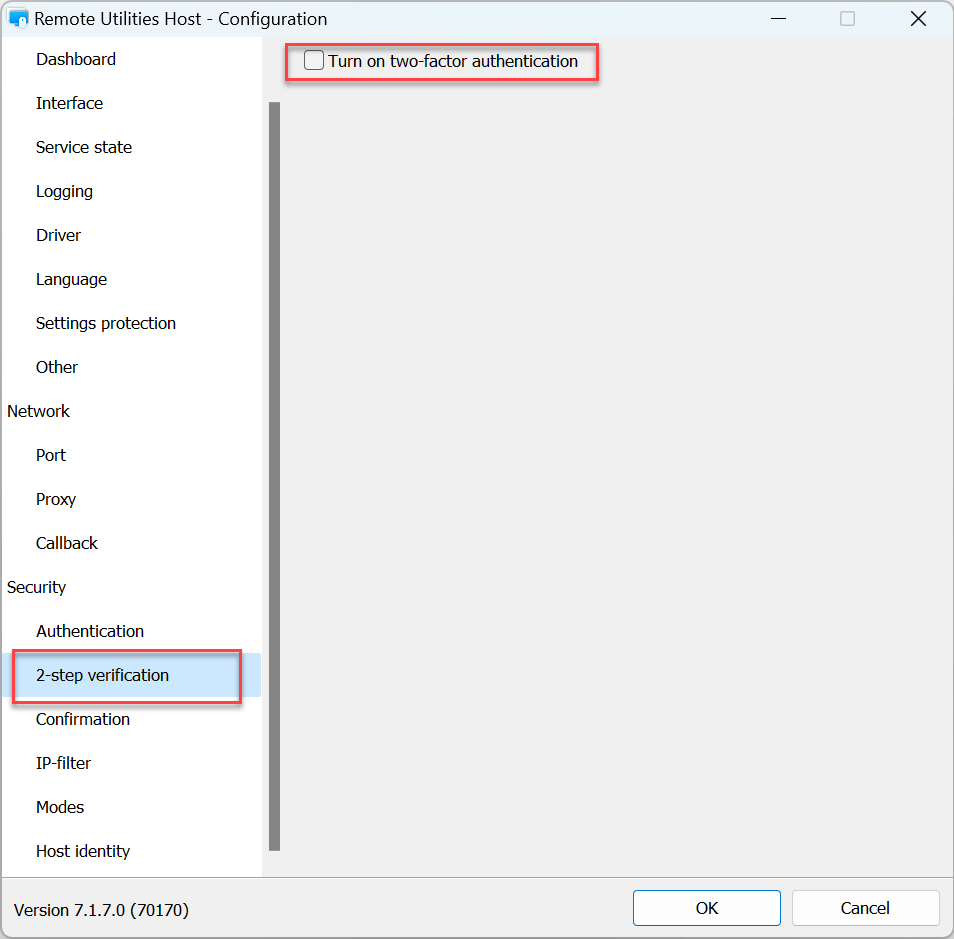
- בהגדרות עבור Host עבור אימות דו-שלבי ובחר הפעל אימות דו-שלבי.
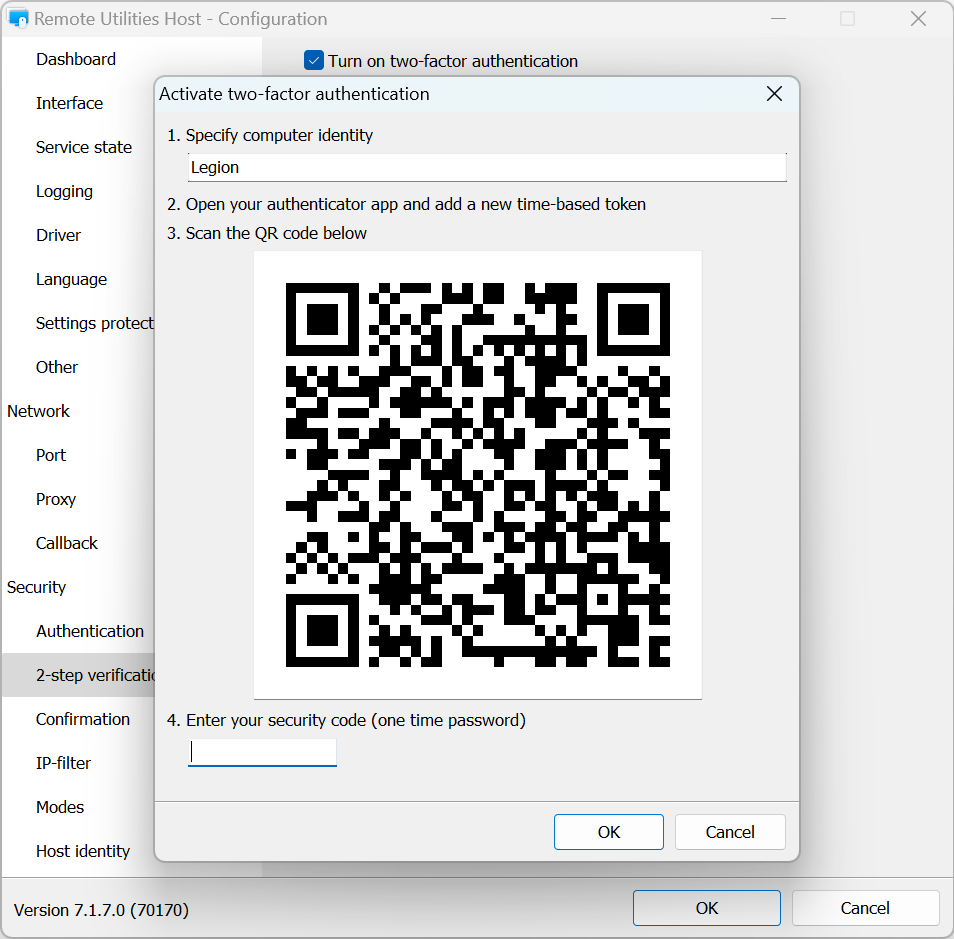
- השתמש באפליקציית אימות ניידת כדי לסרוק את קוד ה-QR שמוצג בחלון. אנו ממליצים להשתמש באפליקציית Google Authenticator או באפליקציית Microsoft Authenticator לסמארטפונים:
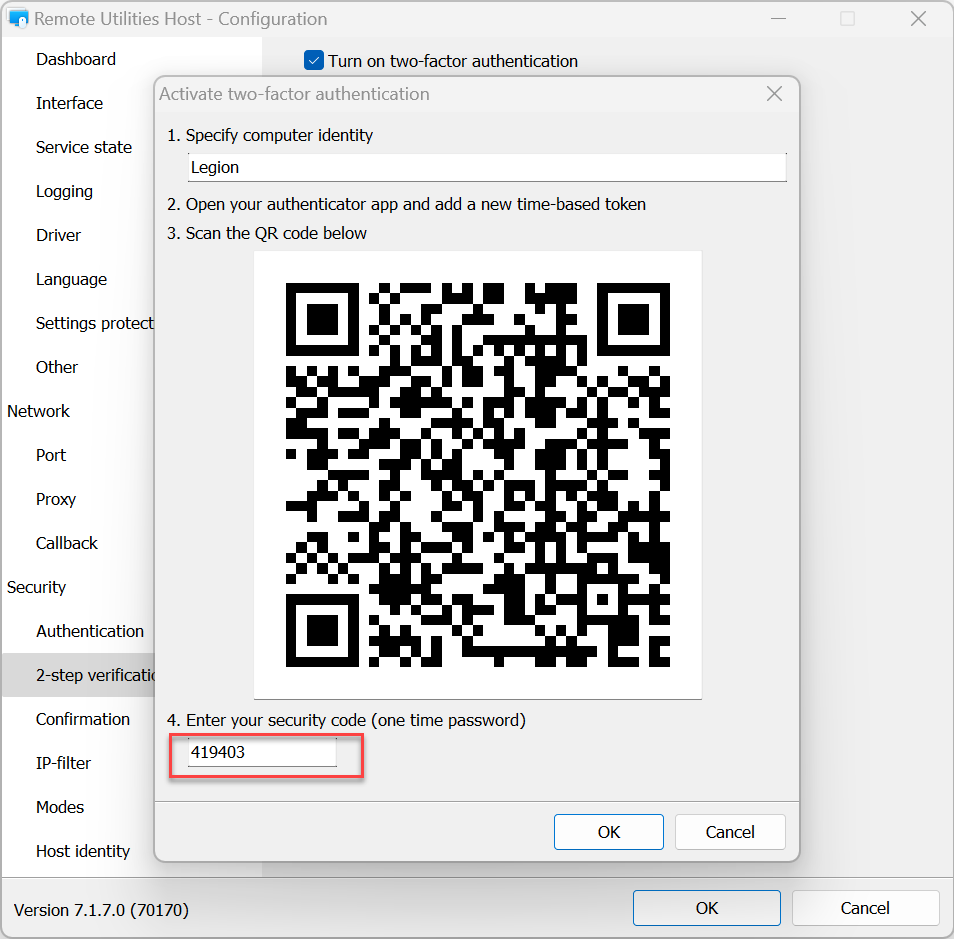
- הזן את הקוד המספרי שמופיע באפליקציית האימות שלך ולחץ על אישור:
- אימות דו-שלבי הוגדר. לחץ על אישור לסגירת ההגדרות. בפעם הבאה שתתחבר ל-Host מ-Viewer תתבקש להכניס OTP (סיסמה חד-פעמית) שמופיעה באפליקציית האימות שלך.
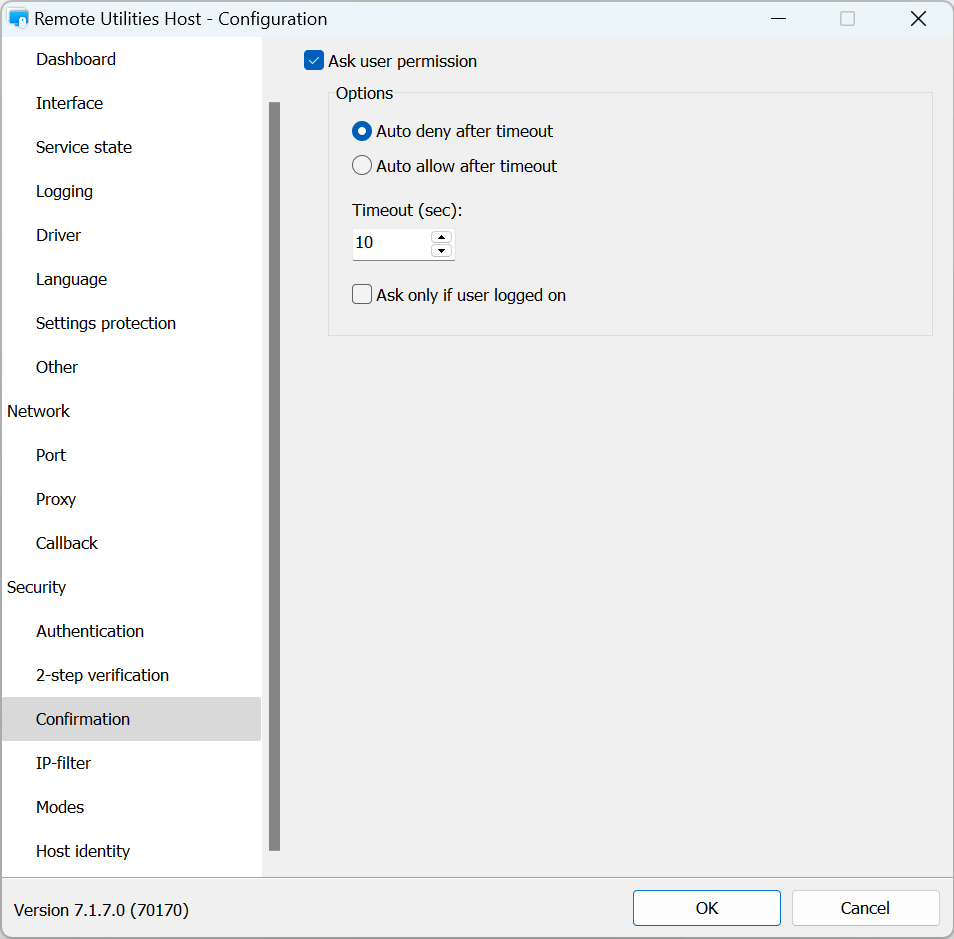
אישור
בלשונית אישור אתה יכול להפעיל לבקש אישור מהמשתמש:
מסנן IP
השתמש בסינון IP כדי להגביל את הגישה ל-Host הזה מכתובת IP ספציפית או מטווח כתובת IP:
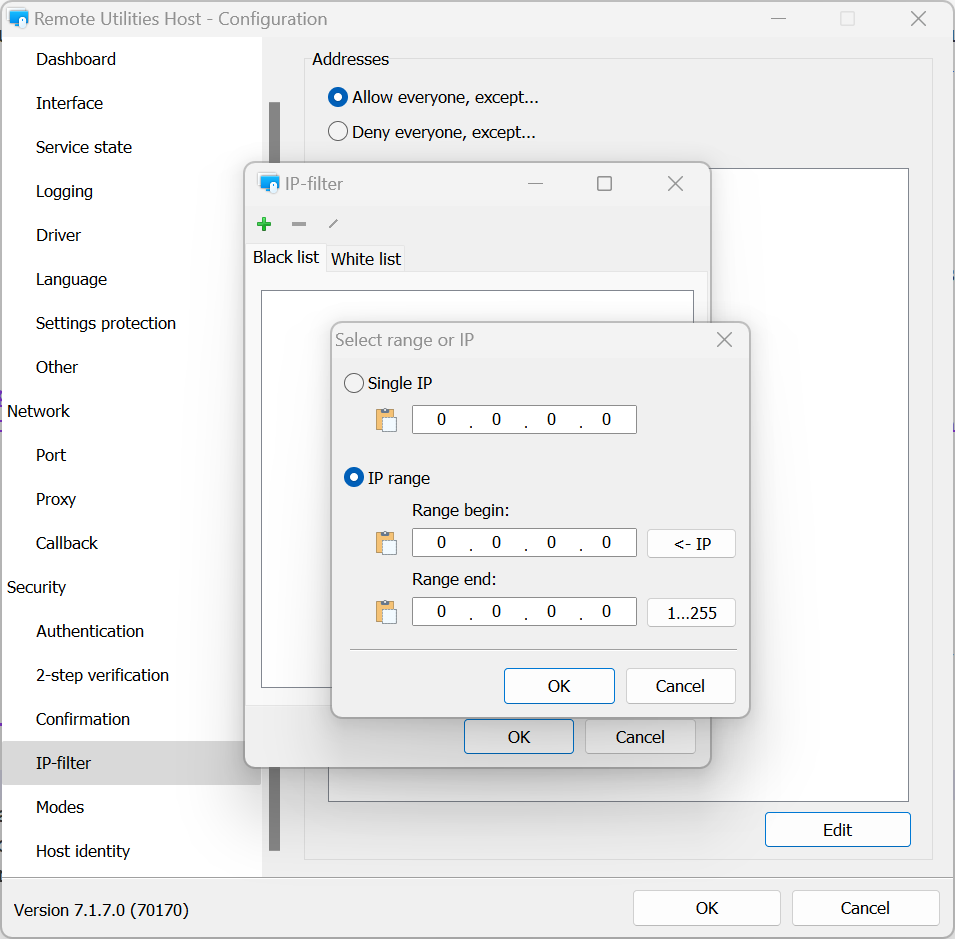
- אפשר לכולם, פרט ל—הוסף כתובת IP או טווח לרשימה השחורה.
- דחה את כולם, פרט ל—הוסף כתובת IP או טווח לרשימה הלבנה.
- ערוך—לחץ כדי לקבוע כתובת IP או טווח.
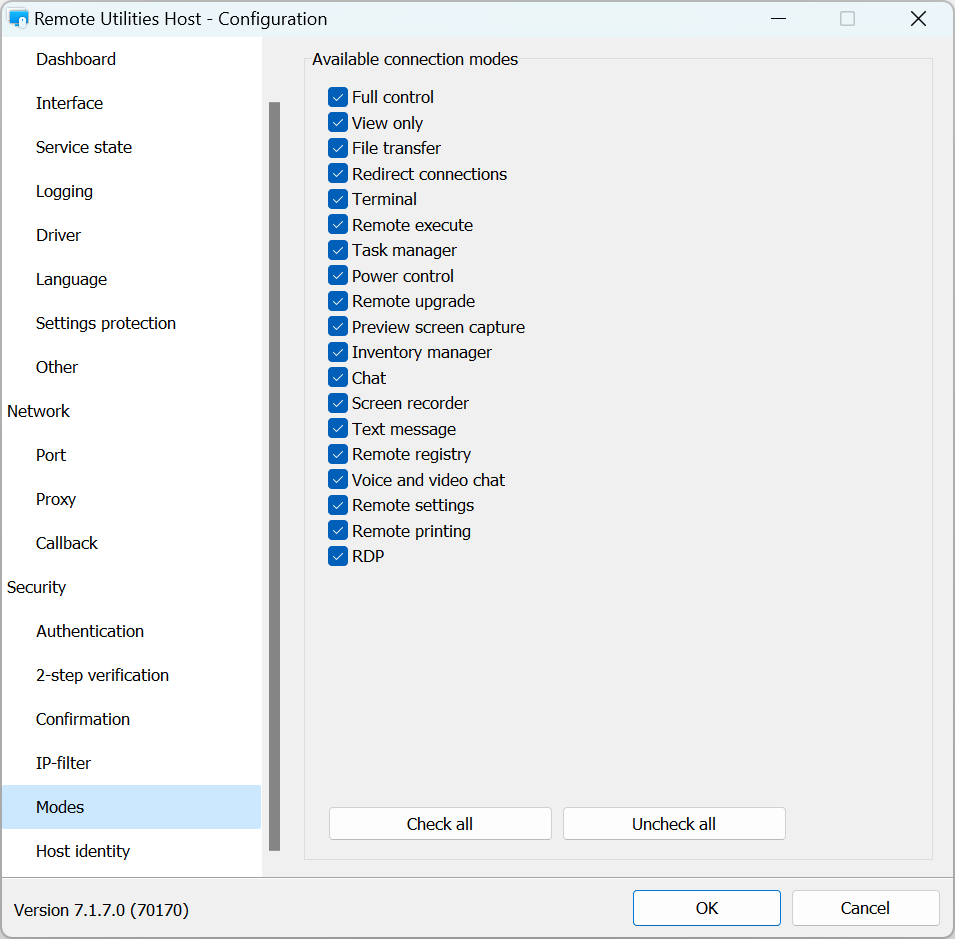
מצבים
השתמש בלשונית מצבים כדי לאפשר או לדחות מצבי חיבור על ה-Host הזה עבור כל המשתמשים וכל שיטות האימות. כדי לדייק את הרשאות הגישה עבור משתמשים ספציפיים השתמש בהגדרות שיטת האימות הרלוונטית.
זהות ה-Host
Remote Utilities יש מנגנון מבוסס תעודה לבדיקת זהות ה-Host. מנגנון זה עובד אוטומטית ואינו דורש שום קונפיגורציה מצד המשתמש.
אתה יכול לצפות ולהוציא את התעודה הנוכחית של ה-Host בלשונית זהות ה-Host:
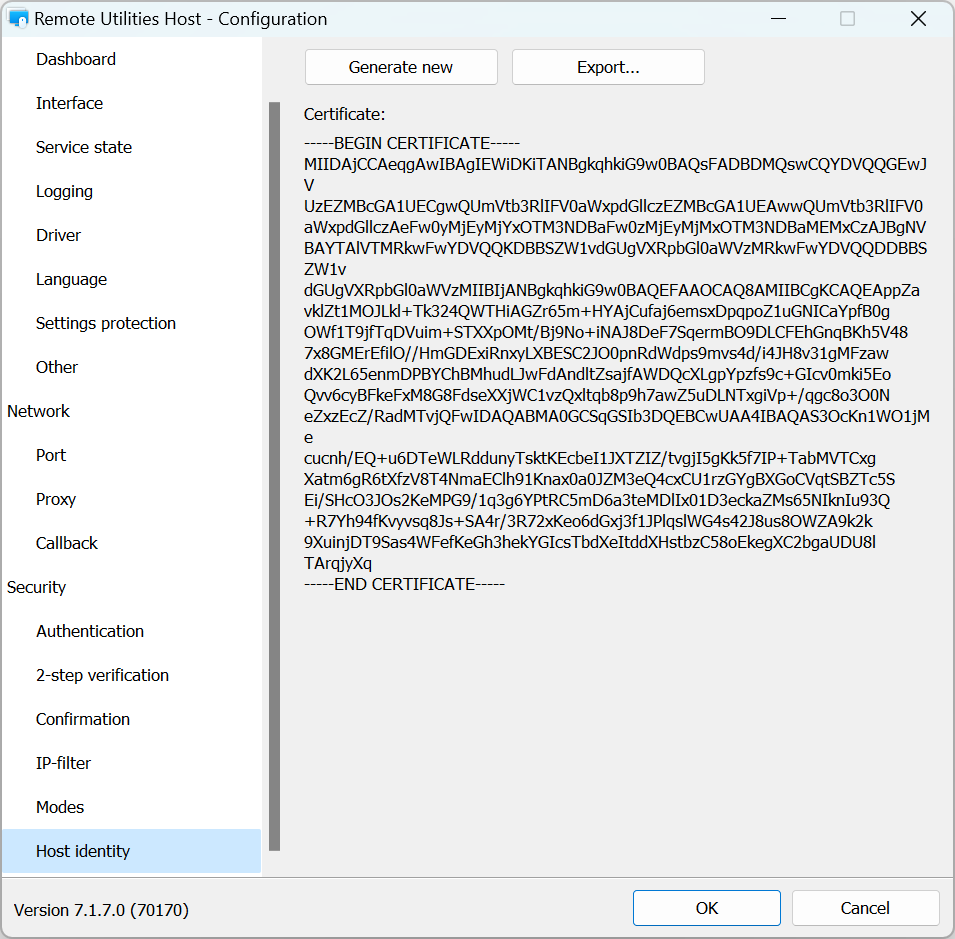
אתה יכול להנפיק מחדש תעודה באופן ידני אם יש צורך על ידי לחיצה על הנפק חדש.
אם תעודת ה-Host שונה מהתעודה המאוחסנת על ידי Viewer, מופיעה הודעת אזהרה בצד של Viewer:
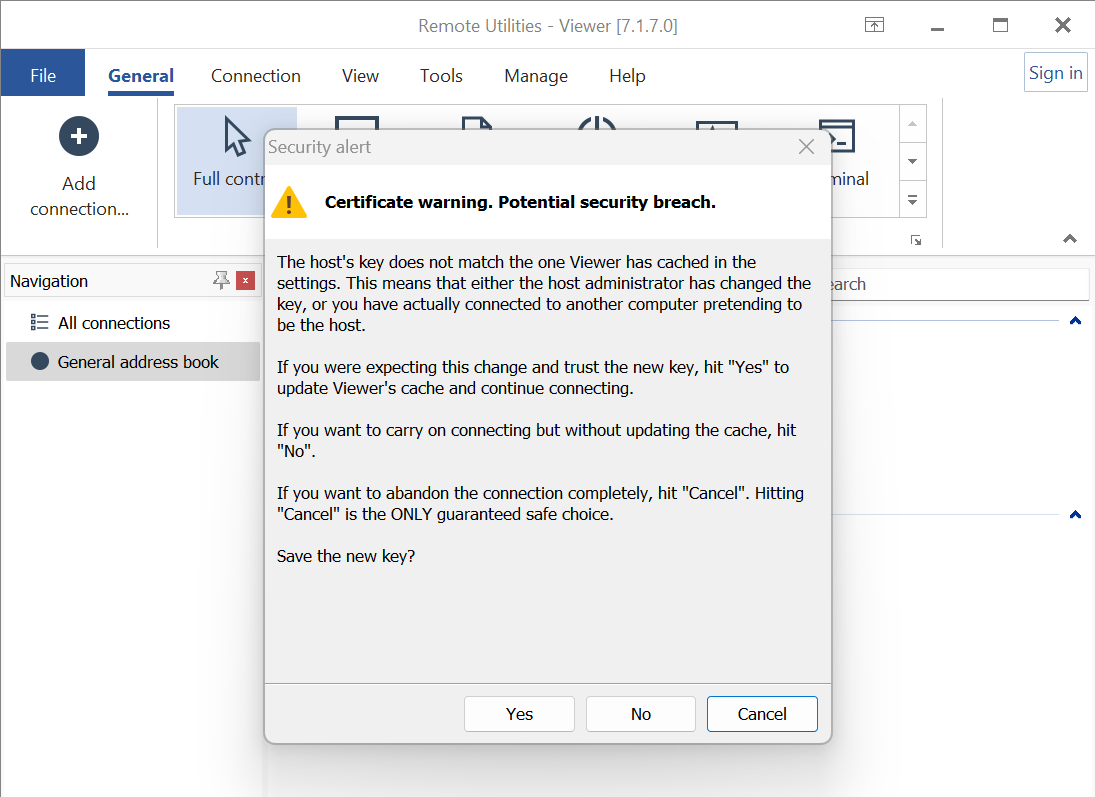
אם אתה מאמין שמדובר בהתקנה של ה-Host שאיתה התחברת בעבר (לדוגמה: התקנת מחדש את ה-Host והתעודה חודשה), לחץ על כן. זה יעשה עדכון של מטמון התעודה בצד של Viewer. אחרת, בחר לא.