
Configurar Servidor de Autenticação
Visão Geral
Pode usar o RU Server para autenticar em Hosts remotos. Nas definições de segurança do Host, o método de autenticação relacionado é chamado Segurança de Servidor Personalizado.
Usar o RU Server como hub de autenticação permite que gira centralmente as permissões de acesso ao Host. Pode rapidamente revogar ou modificar o acesso de um certo utilizador sem a necessidade de alterar as definições nos computadores remotos.
Configurar RU Server
Primeiro, precisa criar utilizadores e grupos aos quais deseja conceder acesso aos seus Hosts. Embora possa atribuir permissões diretamente aos utilizadores, atribuídas a grupos dos quais os utilizadores são membros seria uma estratégia melhor.
Criar um utilizador
- Instale o RU Server e garanta que ele esteja diretamente acessível aos Viewers e Hosts.
- Abra a Consola do Administrador e vá para Ficheiro→Gestor de Livro de Endereços.

- Clique com o botão direito em Utilizadores e selecione Criar novo utilizador.

- Insira o nome de utilizador e clique em Alterar palavra-passe.

- Defina e confirme uma nova palavra-passe e clique em OK.

- Clique na marca de verificação verde para aplicar as alterações.

Criar um grupo
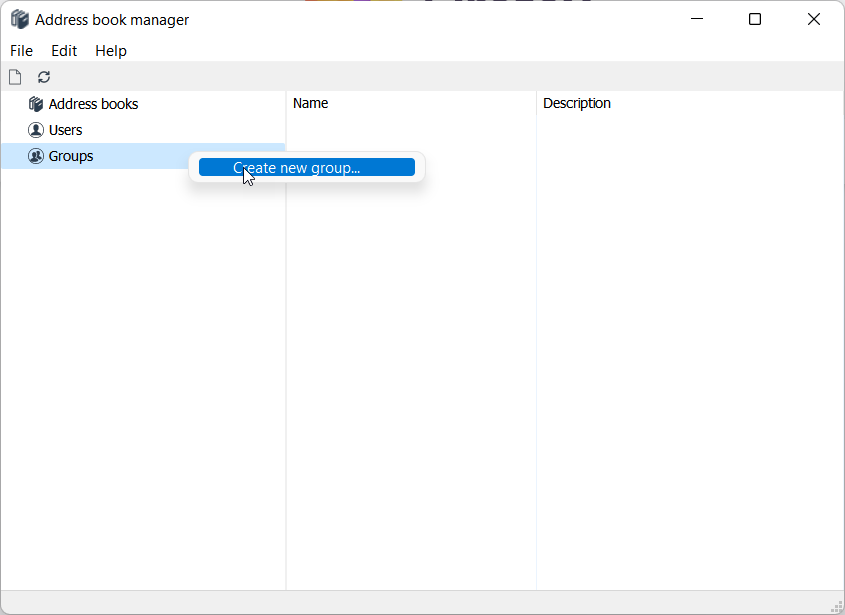
- Clique com o botão direito em Grupos e selecione Criar novo grupo.
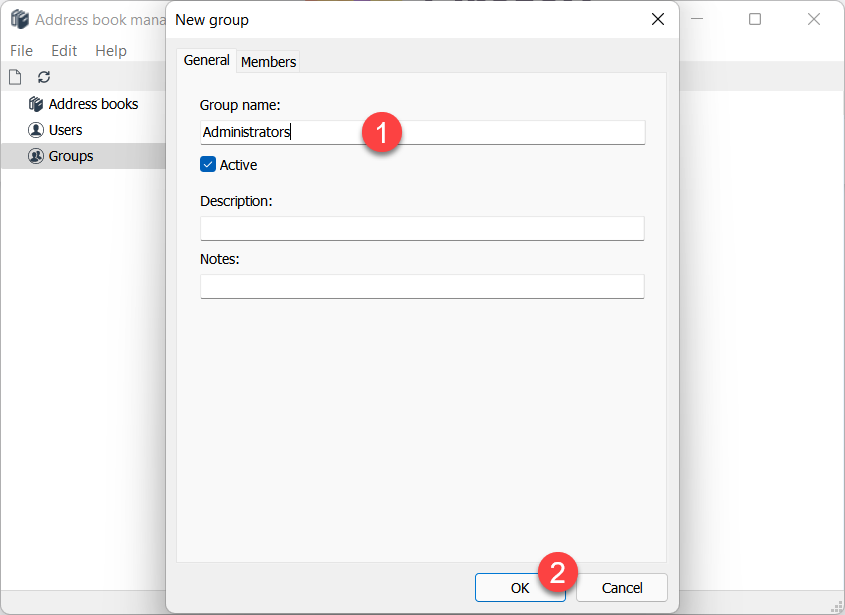
- Insira um nome de grupo e clique em OK.
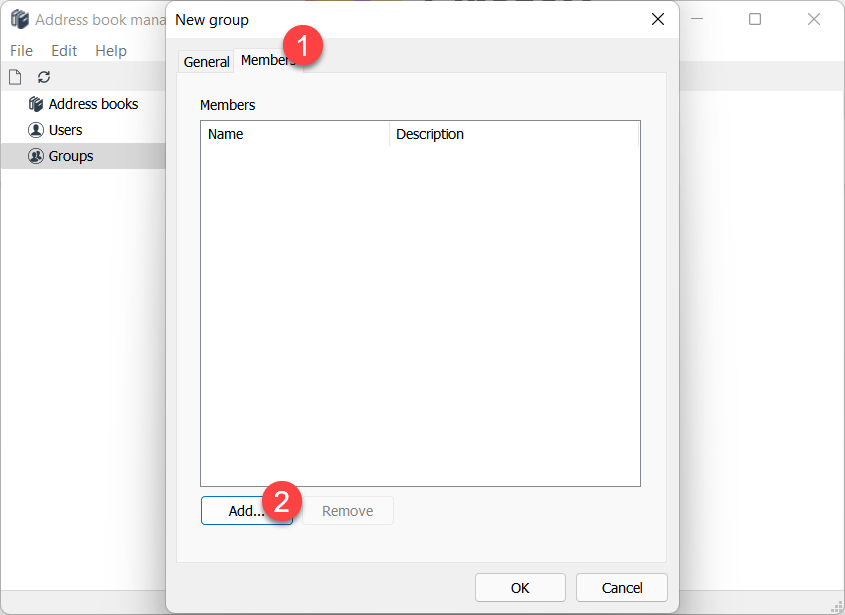
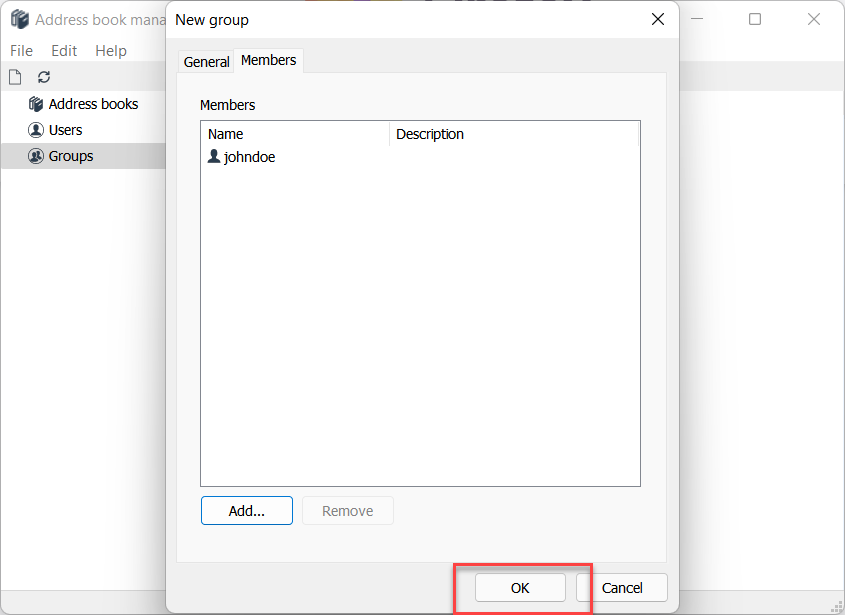
- Troque para o separador Membros e clique em Adicionar.
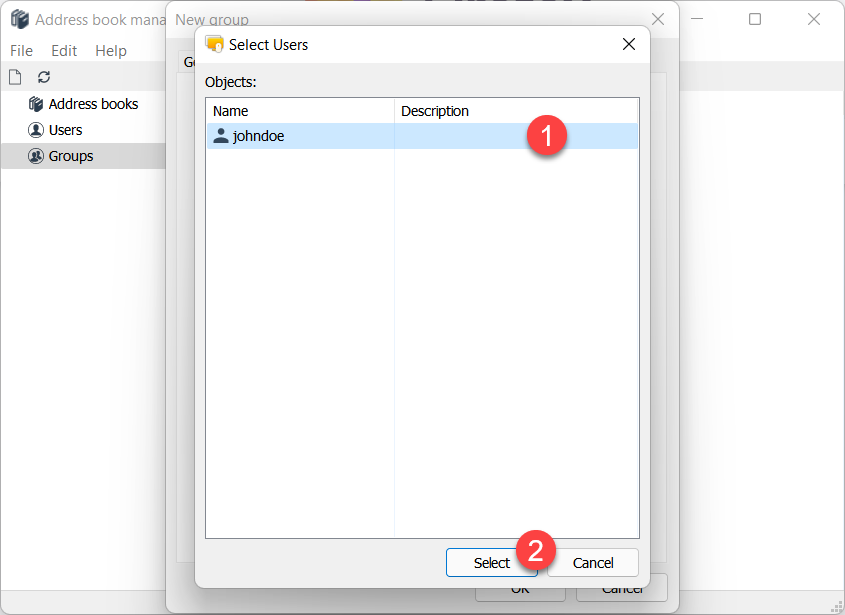
- Selecione o utilizador na lista e clique em Selecionar para adicioná-lo ao grupo.
- O utilizador 'johndoe' agora é um membro do grupo 'Administradores'. Clique em OK.
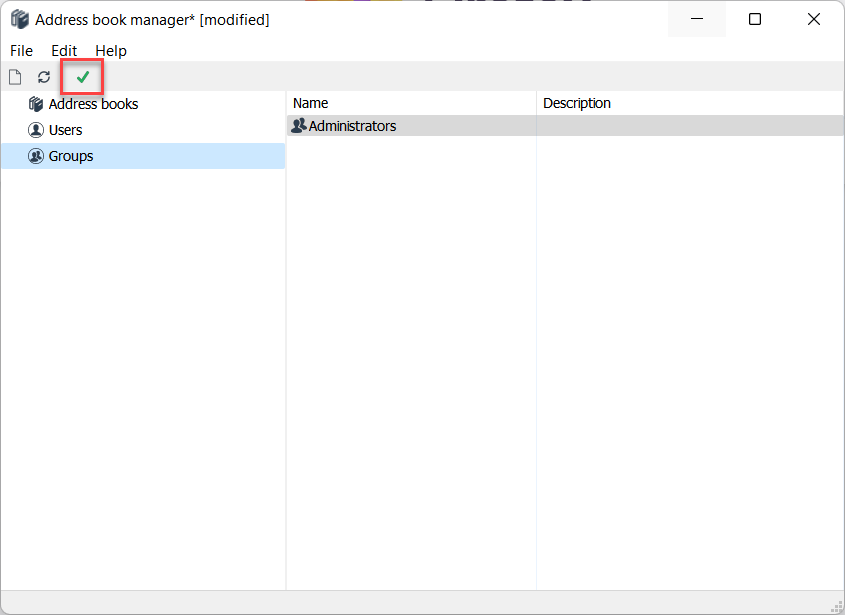
- Clique na marca de verificação verde para aplicar as alterações.
Configurar Host
No lado do Host, deve ativar o método de autenticação Segurança de Servidor Personalizado e selecionar utilizadores e/ou grupos a quem deseja conceder acesso a este Host.
- Clique com o botão direito no ícone do Host e selecione Definições para Host.

- Vá para Autenticação, ative Segurança de servidor personalizado e clique em Servidores.
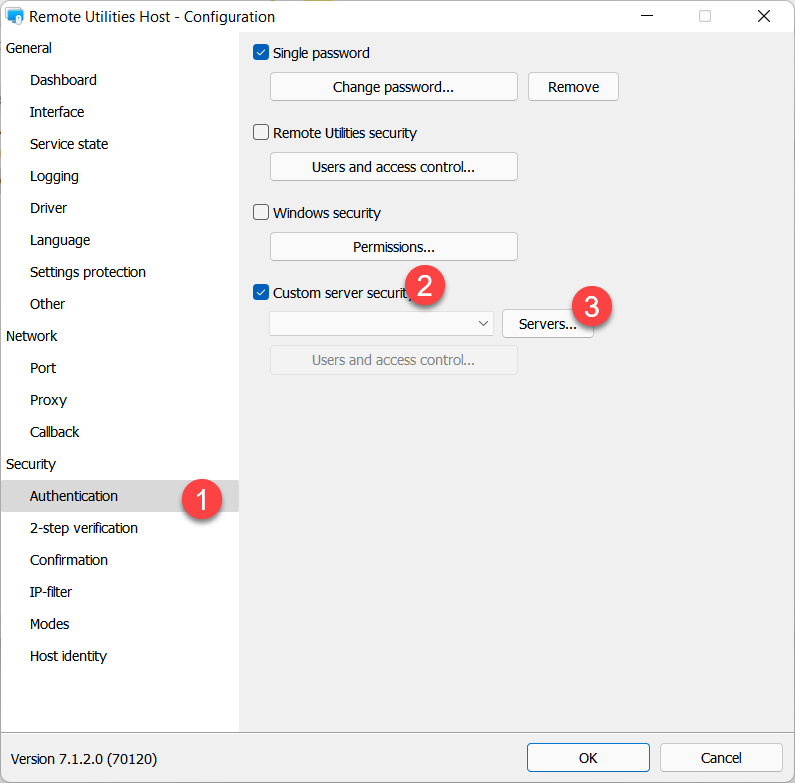
- Clique em Adicionar.
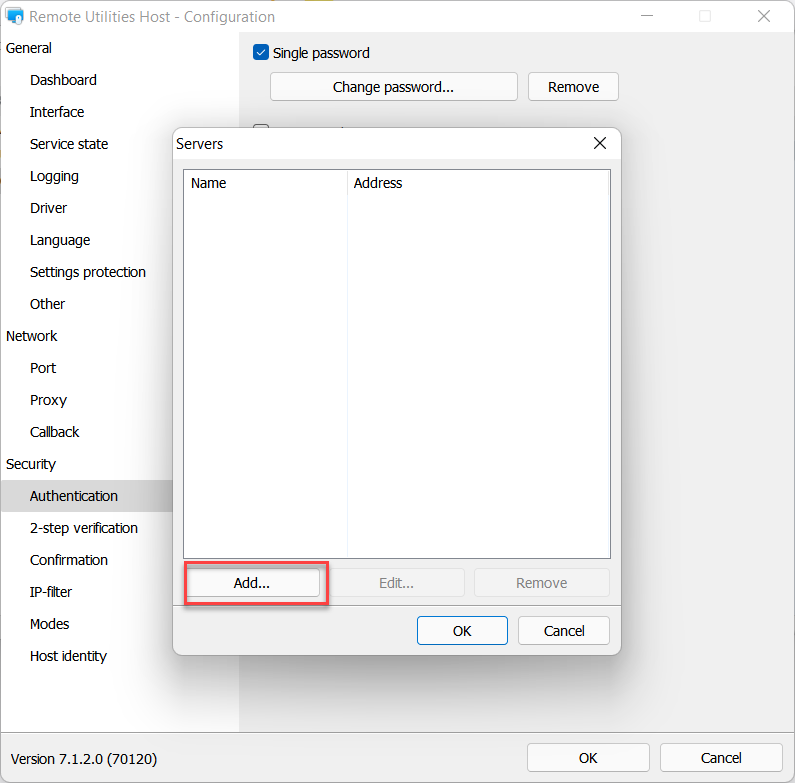
- Insira o nome e o endereço do seu RU Server e clique em OK.
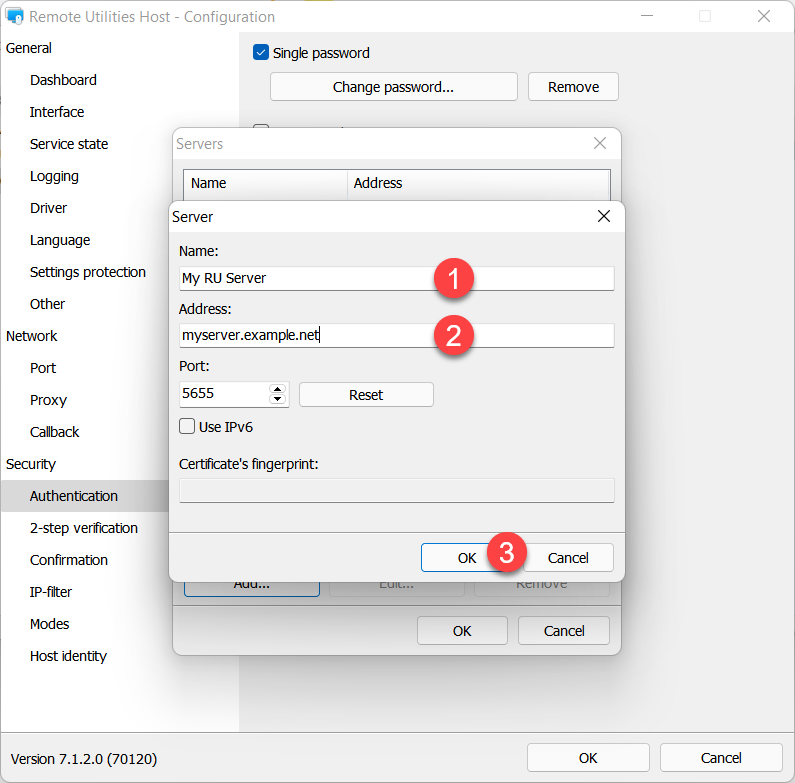
- Certifique-se de que o servidor está selecionado na lista e clique em OK.
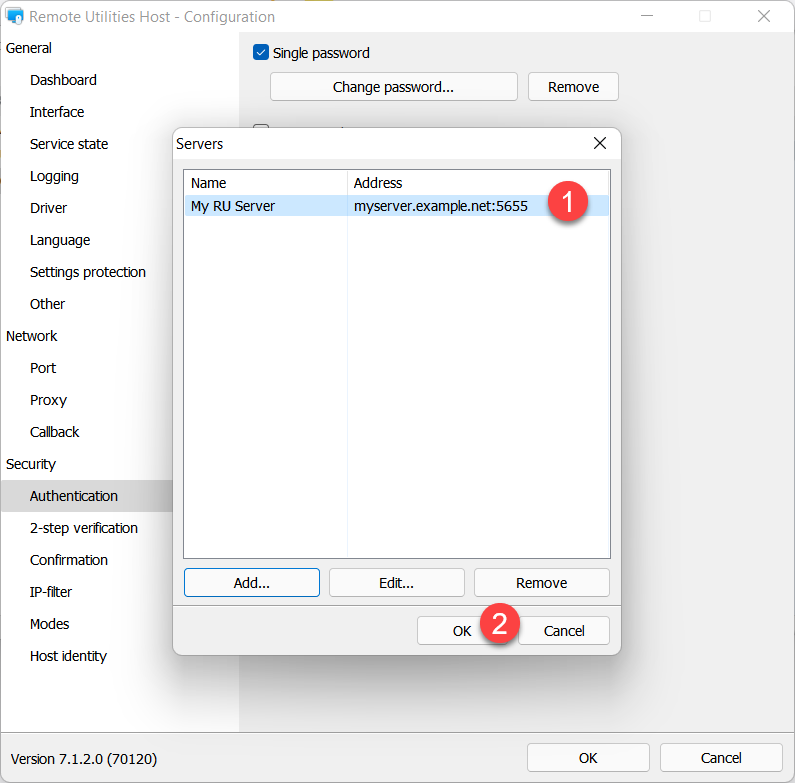
- Clique em Utilizadores e controlo de acesso.
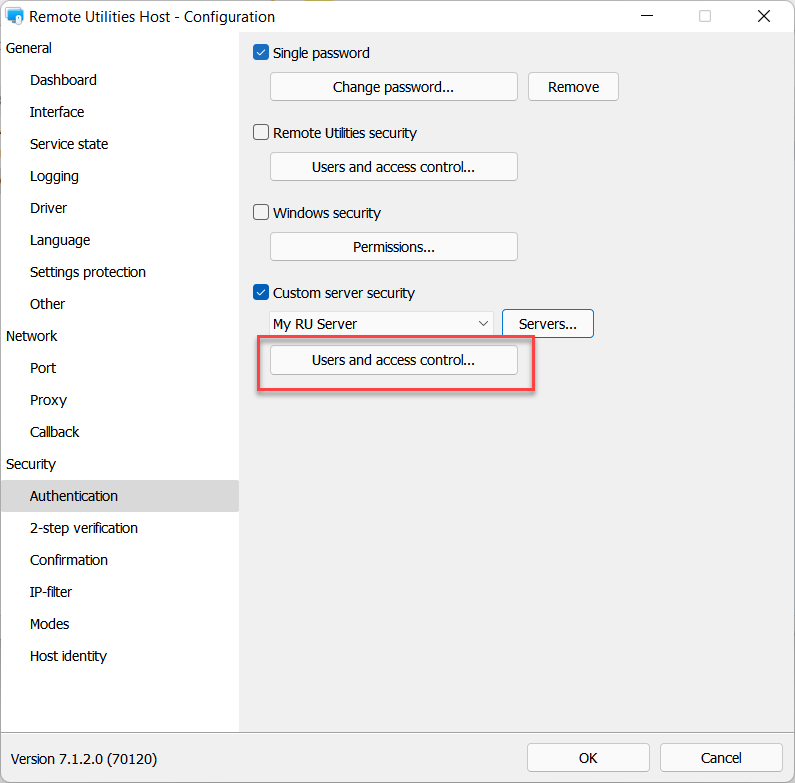
- Insira as credenciais da sua conta do servidor e clique em OK para iniciar sessão.
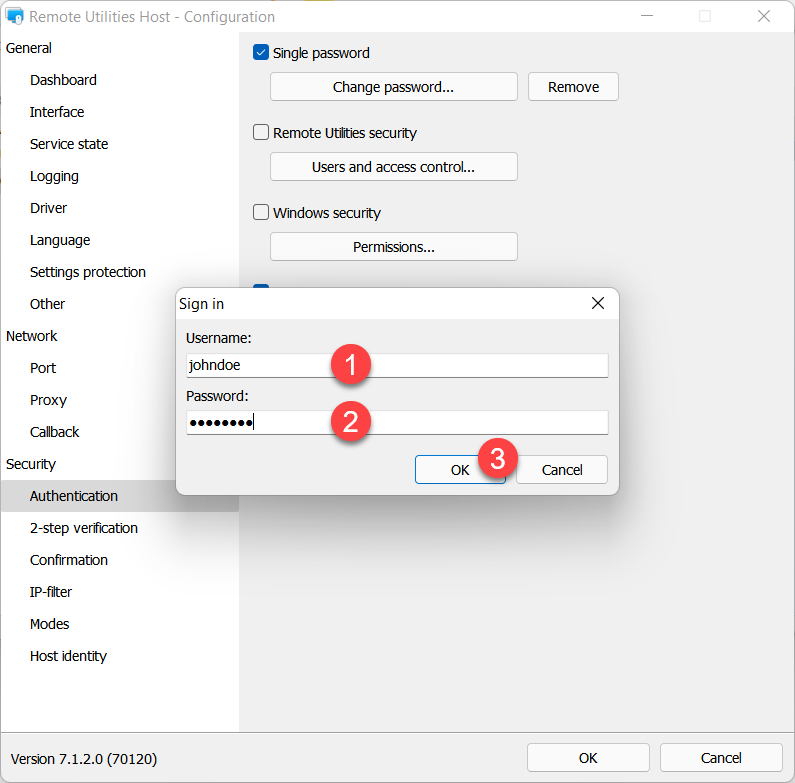
- Espere até que a sua entrada no servidor seja bem-sucedida.
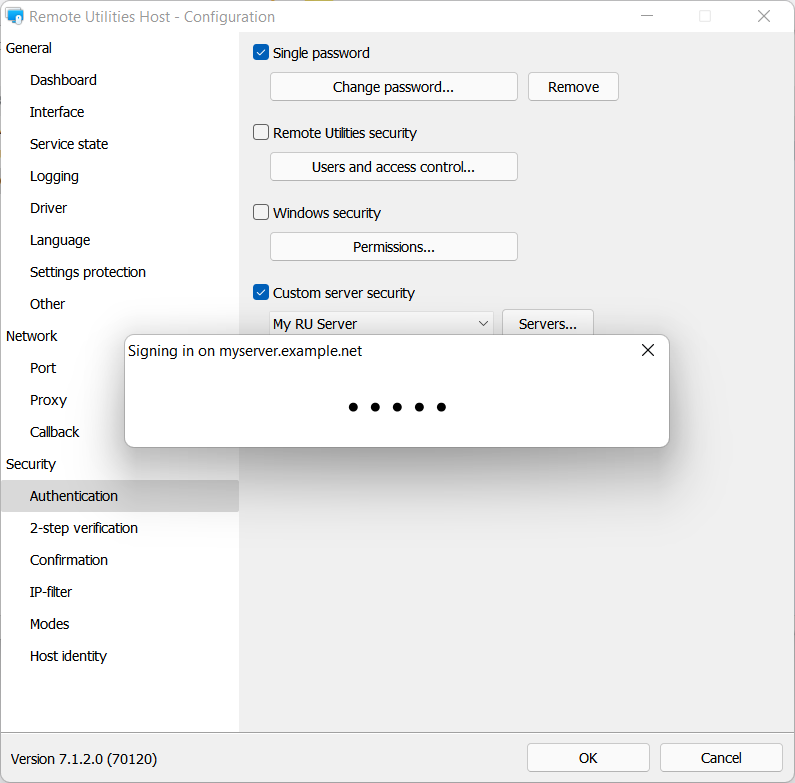
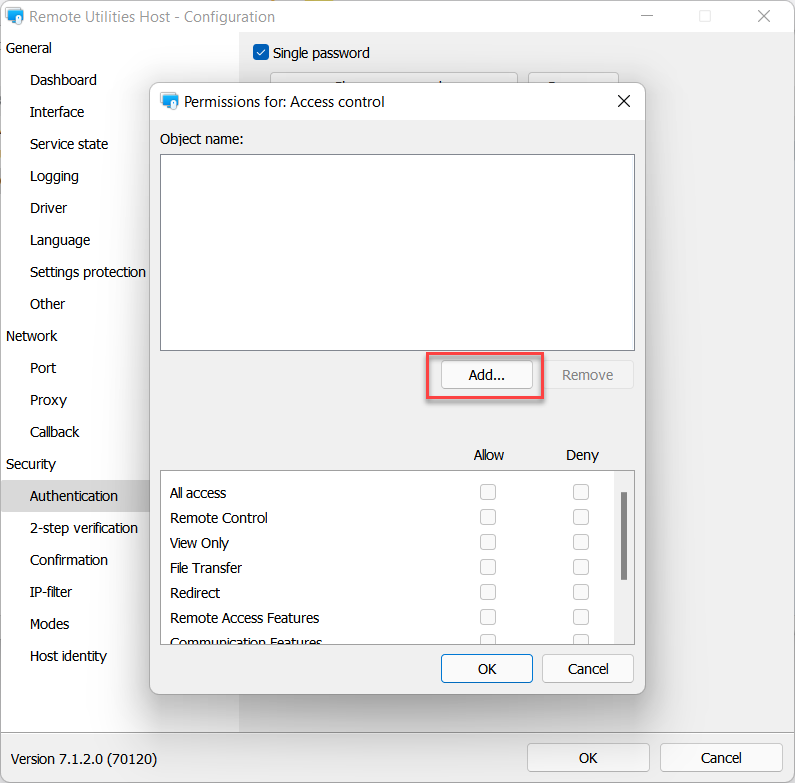
- O diálogo Permissões aparecerá. Clique em Adicionar:
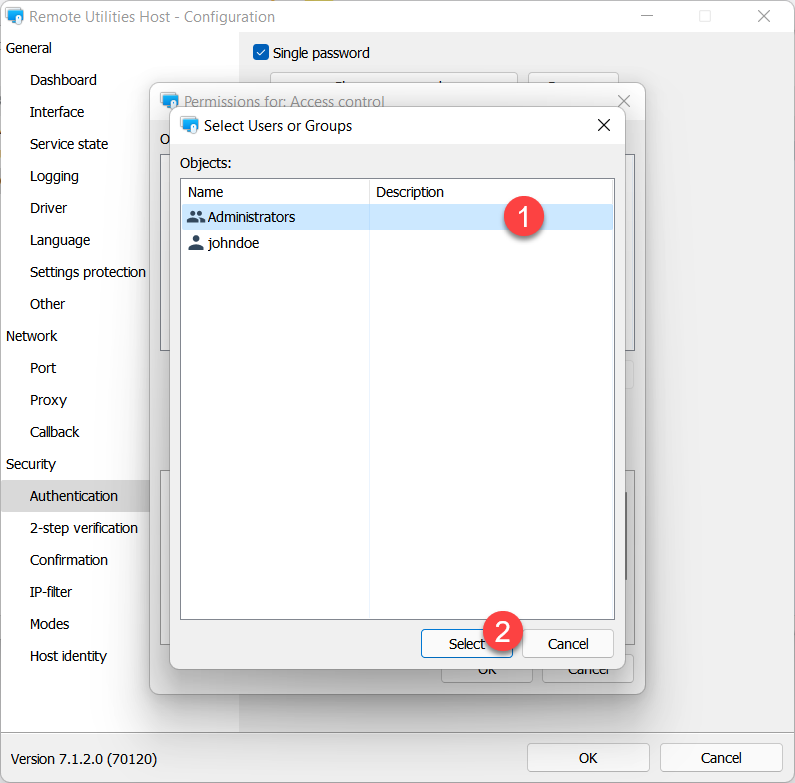
- No nosso exemplo, selecionaremos o grupo 'Administradores' do qual o utilizador 'johndoe' é membro. Selecione o grupo e clique em Selecionar.
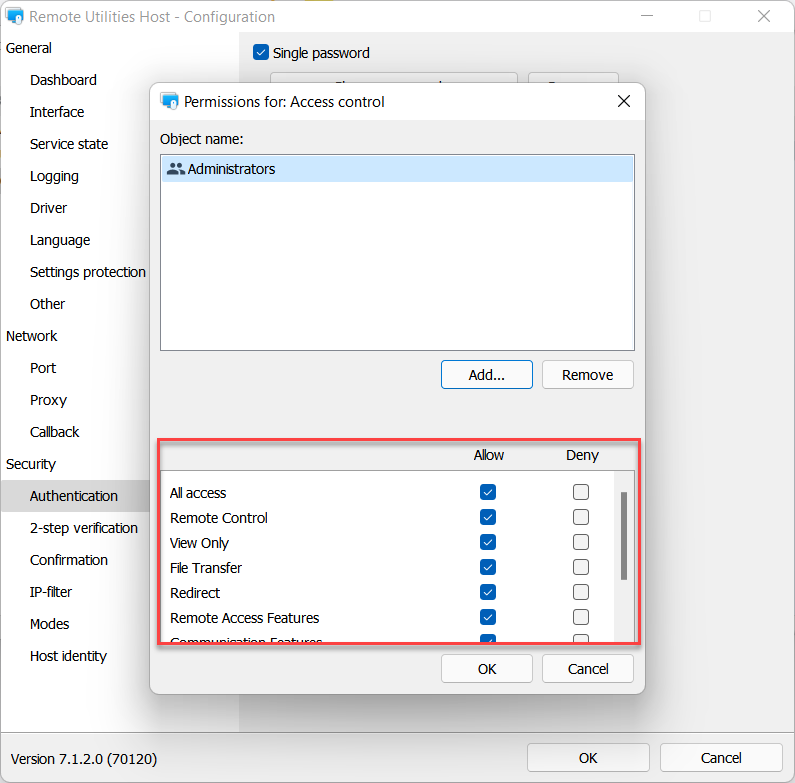
- Certifique-se de que as permissões necessárias estão definidas para o grupo 'Administradores' e clique em OK:
- Feche as definições do Host.
Agora, qualquer membro do grupo 'Administradores' poderá aceder remotamente (autenticar-se) neste Host, desde que primeiro inicie sessão no RU Server.
Iniciar uma sessão remota
Como definiu 'Segurança de servidor personalizado' como o seu método de autenticação, deve primeiro iniciar sessão no RU Server na sua aplicação Viewer.
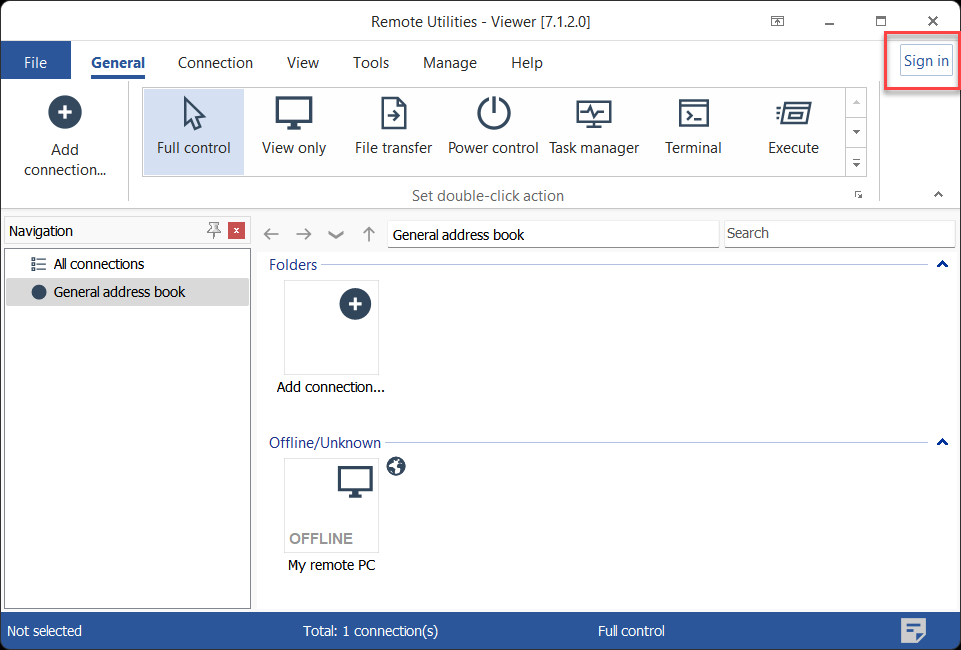
- No Viewer, clique em Iniciar sessão no canto superior direito da janela.
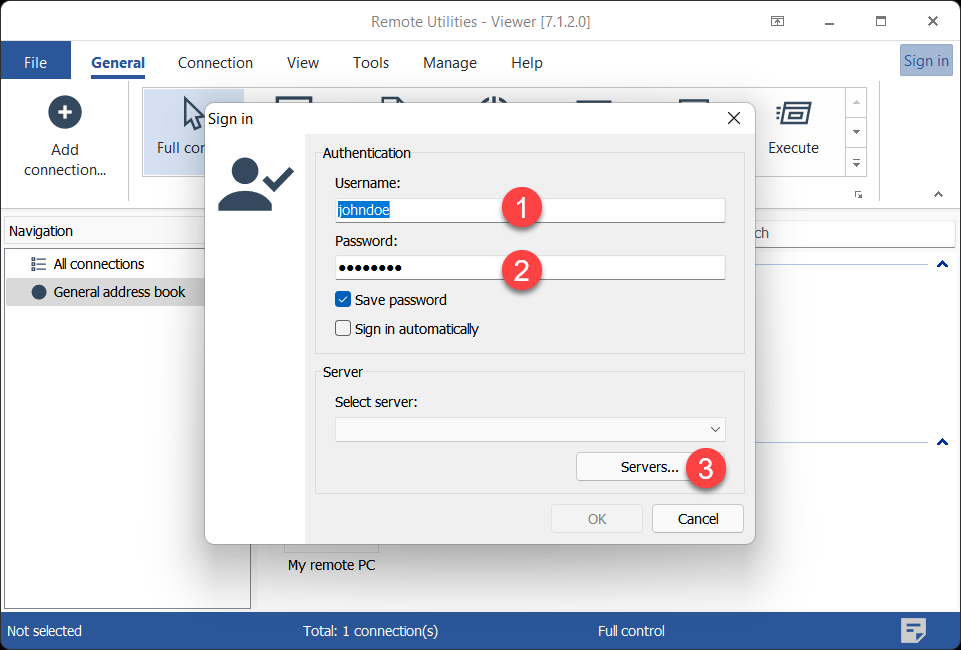
- Insira o nome de utilizador da conta e a palavra-passe—neste exemplo, 'johndoe' é um membro do grupo 'Administradores' que tem acesso a este Host—e clique em Servidores.
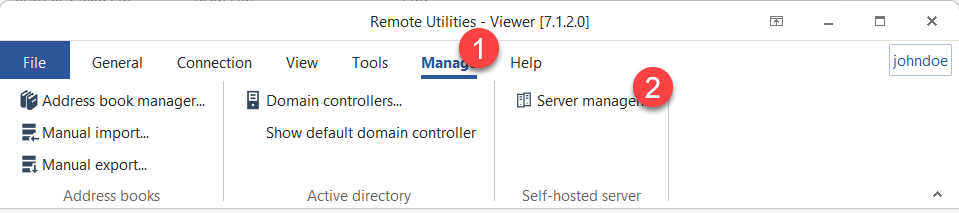
Alternativamente, pode abrir a lista de servidores se for ao separador Gerir e clicar em Gestor de servidores.
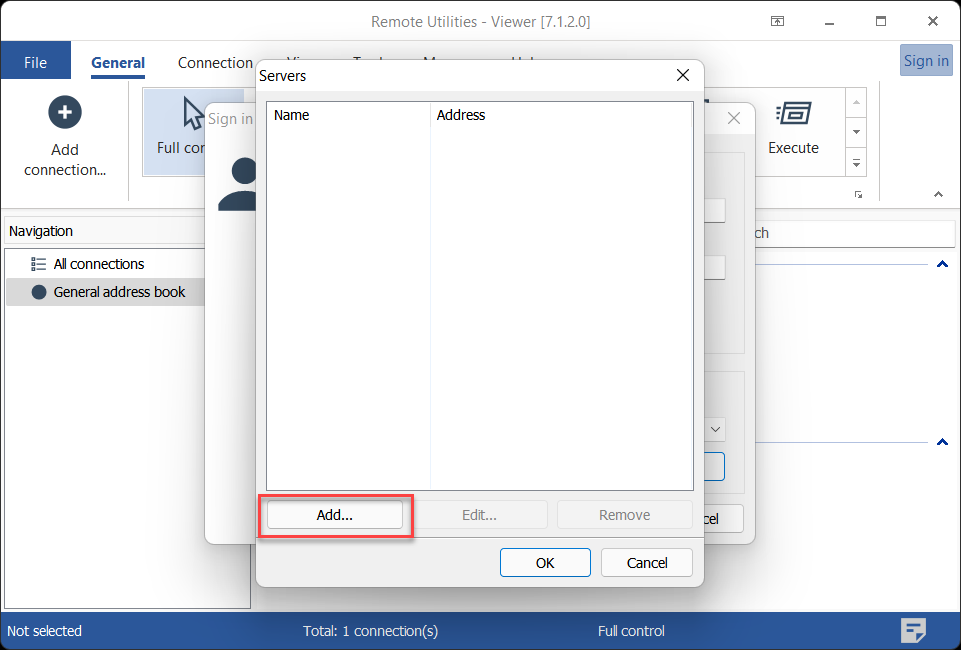
- Clique em Adicionar.
- Insira um nome descritivo para o seu servidor e o endereço IP do servidor ou o nome DNS. Clique em OK.
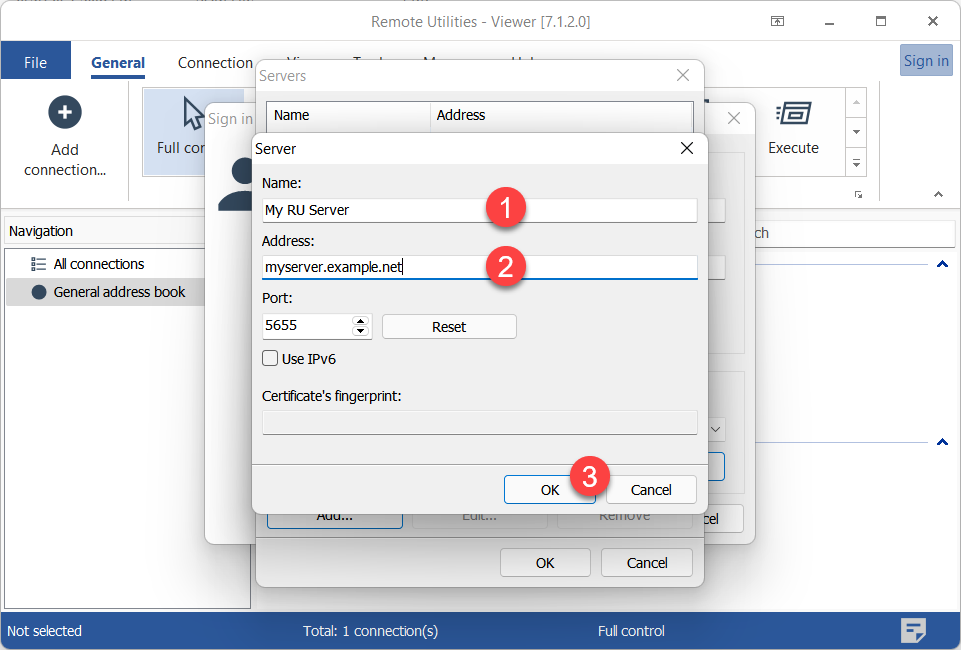
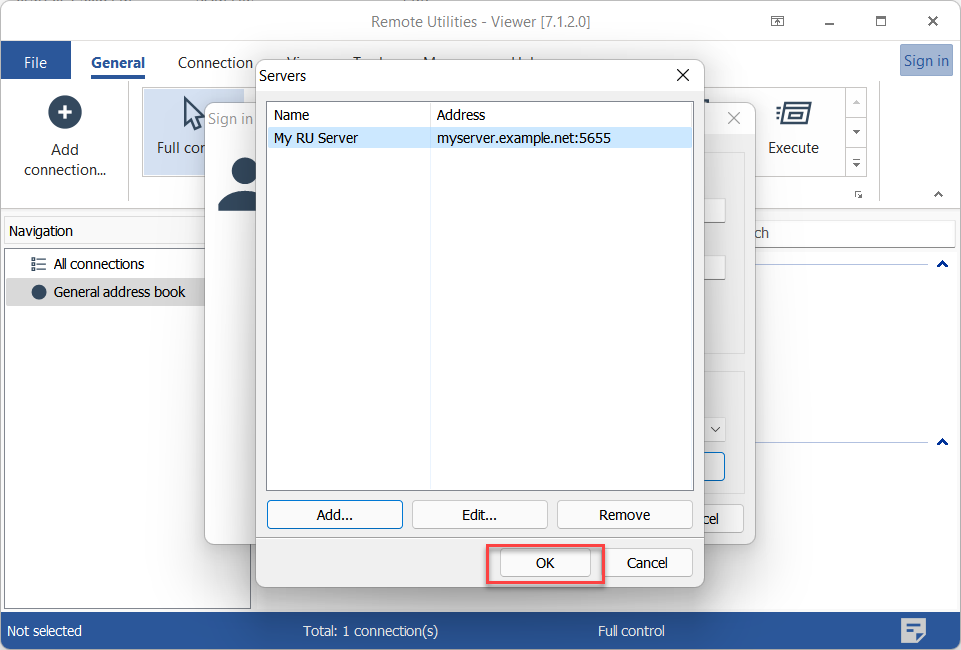
- O servidor aparecerá na lista. Selecione-o e clique em OK.
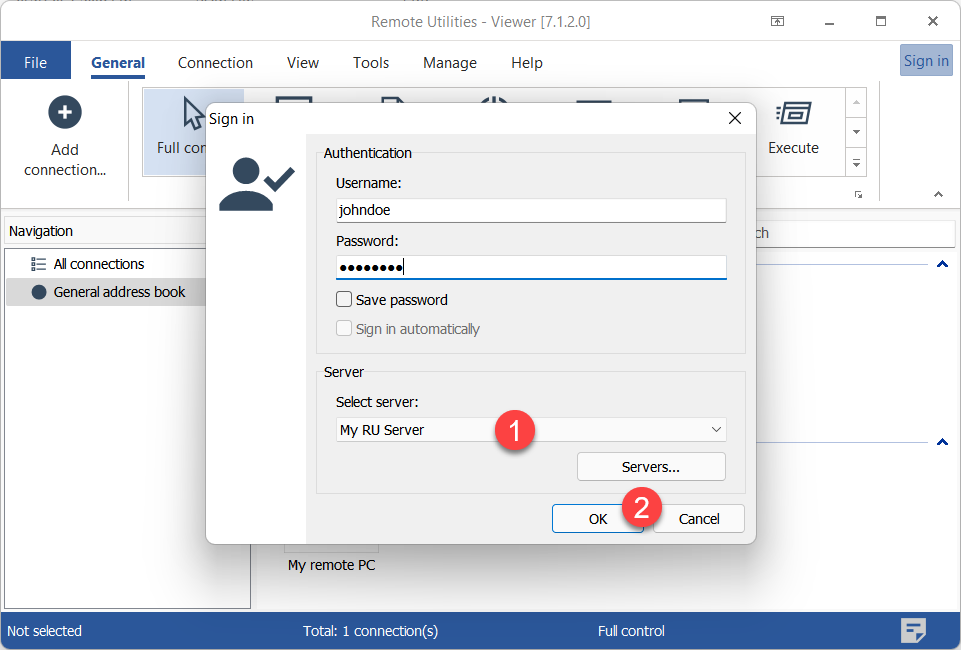
- Certifique-se de que o servidor está selecionado na lista suspensa e clique em OK para iniciar sessão.
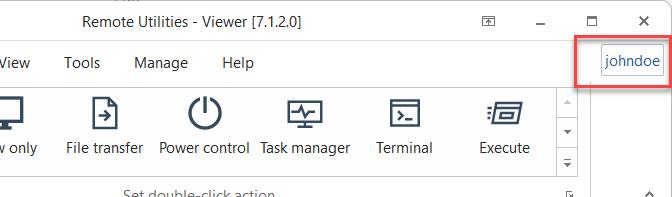
- Saberá que iniciou sessão no servidor se o seu nome de utilizador estiver visível no canto superior direito.
- Ligue-se ao computador remoto conforme descrito nos guias para ligação direta e ligação Internet-ID. Pode autenticar-se no Host imediatamente sem entrar a palavra-passe uma vez que tenha iniciado sessão no RU Server.
Forçar segurança de servidor personalizada
Quando ativa Forçar segurança de servidor personalizada para um utilizador no RU Server, esse utilizador só poderá autenticar-se em Hosts usando o método de autenticação 'Segurança de servidor personalizada'. Isto só funciona quando o utilizador tiver iniciado sessão no RU Server.
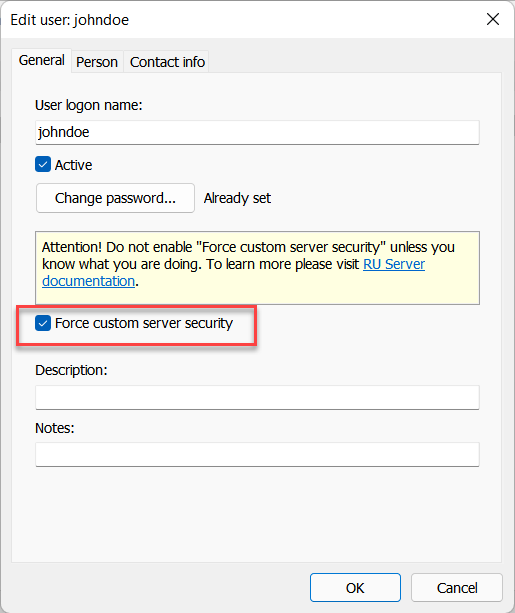
Esta opção pode ser útil se o administrador do sistema quiser que os utilizadores utilizem exclusivamente a autenticação 'Segurança de servidor personalizada' quando estiverem a iniciar sessão no RU Server.
Utilizar o Configurador MSI para configuração em massa
Se precisar de implementar Host em múltiplos computadores remotos, não seria ideal definir permissões manualmente em cada Host após a instalação. Em vez disso, use o Configurador MSI para pré-configurar o seu Host, incluindo o método de autenticação de Segurança de Servidor Personalizada.
Definir permissões para grupos em vez de para utilizadores individuais é a melhor estratégia. Use grupos com diferentes conjuntos de permissões e adicione-os todos como grupos permitidos para autenticação de Segurança de Servidor Personalizada nas definições do Host. Para alterar permissões de acesso para um utilizador específico, basta mover este utilizador entre grupos sem alterar as definições no lado do Host.