
Definições de Segurança
Métodos de autenticação
Para aceder a um Host remoto, deve autenticar-se nesse Host, ou seja, fornecer as suas credenciais de acesso numa janela de solicitação de segurança quando iniciar uma sessão remota.
O Remote Utilities oferece quatro métodos de autenticação:
- Segurança de palavra-passe única
- Segurança do Remote Utilities
- Segurança do Windows
- Segurança de servidor personalizado
Múltiplos métodos de autenticação podem ser ativados no mesmo Host.
Importante!
Pelo motivos de segurança, não existem palavras-passe técnicas, em branco ou padrão. Se nenhum método de autenticação estiver ativado num Host, NÃO conseguirá ligar-se ao Host. Certifique-se de ativar pelo menos um método de autenticação.
Segurança de palavra-passe única
Para ativar a autenticação por palavra-passe única:
- Nas Definições para o Host vá para Autenticação.
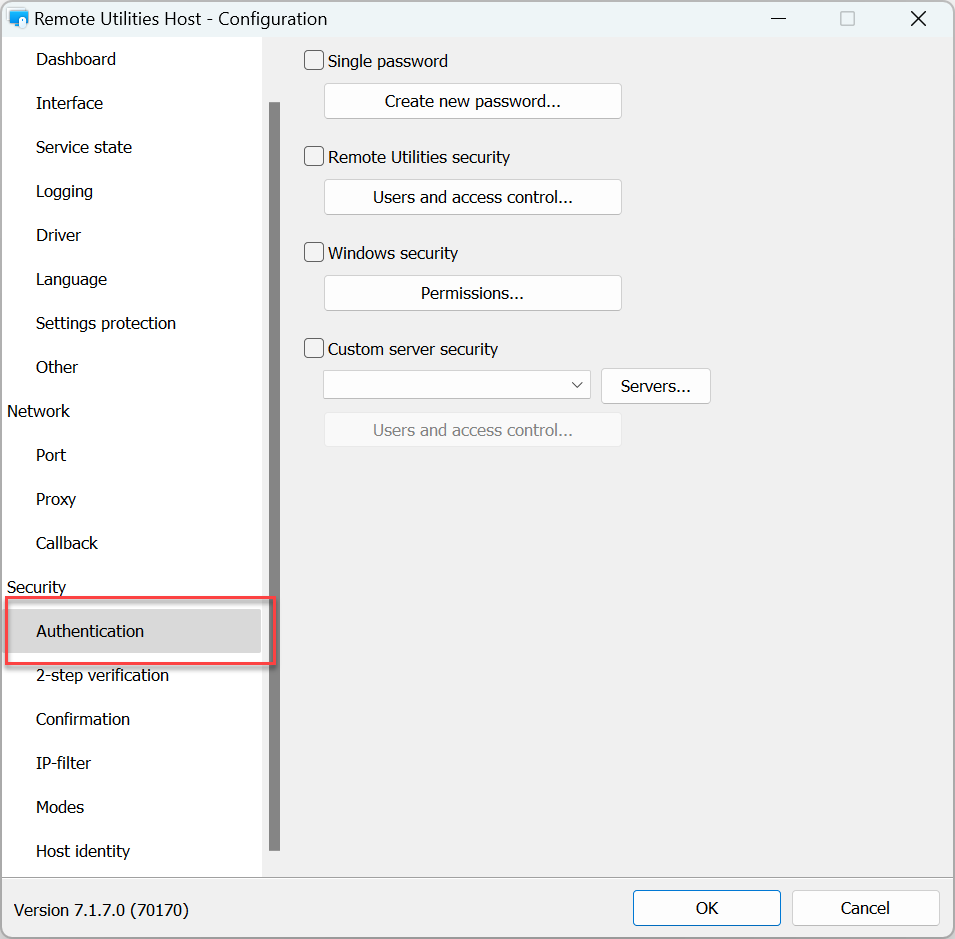
- Selecione a caixa de verificação Palavra-passe única.
- Insira e confirme uma nova palavra-passe e clique em OK.
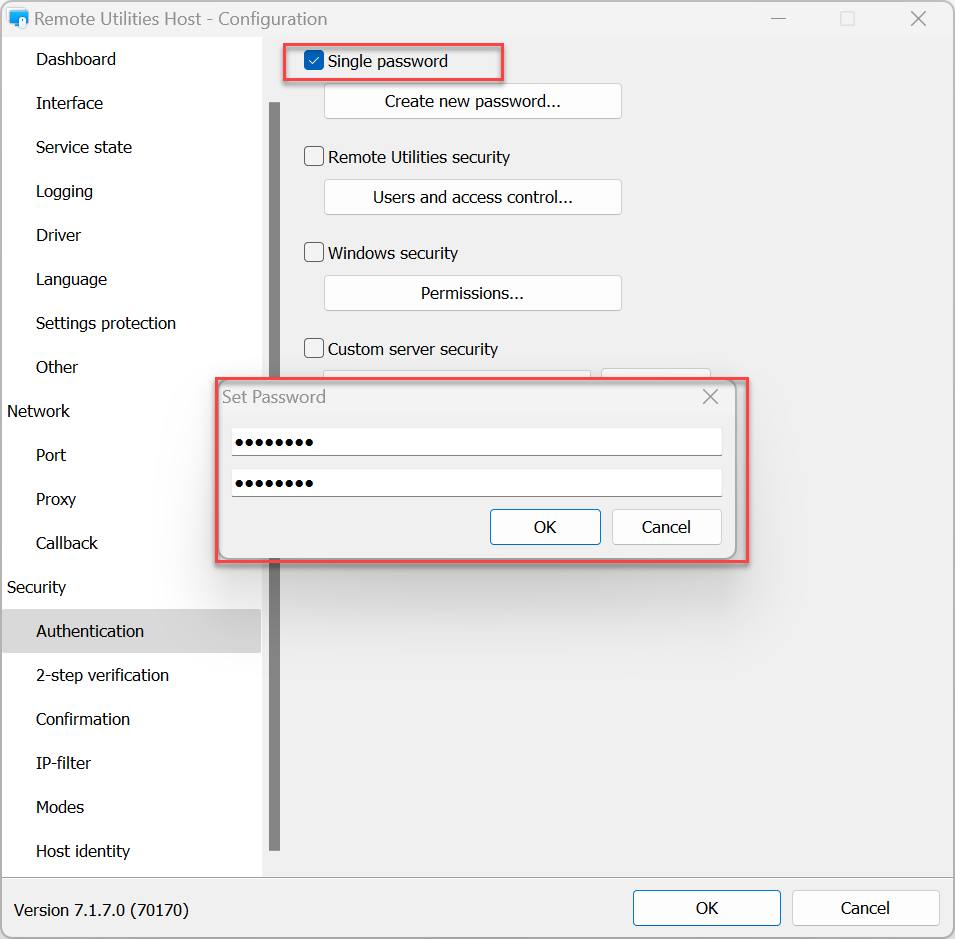
Para alterar a palavra-passe existente:
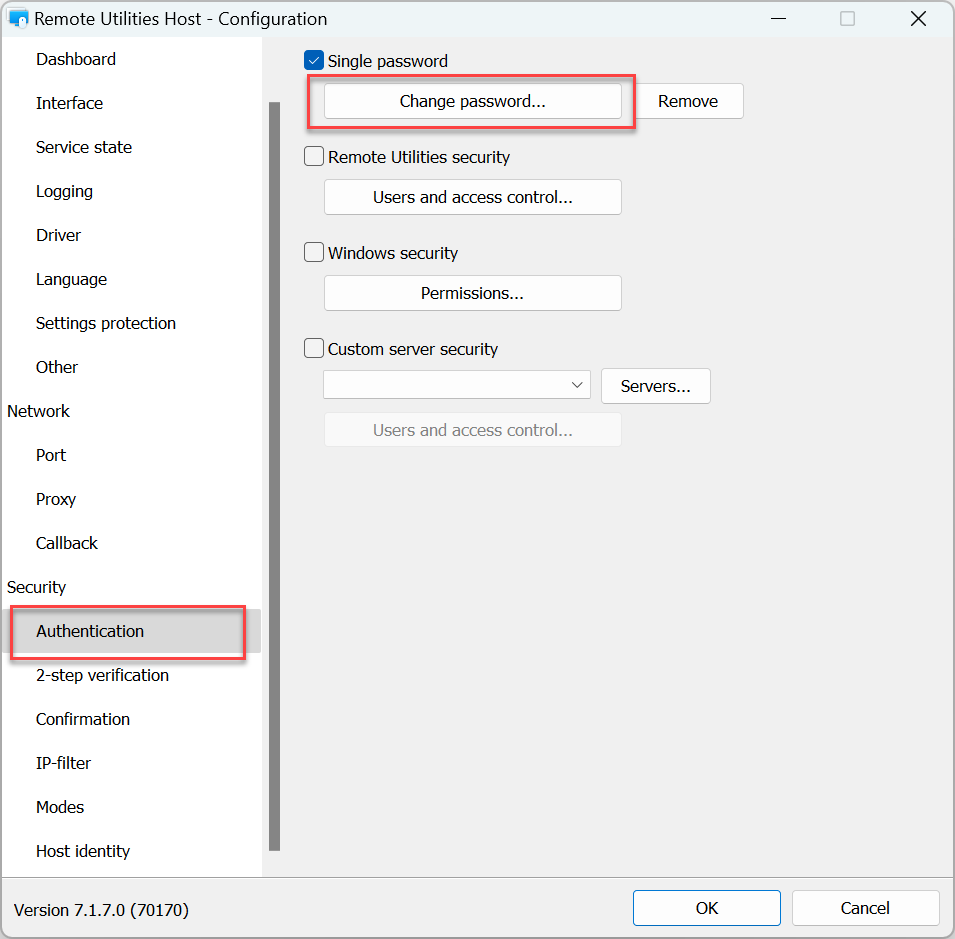
- Nas Definições para o Host vá para Autenticação e clique em Alterar palavra-passe.
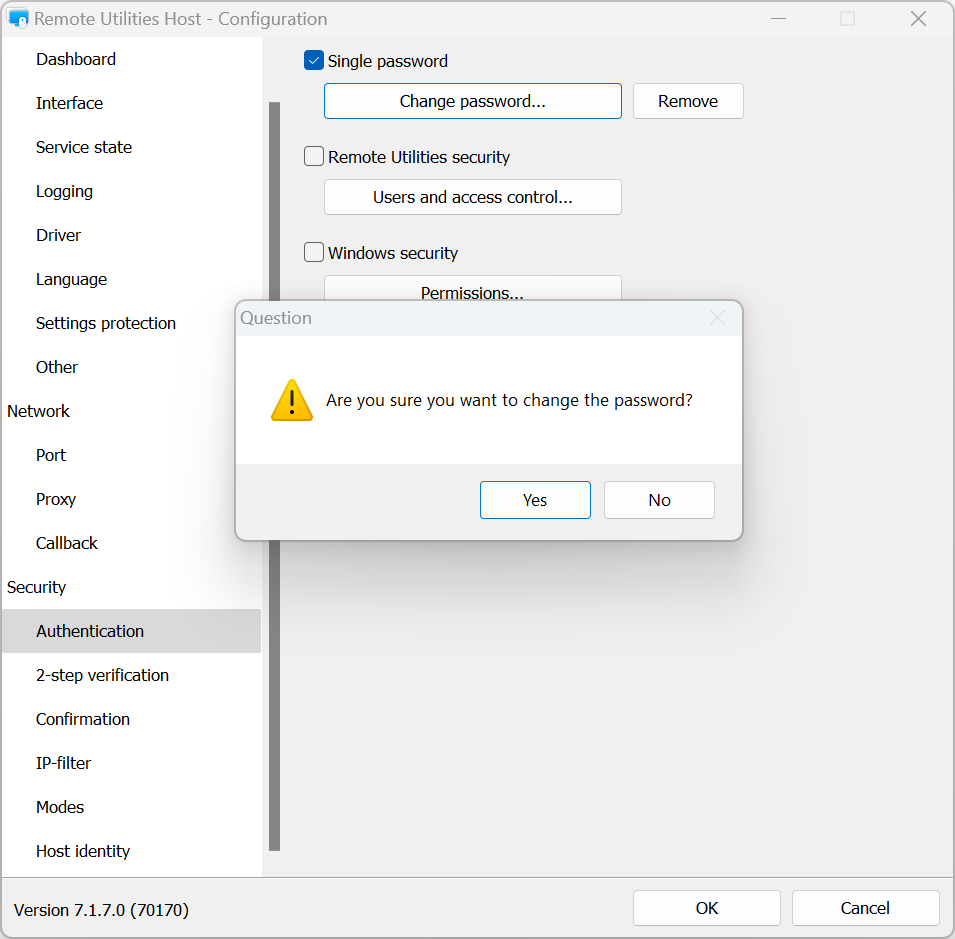
- Clique em Sim na mensagem de aviso:
- Insira e confirme uma nova palavra-passe e clique em OK:
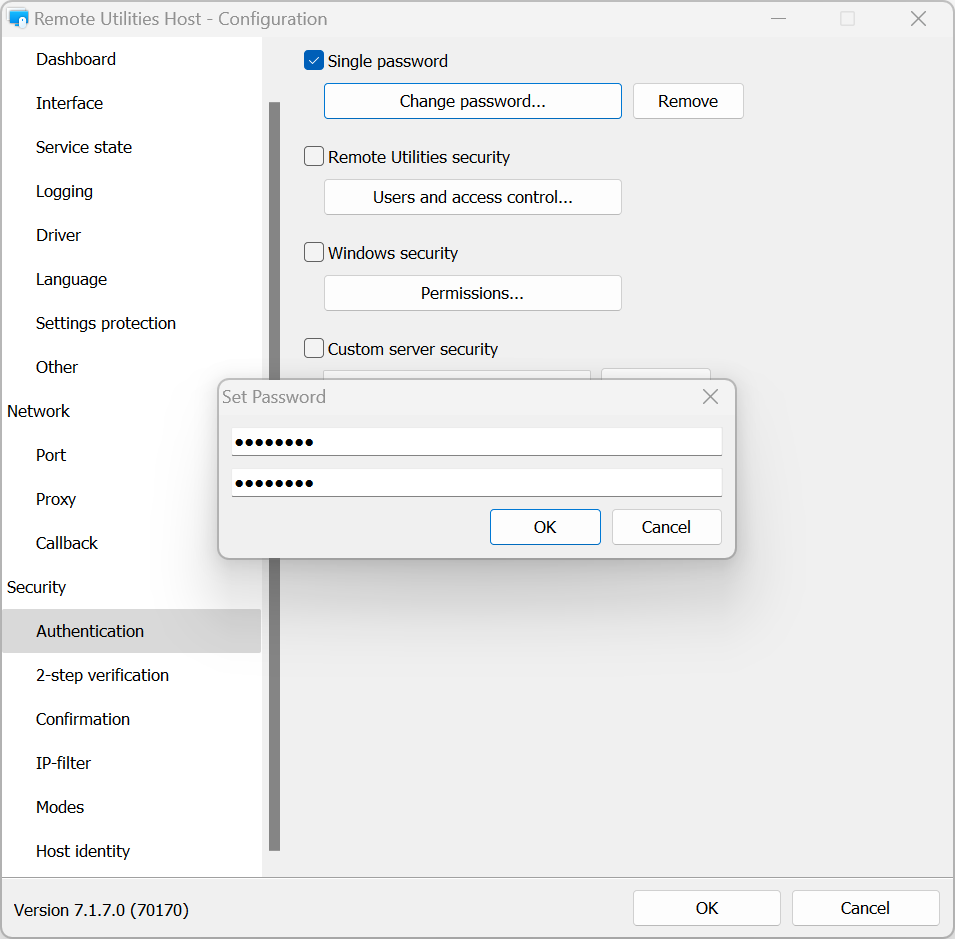
Para desativar a autenticação por palavra-passe única:
- Nas Definições para o Host vá para Autenticação.
- Desmarque a opção Palavra-passe única e clique em OK.
Segurança do Remote Utilities
Utilize este método de autenticação se quiser criar múltiplas contas de utilizador com diferentes permissões para cada conta.
Para ativar a segurança do Remote Utilities e definir permissões:
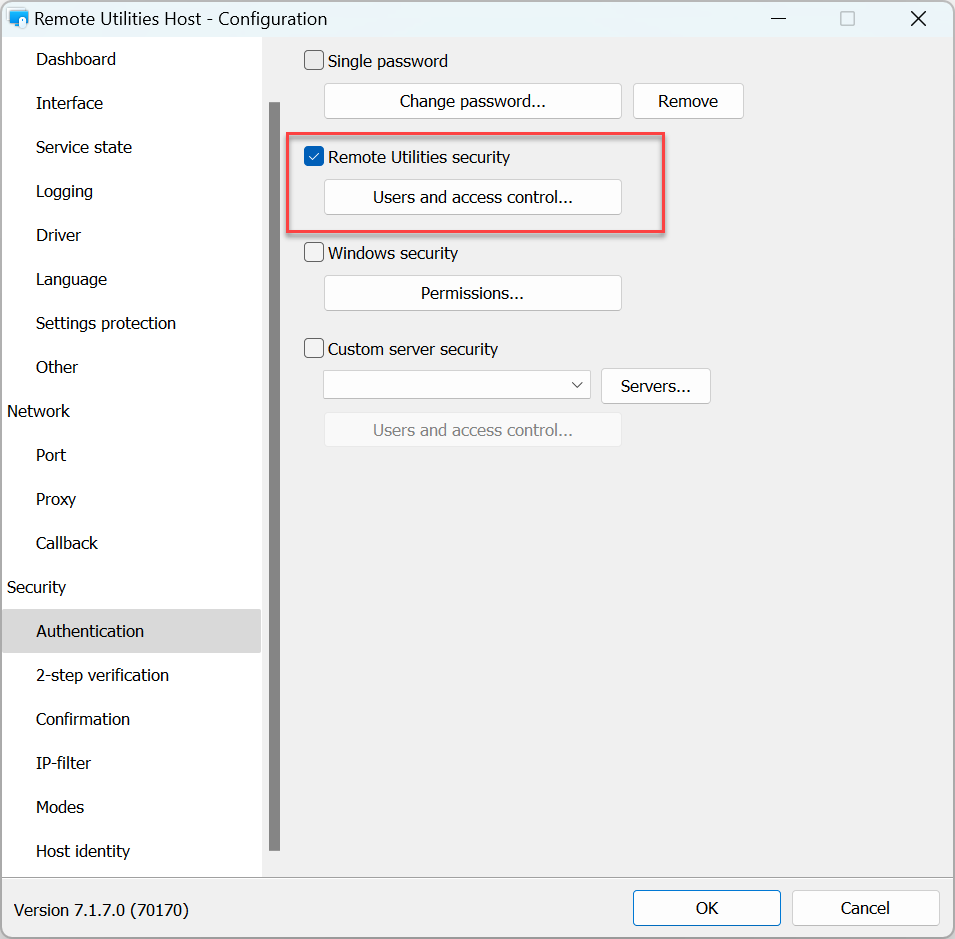
- Nas Definições para o Host vá para Autenticação.
- Selecione Segurança do Remote Utilities e clique em Utilizadores e controlo de acesso:
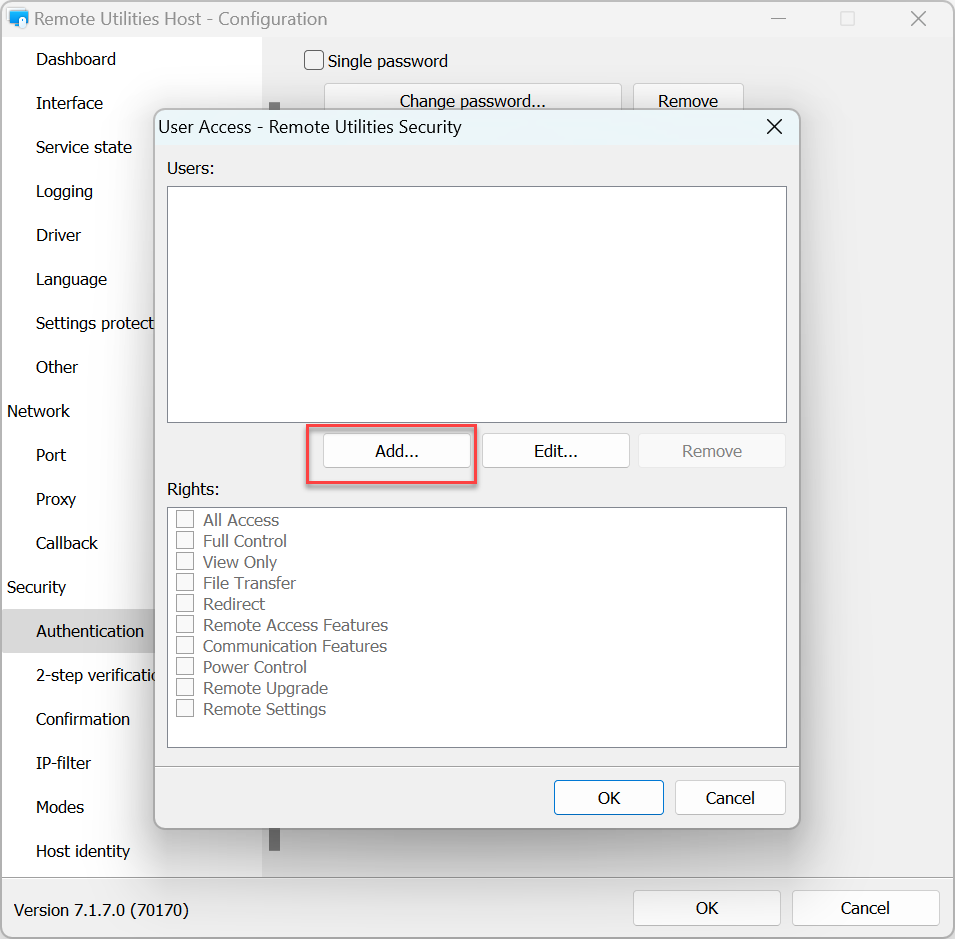
- Clique em Adicionar:
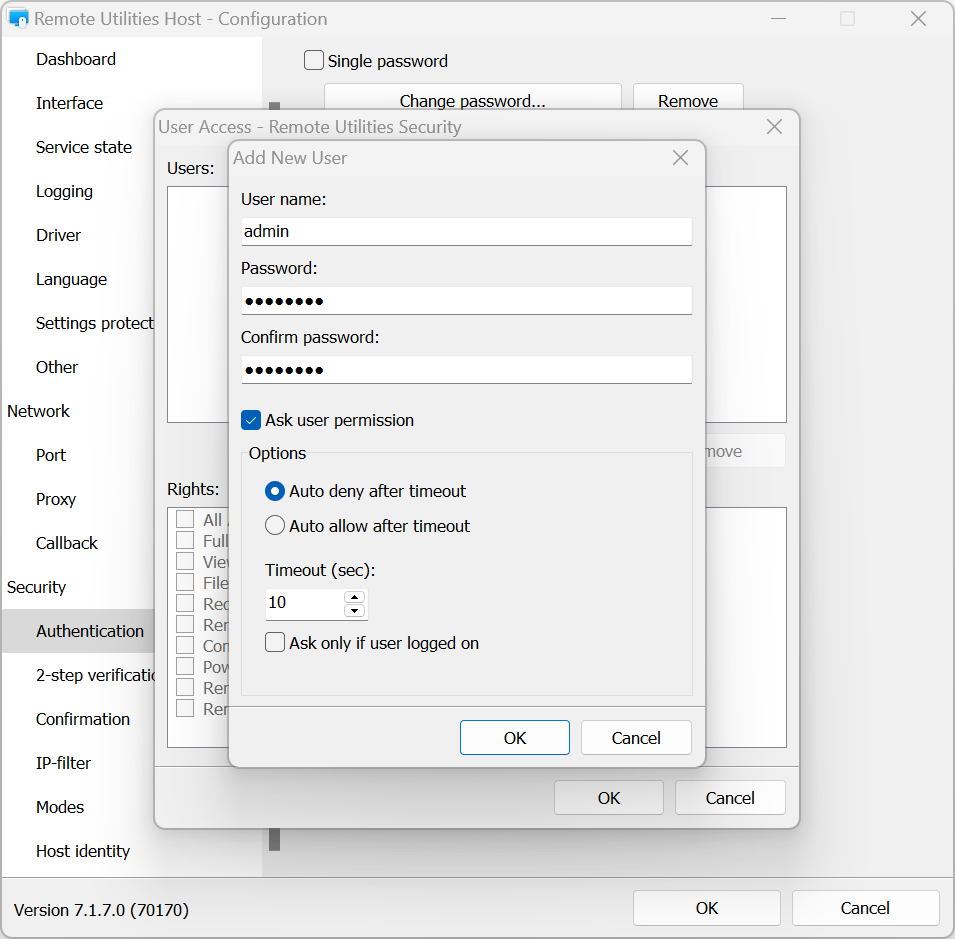
- Crie um nome de utilizador e palavra-passe. Pode opcionalmente ativar a opção Pedir permissão ao utilizador para este utilizador. Clique em OK:
- No quadro Direitos defina as permissões do modo de ligação para este utilizador e clique em OK:
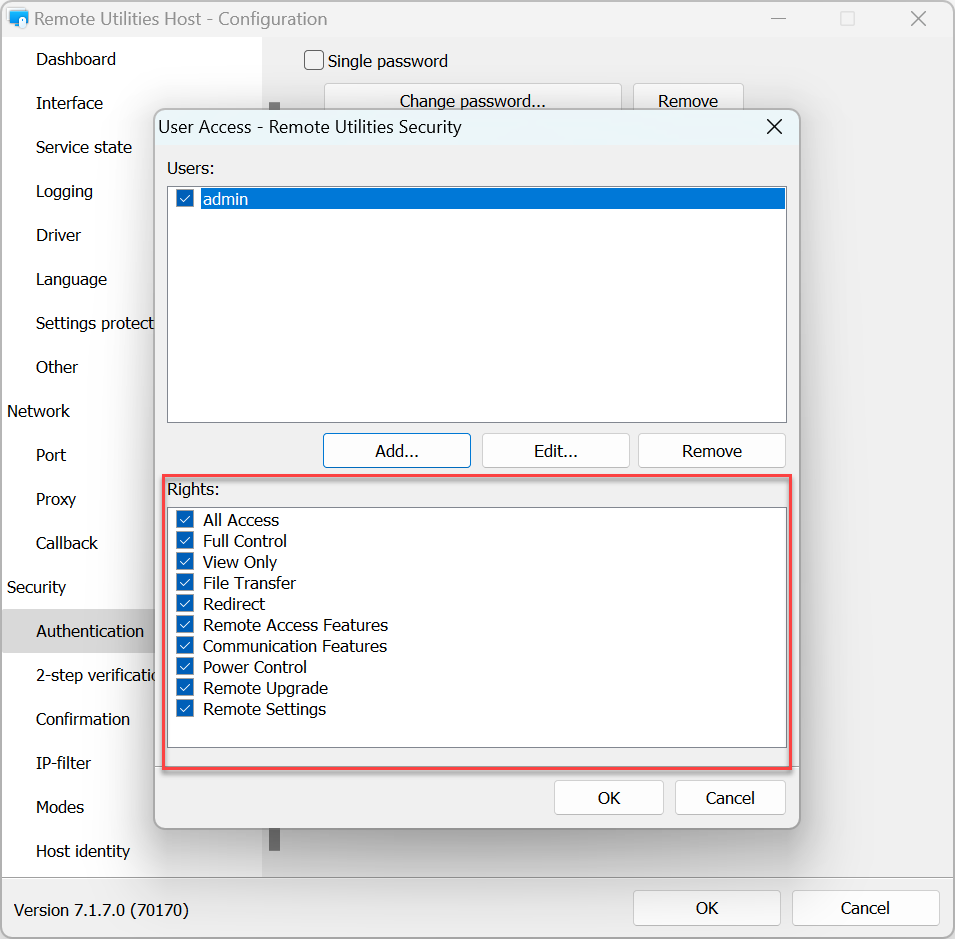
- Para aplicar as definições, clique em OK e feche a janela de definições do Host.
Segurança do Windows
Com este método de autenticação, pode utilizar contas do Windows para autenticar no Host remoto.
Para ativar a autenticação da Segurança do Windows e definir permissões:
- Nas definições do Host, vá para Autenticação.
- Selecione Segurança do Windows e clique em Permissões:
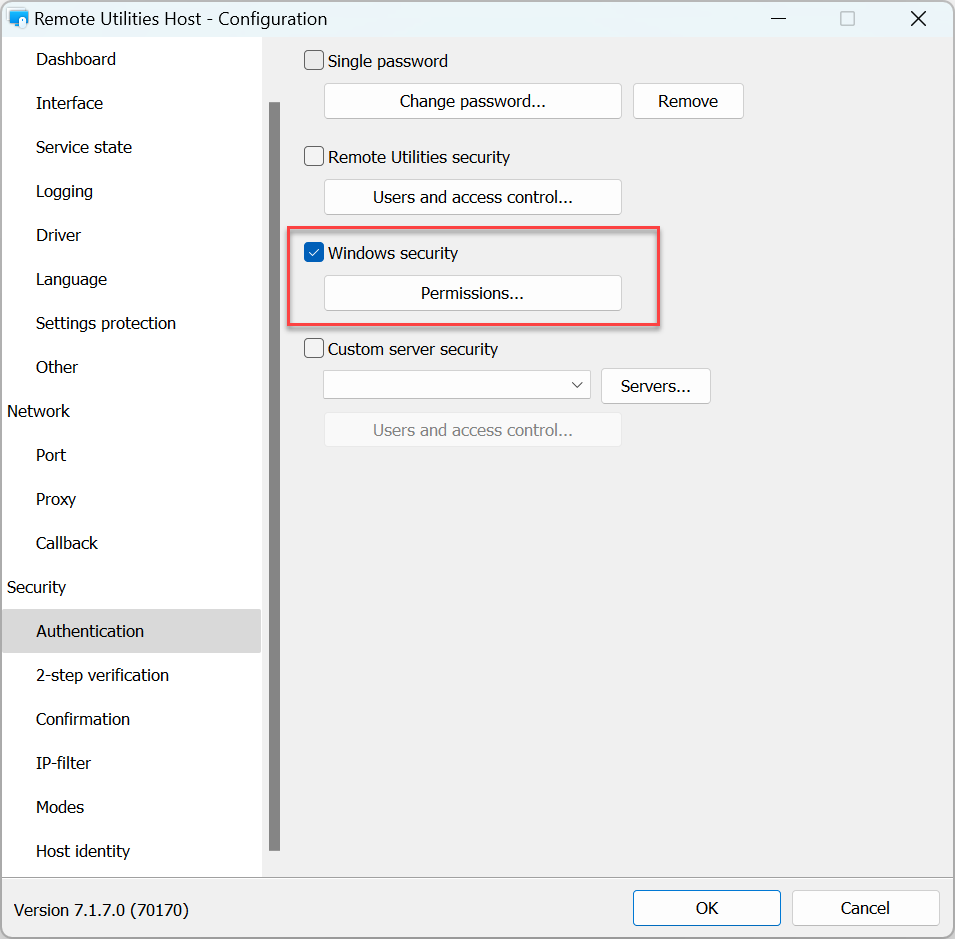
- Clique em Adicionar..
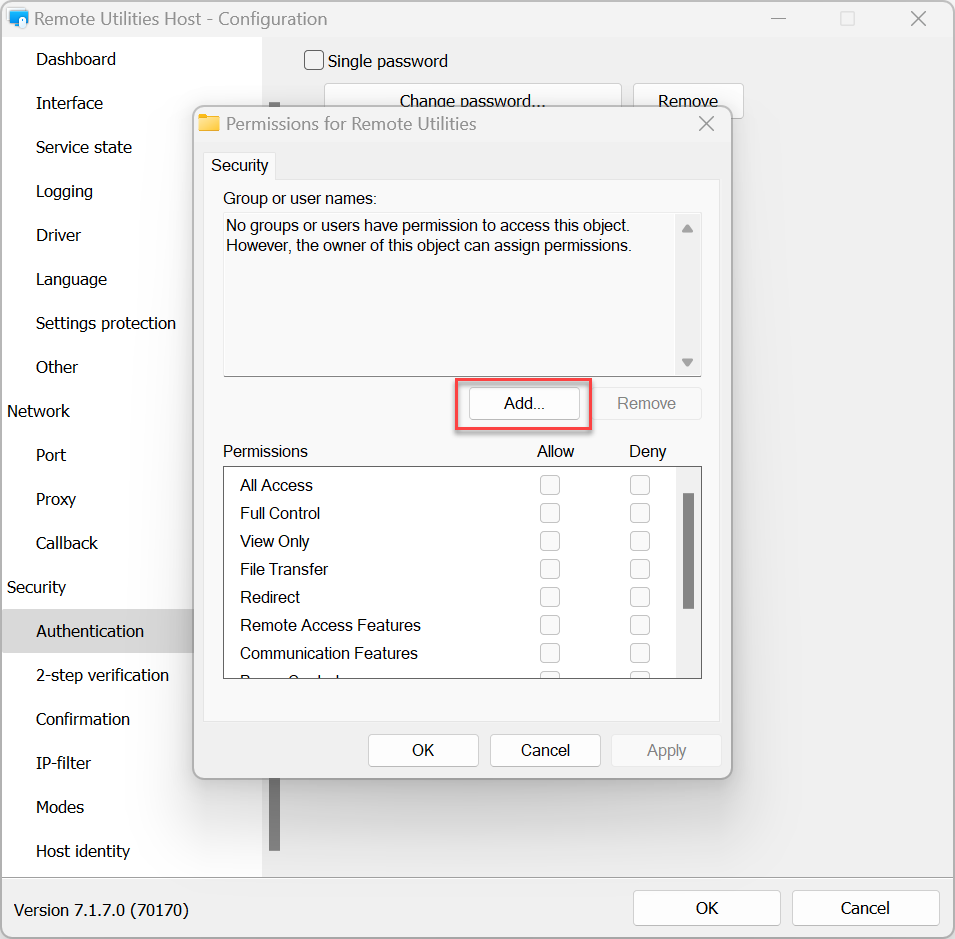
- Selecione as contas do Windows às quais deseja conceder ou negar acesso a este Host e clique em OK.
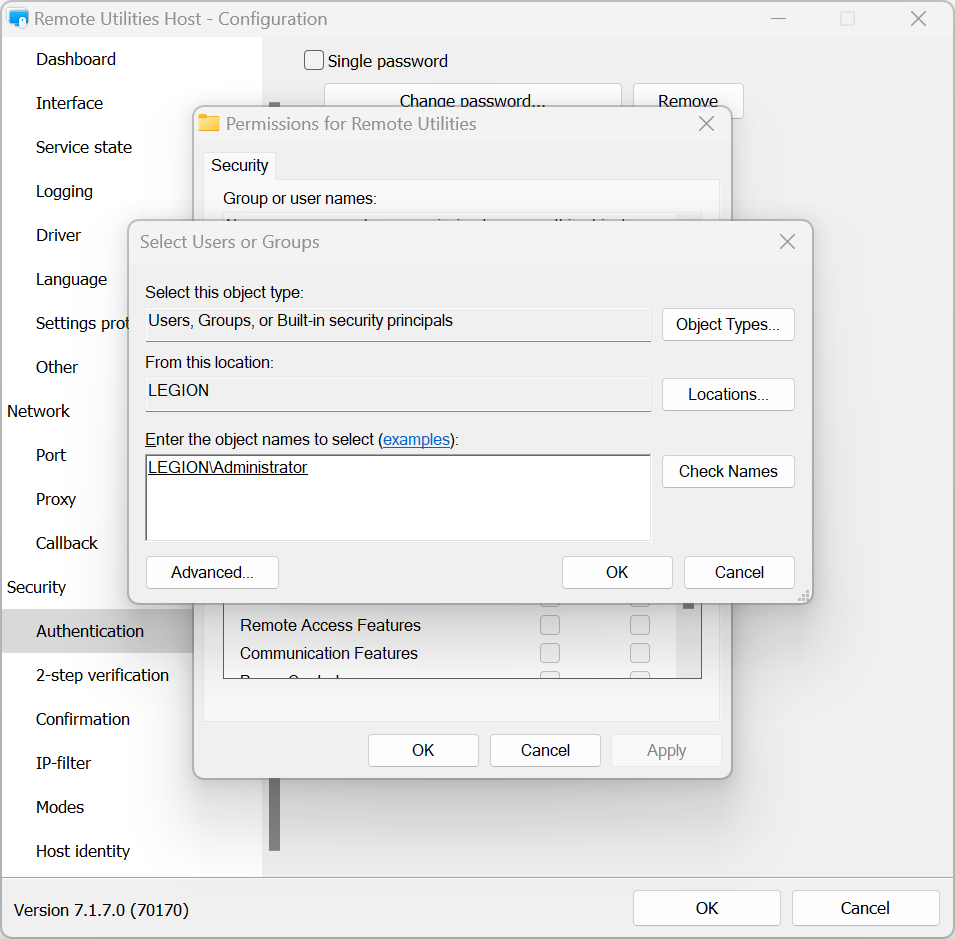
- Defina permissões de modo de ligação para esta conta e clique em OK:
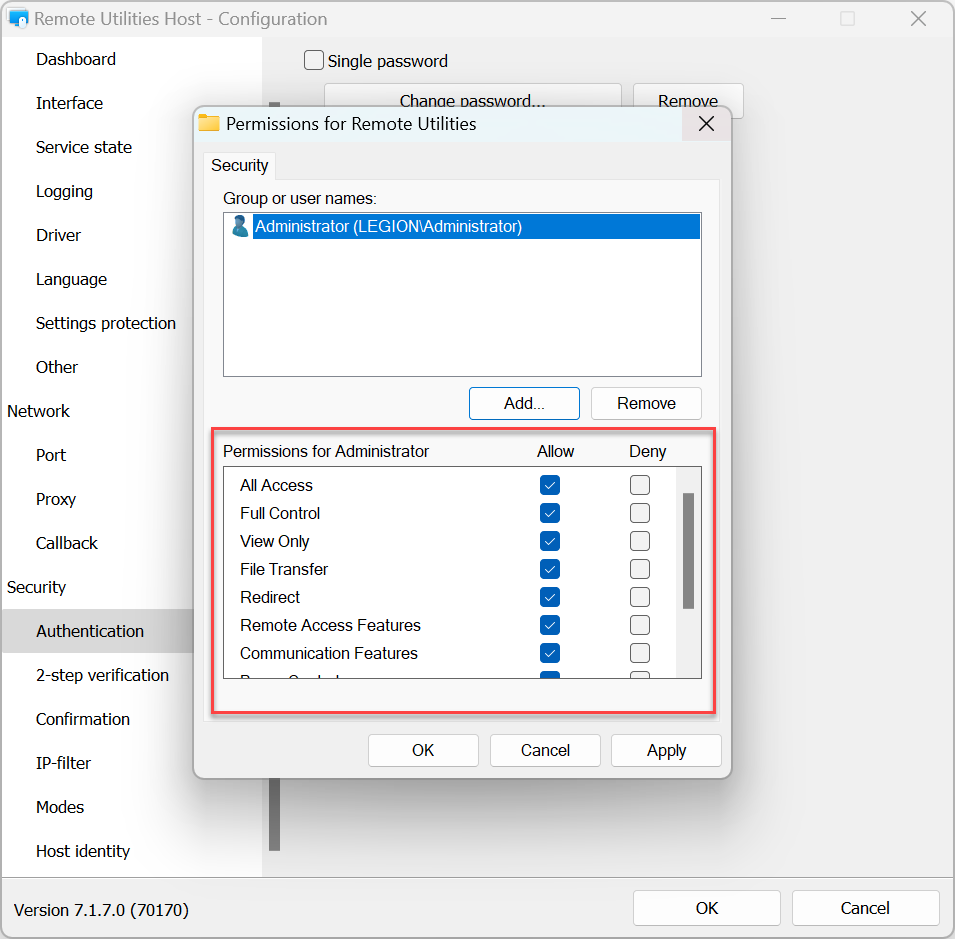
- Para aplicar as definições, clique em OK e feche a janela de definições do Host.
Segurança de servidor personalizado
A segurança de servidor personalizado permite utilizar o RU Server como o seu servidor de autenticação. Consulte o guia de Configurar servidor de autenticação.
Verificação em 2 passos
A verificação em 2 passos (também chamada "autenticação de dois fatores", ou 2FA) adiciona uma camada extra de segurança para garantir que os seus Hosts estejam bem protegidos contra acessos não autorizados, mesmo que alguém adivinhe as suas credenciais de acesso.
Para ativar a verificação em 2 passos num Host:
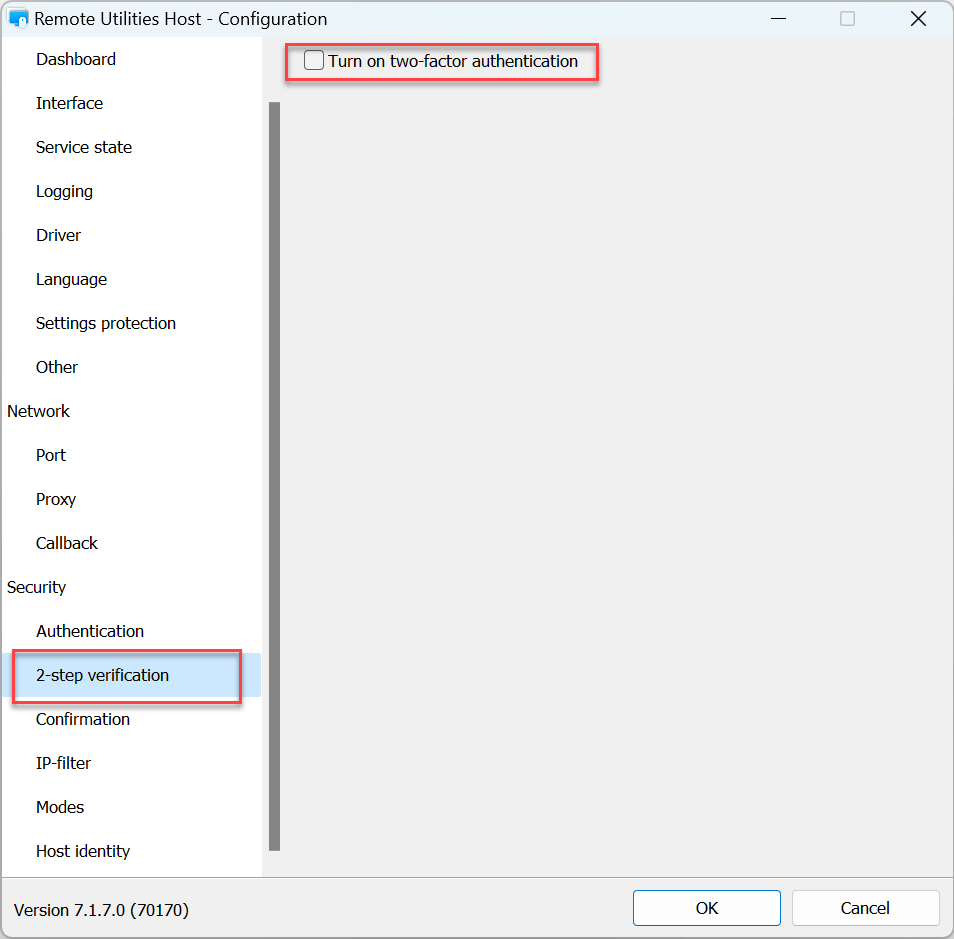
- Nas definições do Host, vá para Verificação em 2 passos e selecione Ativar verificação em 2 passos.
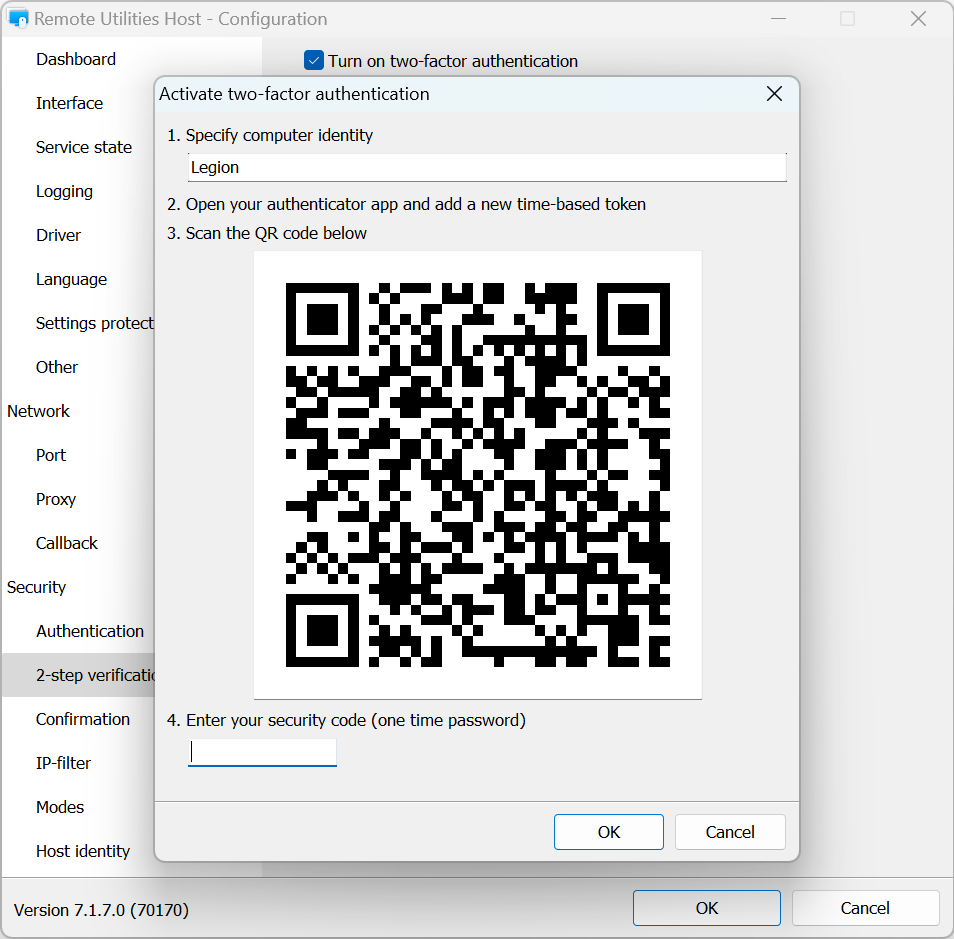
- Utilize uma aplicação de autenticação móvel para escanear o código QR mostrado na janela. Recomendamos o uso da aplicação Google Authenticator ou da aplicação Microsoft Authenticator para smartphones:
- Insira o código numérico mostrado no sua aplicação de autenticação e clique em OK:
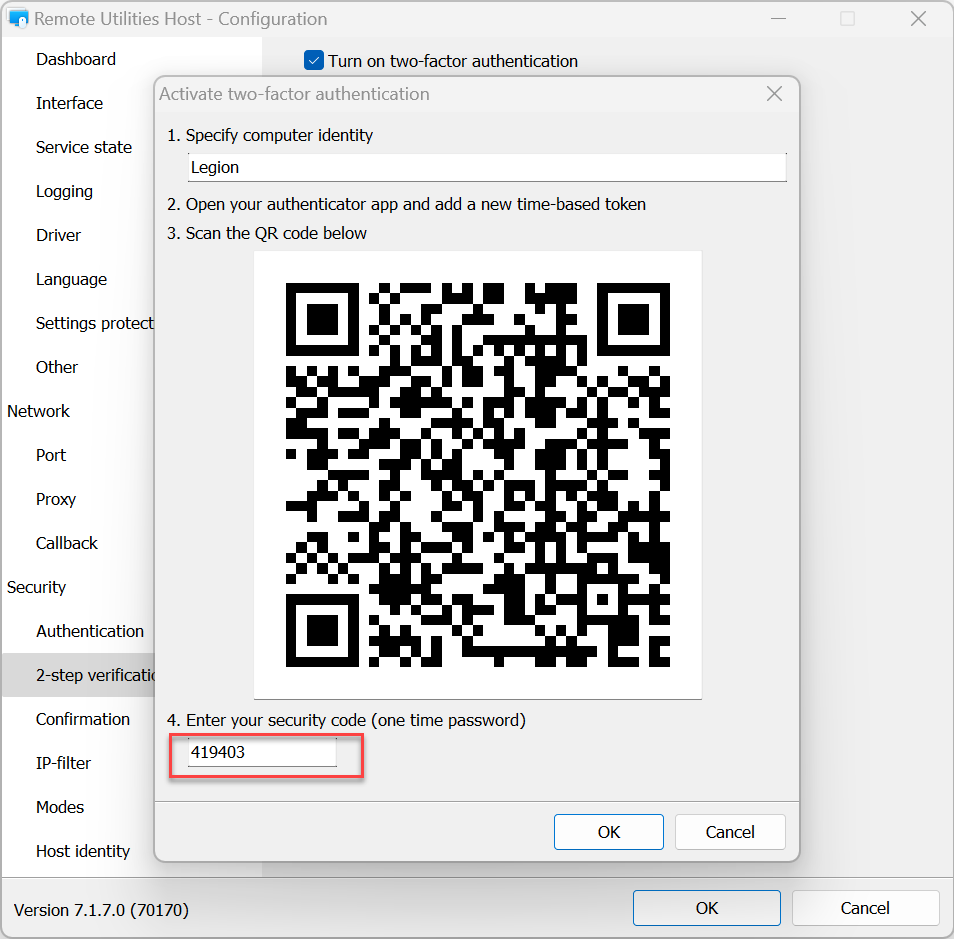
- A autenticação de 2 fatores foi configurada. Clique em OK para fechar as definições. Na próxima vez que se ligar ao Host a partir do Viewer, será solicitado um OTP (palavra-passe de uso único) mostrado no sua aplicação de autenticação.
Confirmação
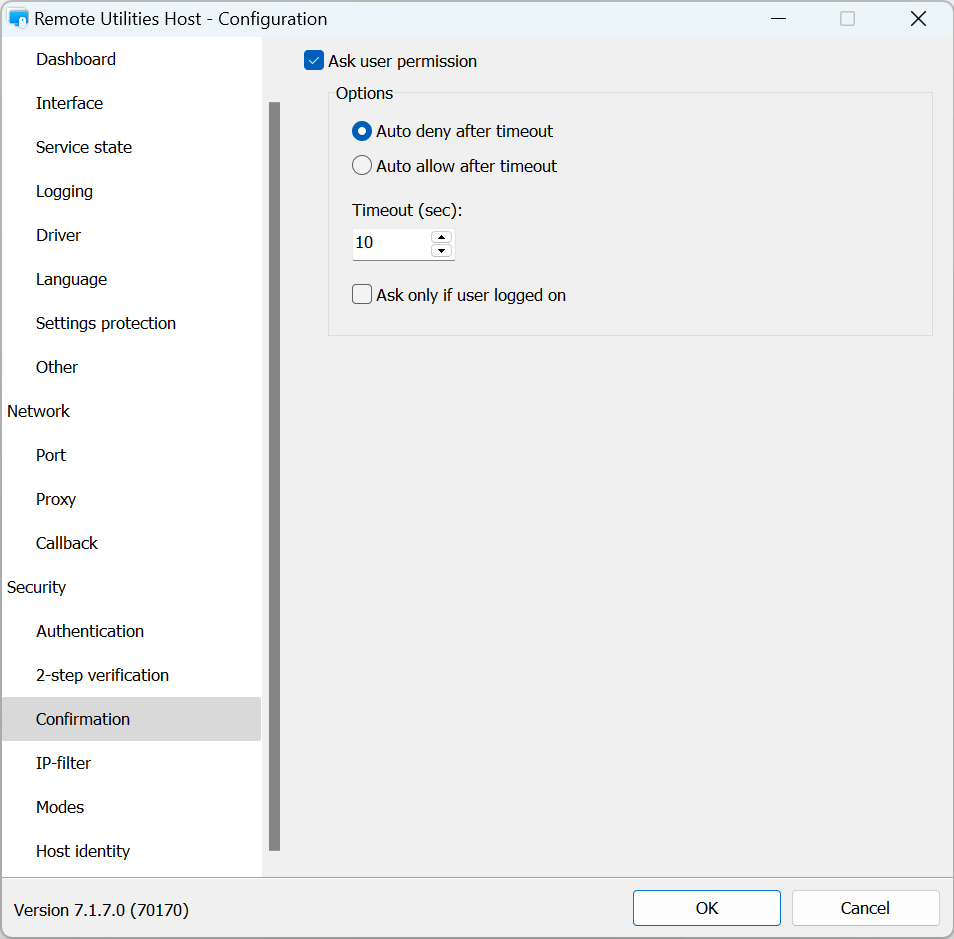
No separador Confirmação, pode ativar Pedir permissão ao utilizador:
Filtro de IP
Utilize o filtro de IP para restringir o acesso a este Host a partir de um endereço IP específico ou intervalo de endereços IP:
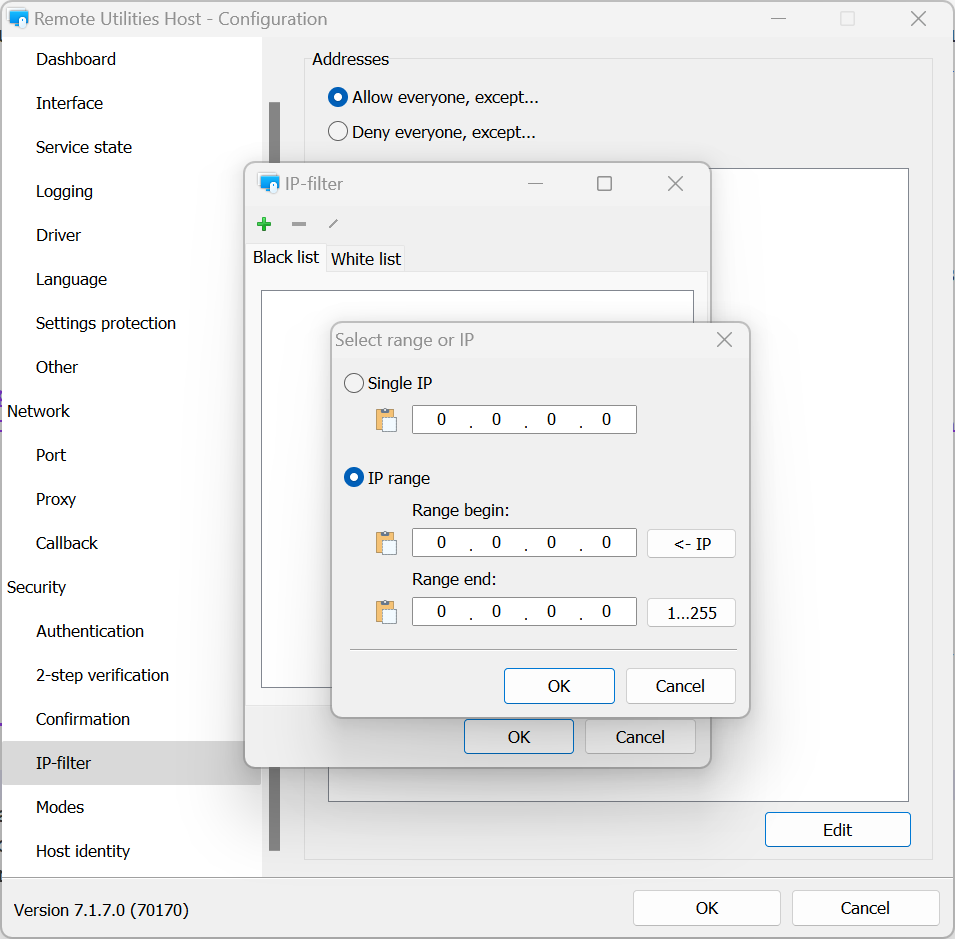
- Permitir a todos, excepto—adicione um endereço IP ou intervalo à lista negra.
- Negar a todos, excepto—adicione um endereço IP ou intervalo à lista branca.
- Editar—clique para especificar um endereço IP ou um intervalo.
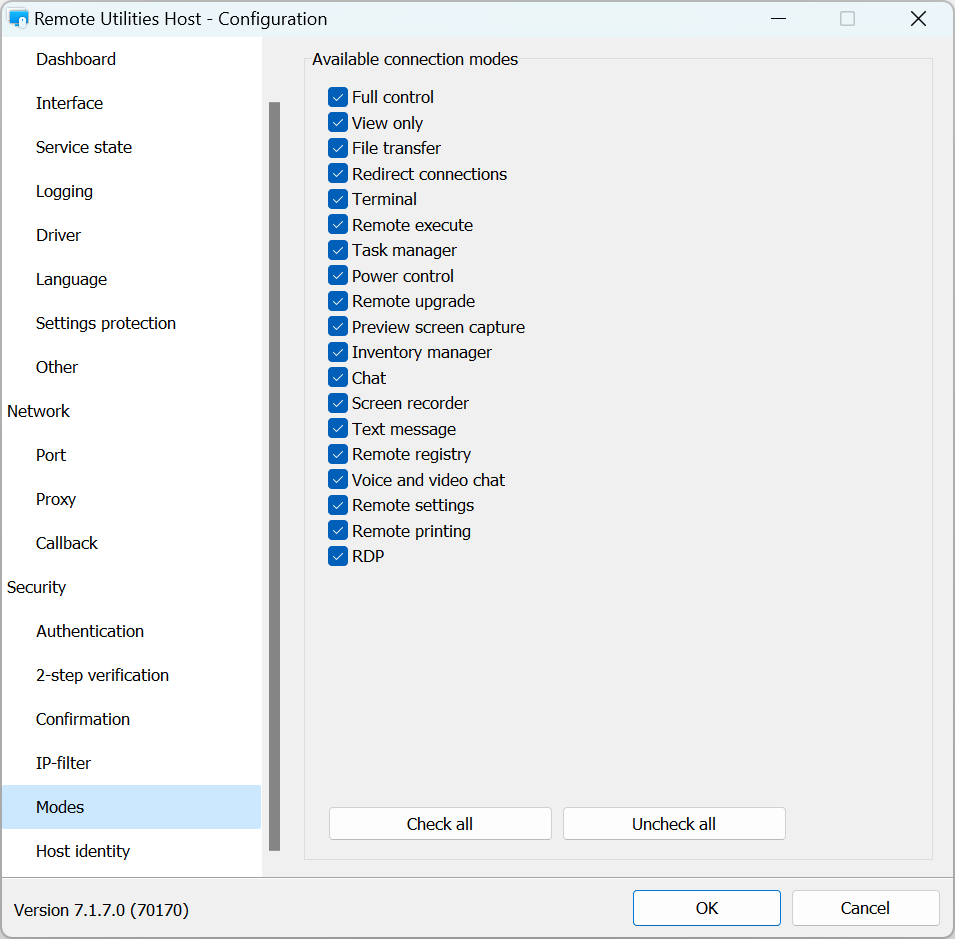
Modos
Utilize o separador Modos para permitir ou negar modos de ligação neste Host para todos os utilizadores e todos os métodos de autenticação. Para afinar permissões de acesso para utilizadores específicos, utilize as definições do respetivo método de autenticação.
Identidade do Host
O Remote Utilities possui um mecanismo de verificação de identidade do Host baseado em certificados. Este mecanismo funciona automaticamente e não requer nenhuma configuração da parte do utilizador.
Pode visualizar e exportar o certificado atual do Host no separador Identidade do Host:
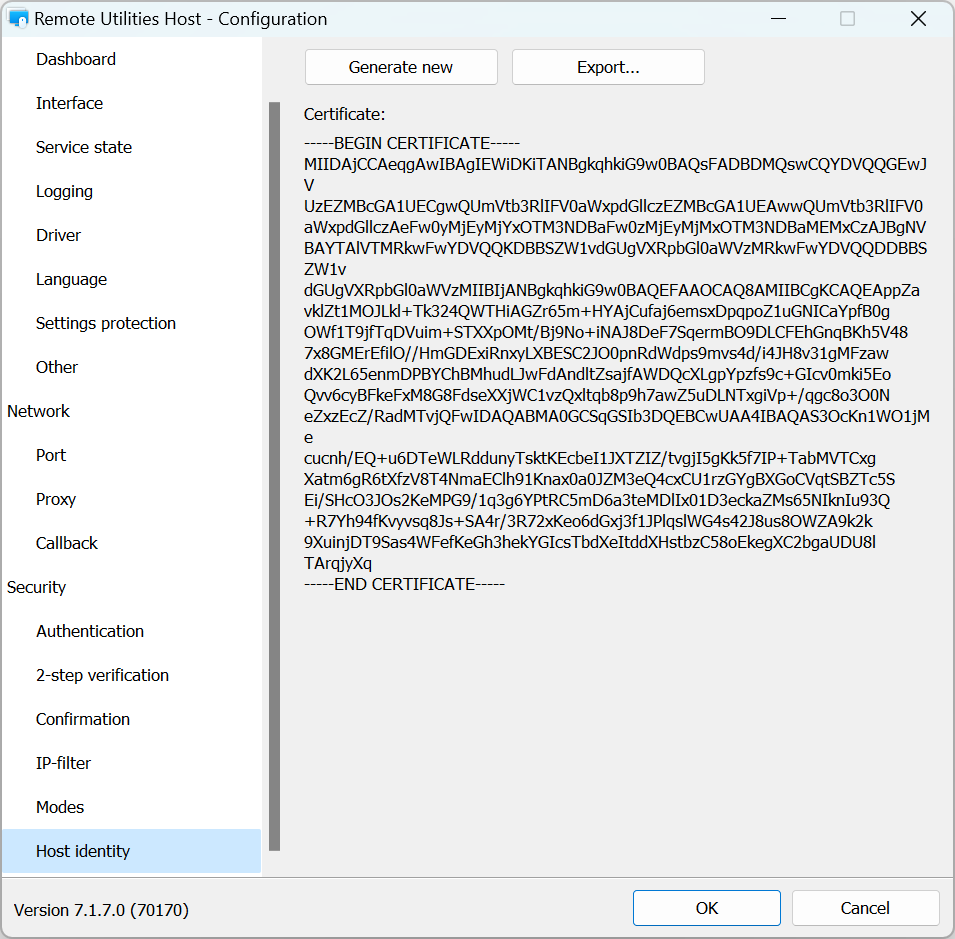
Pode emitir um certificado manualmente, se necessário, clicando em Gerar novo.
Se o certificado do Host diferir do que está guardado pelo Viewer, uma mensagem de aviso aparecerá do lado do Viewer:
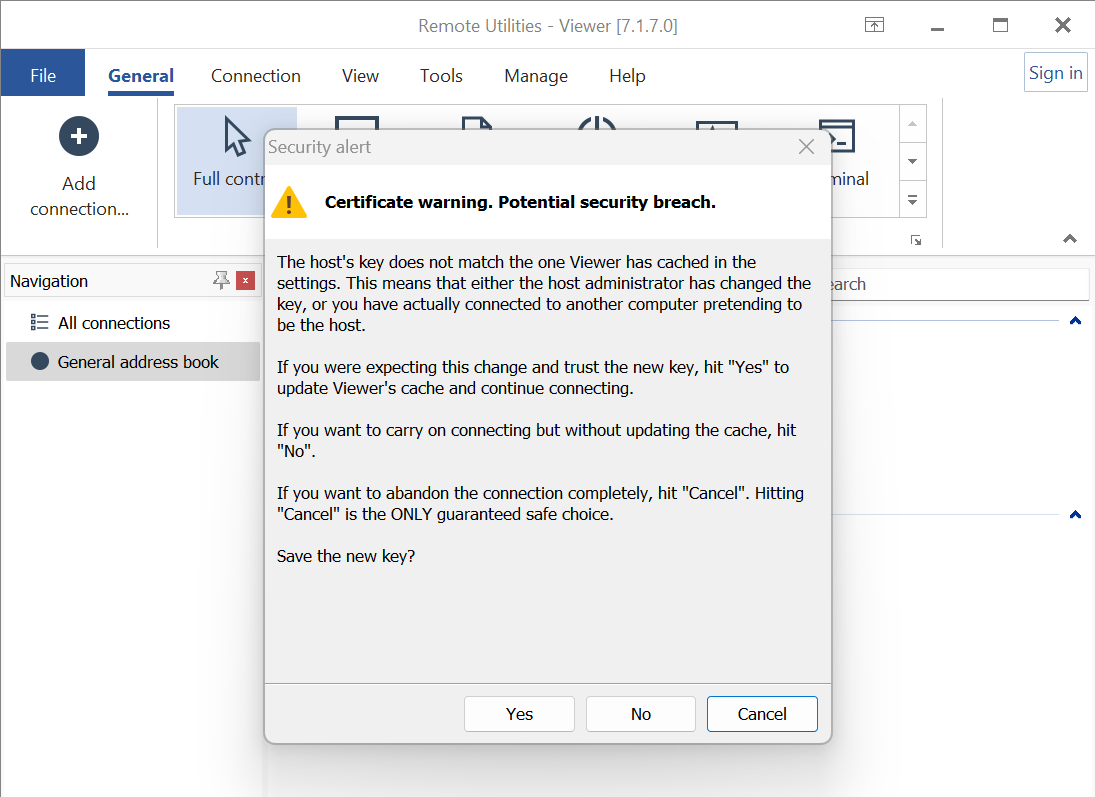
Se acreditar que esta é a mesma instalação do Host a que se ligou anteriormente (por exemplo, se reinstalou o Host e o certificado foi renovado), clique em Sim. Isto atualizará o cache do certificado do lado do Viewer. Caso contrário, escolha Não.