Editar Ligações
Cada ligação no livro de endereços tem propriedades individuais. Estas propriedades determinam como se liga a um computador remoto específico, incluindo a profundidade de cor, o tipo de ligação e mais. Pode considerar as ligações do livro de endereços como sessões guardadas, cada uma com os seus parâmetros distintos (propriedades de ligação).
Para aceder às propriedades de ligação, siga estes passos:
- Clique com o botão direito na ligação desejada no livro de endereços e selecione Propriedades:
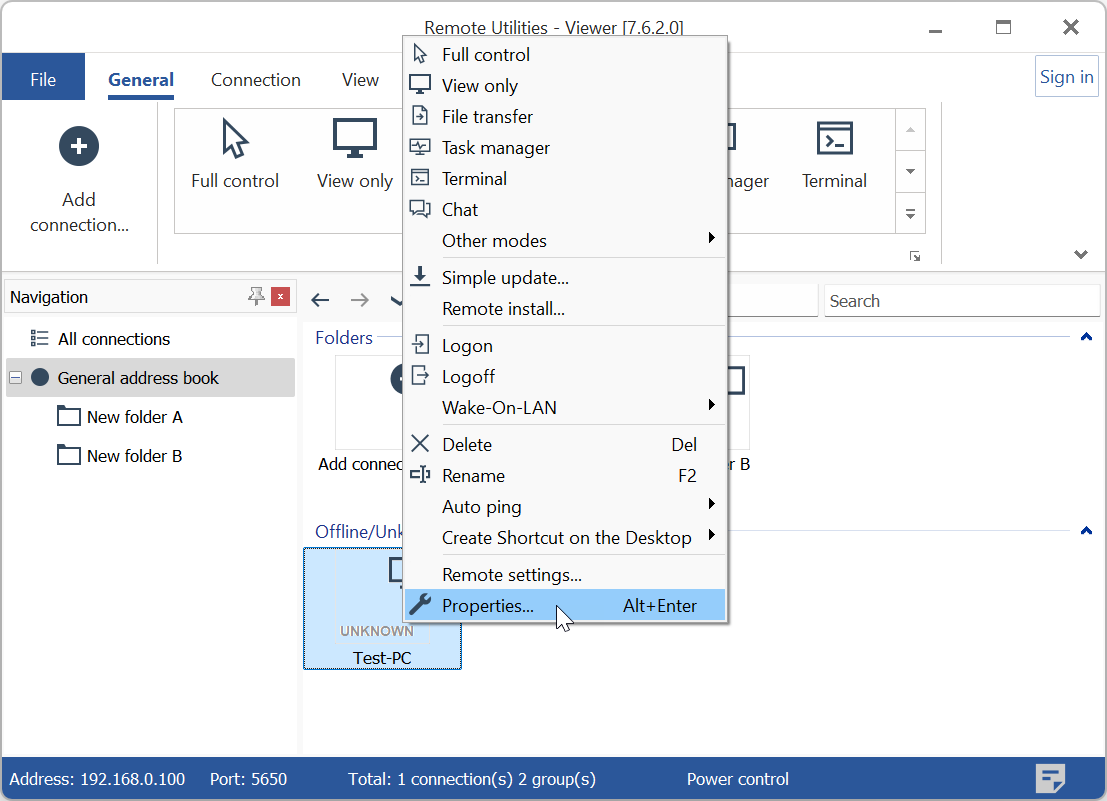
- A janela de propriedades da ligação irá aparecer.
Geral
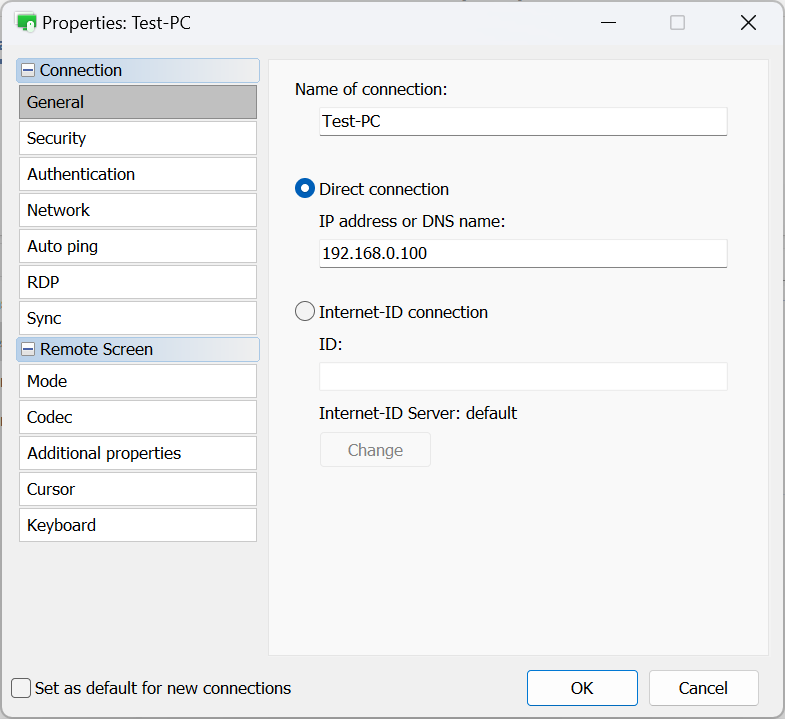
- Nome da ligação—este representa o nome descritivo da ligação apresentado no livro de endereços.
- Ligação direta—selecione esta opção para uma ligação ponto a ponto (ou seja, sem um servidor intermediário).
- Endereço IP ou nome DNS—insira o endereço IP ou nome DNS do computador remoto aqui.
- Ligação Internet-ID—escolha esta opção se desejar ligar a um computador remoto usando um Internet-ID.
- ID—insira o código Internet-ID do computador remoto.
- Servidor Internet-ID—especifique qual servidor Internet-ID utilizar.
Segurança
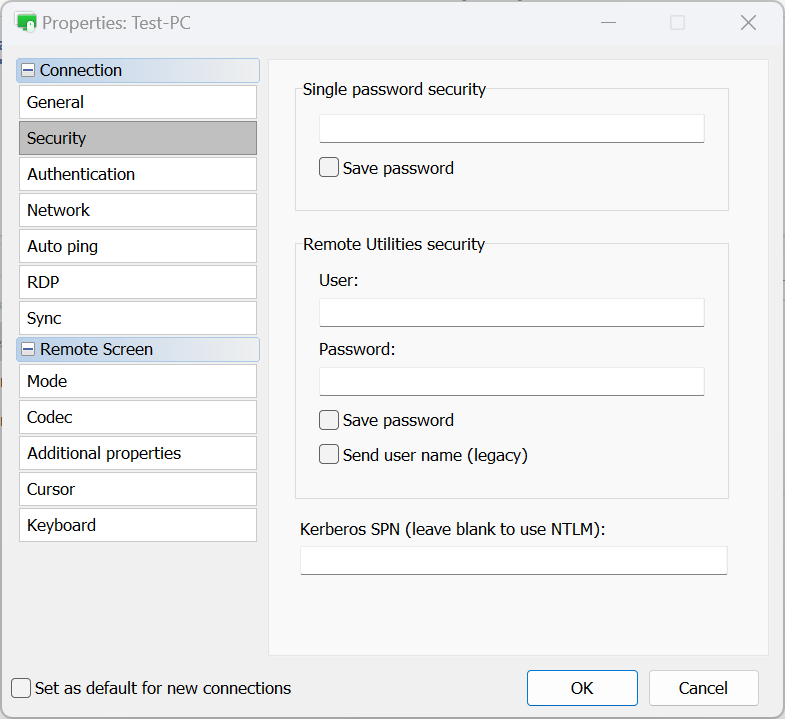
- Segurança de palavra-passe única
- Introduza a palavra-passe de acesso do Host para autenticação por palavra-passe única e ative a caixa de verificação Guardar palavra-passe para armazenar a palavra-passe no seu livro de endereços.
- Segurança do Remote Utilities
- Utilizador—insira o nome de utilizador para autenticação de Segurança do Remote Utilities.
- Palavra-passe—introduza a palavra-passe para autenticação de Segurança do Remote Utilities.
- Guardar palavra-passe—ative isto para armazenar a palavra-passe para autenticação de Segurança do Remote Utilities no seu livro de endereços.
- Enviar nome de utilizador (legado)—esta opção suporta compatibilidade retroativa com versões anteriores.
- Kerberos SPN—se o Kerberos for utilizado, insira o Kerberos SPN.
Autenticação
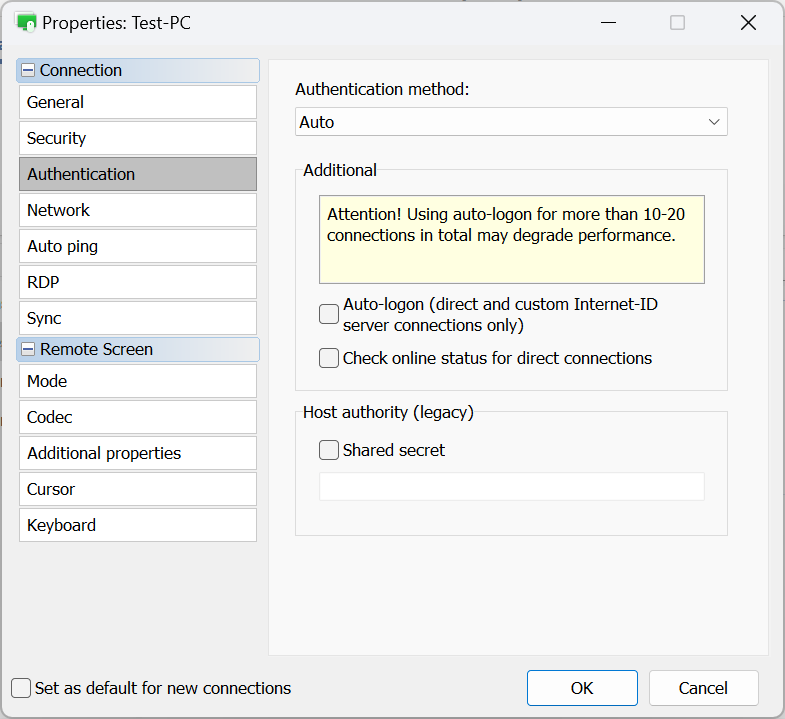
- Método de autenticação—escolha o método de autenticação que deseja empregar.
- Automático—o Viewer irá selecionar automaticamente o método de autenticação. Esta é a configuração recomendada.
- Palavra-passe única—opte pela autenticação por palavra-passe única.
- Segurança do Remote Utilities—use Segurança do Remote Utilities para autenticação.
- Segurança do Windows—use Segurança do Windows para autenticação.
- Segurança de servidor personalizado—use Segurança de Servidor Personalizado para autenticação.
- Início de sessão automático—ative o início de sessão automático.
- Verificar estado online para ligações diretas — ative as verificações de estado online para ligações diretas.
- Segredo partilhado—especifique o segredo partilhado, se utilizado. Esta é uma opção legado deixada para compatibilidade. A partir da versão 6.9, um sistema baseado em certificados substituiu o antigo mecanismo de verificação de identidade do Host. Veja "Identidade do Host" nesta página.
Com Automático selecionado no menu suspenso Método de autenticação, o Viewer prioriza os métodos de autenticação da seguinte forma:
- Segurança de Servidor Personalizado (CSS)
- Segurança do Windows
- Segurança do Remote Utilities
- Palavra-passe única
Por exemplo, se tanto "Segurança do Remote Utilities" quanto "Palavra-passe única" estiverem ativadas nas definições de autenticação do computador remoto, o Viewer irá por padrão para "Segurança do Remote Utilities" (porque tem uma prioridade mais alta). Para usar "Palavra-passe única", selecione-a especificamente no menu suspenso, ignorando a preferência automática.
Rede
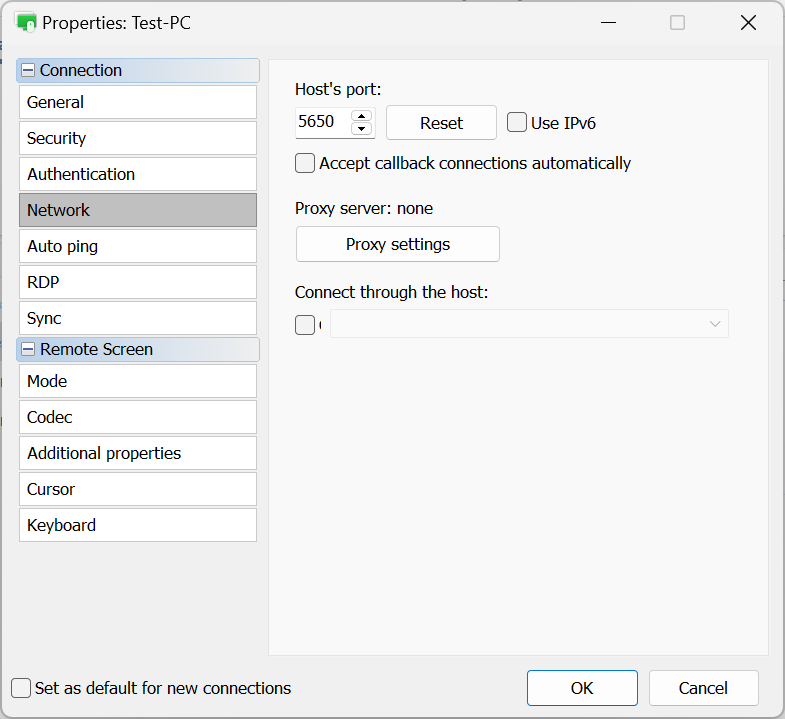
- Porta do host—porta utilizada pelo Host para ligação direta.
- Usar IPv6—ative o suporte a IPv6.
- Aceitar ligações de retorno de chamada automaticamente—se usar ligação de retorno de chamada, selecione esta caixa para aceitar automaticamente as ligações de retorno de chamada que chegam.
- Definições de proxy—especifique definições de proxy para se ligar através de um servidor proxy.
- Ligar através do Host—use uma ligação em cascata.
Ping automático
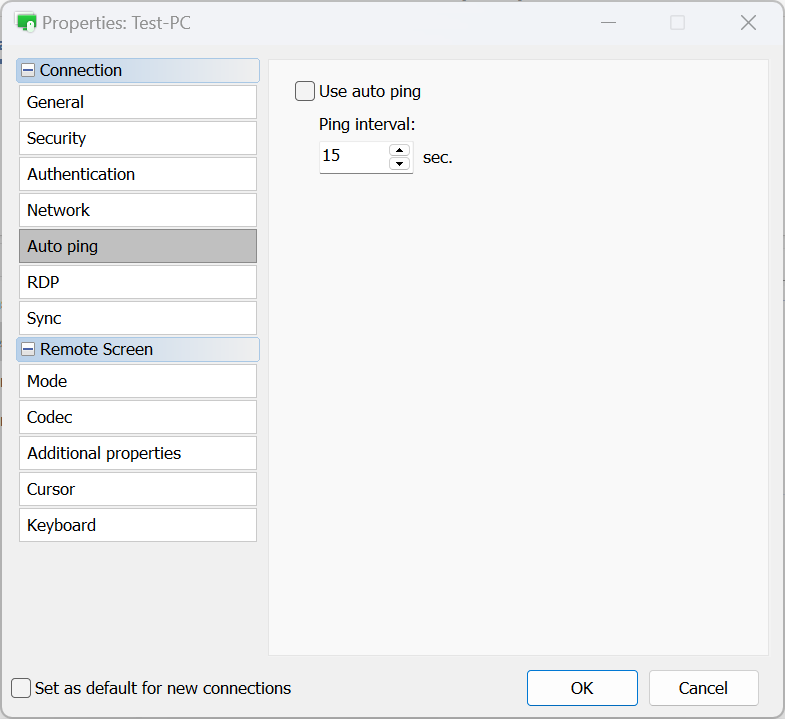
- Usar ping automático—ative o Ping automático. Veja Verificar estado online.
- Intervalo de ping—defina o intervalo de ping automático.
RDP
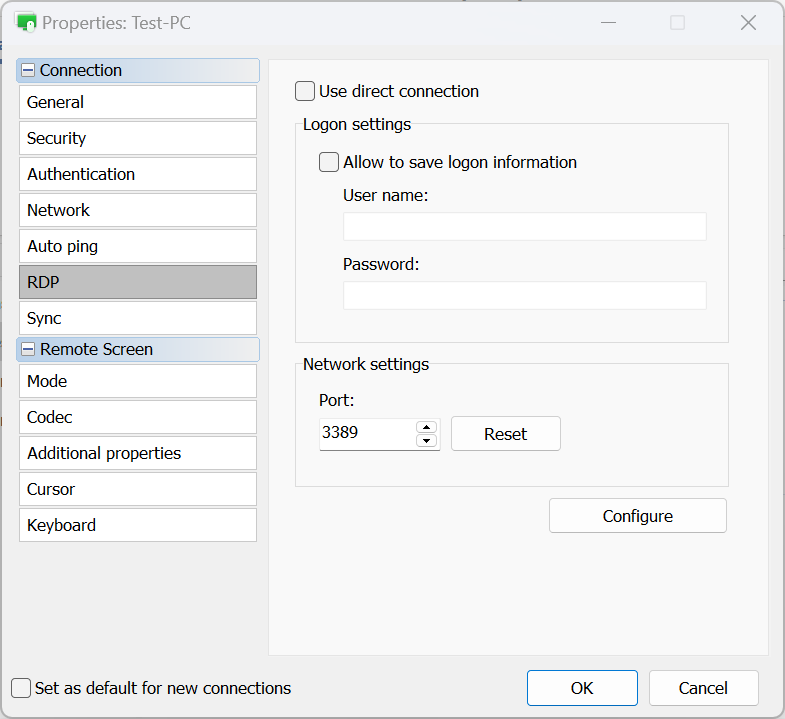
- Usar ligação direta—para RDP, use apenas ligação direta e desative a funcionalidade RDP-over-ID.
- Permitir guardar informações de início de sessão—ative esta opção para guardar as suas credenciais RDP (nome de utilizador e palavra-passe) no disco.
- Porta—porta utilizada pelo modo RDP. Clique em Resetar para redefinir ao valor padrão.
- Configurar—abra a janela de definições nativas do RDP.
Sincronização
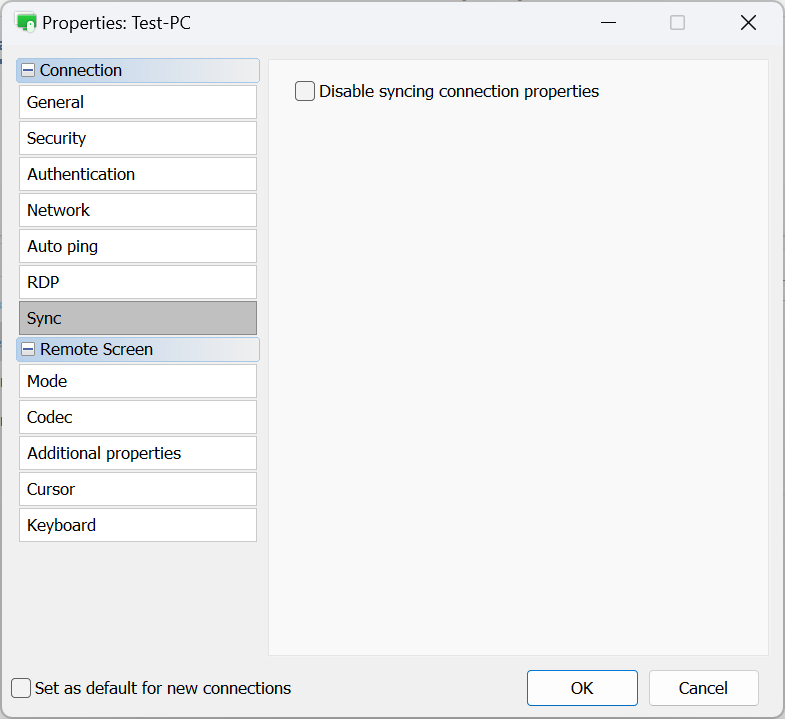
- Desativar sincronização das propriedades da ligação—não sincronize as propriedades da ligação ao sincronizar o livro de endereços através do RU Server.
Modo
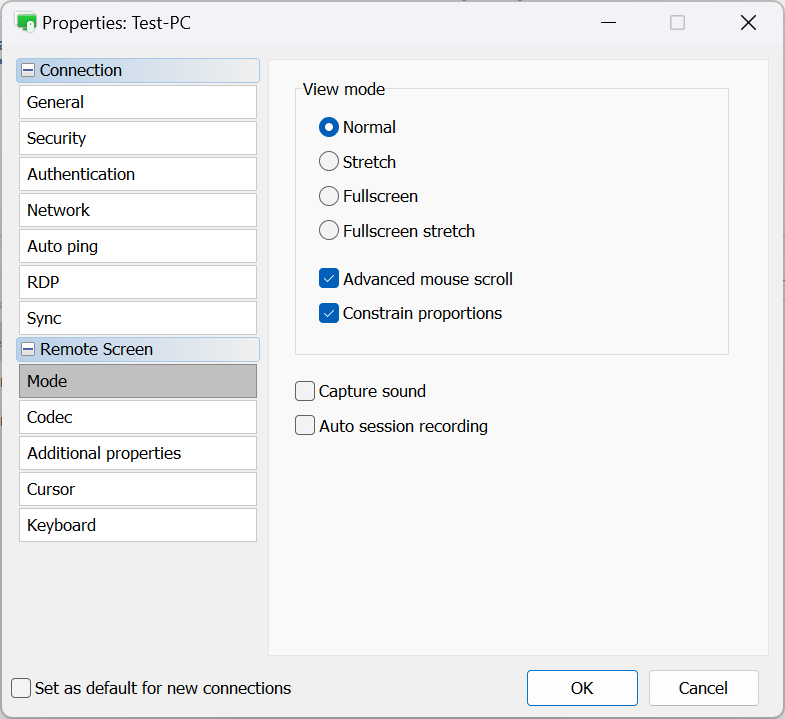
- Normal—mostrar os pixels reais (1:1). Se a resolução de ecrã remota for maior do que a resolução/janela local, barras de deslocamento aparecerão.
- Esticar—esticar ou encolher a imagem do ecrã remoto para se ajustar à janela de Controlo Total e Visualização.
- Ecrã Cheio—remover as bordas da janela de Controlo Total e Visualização para utilizar todo o espaço disponível no ecrã.
- Esticar em Ecrã Cheio—esticar a imagem do ecrã remoto no PC local sem bordas.
- Deslocamento avançado do rato—ative esta opção se quiser que a rolagem ocorra quando mover o cursor do rato em direção às bordas do ecrã.
- Restringir proporções—manter a proporção ao redimensionar o ecrã remoto.
- Capturar som—capturar o som que está a ser reproduzido no computador remoto e transmiti-lo para o PC local.
- Gravação automática de sessão—ativar automaticamente a gravação de sessão para esta ligação.
Codec
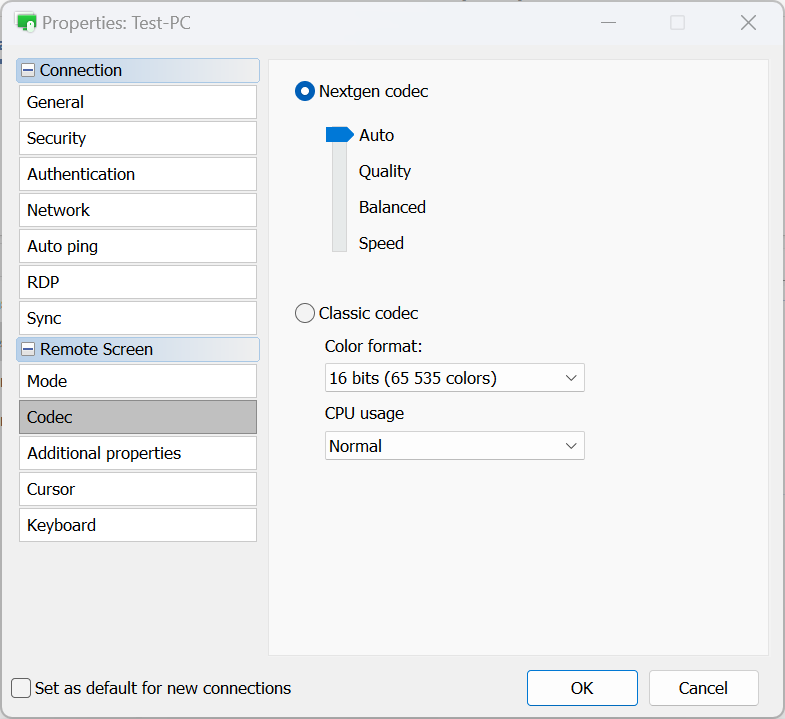
- Codec Nextgen—usa o codec mais avançado para transferência de ecrã remoto.
- Automático—escolhe automaticamente o melhor modo de codec (recomendado).
- Qualidade—prioriza a qualidade em detrimento da velocidade.
- Equilibrado—equilibra entre qualidade e velocidade.
- Velocidade—prioriza a velocidade em detrimento da qualidade.
- Codec Classic—uma opção legada que permite a seleção direta do Formato de Cor e uso da CPU. Use esta opção apenas se o codec Nextgen não for aplicável.
Propriedades adicionais
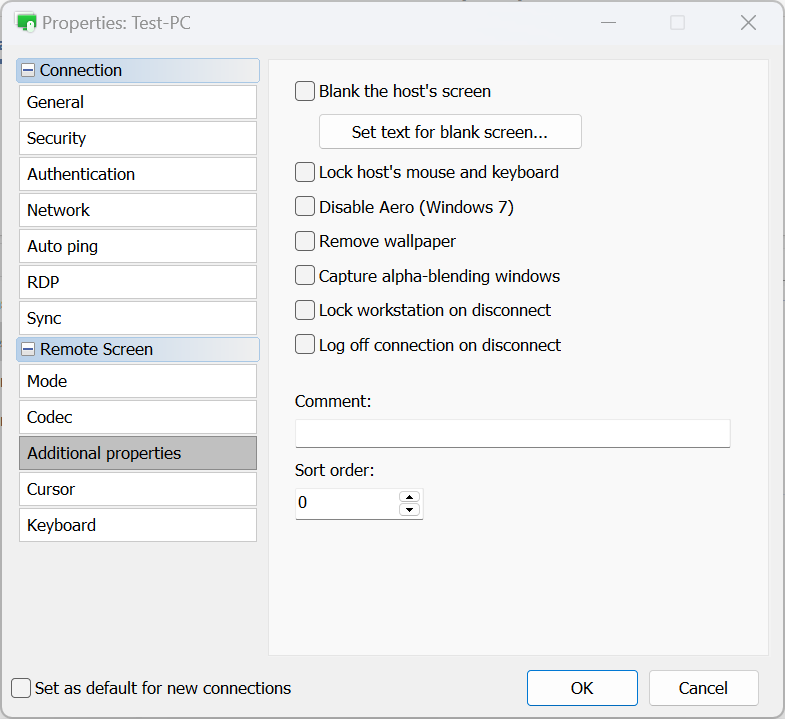
- Desligar o ecrã do Host—desligar/desativar o ecrã remoto. Veja Ecrã Remoto em Branco.
- Bloquear rato e teclado do computador remoto—bloquear a entrada do rato e teclado remotos.
- Desativar Aero—desativar o modo Aero do Windows.
- Remover papel de parede—desativar o papel de parede no ecrã remoto.
- Capturar janelas com transparência alfa—mostrar janelas e menus semi-transparentes.
- Bloquear estação de trabalho ao desligar—bloquear automaticamente a estação de trabalho remota quando a sessão remota termina.
- Terminar sessão na ligação ao desligar—terminar sessão numa ligação quando fechar o modo de Controlo Total e Visualização ou quando a sessão for terminada por outros meios.
- Comentário—adicionar uma nota de texto curta à ligação. Estas notas podem ser visualizadas na visualização de Detalhes.
- Ordem de classificação—definir valores personalizados para as ligações para ordená-las depois na visualização de Detalhes.
Cursor
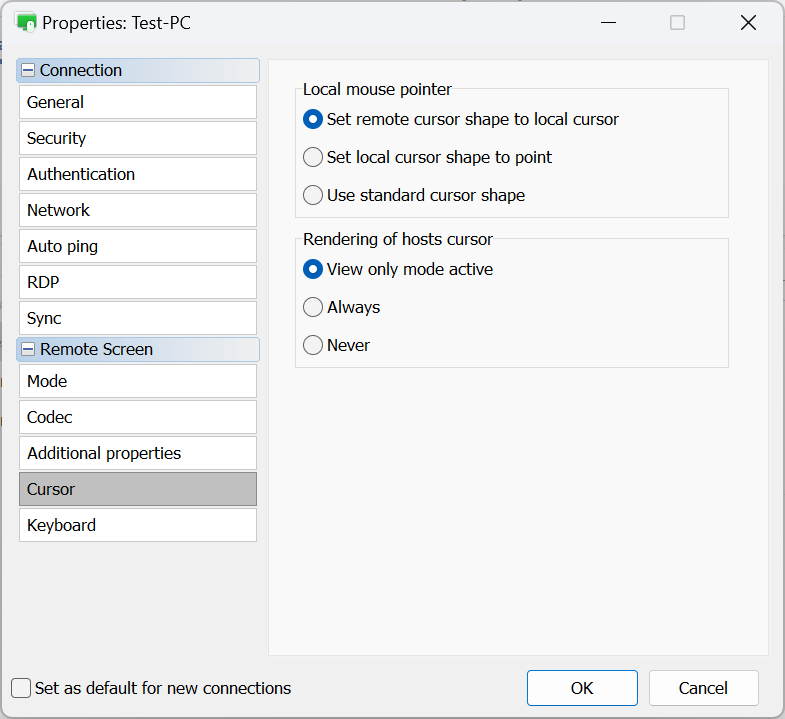
- Ponteiro do rato local—nesta secção, especifica como o cursor do rato local (ou seja, Viewer) deve aparecer durante uma sessão remota:
- Definir forma do cursor remoto como cursor local—substituir as formas do cursor local (carregando, redimensionar setas etc.) pelas formas do cursor remoto.
- Definir forma do cursor local como ponto—mostrar o cursor remoto como normal e o cursor local como um ponto preto.
- Usar forma padrão do cursor—o cursor local não refletirá as alterações do cursor remoto e mudará a sua forma.
- Renderização do cursor do Host—nesta secção, especifica se o cursor do computador remoto deve ser apresentado ao lado do cursor local:
- Modo Só Ver ativo—mostrar o cursor remoto no modo Só ver.
- Sempre—sempre mostrar o cursor remoto junto com o cursor local.
- Nunca—nunca mostrar o cursor remoto.
Teclado
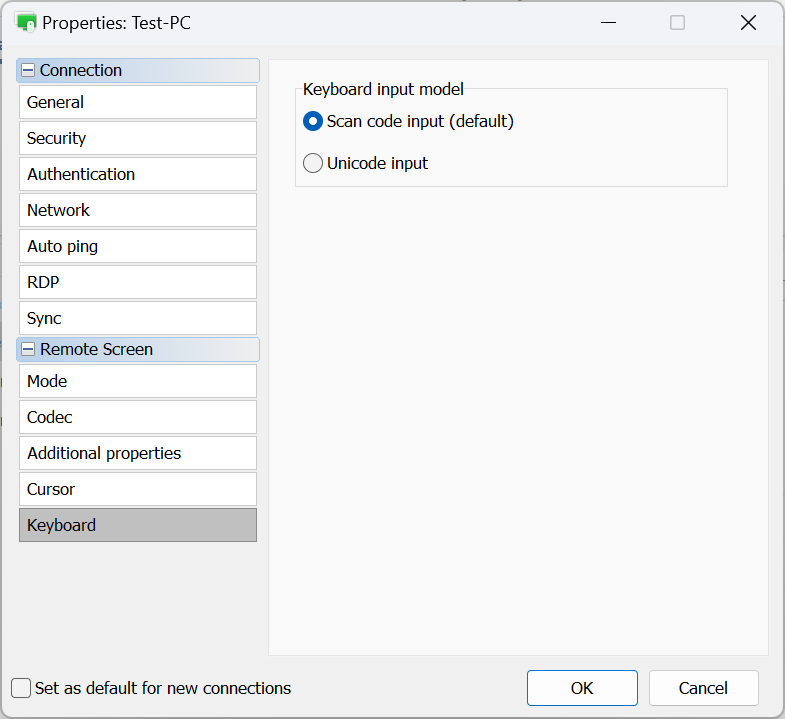
- Entrada de código de digitalização (padrão)—este método permite ao Viewer enviar presses de tecla como códigos de digitalização, que são traduzidos diretamente em códigos de digitalização de tecla no computador remoto. Este é o método padrão e é adequado para a maioria das situações.
- Entrada Unicode—o Viewer envia caracteres Unicode reais em vez de códigos de hardware de tecla com este método. Isto é recomendado se estiver a usar um teclado não padrão, ou quando o idioma/disposição do teclado do Viewer não existir no computador remoto.
Propriedades de ligação padrão
Pode definir propriedades de ligação padrão que se aplicarão a todas as ligações novamente criadas. Siga estes passos para definir as propriedades de ligação padrão:
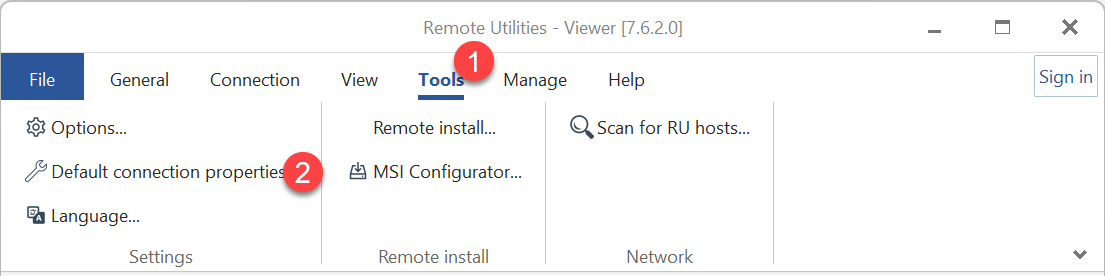
- Abra o Viewer, vá ao separador Ferramentas e clique em Propriedades Padrão de Ligação:
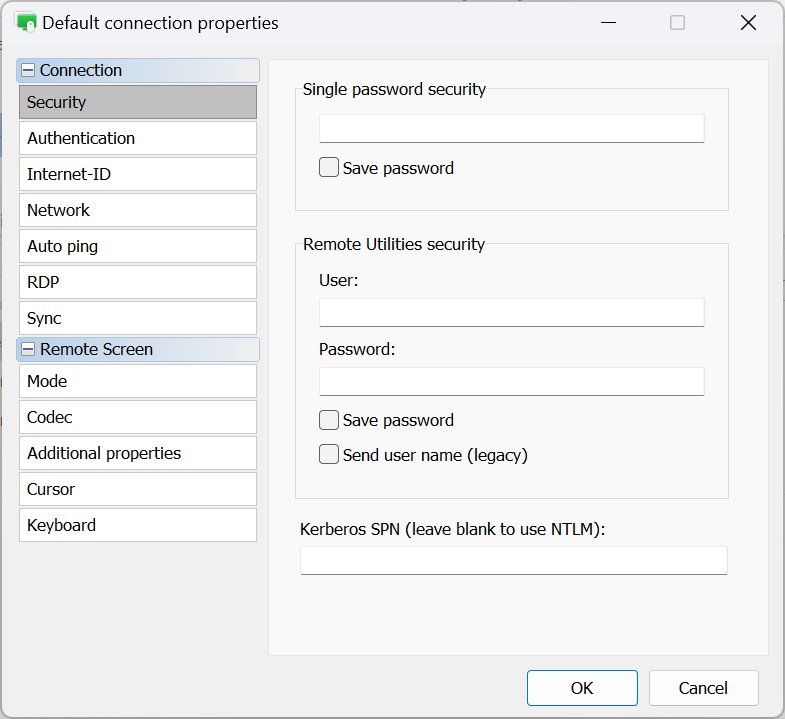
- Navegue pelas secções disponíveis e ajuste as propriedades conforme desejado. Por favor, note que a janela de Propriedades Padrão de Ligação contém apenas propriedades que podem ser usadas para múltiplas ligações (ou seja, aquelas que não requerem valores únicos)
Importante!
Por favor, note que as propriedades de ligação padrão não afetarão as ligações existentes no seu livro de endereços. Se deseja editar em massa várias ligações existentes, siga as instruções fornecidas abaixo.
Edição em massa de ligações
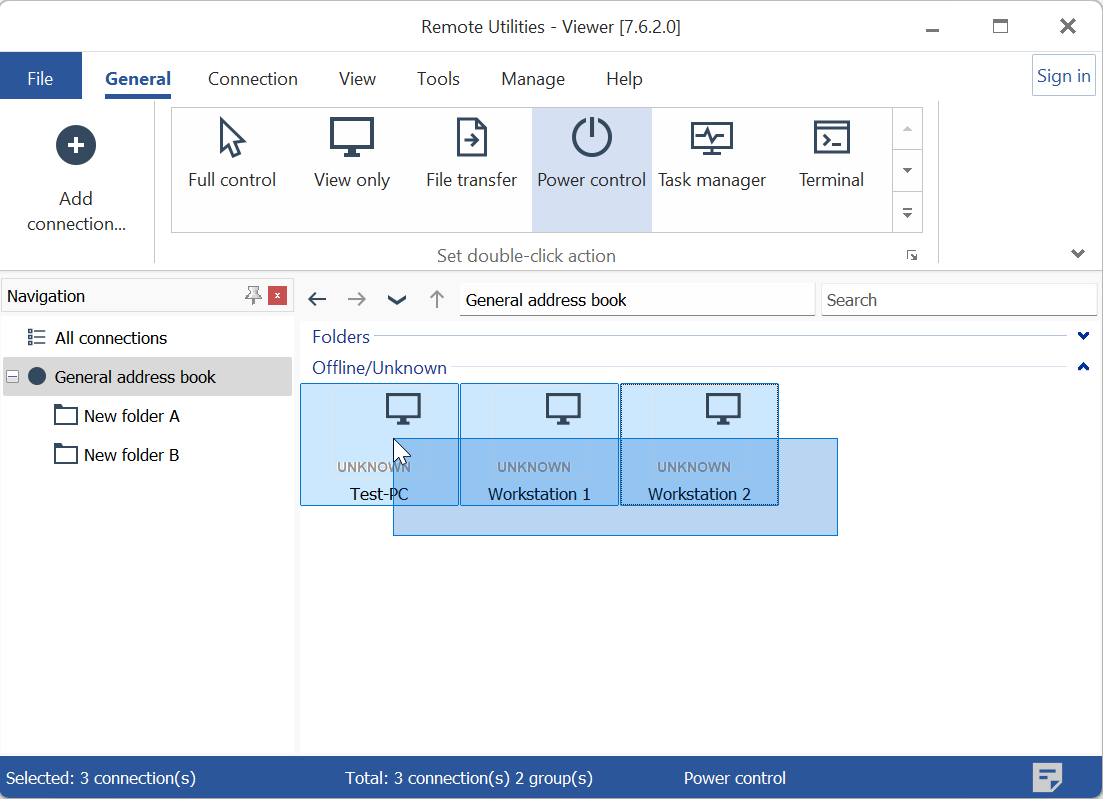
- Selecione as ligações desejadas da sua lista. Isso pode ser feito arrastando o ponteiro do rato sobre elas ou usando Shift/Ctrl + clique:
- clique com o botão direito nas ligações selecionadas e clique em Propriedades:
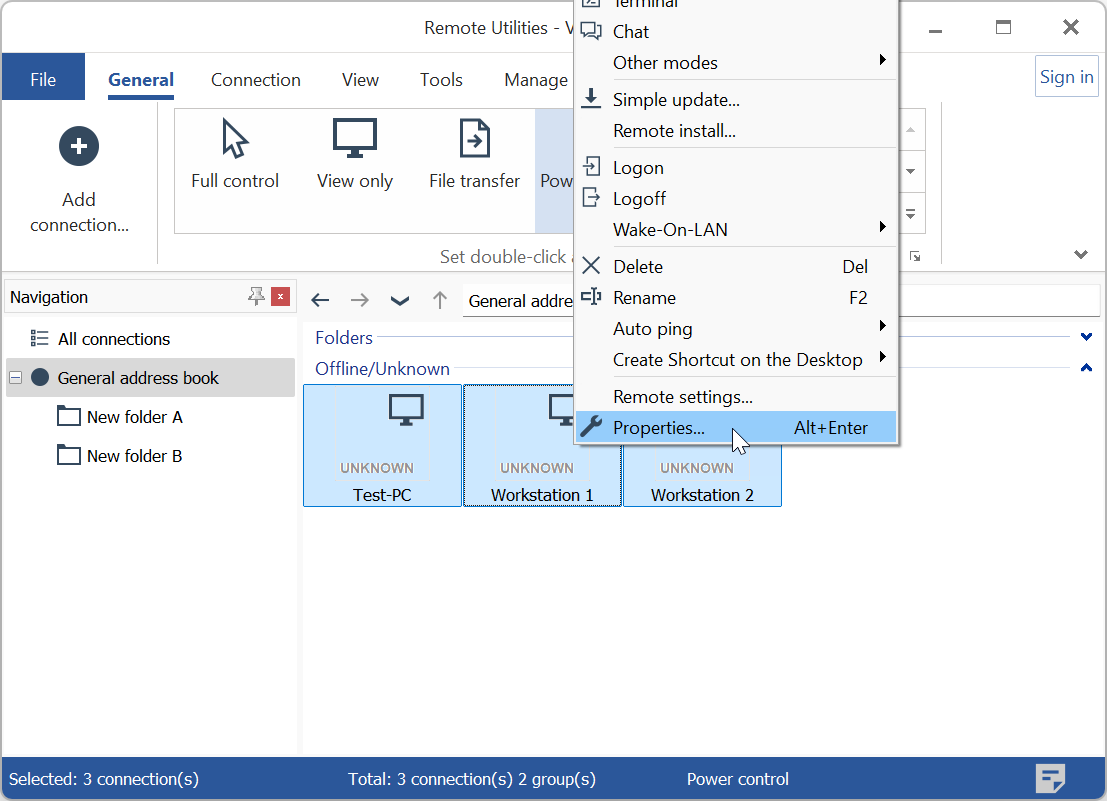
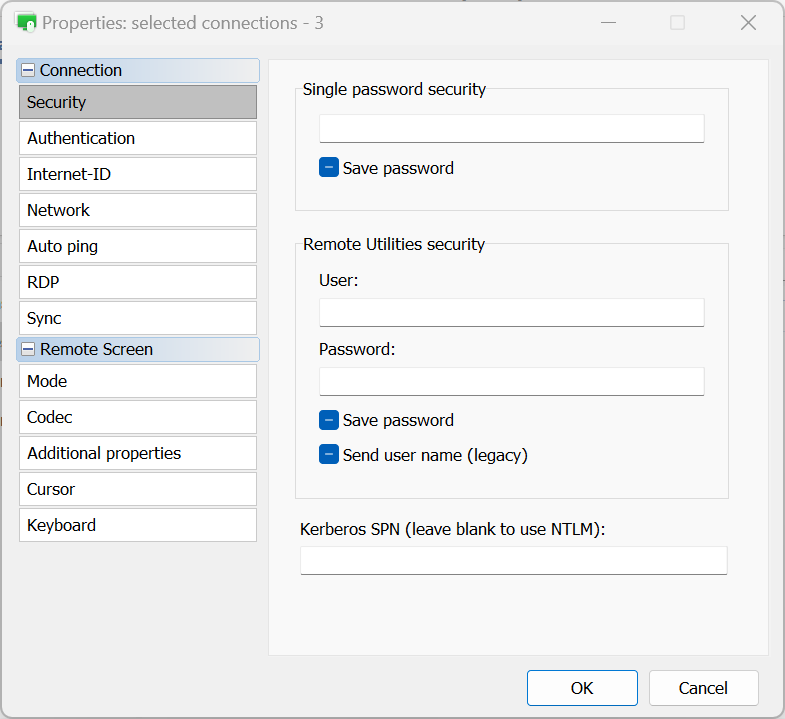
- A janela de Propriedades de Ligação será aberta, mostrando apenas as propriedades que podem ser alteradas para múltiplas ligações. Ajuste as definições conforme necessário e clique em OK para aplicar as suas alterações.