Ecrã Remoto em Branco
Pode deixar o ecrã do Host remoto em branco e bloquear o rato e o teclado durante uma sessão remota.
Ecrã remoto em branco
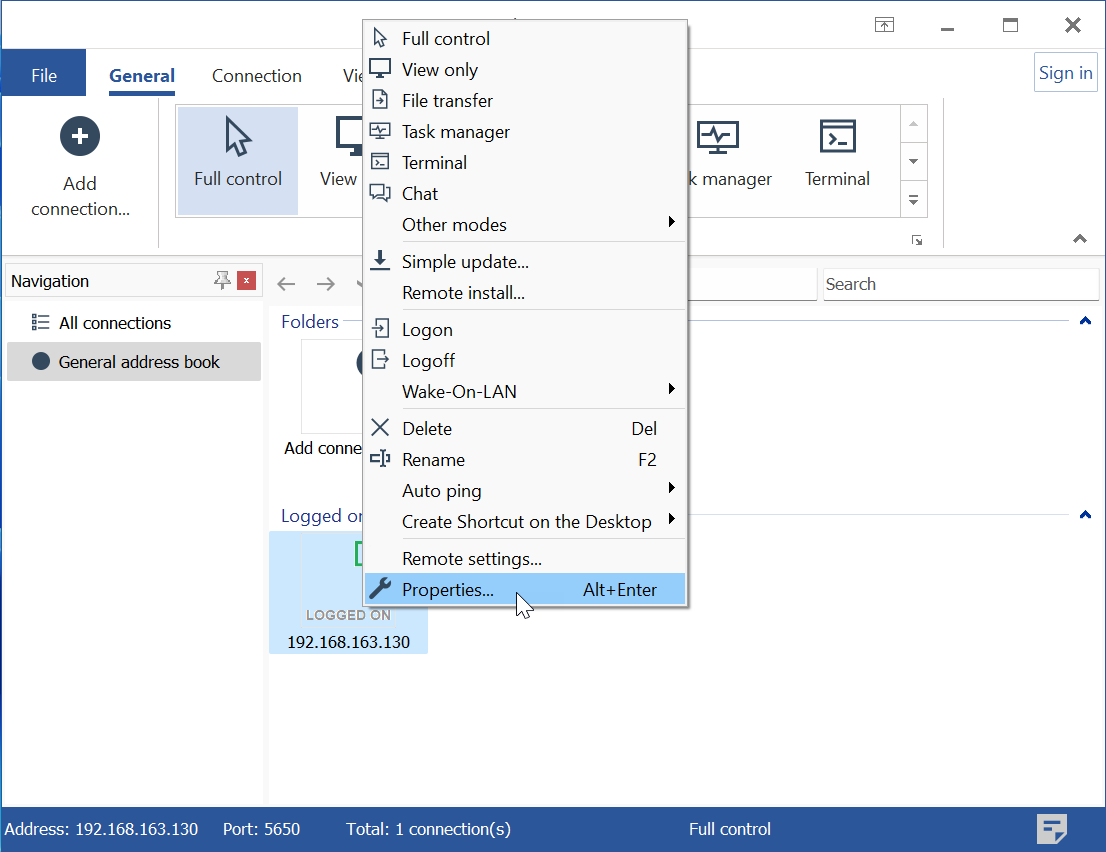
- Na Viewer, clique com o botão direito na ligação alvo no seu livro de endereços e escolha Propriedades:
- Vá a Propriedades adicionais, selecione Deixar o ecrã do Host em branco e clique em OK.
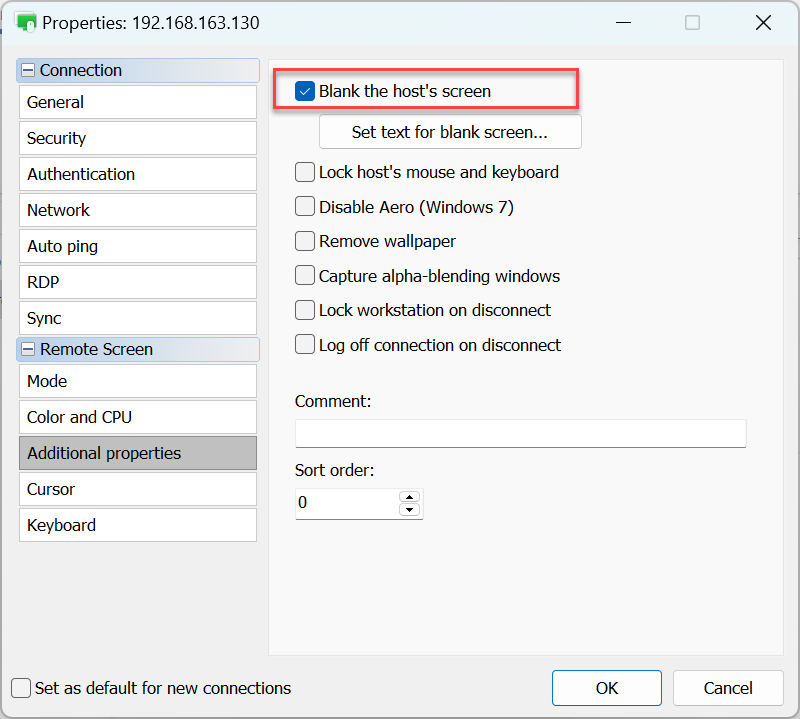
Na próxima vez que se ligar a este computador remoto, o conteúdo do ambiente de trabalho será escondido do utilizador remoto por detrás de um ecrã em branco.
Definir texto para ecrã em branco
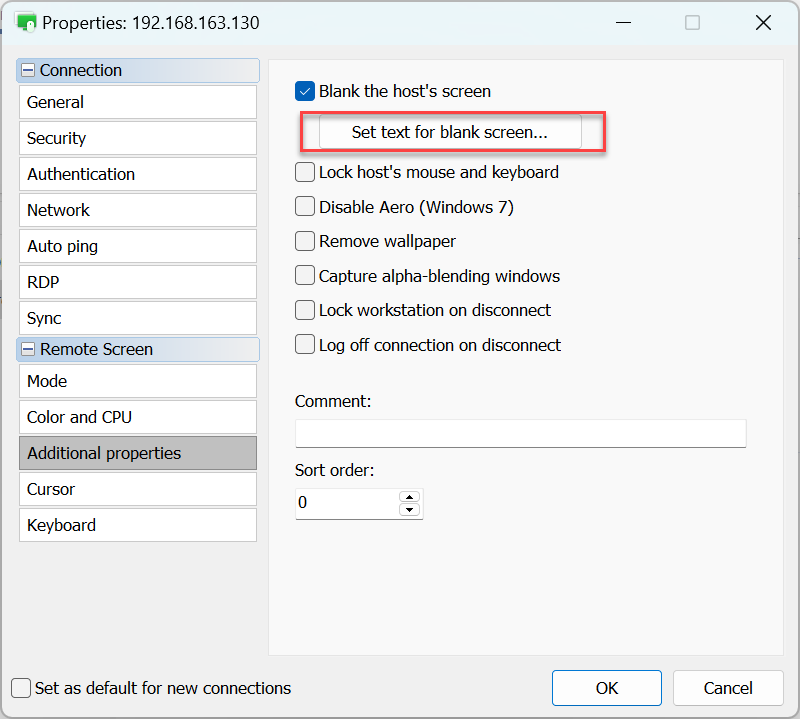
Pode optar por mostrar uma mensagem de texto simples ou rica no ecrã em branco para que o utilizador remoto a veja. Para definir a mensagem de texto clique em Definir texto para ecrã em branco:
Criar uma mensagem de texto na janela do editor. Use os separadores no topo da janela para mudar para formatação rica e HTML.
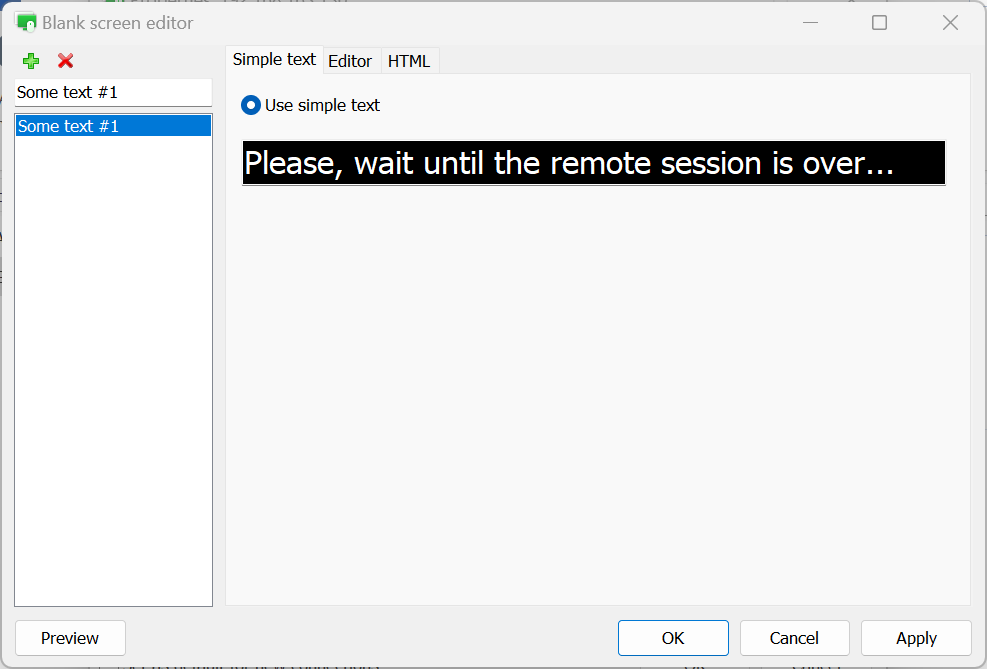
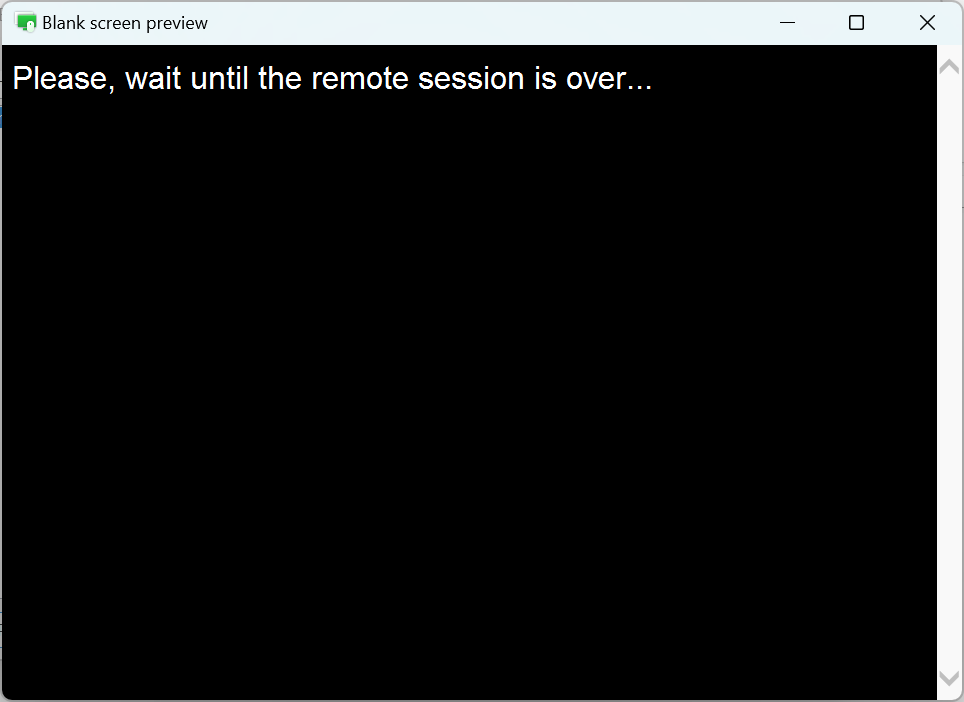
Para pré-visualizar o ecrã remoto com a sua mensagem clique em Pré-visualizar na janela do editor.
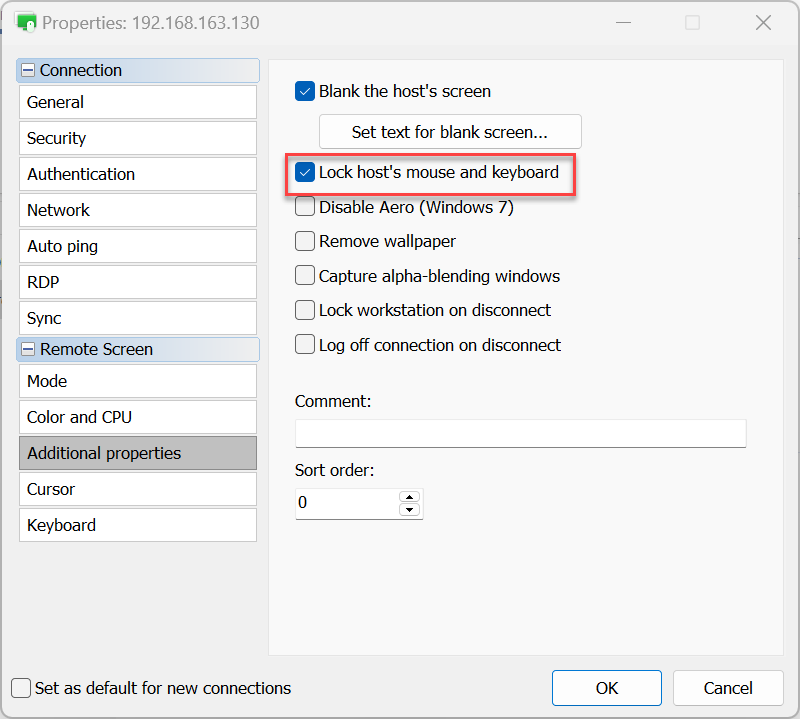
Bloquear rato e teclado remotos
Para bloquear a entrada do rato e teclado no computador remoto, selecione Bloquear rato e teclado do computador remoto nas Propriedades adicionais: