無人アクセス

セッションを承認する人がいなくても、ワークステーションやサーバーに接続できます。Host は Windows、macOS、Linux のバックグラウンドで待機し、いつでも接続できる状態を保ちます。

一度設定するだけ

リモートコンピューターで 3 つの手順を行えば、それ以降はいつでも接続できます。

1

Host をインストール

Host はシステムサービスとして動作し、誰かがサインインする前に、コンピューターの起動と同時に開始されます。

インストールガイド

2

アクセスを設定

認証方法を選択します。パスワード、個別のアクセス権限を持つ名前付きユーザー、または Windows アカウントを使用できます。

認証方法

3

いつでも接続

インターネット経由、またはネットワーク内の直接接続で、アドレス帳からコンピューターを開きます。

クイックスタートガイド

無人のコンピューターへのアクセス
無人

現地での対応は不要

セッションを承認したり、コードを読み上げたりする人は必要ありません。営業時間外のオフィスのワークステーション、ラックのサーバー、別の都市にあるキオスク端末に接続して作業し、マシンを再起動して、起動したらすぐに再接続できます。
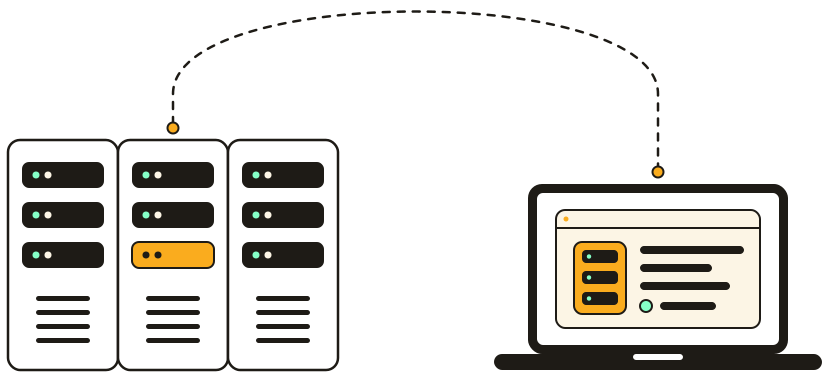
ヘッドレスコンピューターへのアクセス
ヘッドレス

モニターもキーボードも不要

何も接続されていないサーバーやワークステーションにも完全にアクセスできます。周辺機器が接続されているかのように、リモート画面を表示し、文字を入力し、マウスを動かせます。

無人でできること

リモートコントロールは選択肢の 1 つにすぎません。次の接続モードは、リモート画面を開かずにバックグラウンドで動作します。

ファイル転送

2 つのパネルを持つファイルマネージャーで、リモートコンピューターとの間でファイルをコピーします。

さらに詳しく

電源コントロール

コンピューターの再起動、シャットダウン、ロックのほか、セーフモードでの再起動も行えます。

さらに詳しく

ターミナル

リモートコンピューターのコマンドシェル (PowerShell、bash、zsh) で作業します。

さらに詳しく

タスクマネージャー

実行中のプロセスとサービスを確認し、応答しないものを停止します。

さらに詳しく

インベントリマネージャー

コンピューターのハードウェアとインストール済みソフトウェアに関するレポートを収集します。

さらに詳しく

リモートレジストリ

使い慣れたエディターで、リモートの Windows コンピューターのレジストリを編集します。

さらに詳しく

14 種類の接続モードをすべて表示

常に接続可能な設計

再起動後も接続可能

Host サービスはシステムと同時に起動するため、再起動したコンピューターにもサインイン画面の段階で再び接続できます。

スタートアップモード

自動再接続

セッション中にネットワークが切断されても、Viewer が自動的に接続を復元します。

自動再接続

Wake-on-LAN

スリープ中のコンピューターを、直接または同じネットワーク内の別の Host を経由して、アドレス帳から起動します。

Wake-on-LAN

オンデマンドのアクセスが必要ですか?

1 回限りのサポートセッションでは、リモートユーザーが代わりに Agent を実行します。Agent は同じ Viewer、同じアドレス帳で使用できます。

インストール不要

Agent は、インストールも管理者権限も不要で実行できる単一のファイルです。必要に応じて、独自のロゴとウェルカムテキストを表示できます。

Agent について

管理者として Agent を再起動

昇格された権限が必要な作業では、セッションウィンドウから直接 Agent を管理者として再起動できます。

管理者として Agent を再起動

Host に変換

1 回のセッションが継続的な利用に変わった場合は、ワンクリックで同じ Internet-ID とパスワードの Host をインストールできます。

Agent を Host に変換

すべてのライセンスに付属

無人アクセスは、無料ライセンスを含むすべての Remote Utilities ライセンスに含まれています。多数のコンピューターに Host を展開する場合は、展開の仕組みをご覧ください。

無料でダウンロード 展開について