MSI 設定ツールについて
概要
組み込みのMSI 設定ツールを使用して、カスタムHost またはAgent パッケージを作成できます。カスタム Host パッケージをリモートユーザーに送信して手動インストールすることも、GPOを介した自動インストールに使用することもできます。
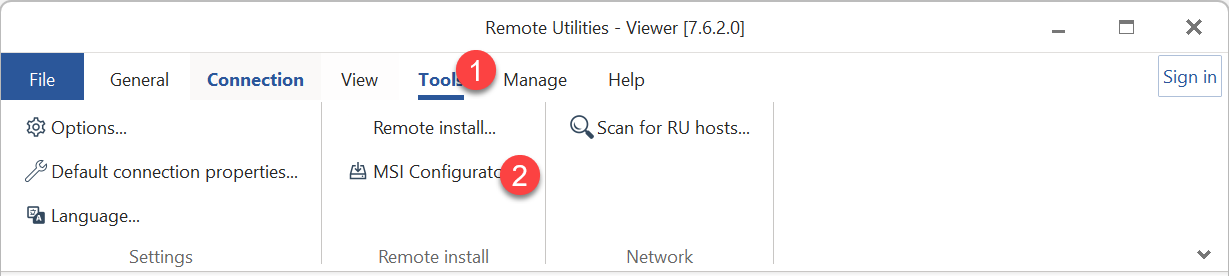
MSI 設定ツールを開くには、ツール→MSI設定ツールに進みます:
パッケージにデジタル署名を付与する
商用の Remote Utilities ライセンスをお持ちの場合、カスタムパッケージにデジタル署名を付与できます。設定プロセスの最初にオンライン設定ツールオプションを選択します。あなたの選択は設定サーバーに送信され、デジタル署名された出力ファイルが構築され、ダウンロードできるようになります。
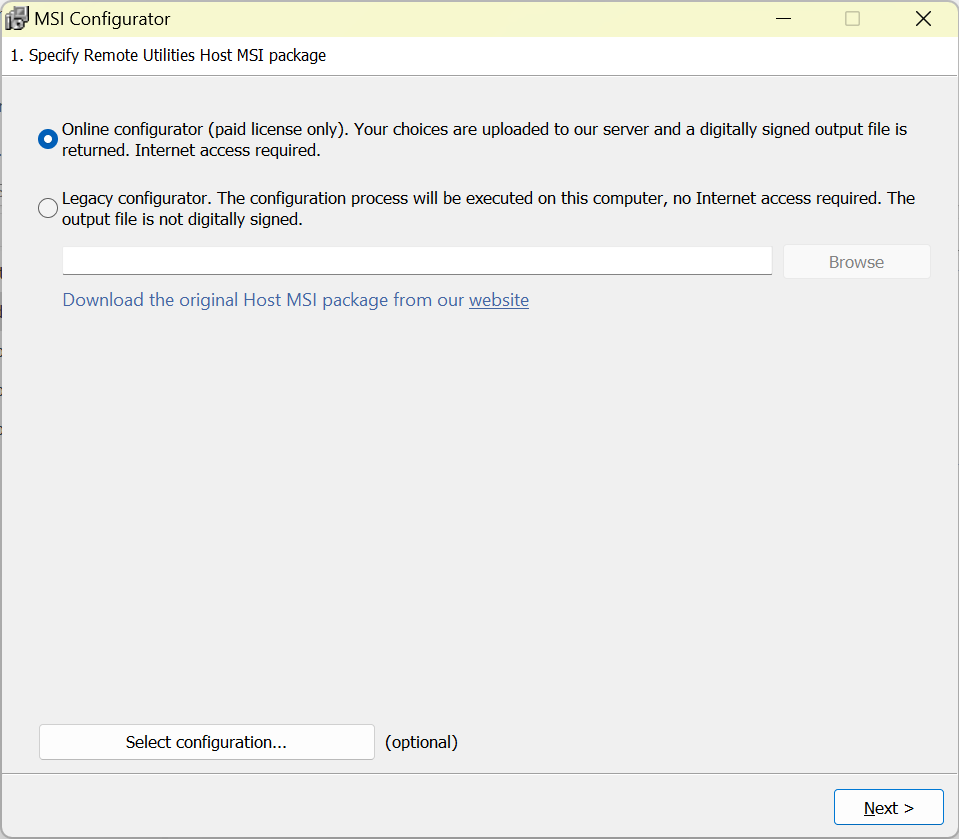
全ての設定プロセスを自身の管理下に保持したり、出力ファイルに独自のデジタル署名を付与したい場合は、レガシー設定ツールオプションを選択してください。
パッケージ形式を選択する
設定プロセスのステップ2では、カスタムパッケージのタイプを選択できます。
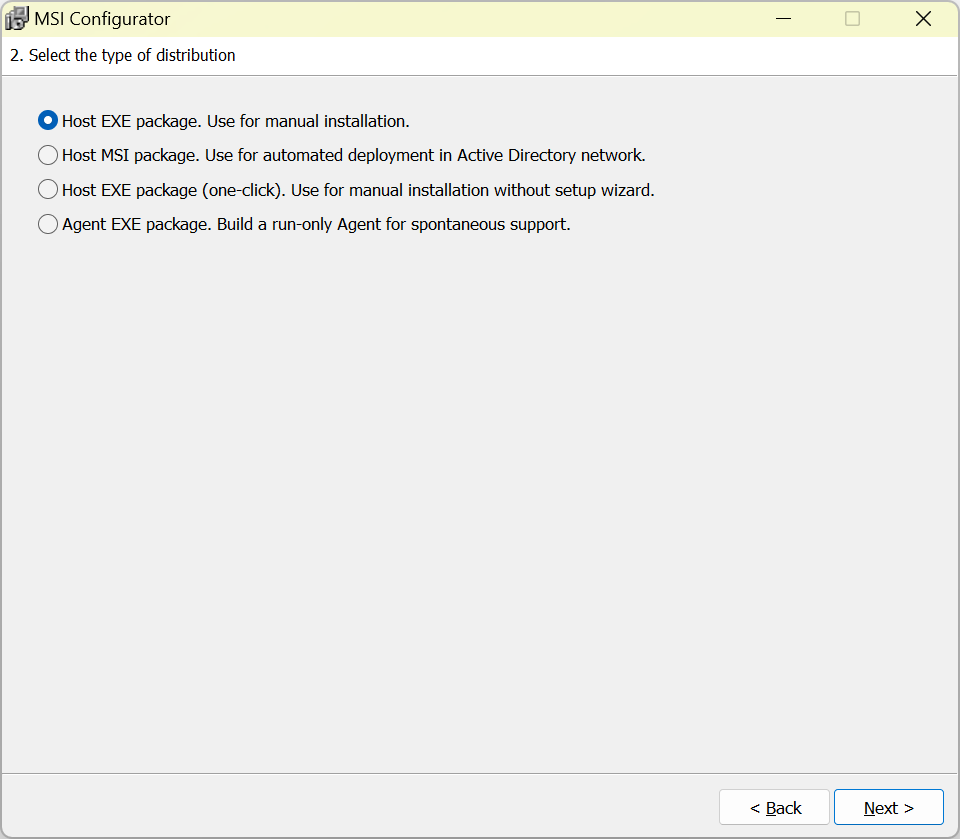
パッケージを選択してくださいで、異なるパッケージオプションについての詳細を確認してください。
メールでアクセス資格情報を受け取る
設定プロセスのステップ3では、SMTPサーバーの資格情報を追加できます。この機能により、Host のインストール時にリモートコンピューターのアクセス資格情報が送信されます。
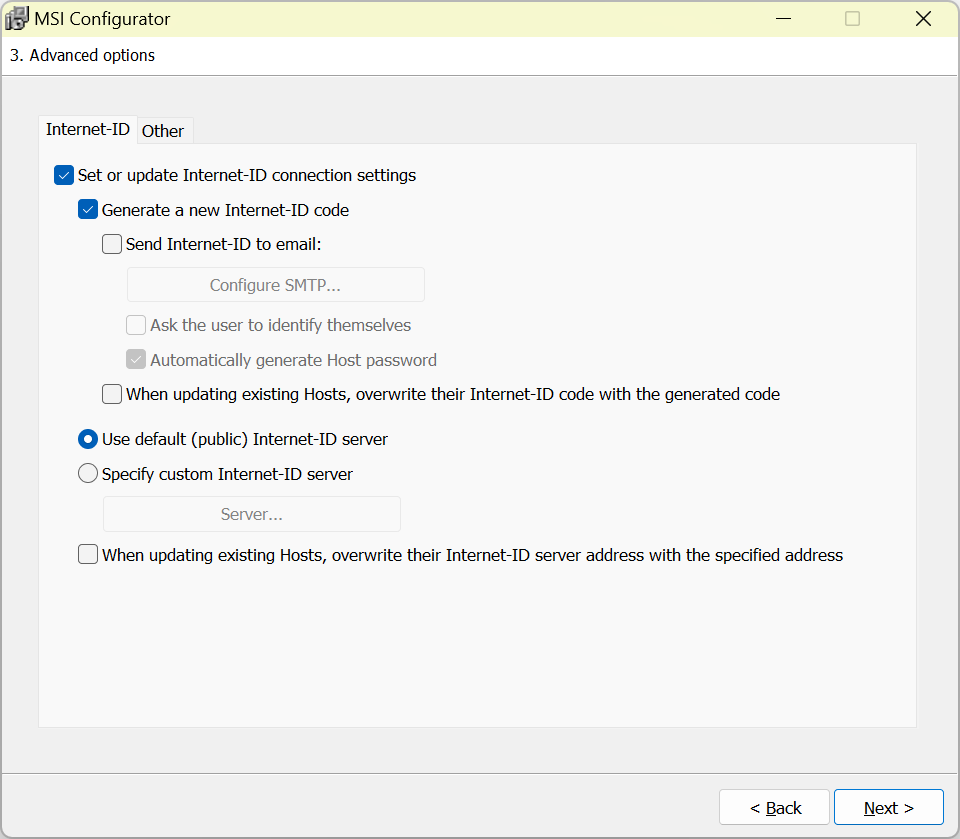
Internet-ID の設定についての詳細を確認してください。
中継サーバーを選択する
この Host がどの中間(ルーティング)サーバーを使用するかを選択できます。Internet-ID 接続用の中継サーバーは、私たちのパブリックサーバーにすることも、あなたの施設内のRU Server を使用することも可能です。
ロゴと歓迎テキストを追加する
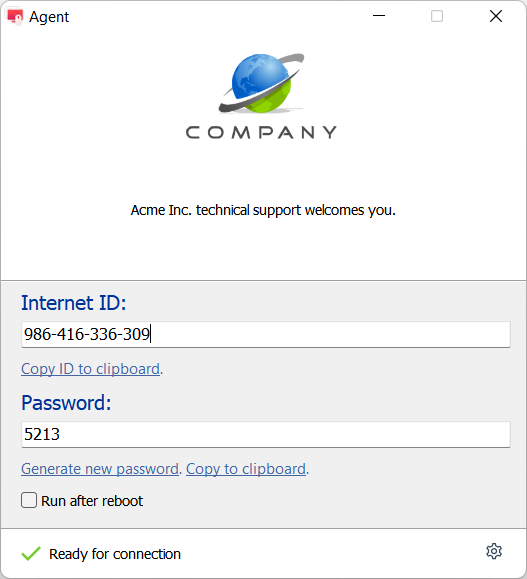
Agent パッケージを作成する際に、Agent ウィンドウに表示されるグラフィックロゴと歓迎テキストを追加できます。手順については、ロゴを追加するを参照してください。
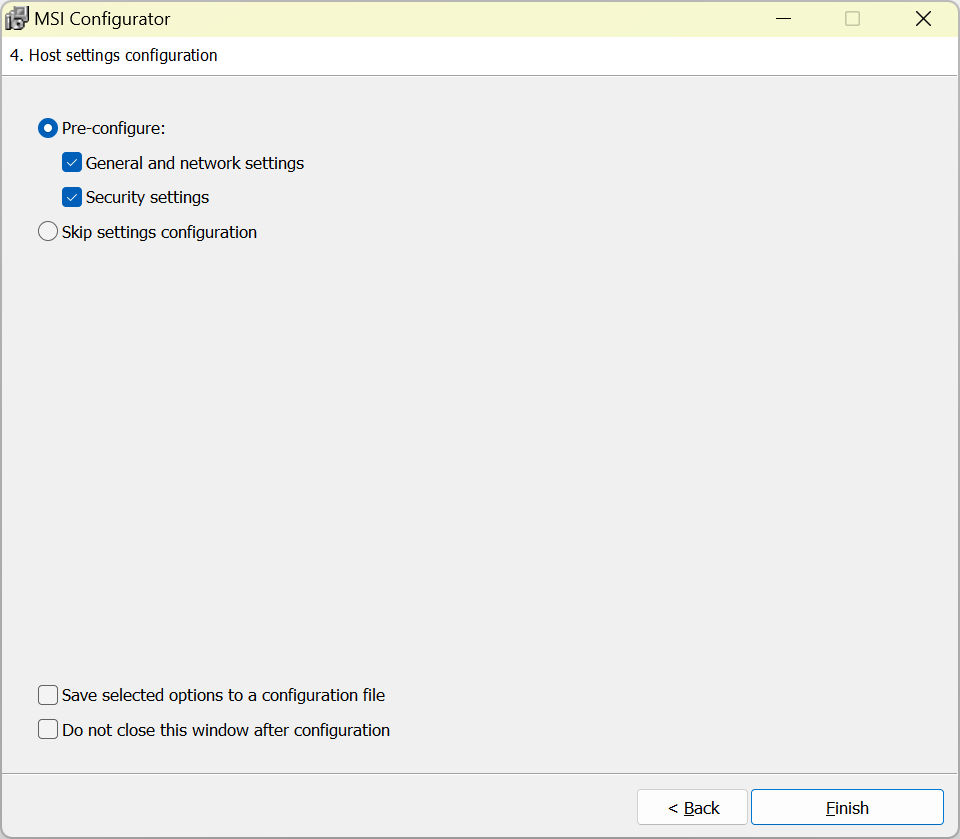
Host または Agent の設定を構成する
最後のステップで、選択したパッケージタイプに応じて、Host または Agent の設定を構成することができます。設定構成をスキップすることも可能です。さらに詳しくは、Host 設定を構成するを参照してください。