
Host
Host は、リモートコンピューターにインストールして24/7アクセスを可能にする永続モジュールで、無人アクセスを含みます。Host をインストールするには、そのコンピューターに対して管理者権限を持っている必要があります。
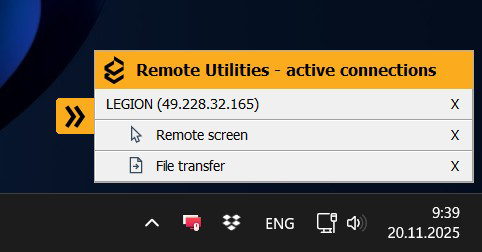
Windowsスタートメニューを通じて、または通知領域のアイコンを右クリックすることで、Host の設定を確認し、変更することができます。
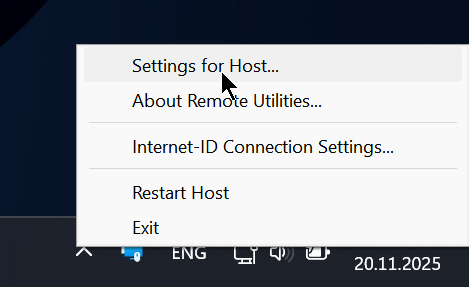
Host の特徴
- Host は、直接接続およびInternet-ID 接続を受け入れることができます。直接接続はデフォルトで有効になっています。Internet-ID 接続は最初に有効にする必要があります。詳細については、クイックスタートガイドを参照してください。
- Host は、無人アクセスと有人アクセスの両方に対応しています。リモートユーザーに接続の許可を求める場合は、ユーザー許可を要求オプションを有効にしてください。
- Host は常にSYSTEMサービスとして実行され、Windowsと共に自動的に起動します。この動作は、スタートアップモード設定で変更することができます。
- Host はシステムサービスとして実行されるため、リモートコンピューター上のUACプロンプトウィンドウを遠隔操作したり、管理タスクを実行したりすることができます。
Host アイコンの色
通知領域の Host アイコンは、Host 接続ステータスおよび使用する接続の種類(直接接続または Internet-ID)の状況に応じて異なる色に変わります。
- 青いアイコン (
 )は、次のいずれかを意味する場合があります:
- 直接接続の場合、青いアイコンは Host が接続の準備が整っていることを意味します。このステータスは、Host コンピューターで Host の着信TCPポート(デフォルトは5650)が許可されているかどうかを示すものではありません。詳細は、Remote Utilities で使用されるポートを参照してください。
- Internet-ID 接続の場合、青いアイコンは Host が中継サーバーに正常に接続され、接続の準備が整っていることを意味します。Internet-ID 接続では着信ポートを開く必要はありません。
- 左上隅に小さな緑の四角が付いた青いアイコン (
 )は、リモート Viewer がこの Host で認証されているものの、現在アクティブなセッションがないことを意味します。
 - 赤いアイコン (
 )は、アクティブなリモートセッションが進行中であることを意味します。これは直接接続と Internet-ID 接続の両方に適用されます。
 - 灰色のアイコン (
 )は、中間の Internet-ID サーバーが利用できないことを意味し、問題のトラブルシューティングを試みる必要があります。この Host に対してInternet-ID 接続を確立する前に問題を解決してください。必要なポートが開いていれば、直接接続を使用してこの Host に接続することは引き続き可能です。