スタートアップモード
サービス状態 タブで次の操作を行うことができます:
- Remote Utilities Host サービスがインストールされて実行中であるかを確認し、
- Host のスタートアップモードを自動から手動に変更するか、その逆を行います。
スタートアップモードの変更
スタートアップモード「自動」が推奨されます。
- 通知領域の Host アイコンを右クリックし、Host の設定を選択します:

- サービス状態 タブに移動します:
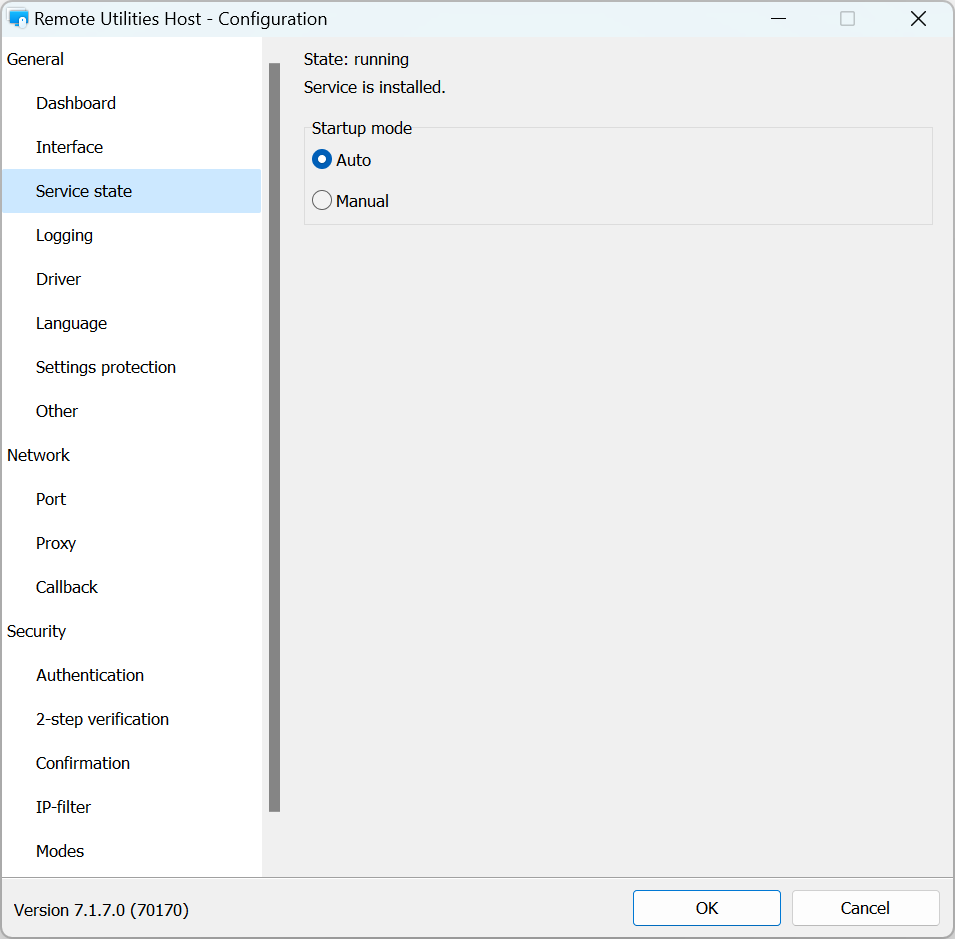
- 希望のオプションを選択します — 自動 または 手動。手動に設定した場合、システム再起動後に手動で Host を起動しなければなりません (次のセクションでその方法を説明します)。
- OK をクリックします。
- 通知領域の Host アイコンを右クリックし、Host を再起動を選択します。
Host を手動で起動
Host サービスを起動する正しい方法は以下の通りです。必ず、実行可能ファイルを Host のインストールフォルダーからクリックして起動しないでください。
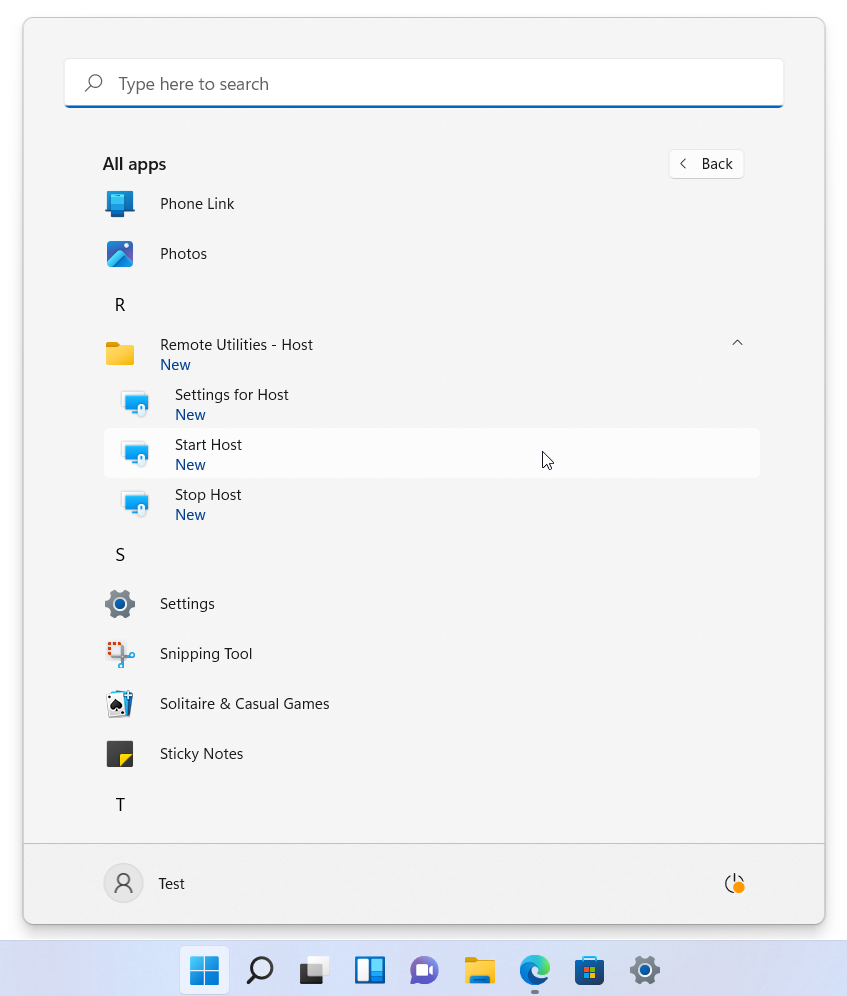
- Windows スタート→すべてのアプリをクリックします。
- アプリのリストから Remote Utilities—Host を見つけて展開します。
- Host を起動をクリックします: