
認証サーバーの設定
概要
RU Server を使用してリモートHosts の認証を行うことができます。Host のセキュリティ設定で関連する認証方法はカスタムサーバーセキュリティと呼ばれます。
RU Server を認証ハブとして使用することで、Host のアクセス権限を中央管理できます。特定のユーザーのアクセスをすぐに取り消したり、リモートコンピューターの設定を変更することなく、権限を修正したりすることができます。
RU Server の設定
まず、Host へのアクセス権を付与したいユーザーとグループを作成する必要があります。ユーザーに直接権限を割り当てることもできますが、ユーザーがメンバーであるグループに割り当てる方が良い戦略となります。
ユーザーの作成
- RU Server をインストールし、Viewer および Host に直接アクセス可能であることを確認します。
- 管理者コンソールを開き、ファイル→アドレス帳マネージャーに移動します。

- ユーザーを右クリックし、新しいユーザーの作成を選択します。

- ユーザー名を入力し、パスワードを変更をクリックします。

- 新しいパスワードを設定して確認し、OKをクリックします。

- 変更を適用するには緑のチェックマークをクリックします。

グループの作成
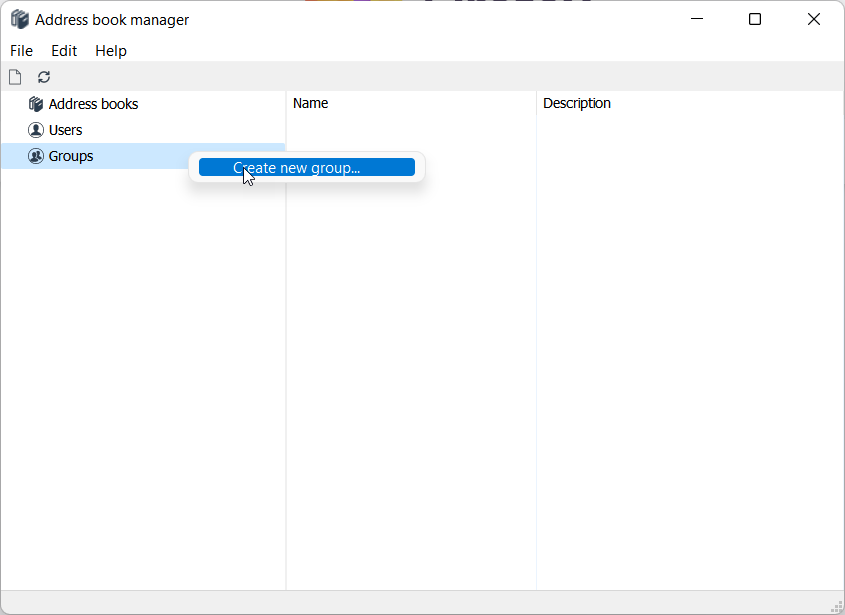
- グループを右クリックし、新しいグループの作成を選択します。
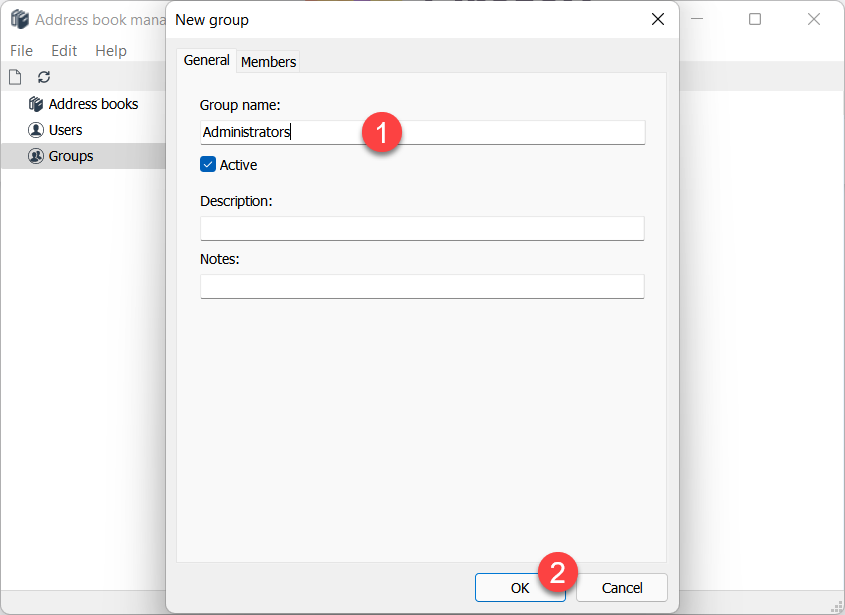
- グループ名を入力し、OKをクリックします。
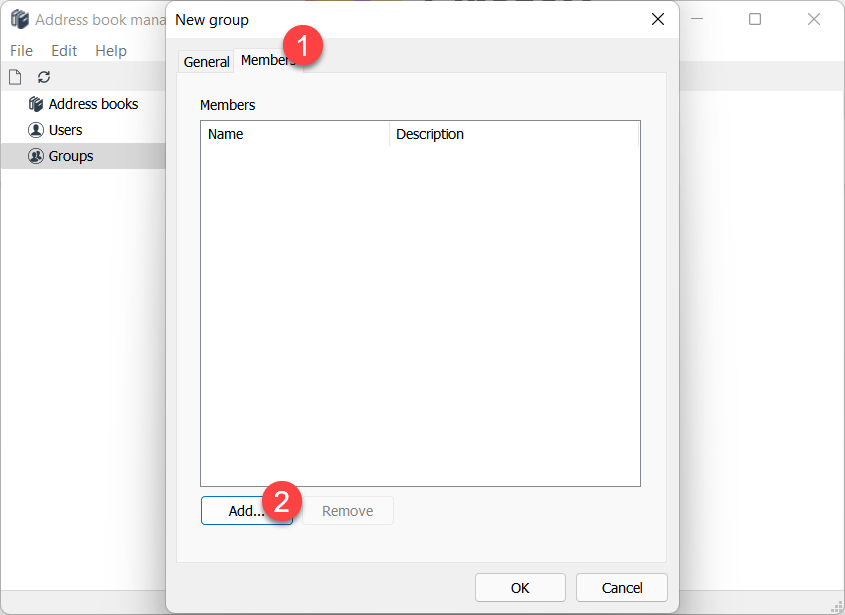
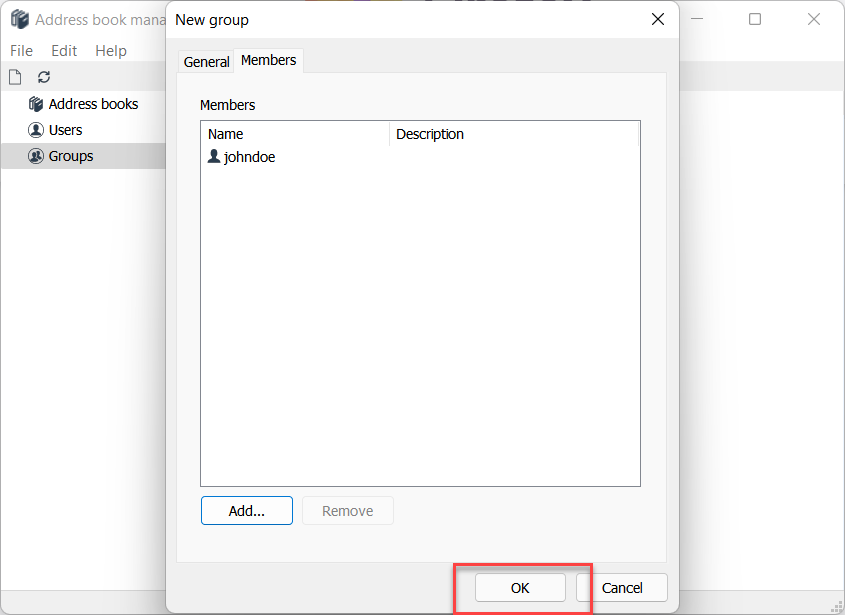
- メンバータブに切り替え、追加をクリックします。
- リストからユーザーを選択し、選択をクリックしてグループに追加します。
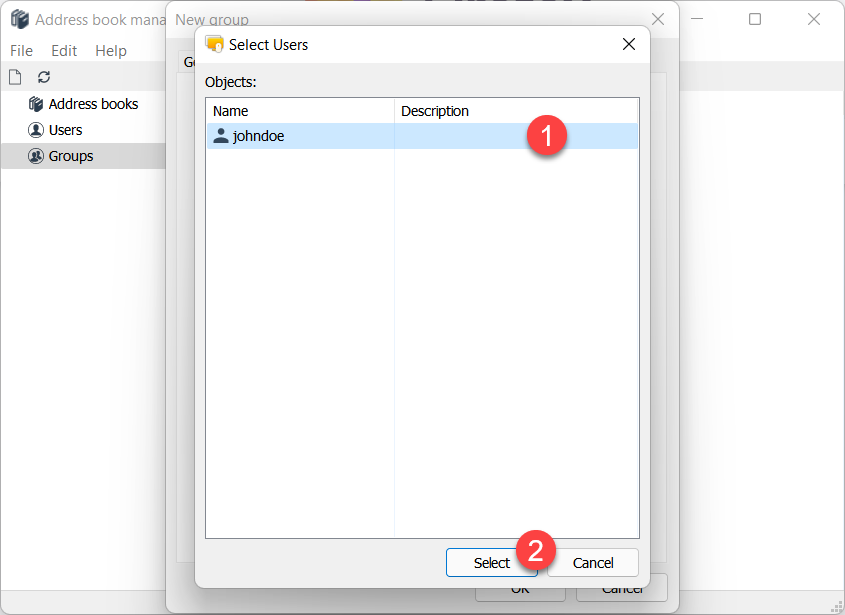
- ユーザー'johndoe'が'Administrators'グループのメンバーになりました。OKをクリックします。
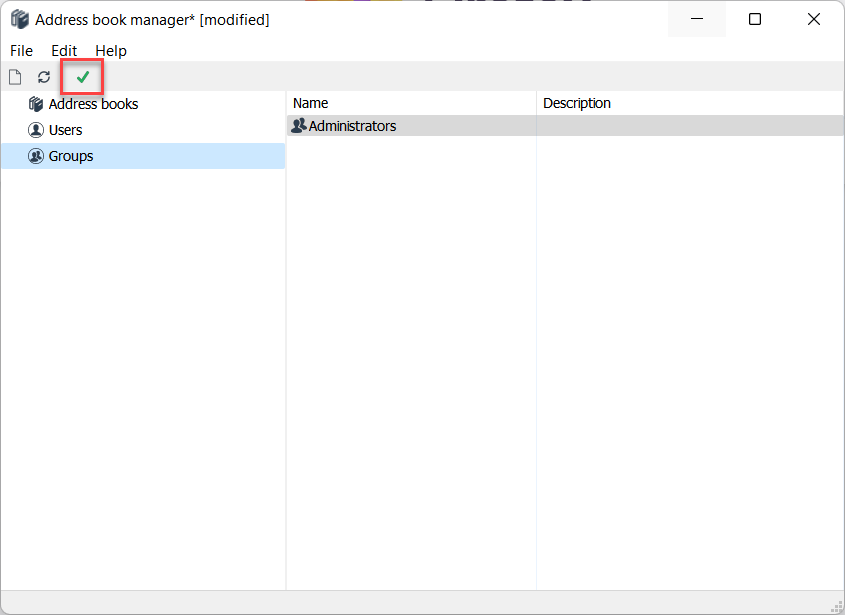
- 変更を適用するには緑のチェックマークをクリックします。
Host の設定
Host 側では、カスタムサーバーセキュリティ認証方法を有効にし、この Host へのアクセスを付与したいユーザーおよび/またはグループを選択する必要があります。
- Host アイコンを右クリックし、Host の設定を選択します。

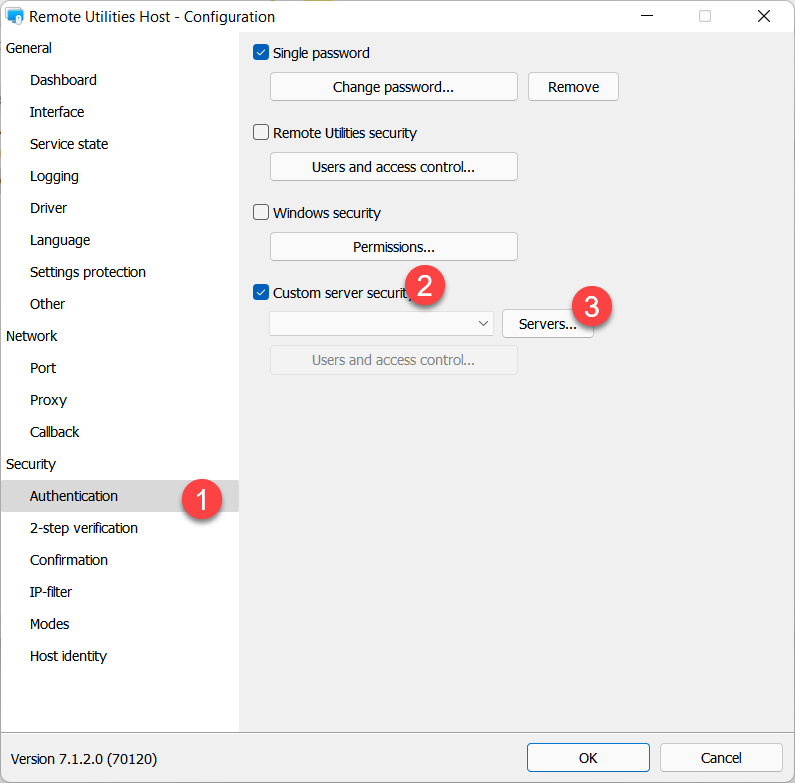
- 認証に移動し、カスタムサーバーセキュリティをオンにし、サーバーをクリックします。
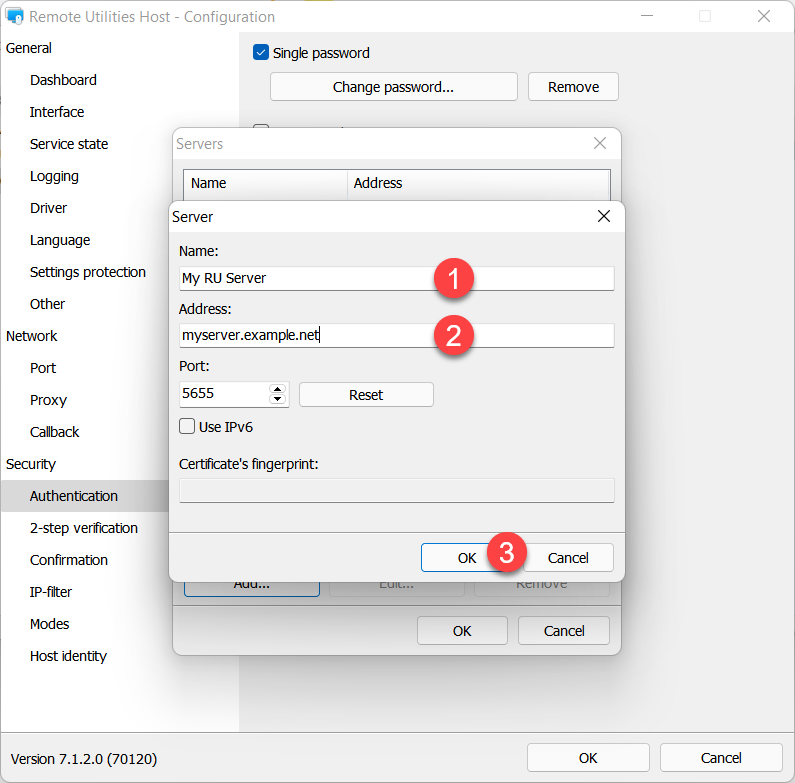
- 追加をクリックします。
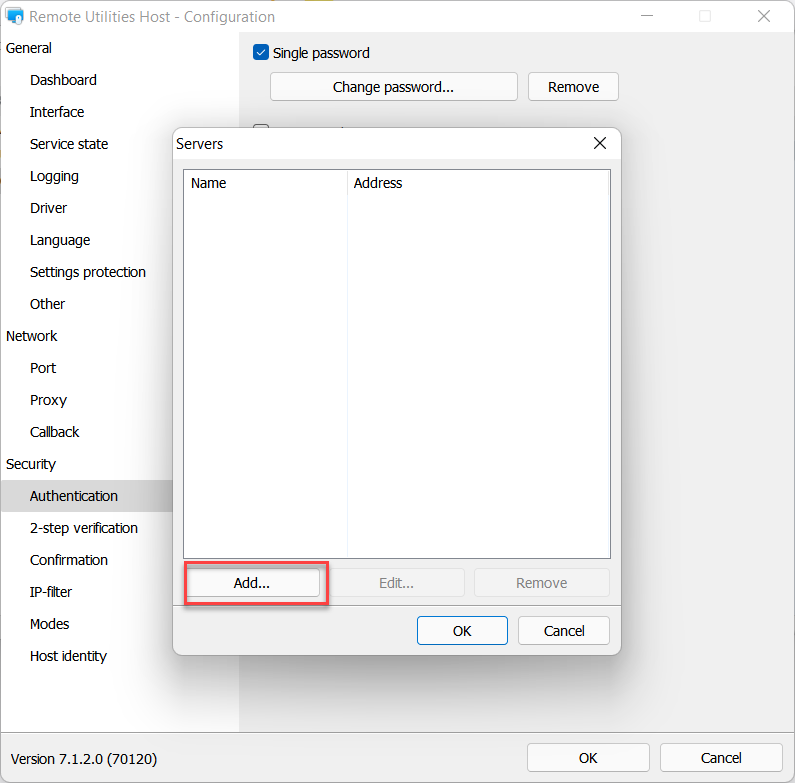
- RU Server の名前とアドレスを入力し、OKをクリックします。
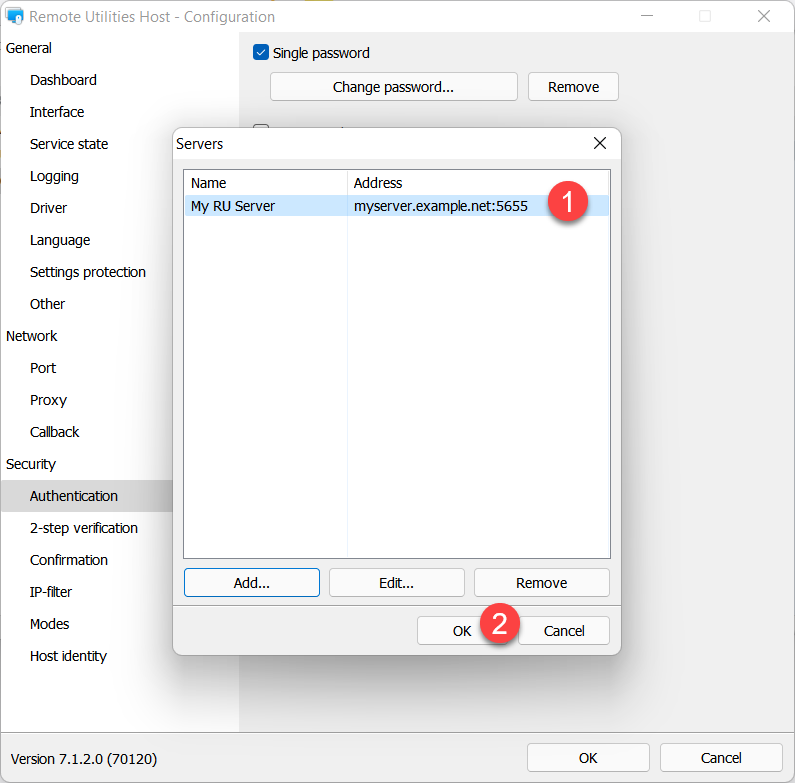
- リストからサーバーが選択されていることを確認し、OKをクリックします。
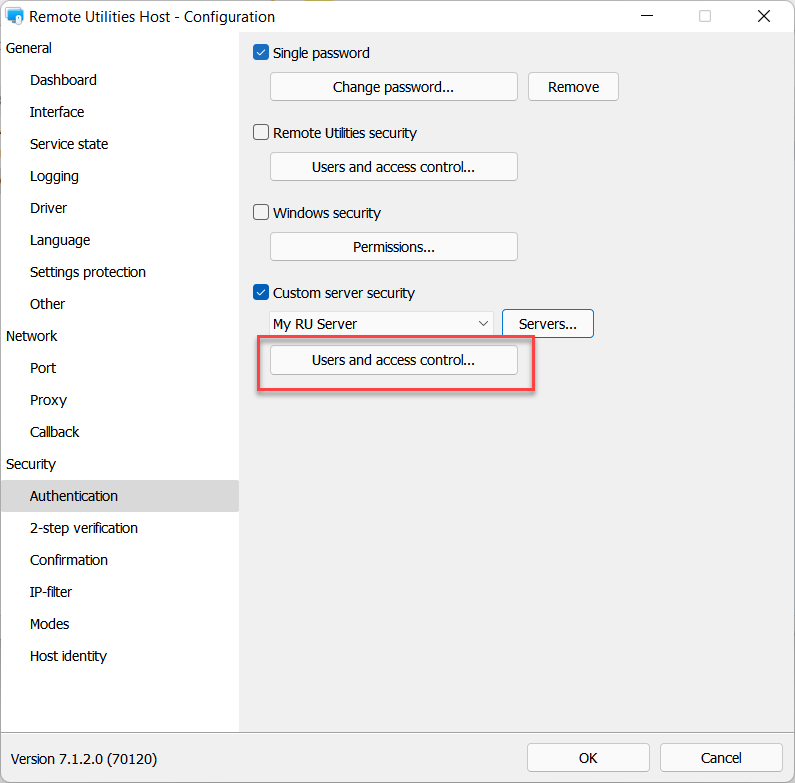
- ユーザーとアクセスコントロールをクリックします。
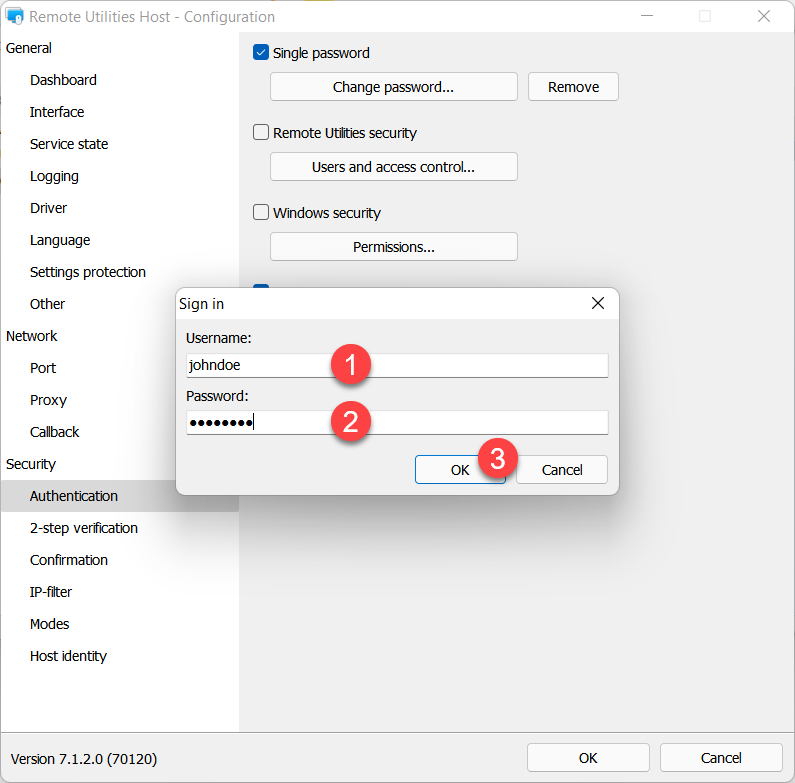
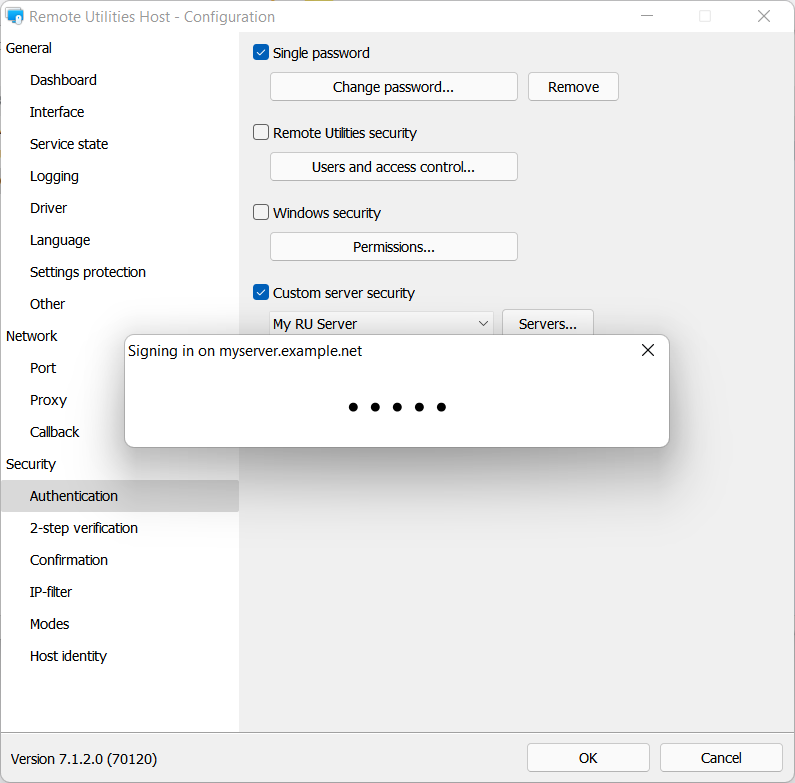
- サーバーアカウントの認証情報を入力し、OKをクリックしてサインインします。
- サーバーへのサインインが成功するまでお待ちください。
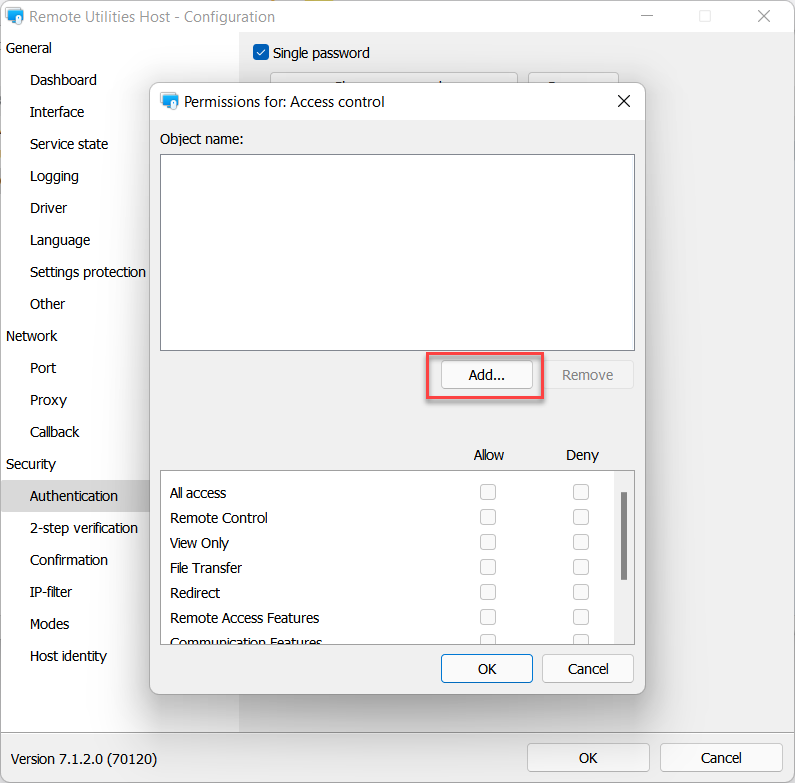
- アクセス許可ダイアログが表示されます。追加をクリックします。
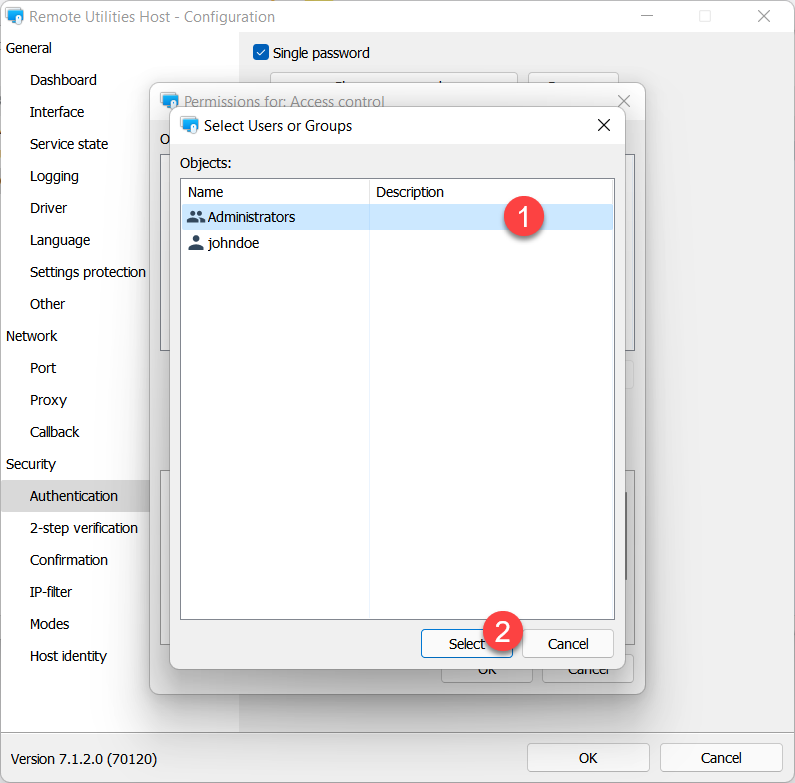
- 私たちの例では、ユーザー'johndoe'がメンバーであるグループ'Administrators'を選択します。グループを選択して選択をクリックします。
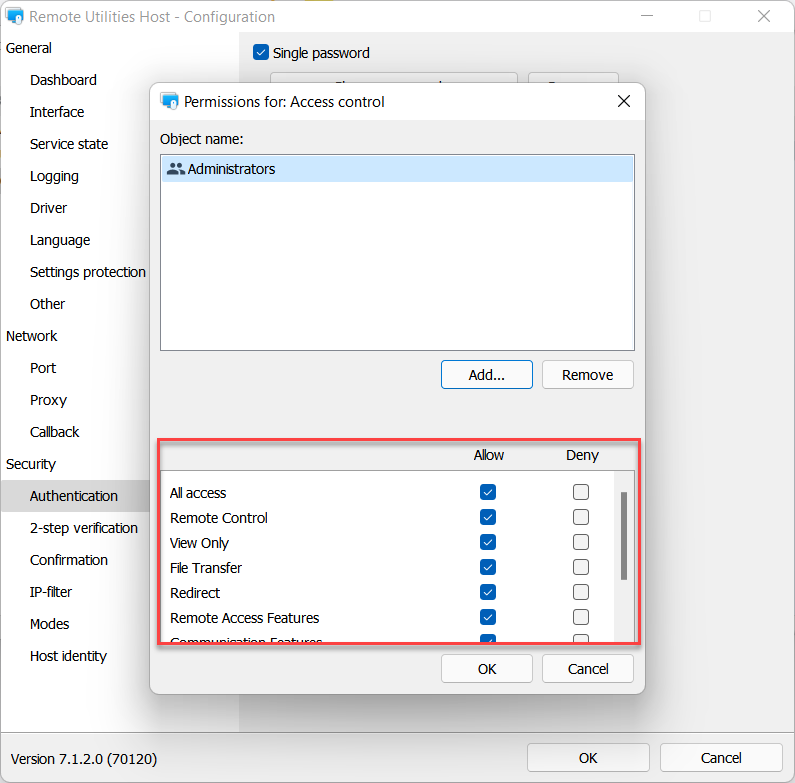
- グループ'Administrators'に必要な権限が設定されていることを確認し、OKをクリックします。
- Host 設定を閉じます。
これで'Administrators'グループの任意のメンバーが、この Host にリモートでアクセス(認証)できるようになります。前提として、彼らは最初に RU Server にサインインする必要があります。
リモートセッションを開始する
'カスタムサーバーセキュリティ'を認証方法として設定したため、まず Viewer アプリで RU Server にサインインする必要があります。
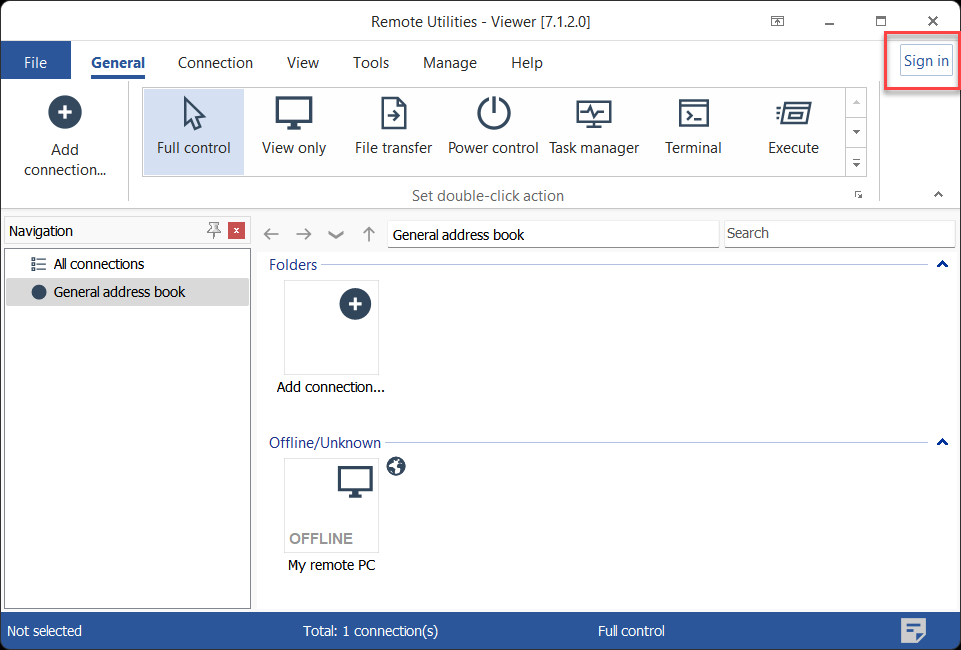
- Viewer の右上隅にあるサインインをクリックします。
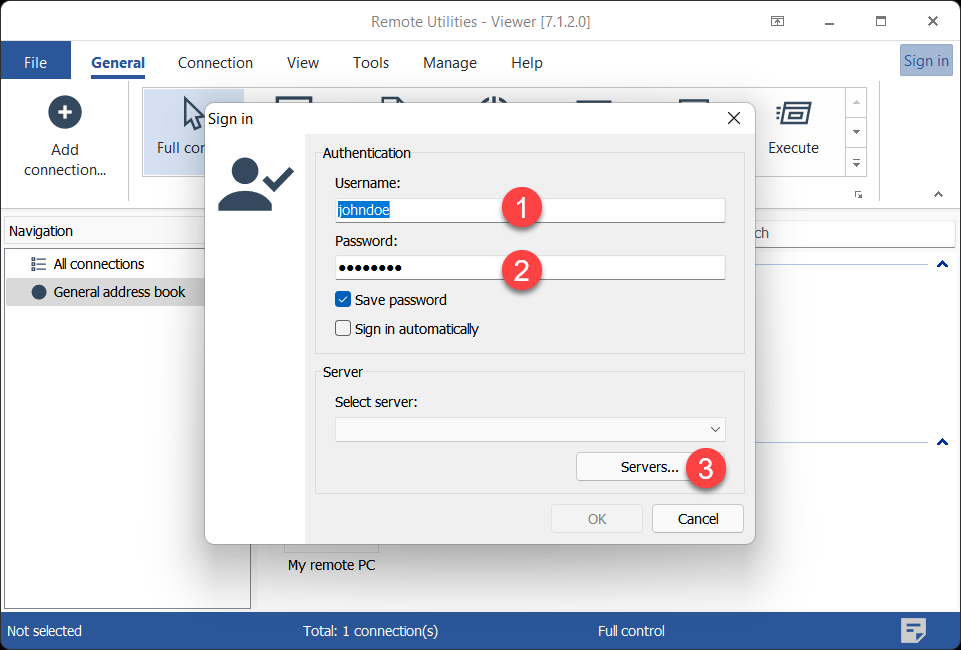
- アカウントのログイン名とパスワードを入力します—この例では'johndoe'が'Administrators'グループのメンバーで、この Host へのアクセスが許可されています—そしてサーバーをクリックします。
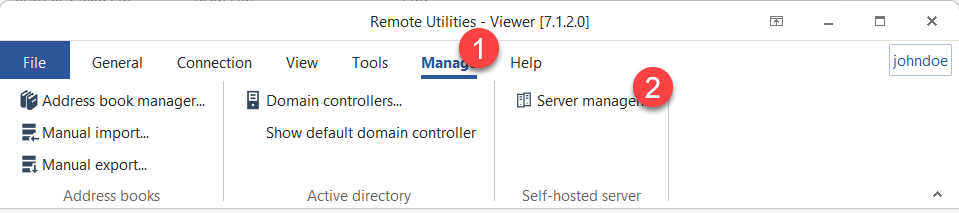
あるいは、管理タブに移動してサーバーマネージャーをクリックすると、サーバーリストを開くことができます。
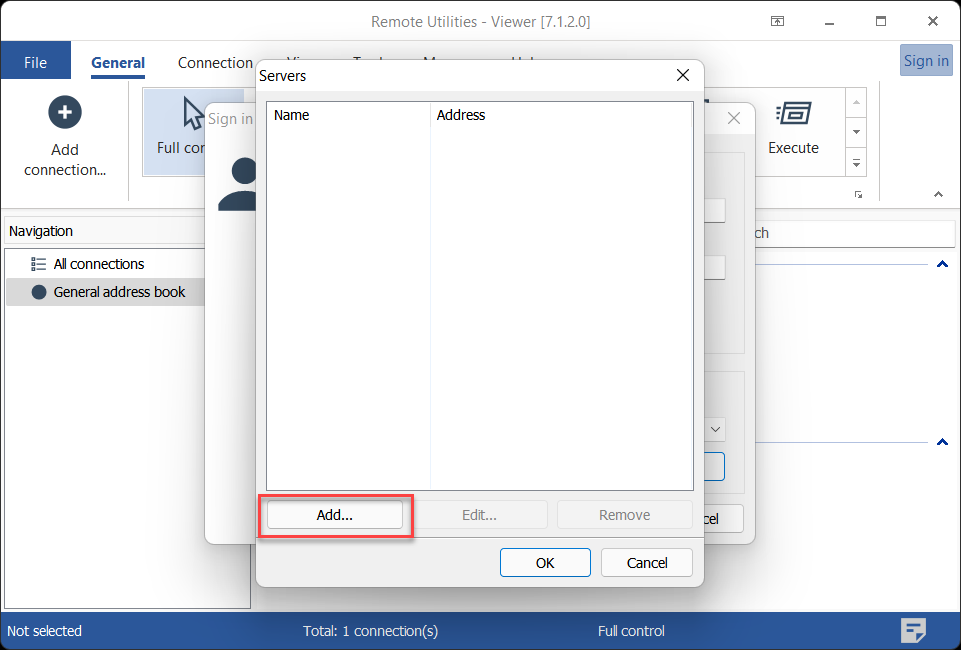
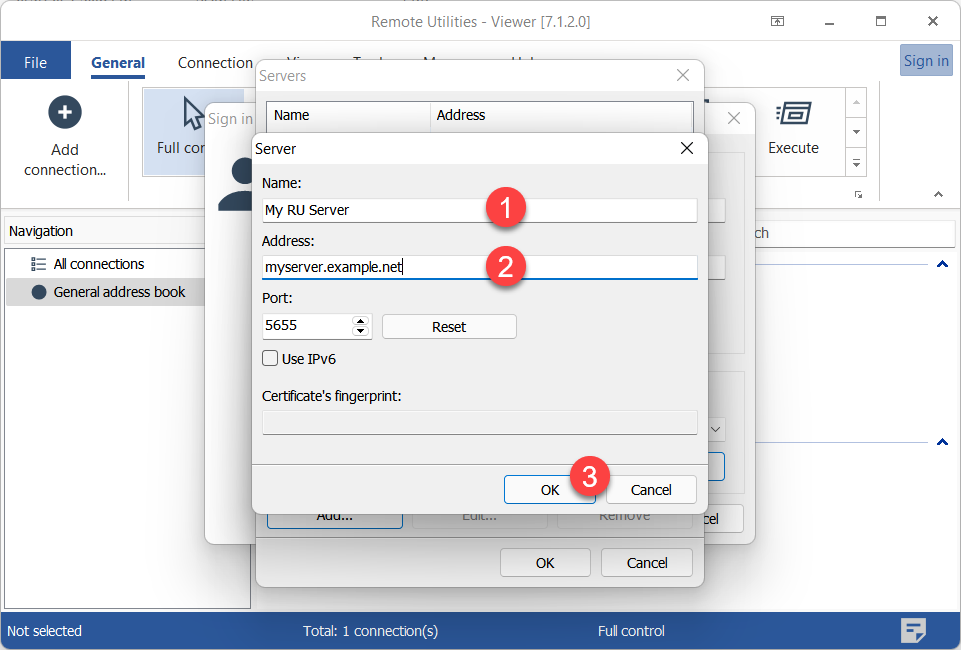
- 追加をクリックします。
- サーバーの説明的な名前とサーバーのIPアドレスまたはDNS名を入力します。OKをクリックします。
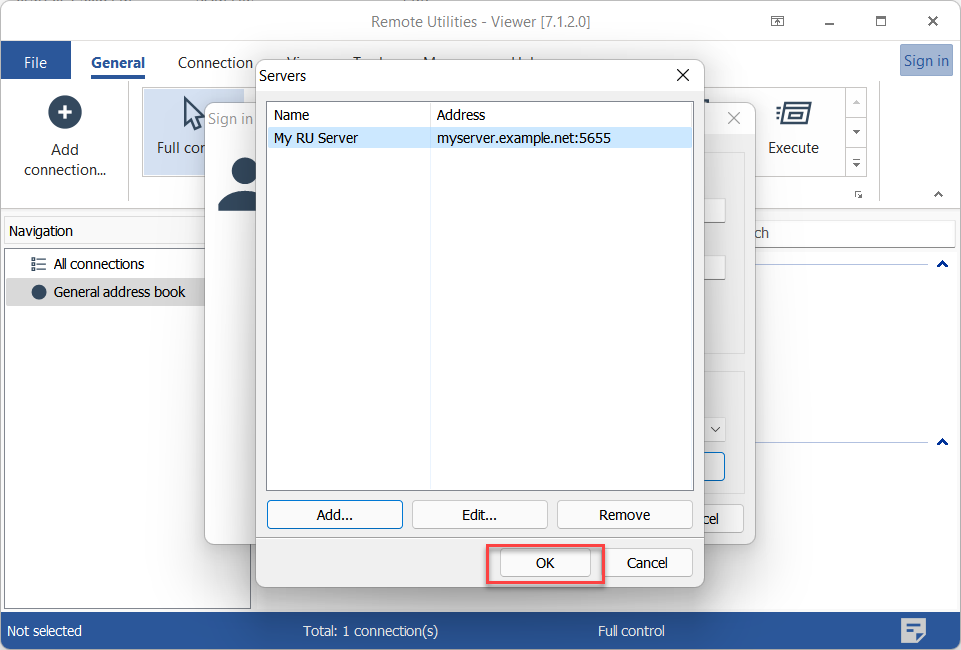
- サーバーがリストに表示されます。それを選択してOKをクリックします。
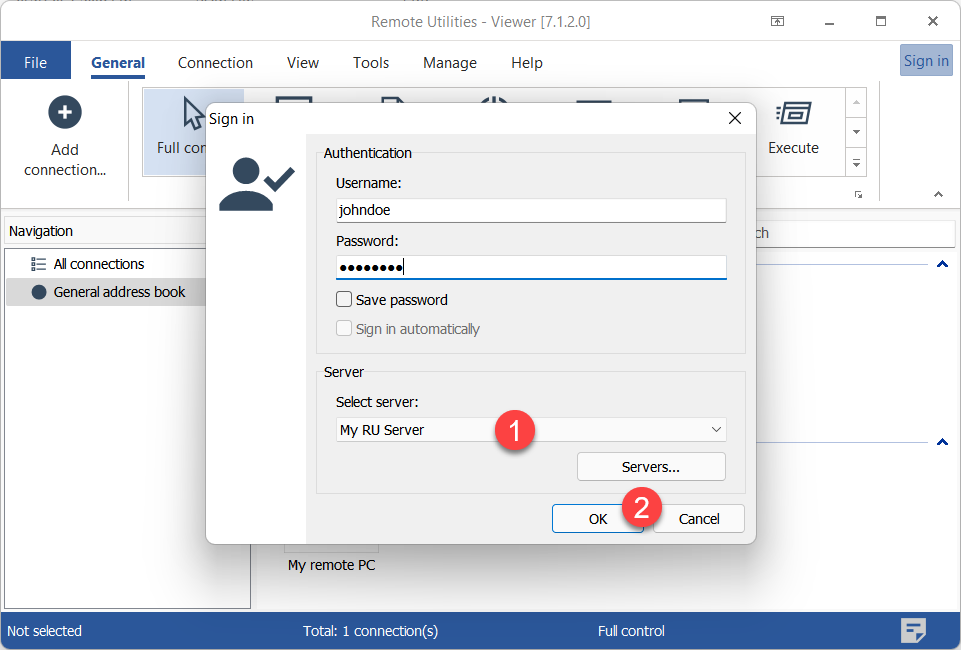
- ドロップダウンリストでサーバーが選択されていることを確認し、OKをクリックしてサインインします。
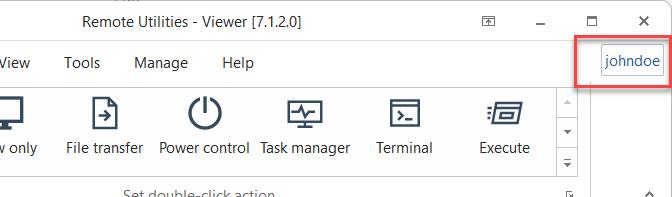
- 右上にユーザー名が表示されている場合、サーバーにサインインしたことになります。
- リモートコンピューターに接続するには、直接接続およびInternet-ID 接続に関するガイドに従ってください。RU Server にサインインした後、パスワードを入力することなく直ちに Host に認証できます。
カスタムサーバーセキュリティを強制する
RU Server でユーザーに対してカスタムサーバーセキュリティを強制すると、そのユーザーは'カスタムサーバーセキュリティ'認証方法を使ってリモートコンピューターにのみ認証できるようになります。これは、ユーザーが RU Server にサインインしている場合にのみ機能します。
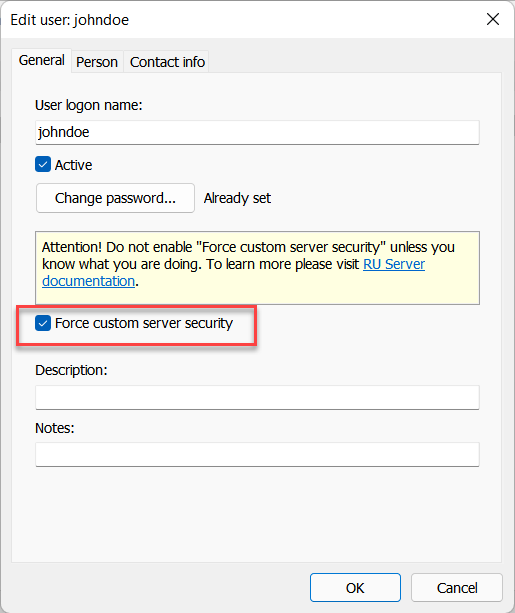
このオプションは、システム管理者がユーザーに RU Server へのサインイン時に'カスタムサーバーセキュリティ'認証を独占的に使用させたい場合に便利です。
MSI 設定ツールを使用して一括設定
複数のリモートコンピューターにHost を展開する必要がある場合、インストール後に各 Host で手動で権限を設定するのは最適ではありません。代わりに、MSI 設定ツールを使用して、カスタムサーバーセキュリティ認証方法を含め、Host を事前に設定します。
個々のユーザーではなくグループのために権限を設定することが最良の戦略です。異なる権限セットを持つグループを使用し、Host 設定でカスタムサーバーセキュリティ認証用の許可されたグループとしてすべて追加します。特定のユーザーのアクセス権限を変更するには、そのユーザーを設定を変更することなく、グループ間で移動させるだけです。