Gjør den eksterne skjermen tom
Du kan blanke den eksterne Host-skjermen og låse mus og tastatur under en ekstern økt.
Gjør den eksterne skjermen tom
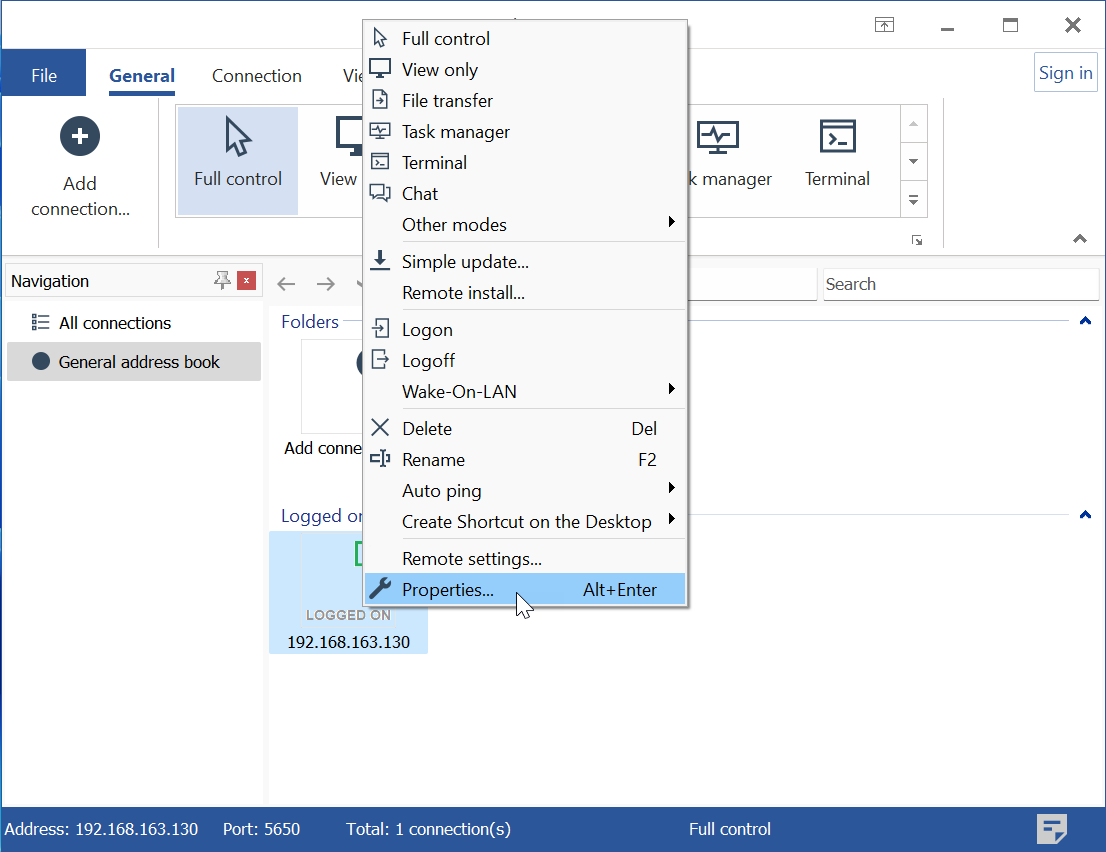
- I Viewer, høyreklikk på den målrettede tilkoblingen i adresseboken din og velg Egenskaper:
- Gå til Ytterligere egenskaper, velg Gjør den eksterne skjermen tom og klikk OK.
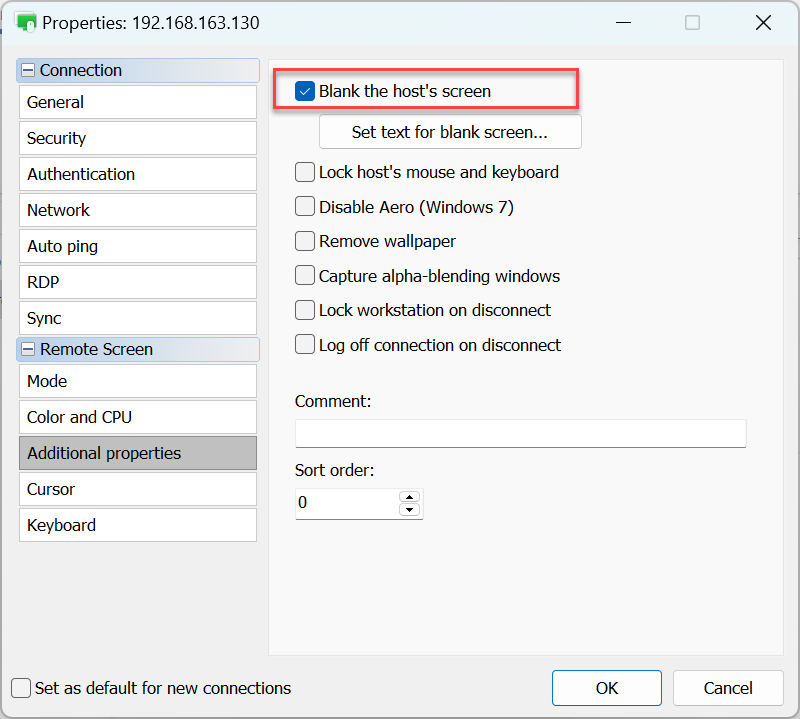
Neste gang du kobler til denne eksterne datamaskinen vil innholdet på skrivebordet være skjult for den eksterne brukeren bak en blank skjerm.
Sett tekst for blank skjerm
Du kan valgfritt velge å vise en enkel tekst eller rik tekstmelding på den blanke skjermen for den eksterne brukeren å se. For å sette tekstmeldingen, klikk Sett tekst for blank skjerm:
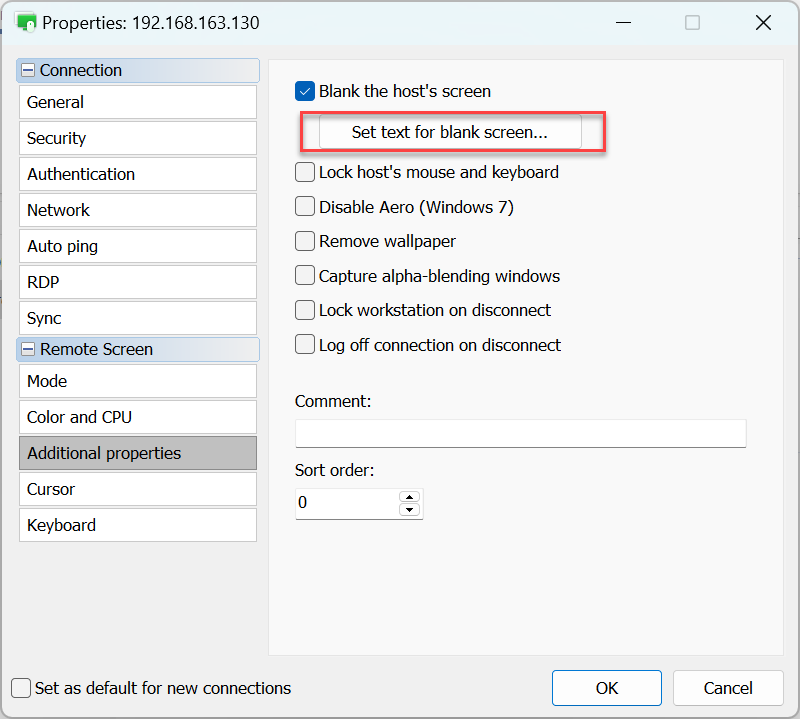
Opprett en tekstmelding i redigeringsvinduet. Bruk fanene øverst i vinduet for å bytte til rik tekst og HTML-formatering.
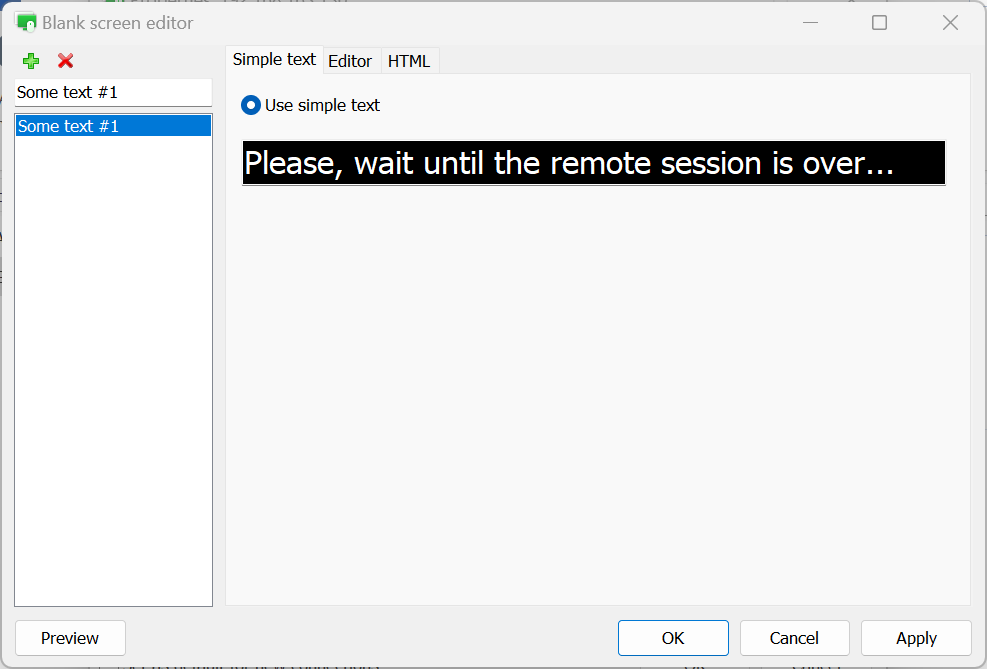
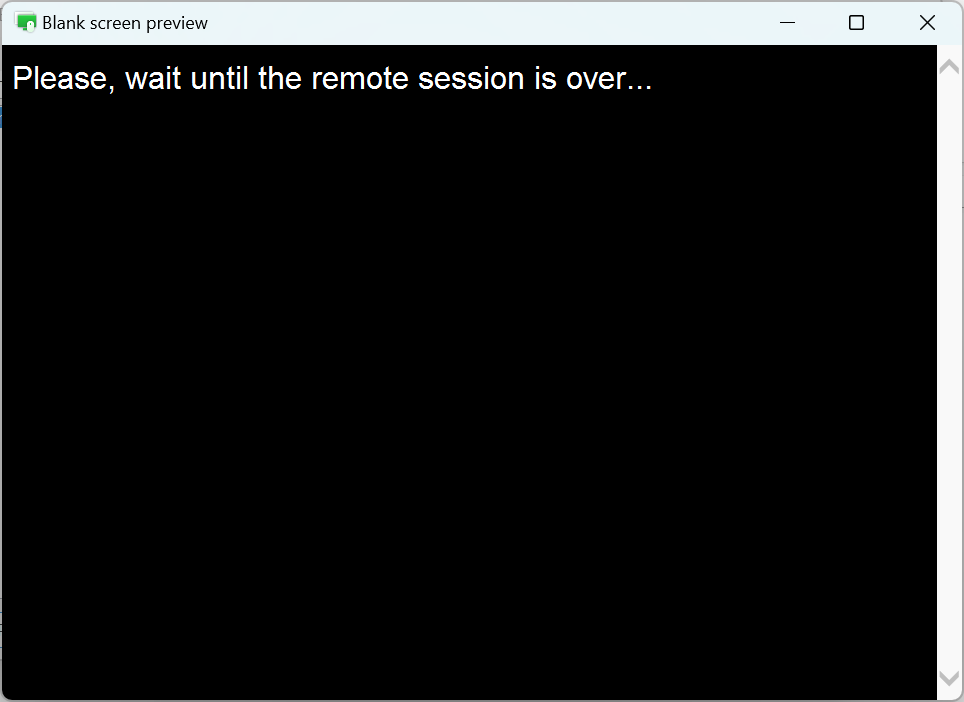
For å forhåndsvise den eksterne skjermen med meldingen din, klikk Forhåndsvisning i redigeringsvinduet.
Lås ekstern mus og tastatur
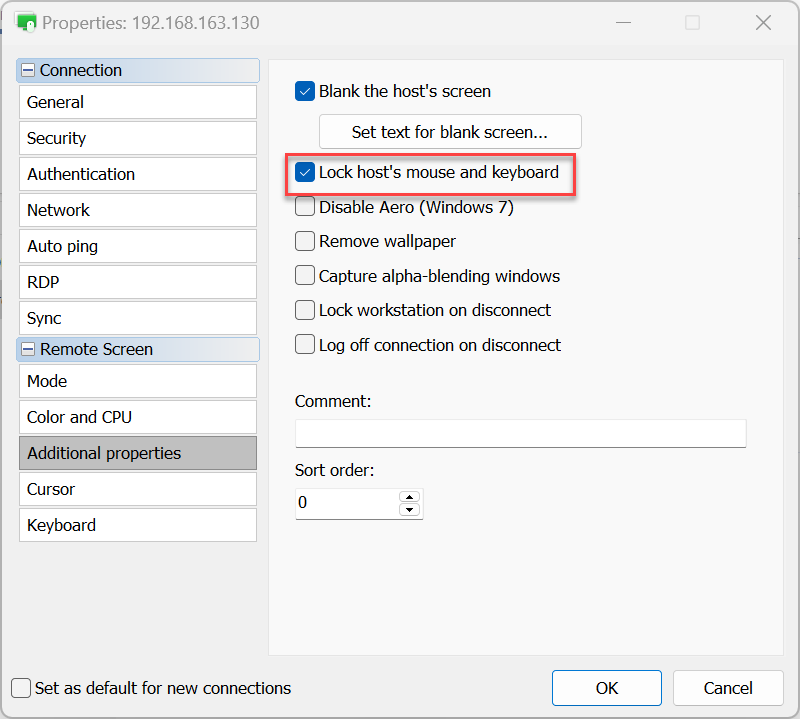
For å blokkere mus og tastaturinndata på den eksterne datamaskinen, velg Lås den eksterne datamaskinens mus og tastatur i Ytterligere egenskaper: