Leeg het scherm van de externe computer
Je kunt het remote Host scherm leegmaken en de muis en het toetsenbord vergrendelen tijdens een externe sessie.
Leeg het scherm van de externe computer
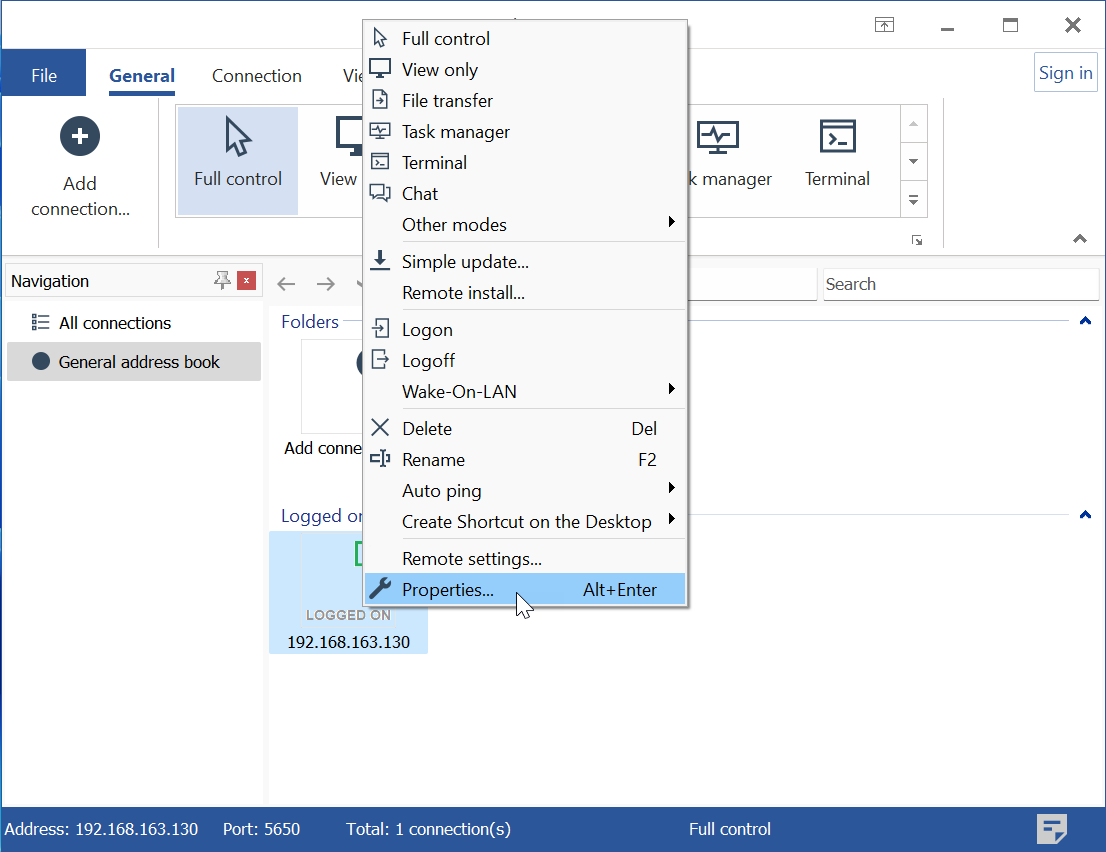
- In Viewer klik met de rechtermuisknop op de doelverbinding in je adresboek en kies Eigenschappen:
- Ga naar Aanvullende eigenschappen, selecteer Leeg het scherm van de externe computer en klik op OK.
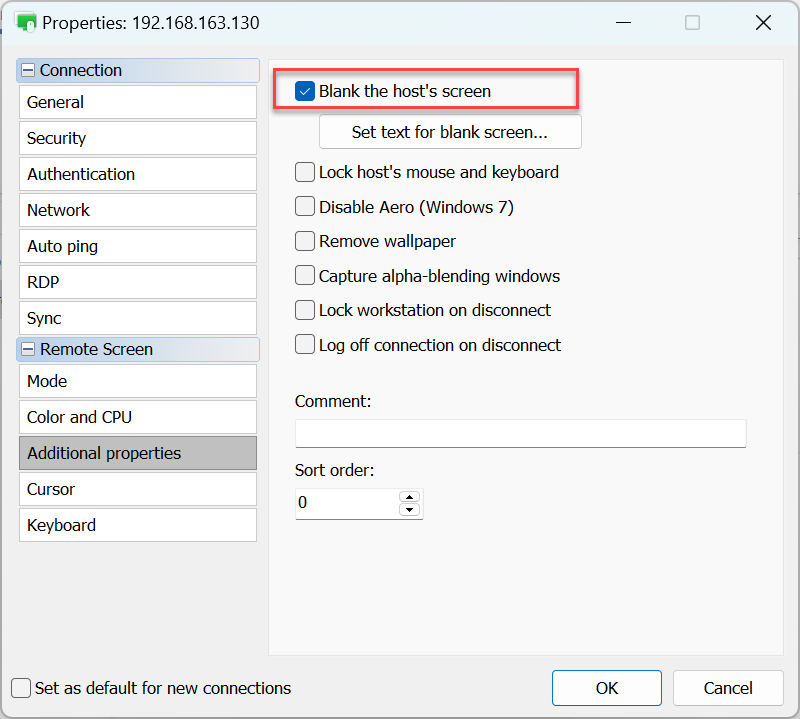
De volgende keer dat je verbinding maakt met deze externe computer, worden de inhoud van het bureaublad verborgen voor de externe gebruiker achter een leeg scherm.
Stel tekst in voor leeg scherm
Je kunt ervoor kiezen om een eenvoudige tekst of een rijk tekstbericht op het lege scherm weer te geven voor de externe gebruiker. Om het tekstbericht in te stellen, klik op Stel tekst in voor leeg scherm:
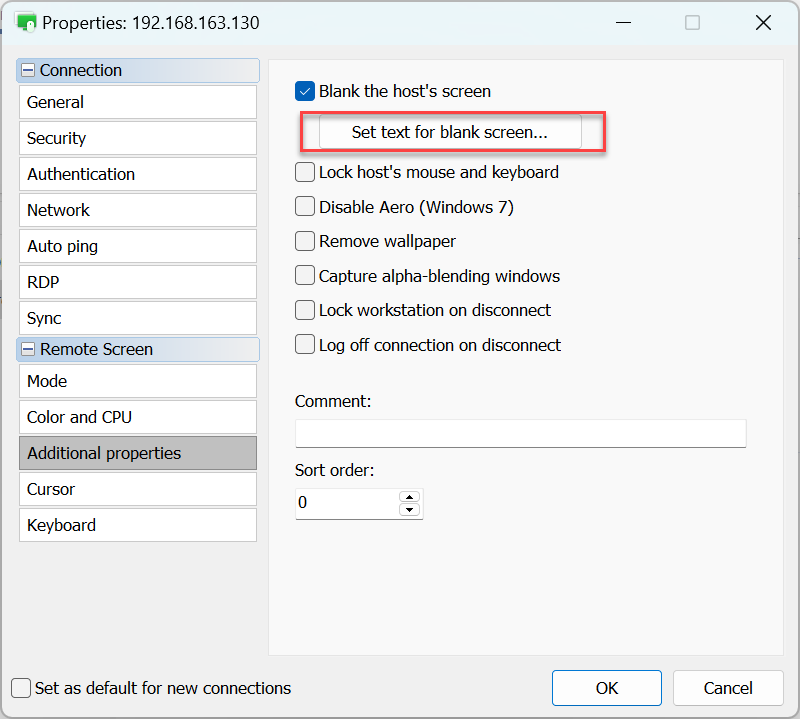
Maak een tekstbericht aan in het editorvenster. Gebruik de tabbladen bovenaan het venster om over te schakelen naar rijke tekst en HTML-indeling.
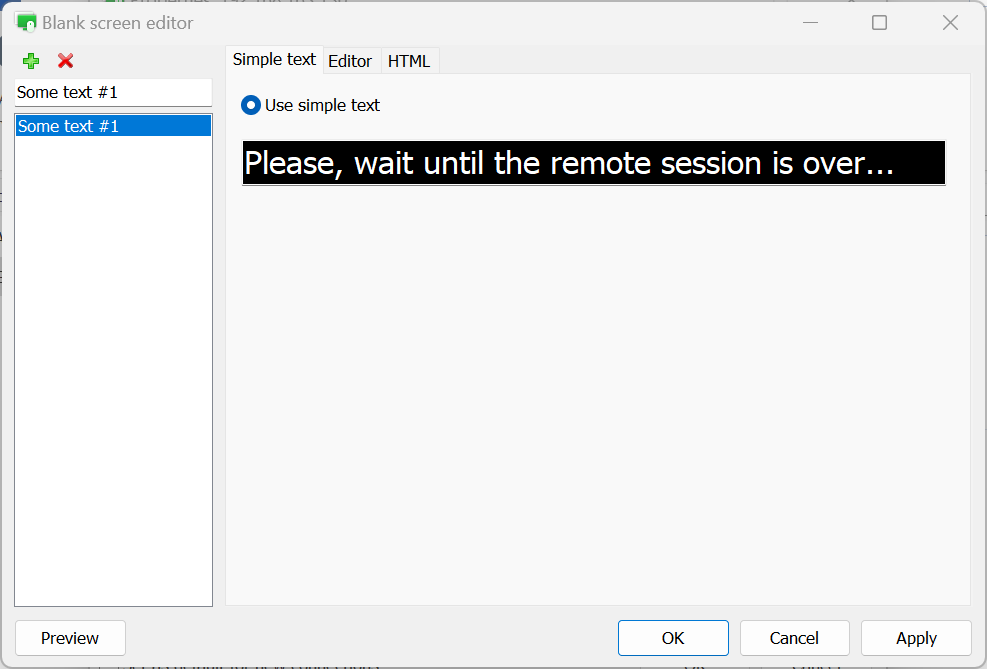
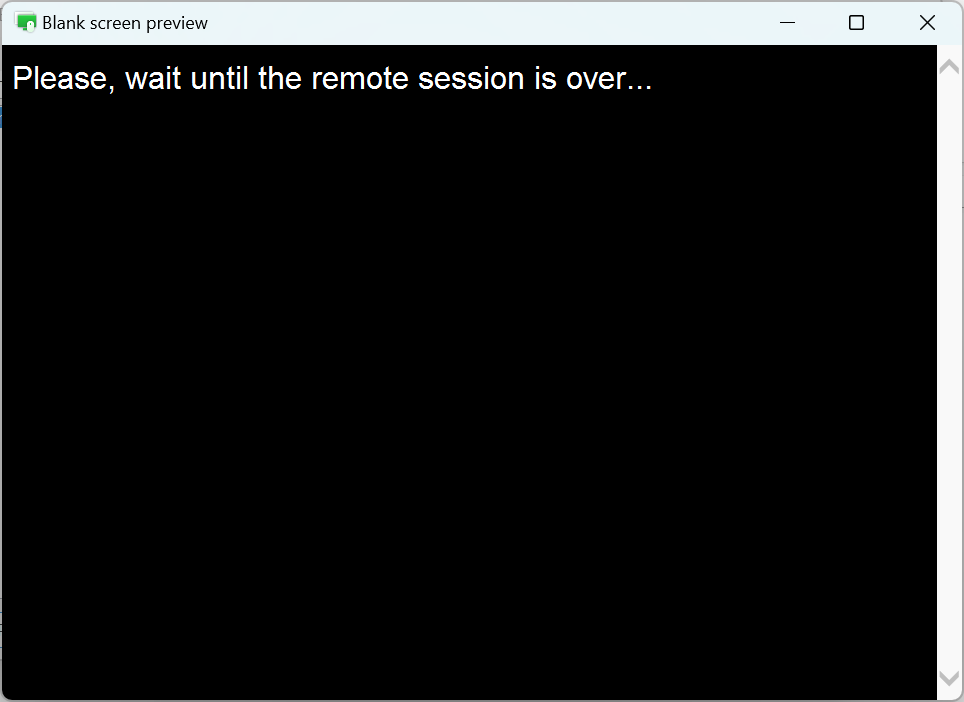
Om het externe scherm met jouw bericht te bekijken, klik je op Voorbeeld in het editorvenster.
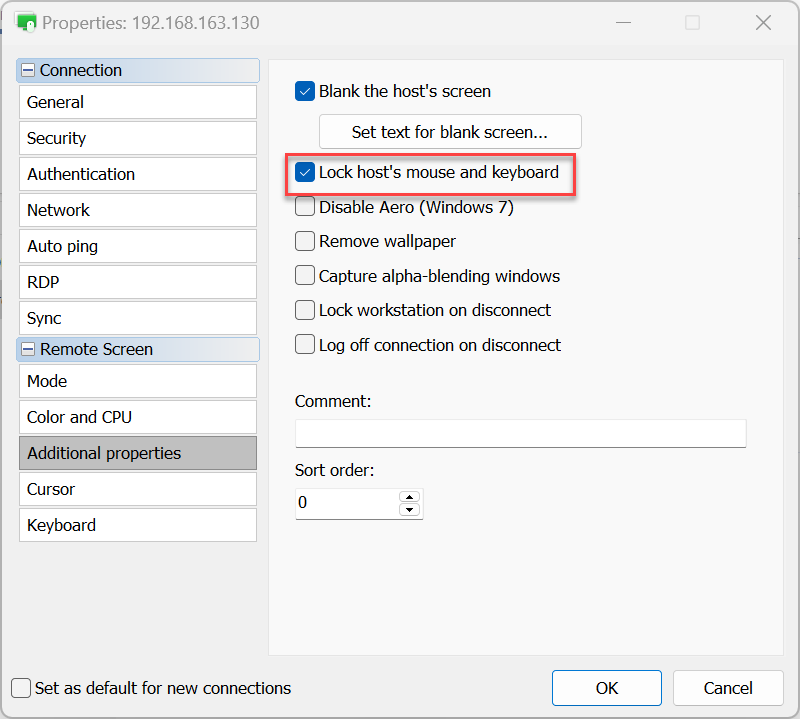
Vergrendel remote muis en toetsenbord
Om de muis- en toetsenb_INp_input op de externe computer te blokkeren, selecteer je Vergrendel de muis en het toetsenbord van de externe computer in Aanvullende eigenschappen: