Vyprázdnit vzdálenou obrazovku
Můžete vyprázdnit obrazovku vzdáleného počítače s Hostem a zamknout myš a klávesnici během vzdálené relace.
Vyprázdnit vzdálenou obrazovku
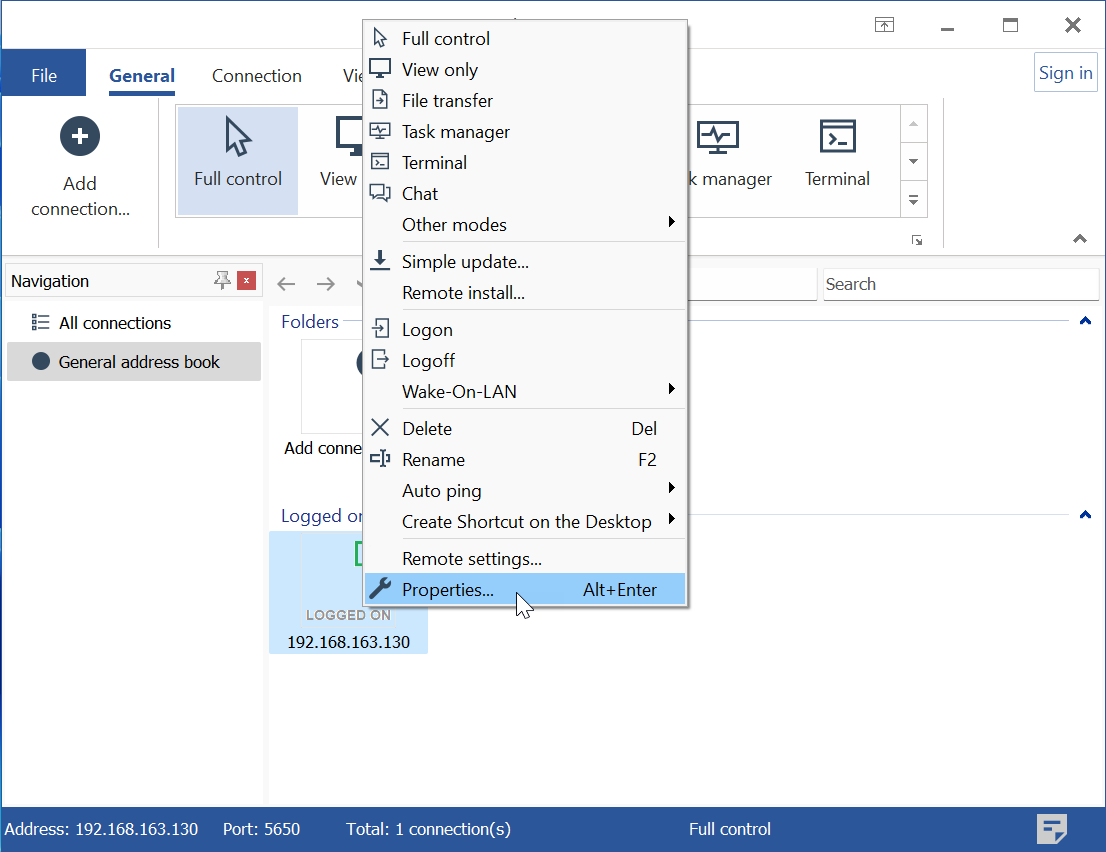
- V Viewer pravým tlačítkem klikněte na cílové připojení ve svém adresáři a vyberte Vlastnosti:
- Přejděte na Další vlastnosti, vyberte Vyprázdnit vzdálenou obrazovku a klikněte na OK.
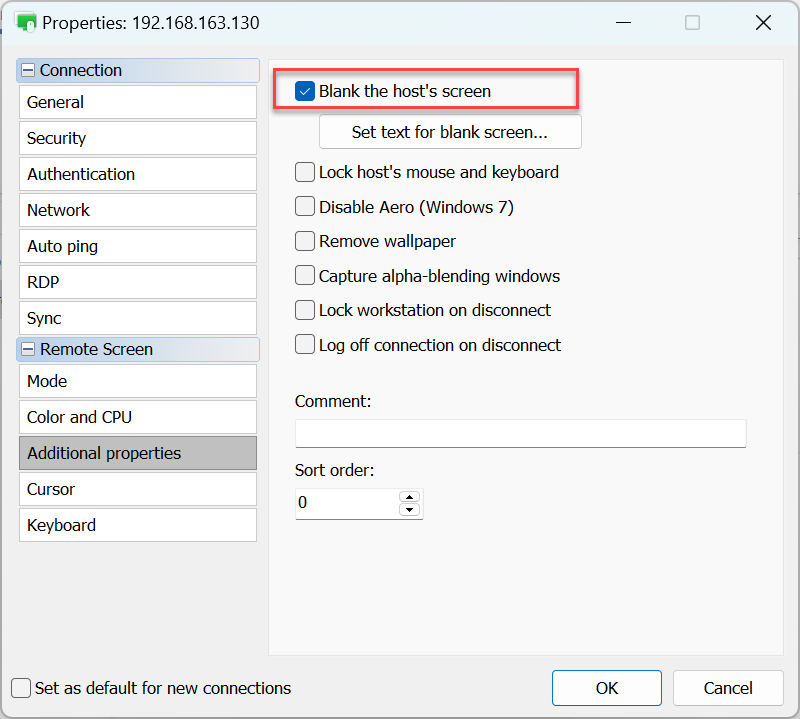
Při příštím připojení k tomuto vzdálenému počítači budou obsah plochy skrytý před vzdáleným uživatelem za prázdnou obrazovkou.
Nastavit text pro prázdnou obrazovku
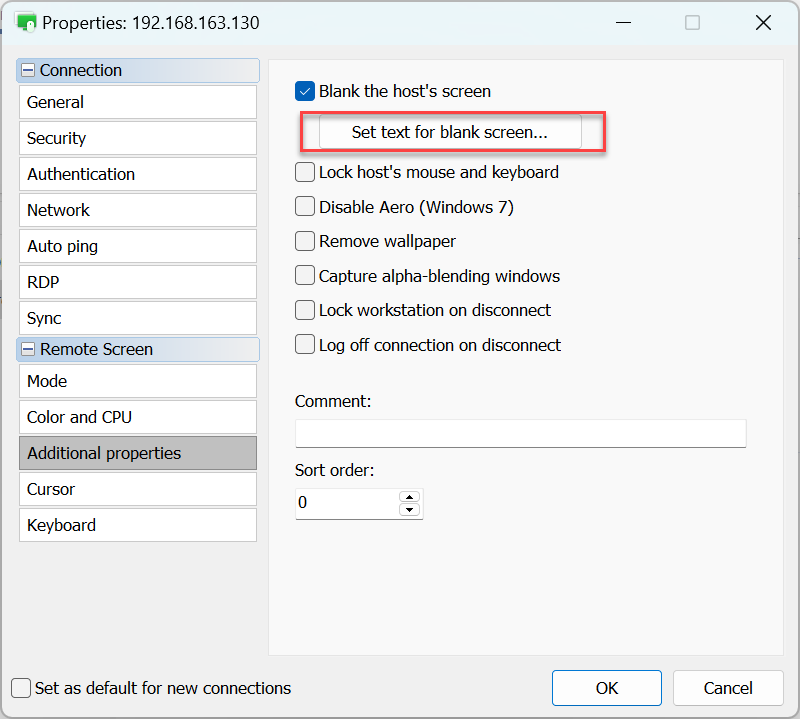
Můžete volitelně zvolit zobrazení jednoduchého textu nebo bohatě formátované zprávy na prázdné obrazovce pro vzdáleného uživatele. Chcete-li nastavit textovou zprávu, klikněte na Nastavit text pro prázdnou obrazovku:
Vytvořte textovou zprávu v okně editoru. Použijte karty v horní části okna pro přepínání mezi bohatým textem a HTML formátováním.
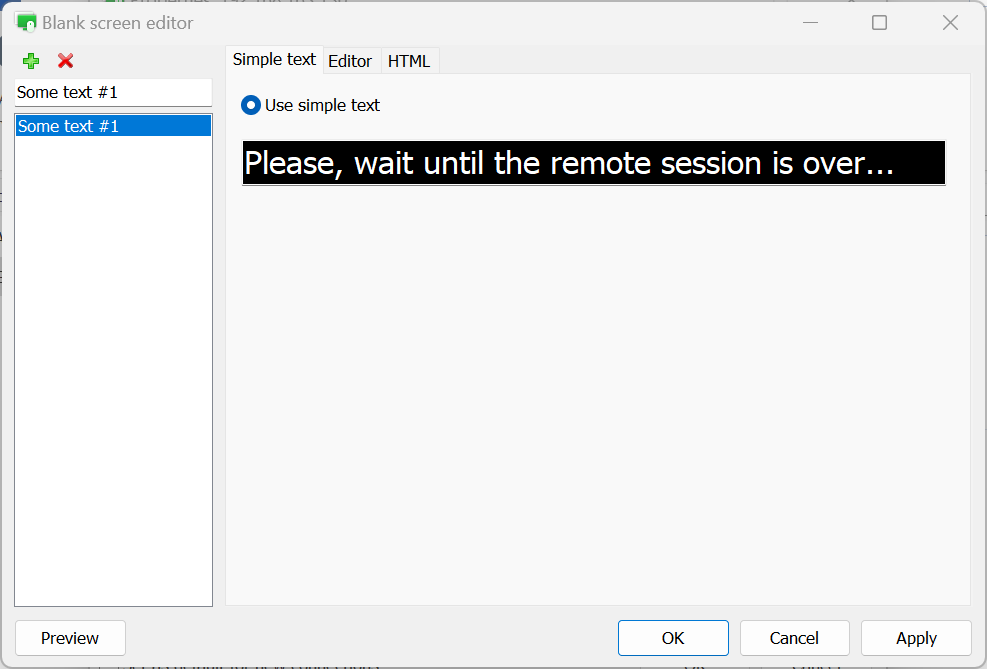
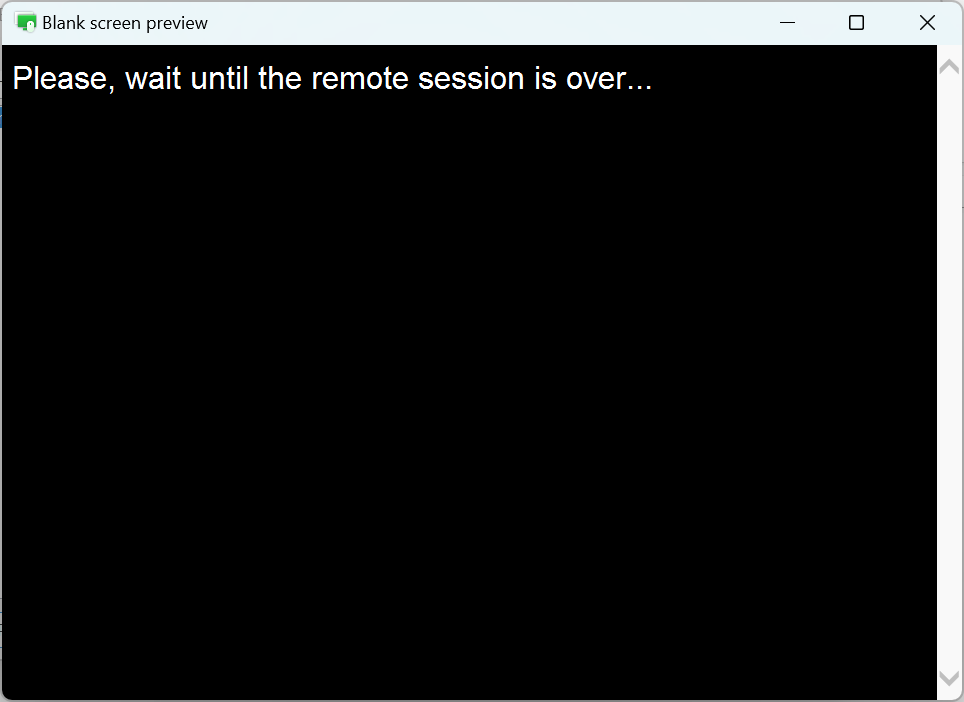
Chcete-li zobrazit náhled vzdálené obrazovky s vaší zprávou, klikněte na Náhled v okně editoru.
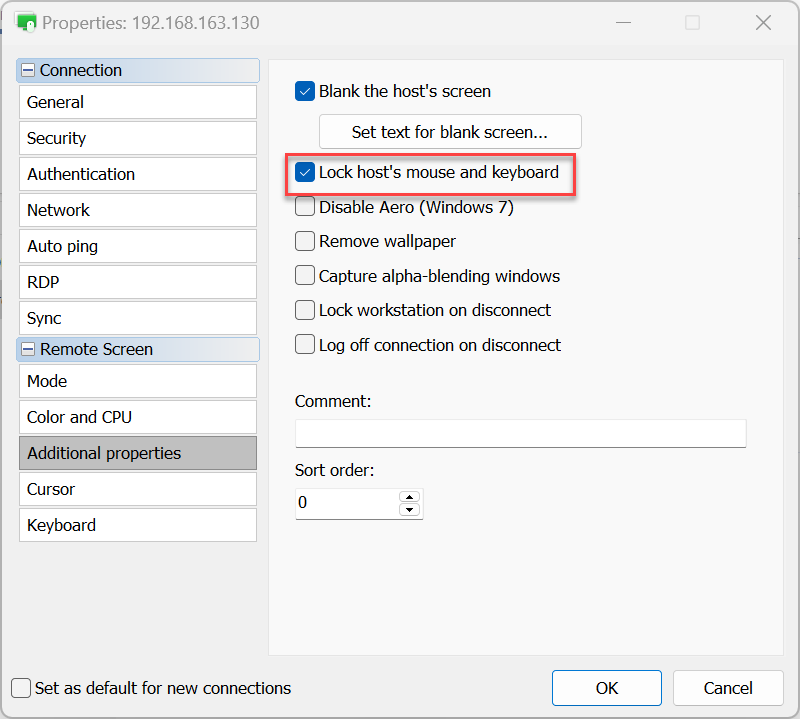
Zamknout vzdálenou myš a klávesnici
Chcete-li zablokovat vstup myši a klávesnice na vzdáleném počítači, vyberte Uzamknout vzdálenou myš a klávesnici v Dalších vlastnostech: