Töm fjärrskärmen
Du kan blanka fjärrHost-skärmen och låsa musen och tangentbordet under en fjärrsession.
Töm fjärrskärmen
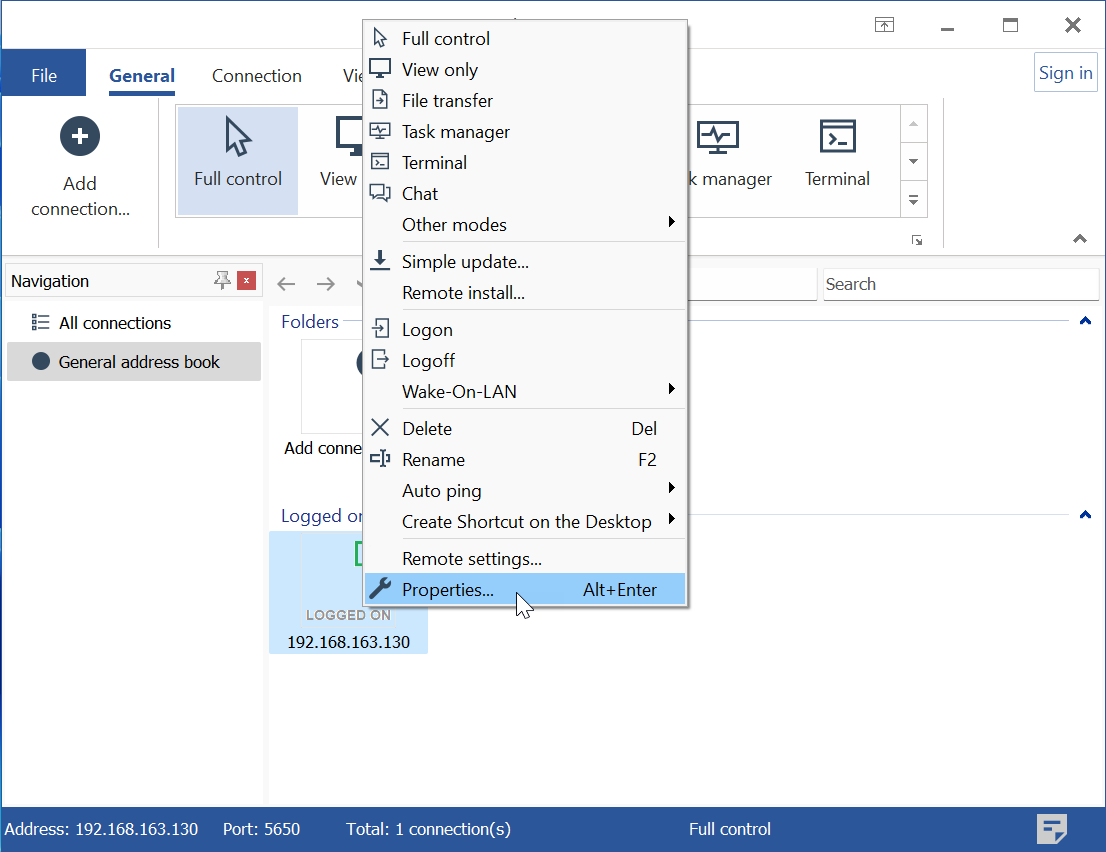
- I Viewer högerklicka på den målinriktade anslutningen i din adressbok och välj Egenskaper:
- Gå till Ytterligare egenskaper, välj Töm fjärrskärmen och klicka på OK.
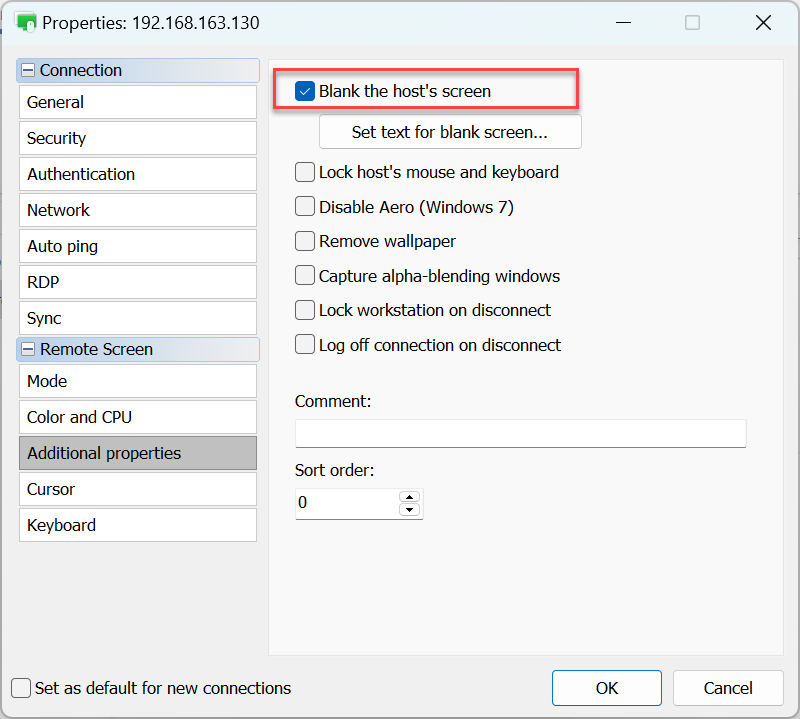
Nästa gång du ansluter till denna fjärrdator kommer innehållet på skrivbordet att döljas från den fjärranvändaren bakom en blanka skärm.
Ställ in text för blanka skärmen
Du kan valfritt välja att visa ett enkelt meddelande eller rikt textmeddelande på den blanka skärmen för den fjärranvändaren att se. För att ställa in textmeddelandet klicka på Ställ in text för blanka skärmen:
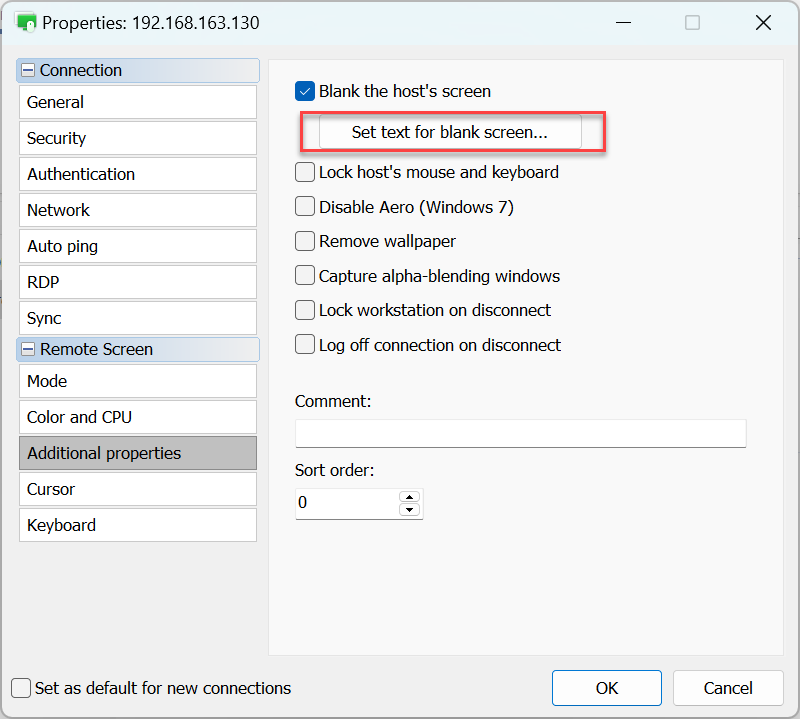
Skapa ett textmeddelande i redigeringsfönstret. Använd flikarna högst upp i fönstret för att växla till rikt text och HTML-formattering.
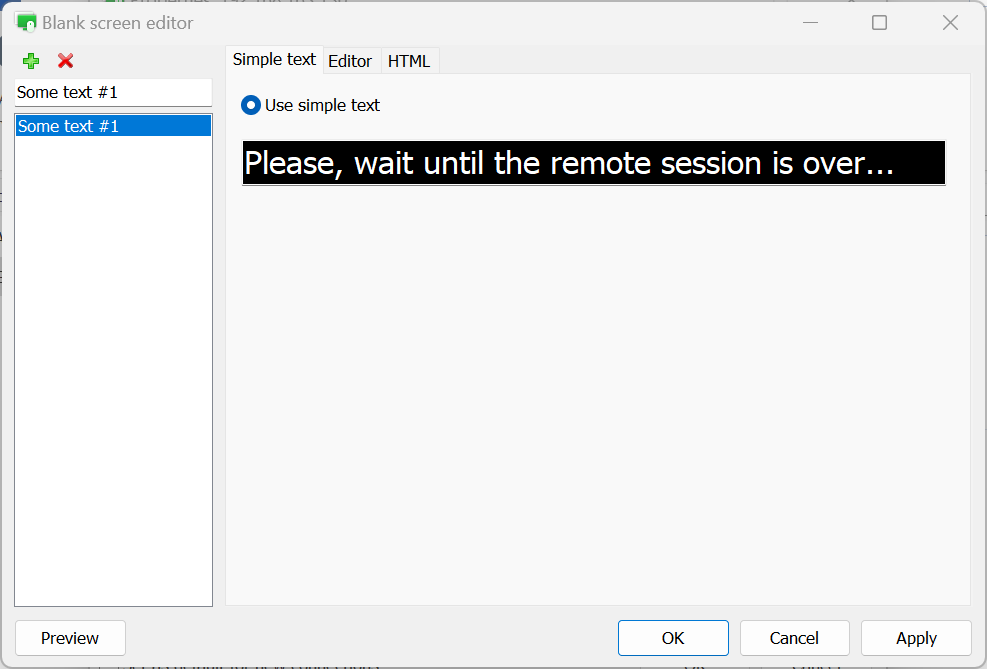
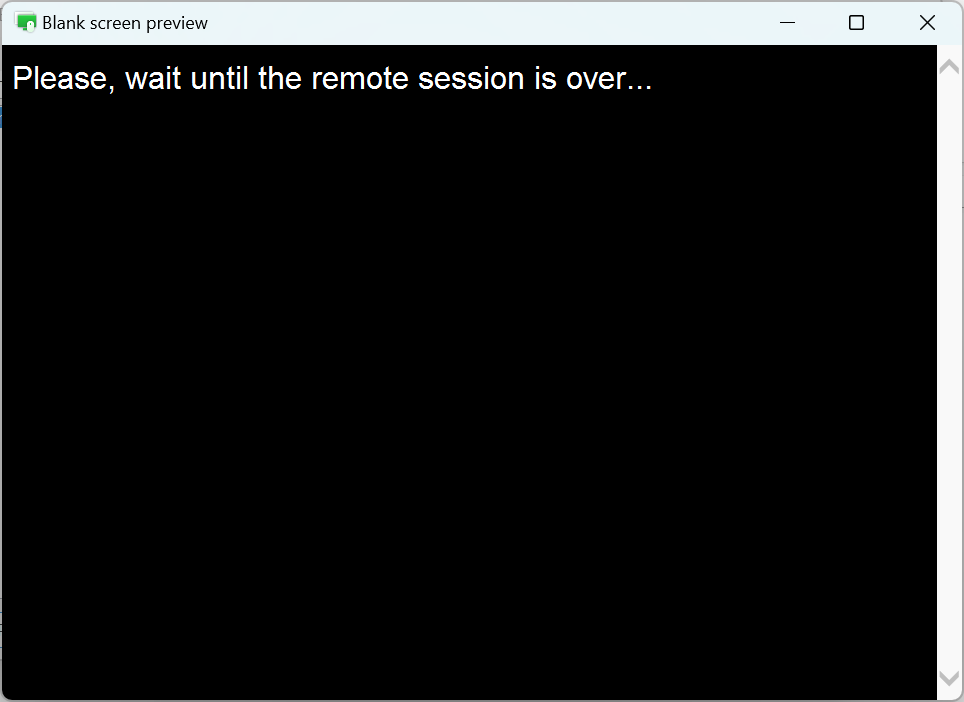
För att förhandsgranska fjärrskärmen med ditt meddelande klicka på Förhandsgranska i redigeringsfönstret.
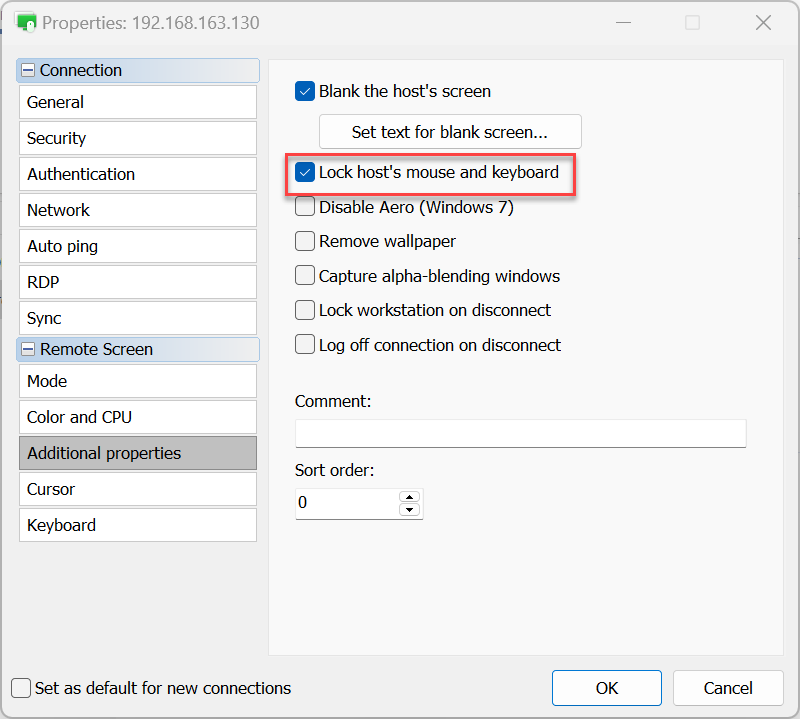
Lås fjärrmus och tangentbord
För att blockera mus- och tangentbordsinmatning på fjärrdatorn, välj Lås fjärrdatorns mus och tangentbord i Ytterligare egenskaper: