Làm trống màn hình máy tính từ xa
Bạn có thể làm trống màn hình Host và khóa chuột cũng như bàn phím trong một phiên làm việc từ xa.
Làm trống màn hình máy tính từ xa
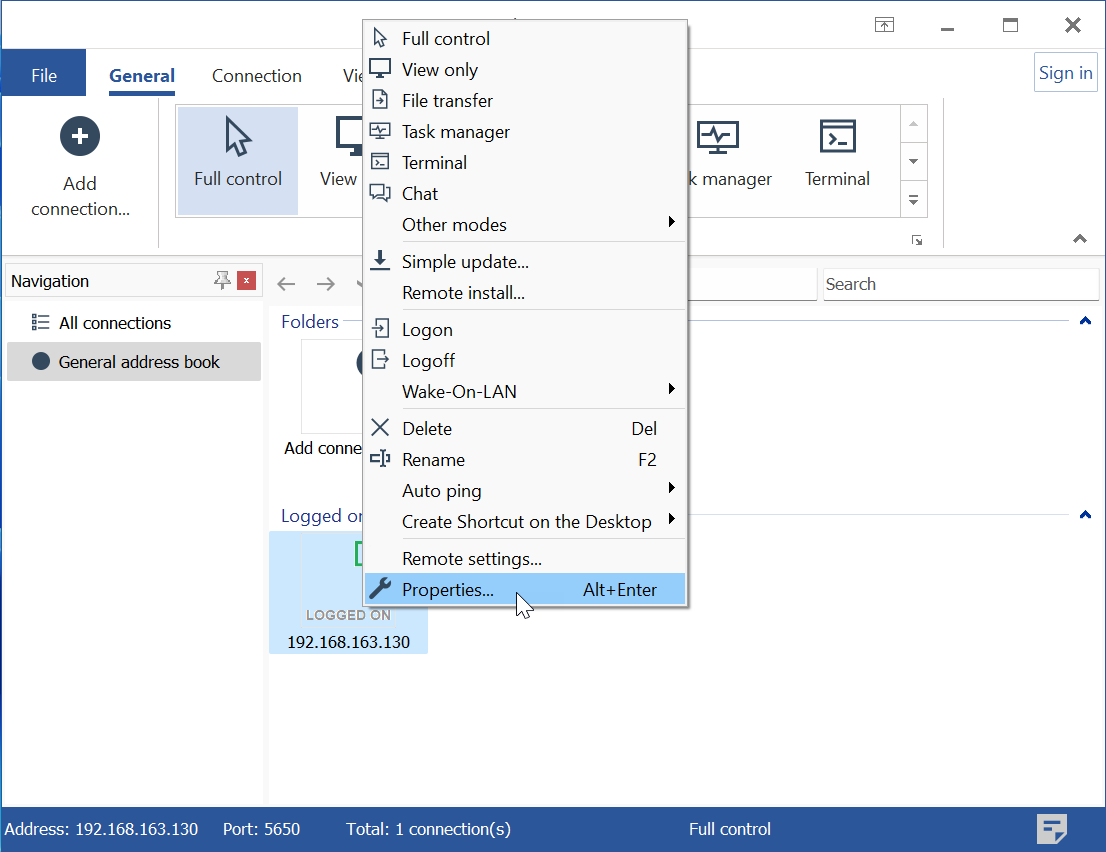
- Trong Viewer, nhấp chuột phải vào kết nối mục tiêu trong sổ địa chỉ của bạn và chọn Thuộc tính:
- Đi đến Thuộc tính thêm, chọn Làm trống màn hình máy tính từ xa và nhấn OK.
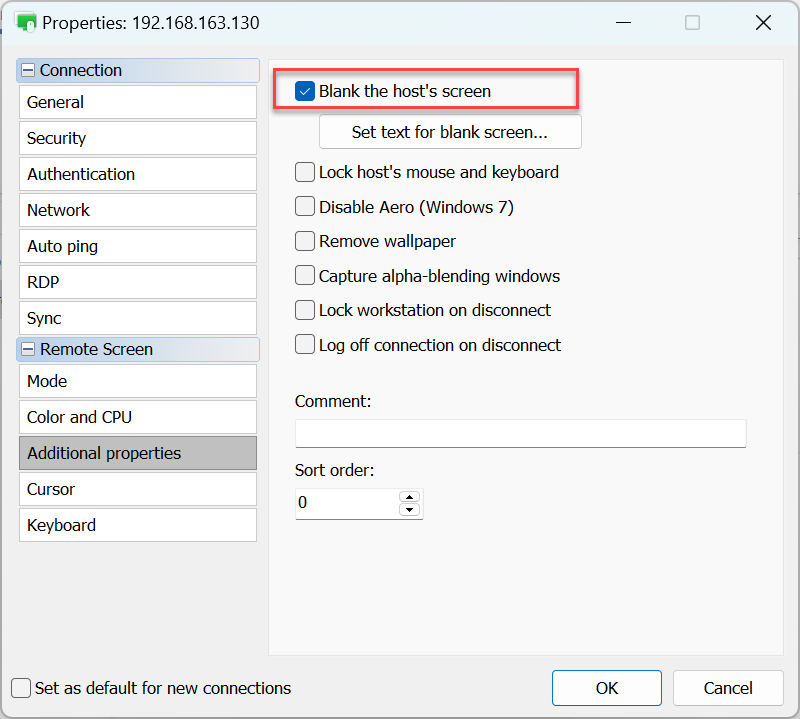
Lần tới bạn kết nối với máy tính từ xa này, nội dung của màn hình desktop sẽ bị ẩn khỏi người dùng từ xa phía sau một màn hình trắng.
Đặt văn bản cho màn hình trắng
Bạn có thể tùy chọn hiển thị một thông điệp văn bản đơn giản hoặc văn bản phong phú trên màn hình trắng để người dùng từ xa nhìn thấy. Để đặt thông điệp văn bản, nhấp vào Đặt văn bản cho màn hình trắng:
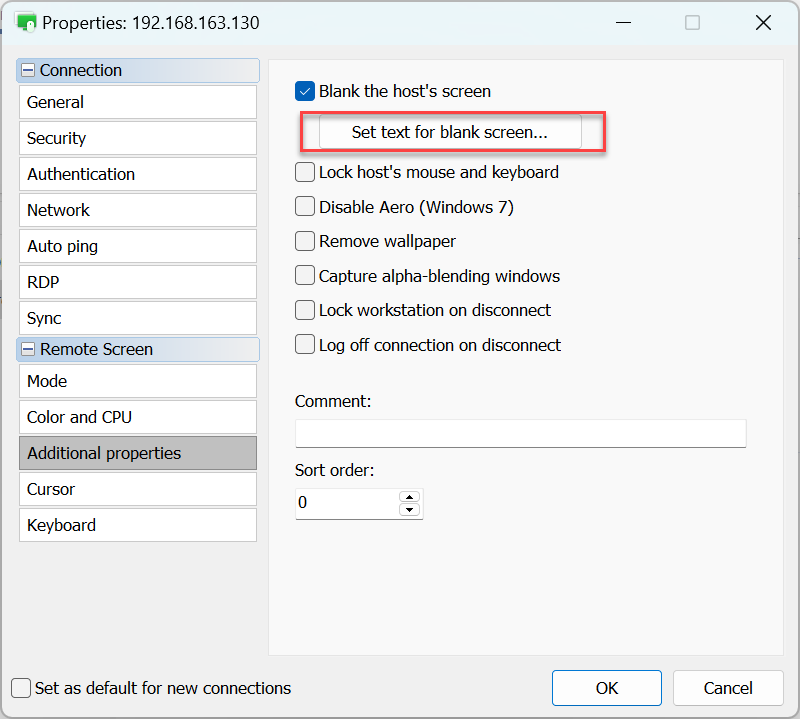
Tạo một thông điệp văn bản trong cửa sổ soạn thảo. Sử dụng các tab ở đầu cửa sổ để chuyển đổi sang định dạng văn bản phong phú và HTML.
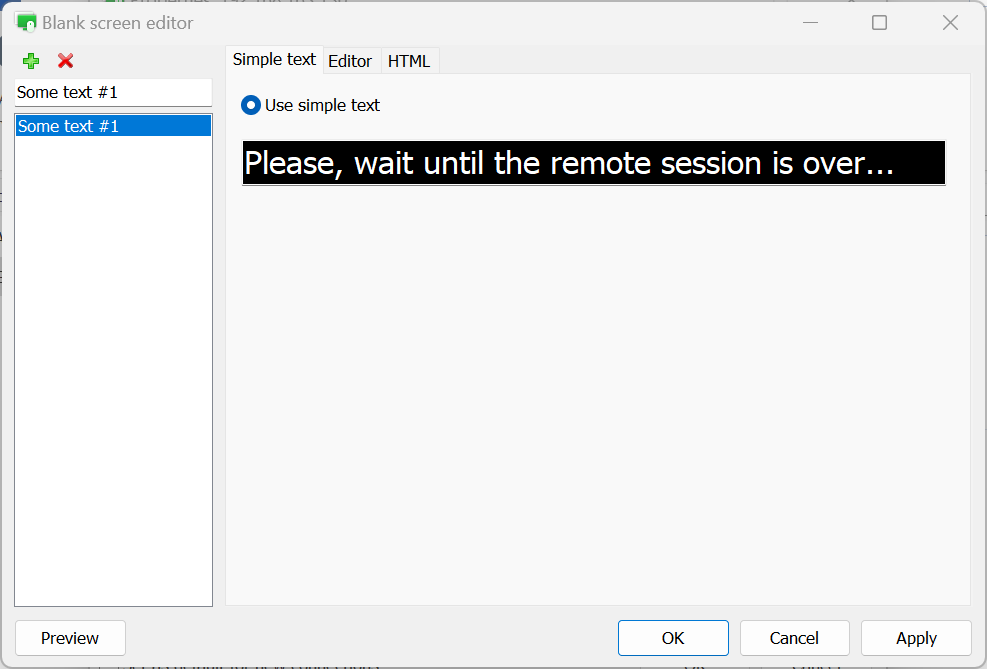
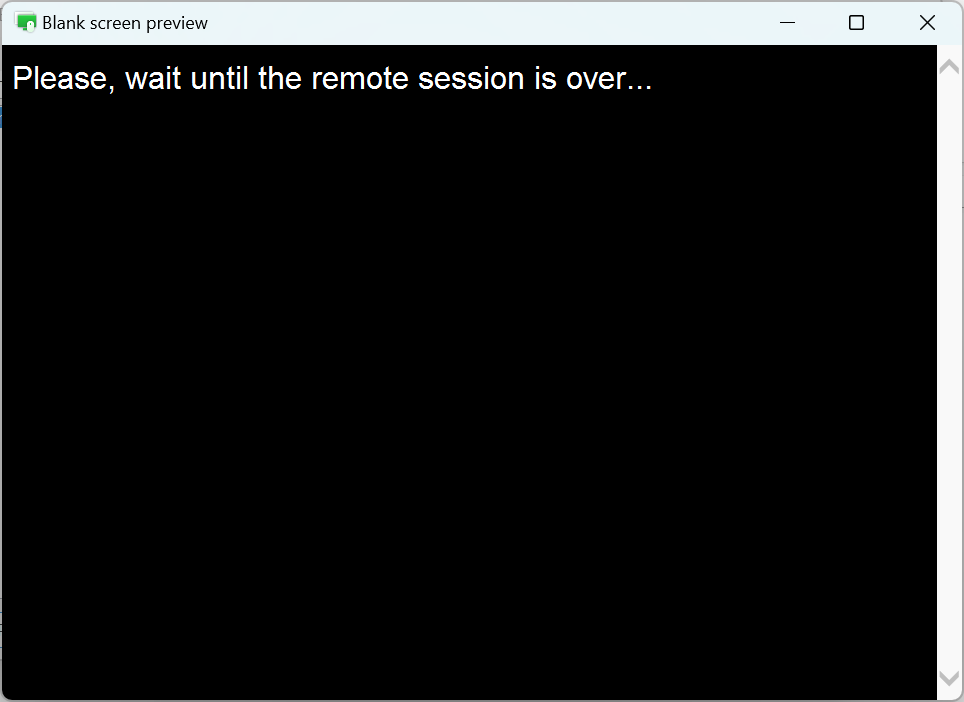
Để xem trước màn hình từ xa với thông điệp của bạn, nhấp vào Xem trước trong cửa sổ soạn thảo.
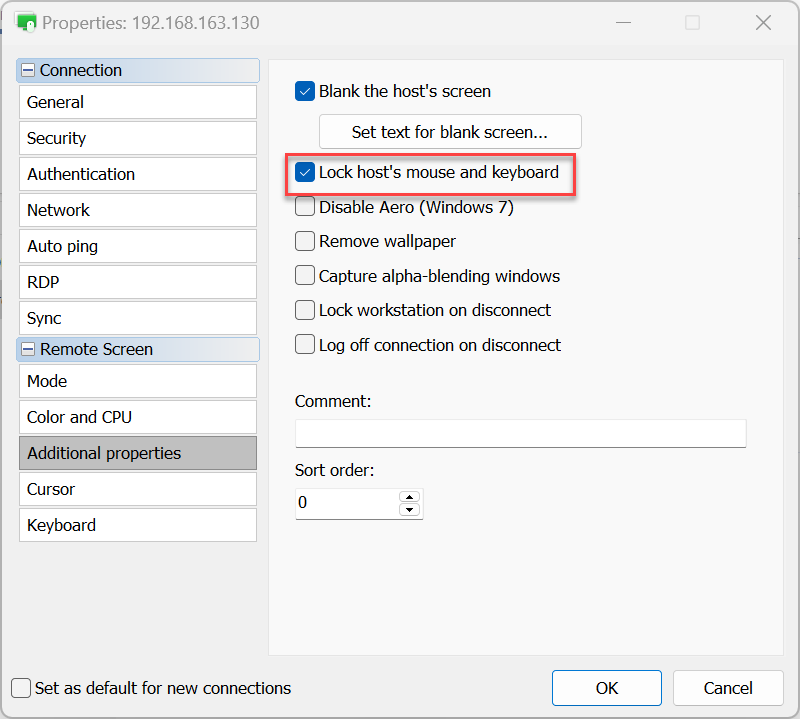
Khóa chuột và bàn phím từ xa
Để chặn đầu vào chuột và bàn phím trên Máy tính từ xa, chọn Khóa chuột và bàn phím của máy tính từ xa trong Thuộc tính thêm: