Aplicar tela preta no host
Você pode deixar a tela do Host remota em branco e bloquear o mouse e o teclado durante uma sessão remota.
Aplicar tela preta no host
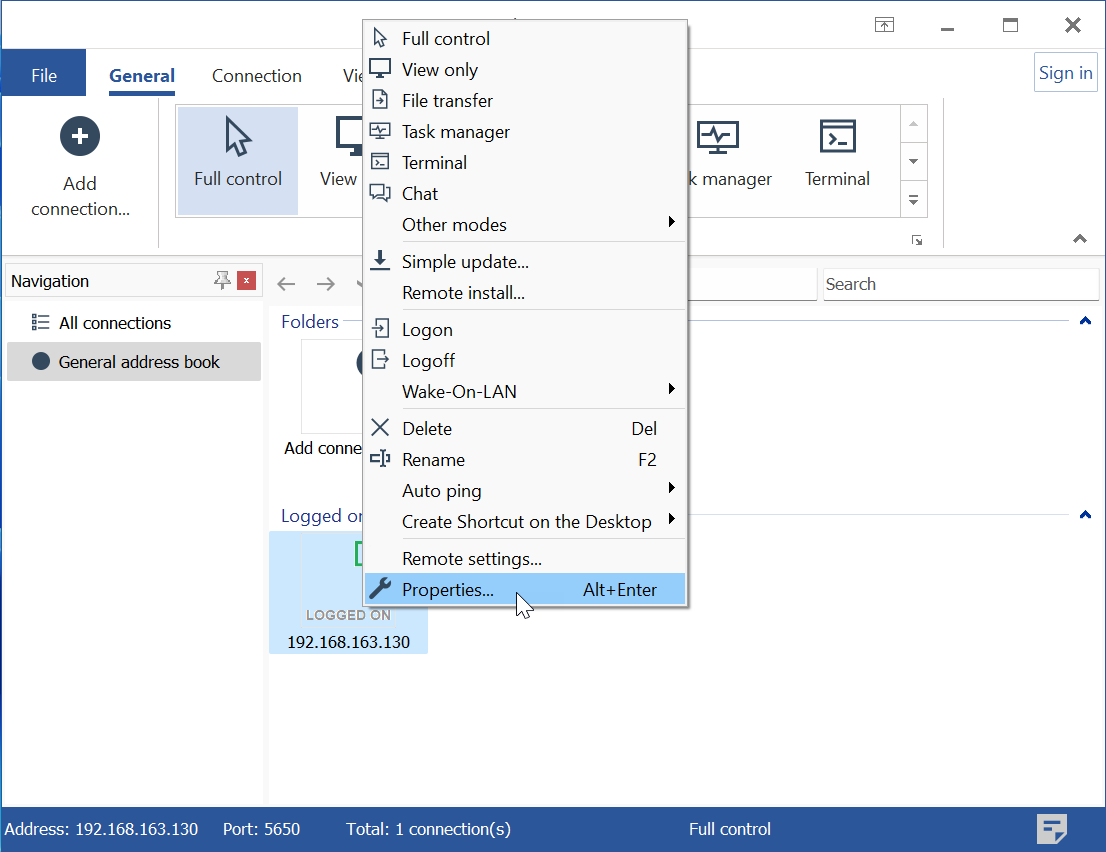
- No Viewer, clique com o botão direito na conexão alvo na sua lista de conexões e escolha Propriedades:
- Vá para Propriedades adicionais, selecione Aplicar tela preta no host e clique em OK.
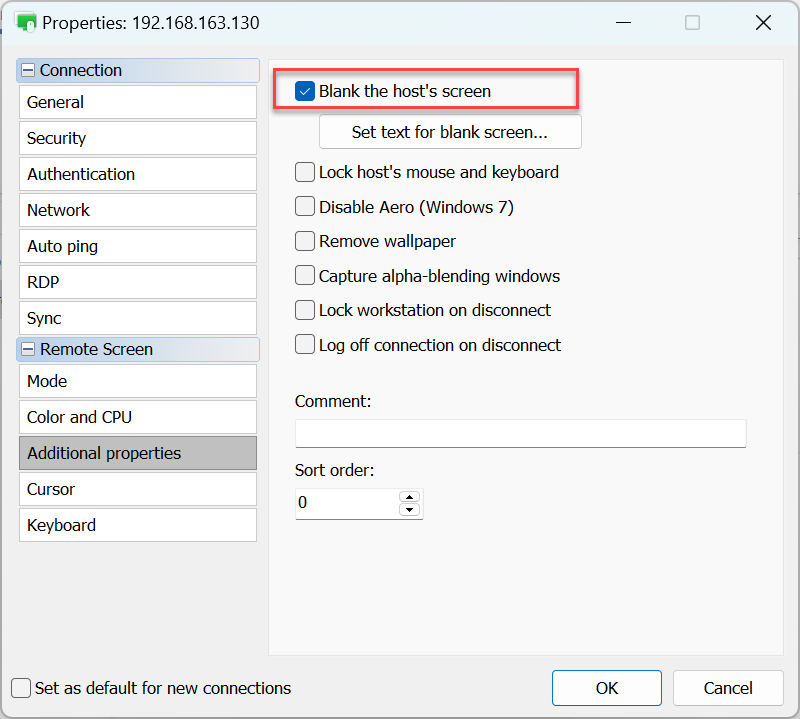
Na próxima vez que você se conectar a este computador remoto, o conteúdo da área de trabalho ficará oculto do usuário remoto atrás de uma tela em branco.
Definir texto para a tela em branco
Você pode optar por exibir uma mensagem simples ou de texto rico na tela em branco para que o usuário remoto veja. Para definir a mensagem de texto, clique em Definir texto para a tela em branco:
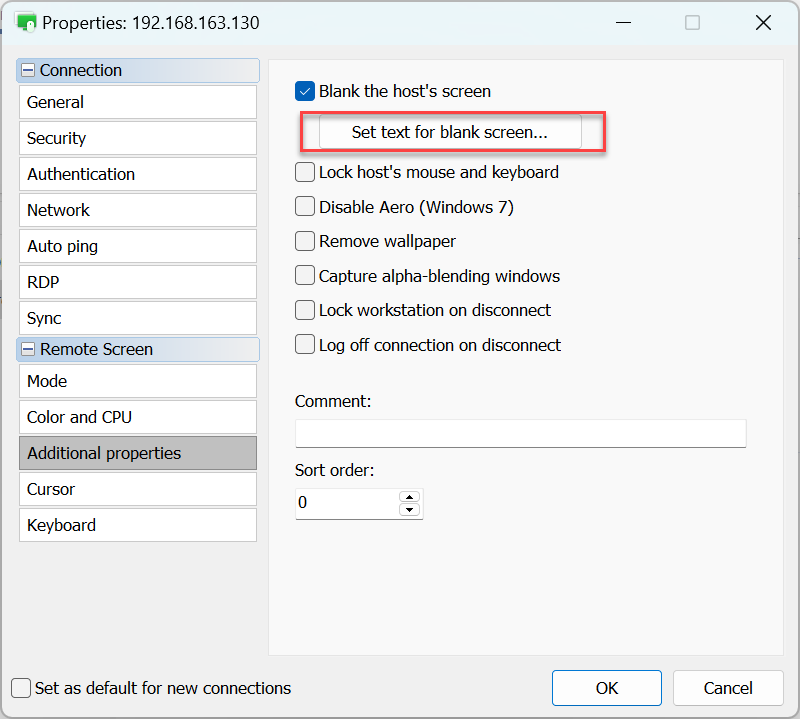
Crie uma mensagem de texto na janela do editor. Use as abas na parte superior da janela para alternar entre texto rico e formatação HTML.
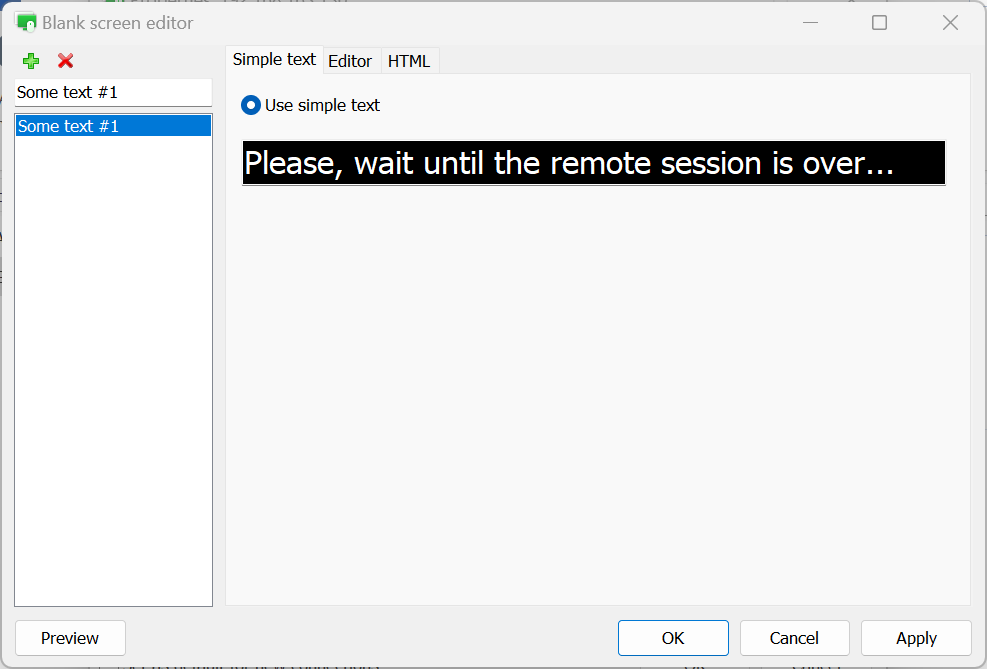
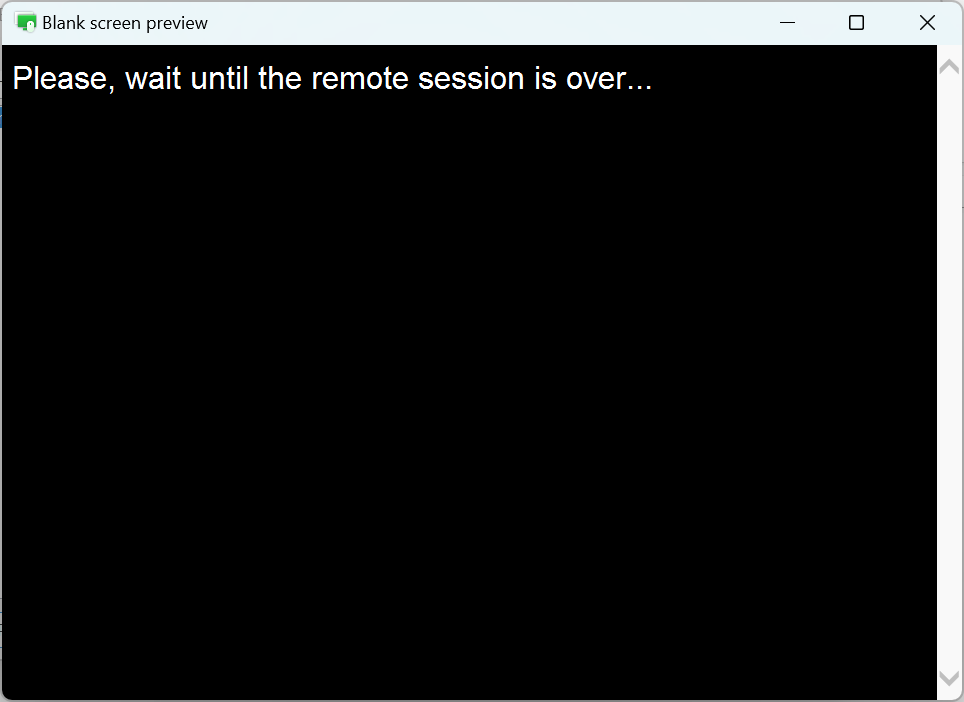
Para visualizar a tela remota com sua mensagem, clique em Visualizar na janela do editor.
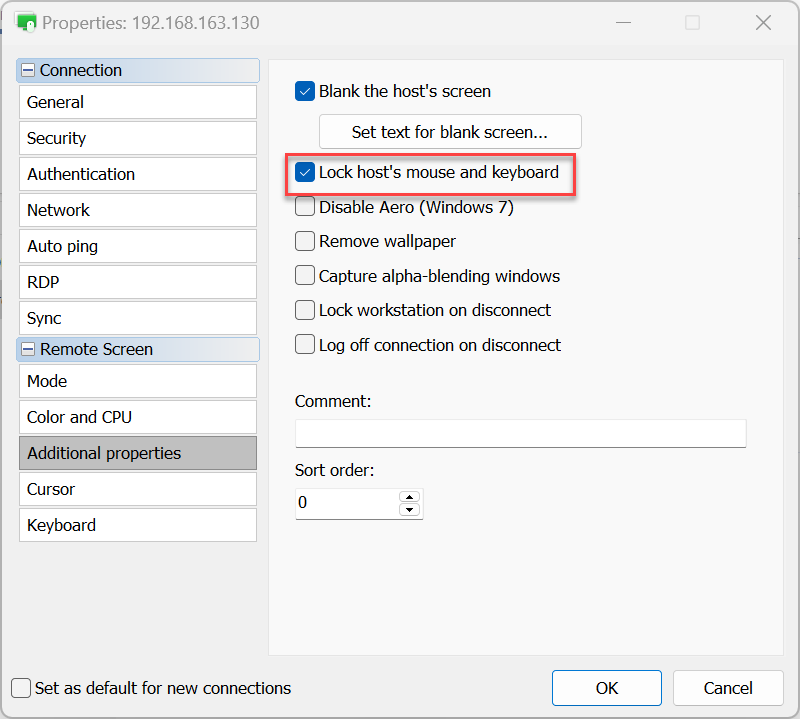
Bloquear mouse e teclado remotos
Para bloquear a entrada do mouse e teclado no computador remoto, selecione Bloquear mouse e teclado do host em Propriedades adicionais: