إطفاء الشاشة البعيدة
يمكنك إطفاء شاشة الكمبيوتر البعيد الذي يعمل عليه Host وتجميد الماوس ولوحة المفاتيح خلال جلسة عن بعد.
إطفاء الشاشة البعيدة
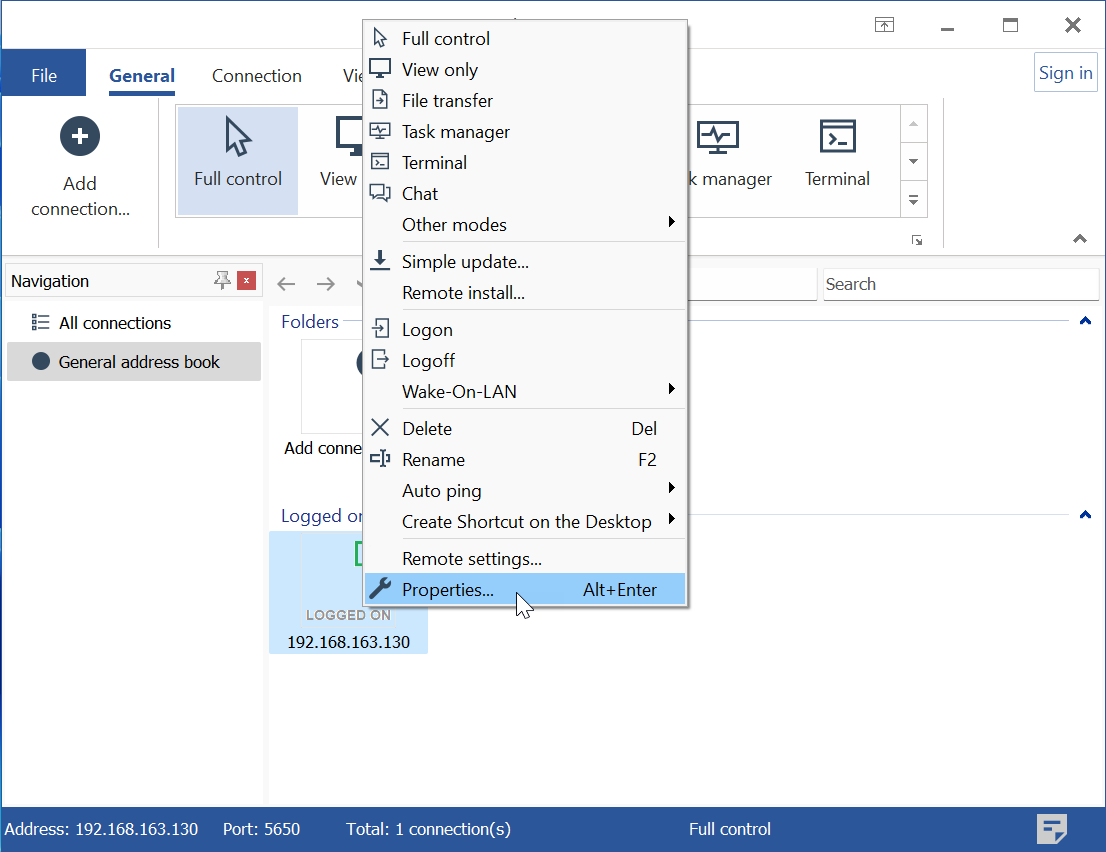
- في Viewer انقر بزر الماوس الأيمن على الاتصال المستهدف في دفتر العناوين الخاص بك واختر خصائص:
- اذهب إلى خصائص إضافية، اختر إطفاء الشاشة البعيدة واضغط على موافق.
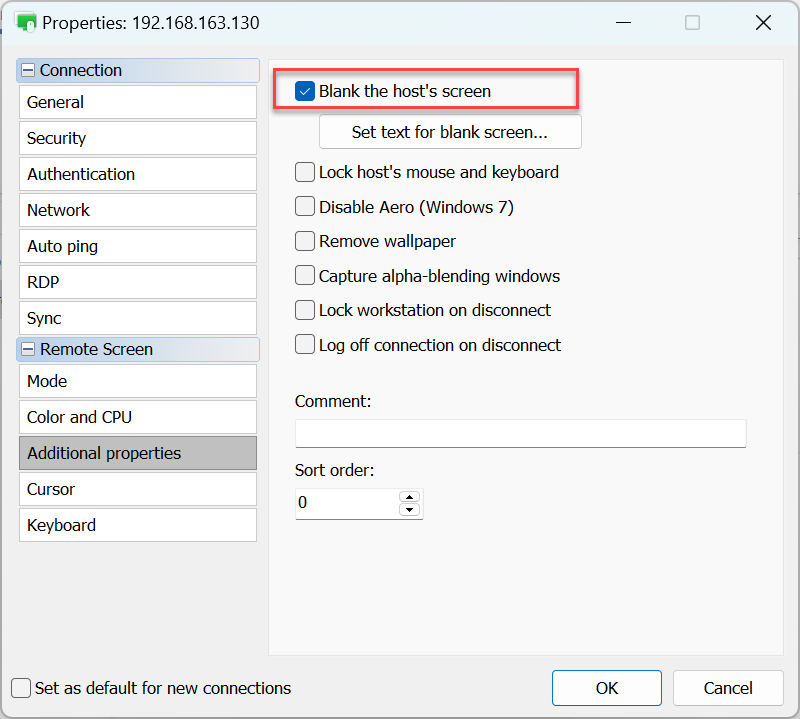
في المرة القادمة التي تتصل فيها بهذا الكمبيوتر عن بعد، ستُخفي محتويات سطح المكتب عن المستخدم البعيد خلف شاشة فارغة.
تعيين نص لشاشة فارغة
يمكنك الاختيار بشكل اختياري عرض نص بسيط أو رسالة نصية غنية على الشاشة الفارغة ليتمكن المستخدم البعيد من رؤيتها. لتعيين رسالة نصية، انقر على تعيين نص لشاشة فارغة:
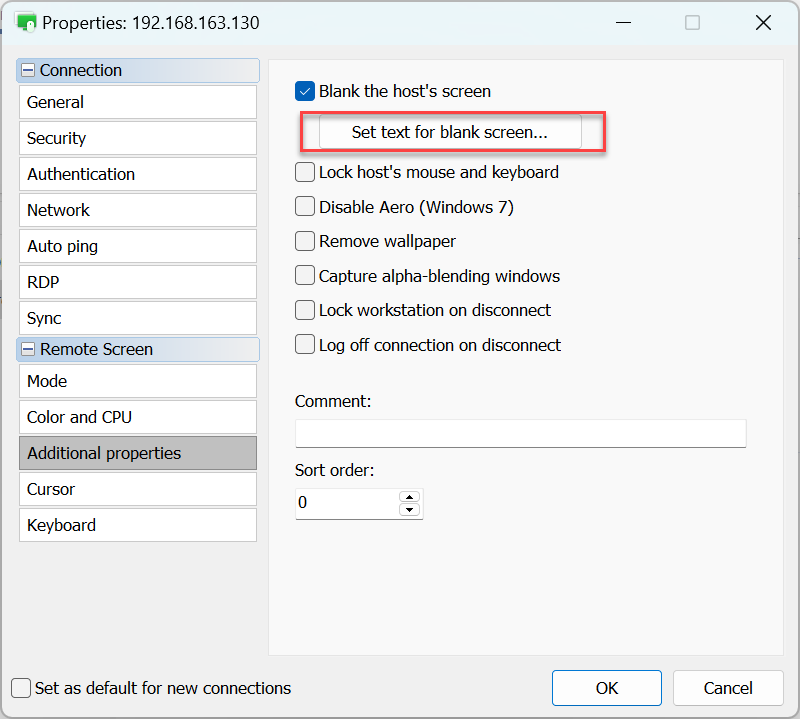
أنشئ رسالة نصية في نافذة المحرر. استخدم علامات التبويب في أعلى النافذة للتبديل إلى التنسيق النصي الغني و HTML.
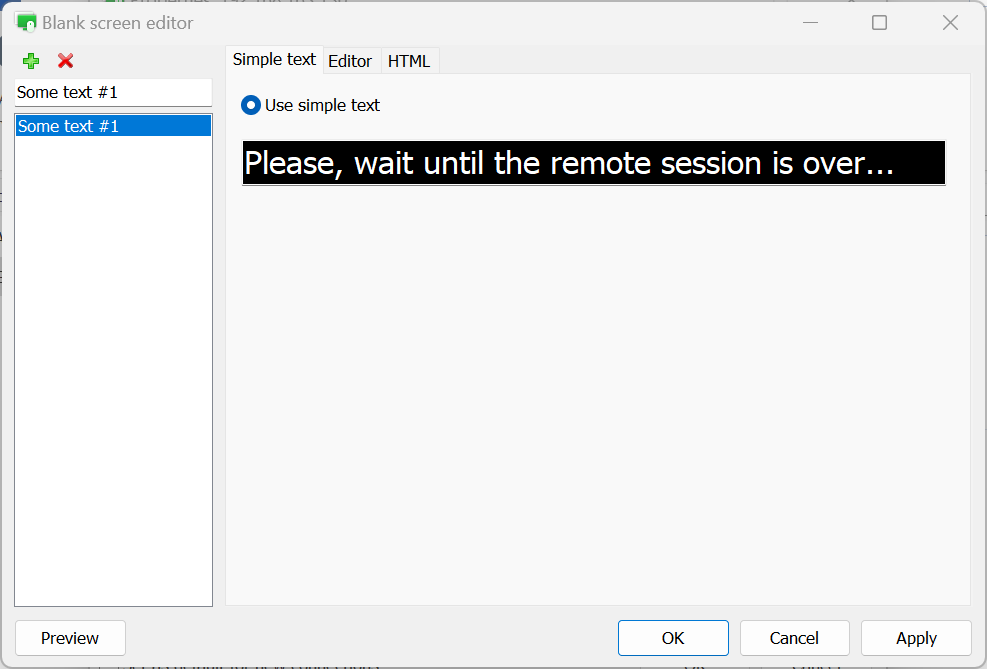
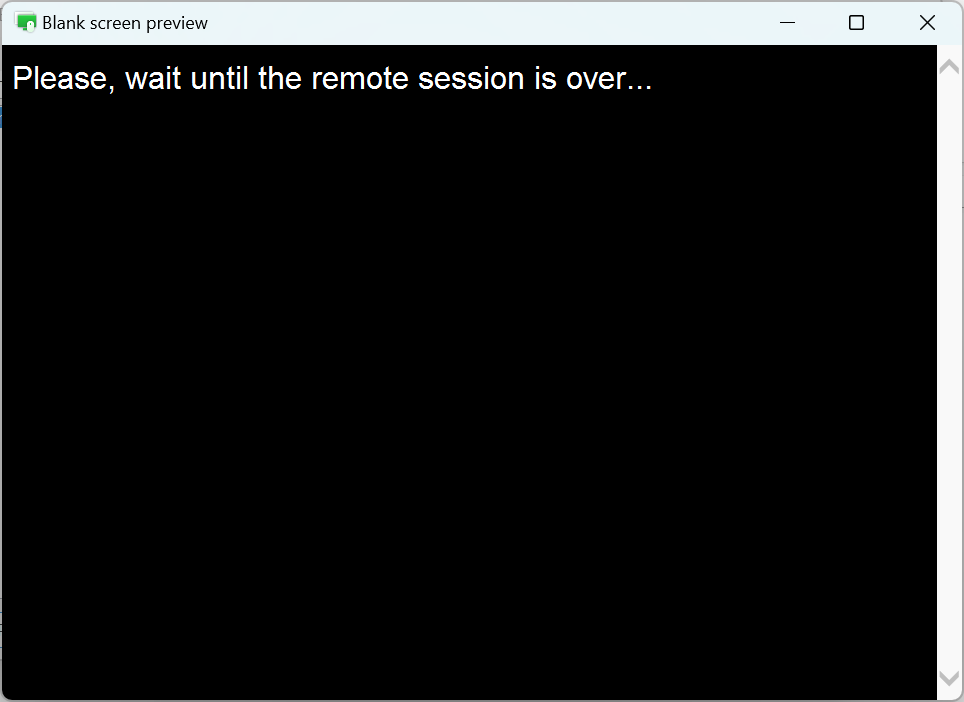
لمعاينة الشاشة البعيدة مع رسالتك، انقر على معاينة في نافذة المحرر.
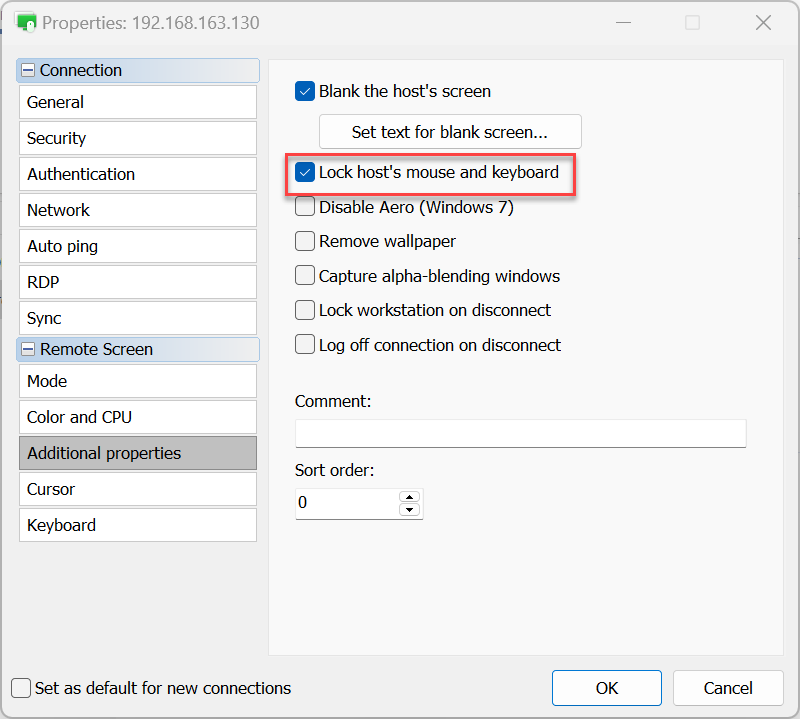
تجميد الماوس ولوحة المفاتيح عن بعد
لمنع إدخال الماوس ولوحة المفاتيح على الكمبيوتر البعيد، اختر قفل ماوس ولوحة مفاتيح الكمبيوتر البعيد في الخصائص الإضافية: