Poner en blanco la pantalla del equipo remoto
Puede dejar en blanco la pantalla del Host remoto y bloquear el mouse y el teclado durante una sesión remota.
Poner en blanco la pantalla del equipo remoto
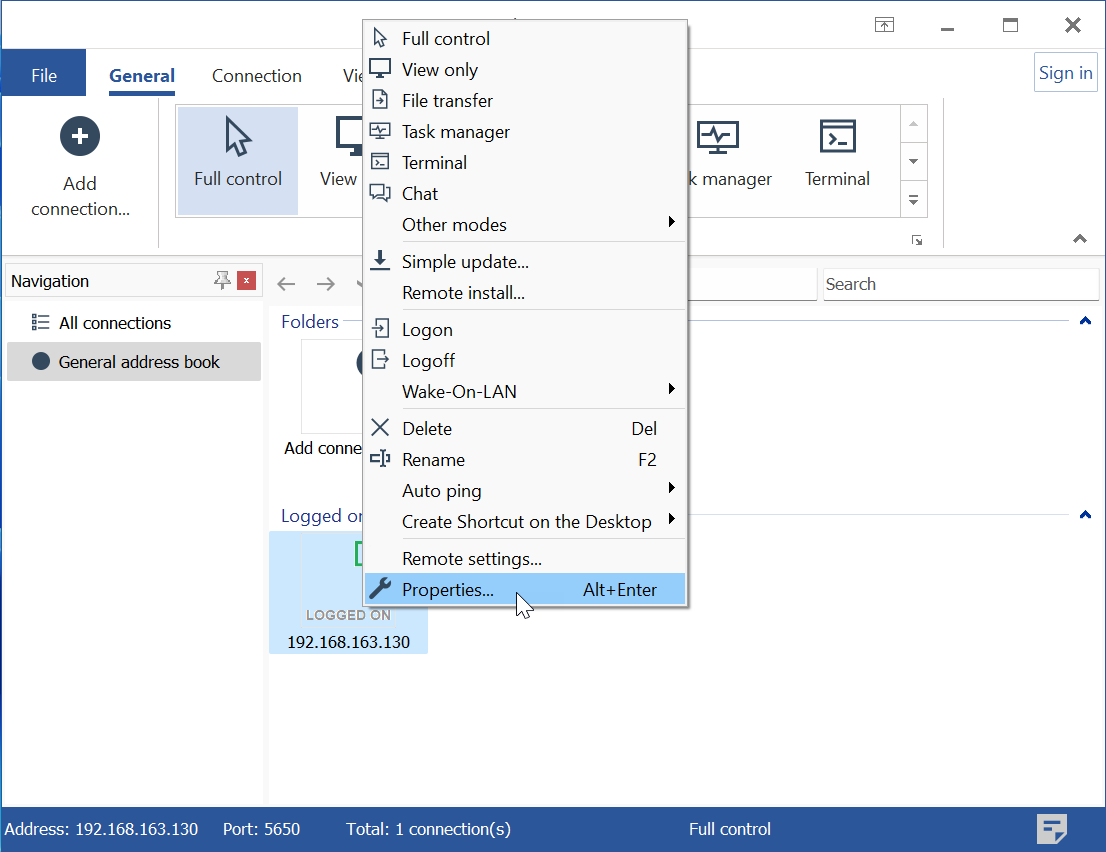
- En el Viewer, haga clic derecho en la conexión de destino en su libreta de direcciones y elija Propiedades:
- Vaya a Propiedades adicionales, seleccione Poner en blanco la pantalla del equipo remoto y haga clic en OK.
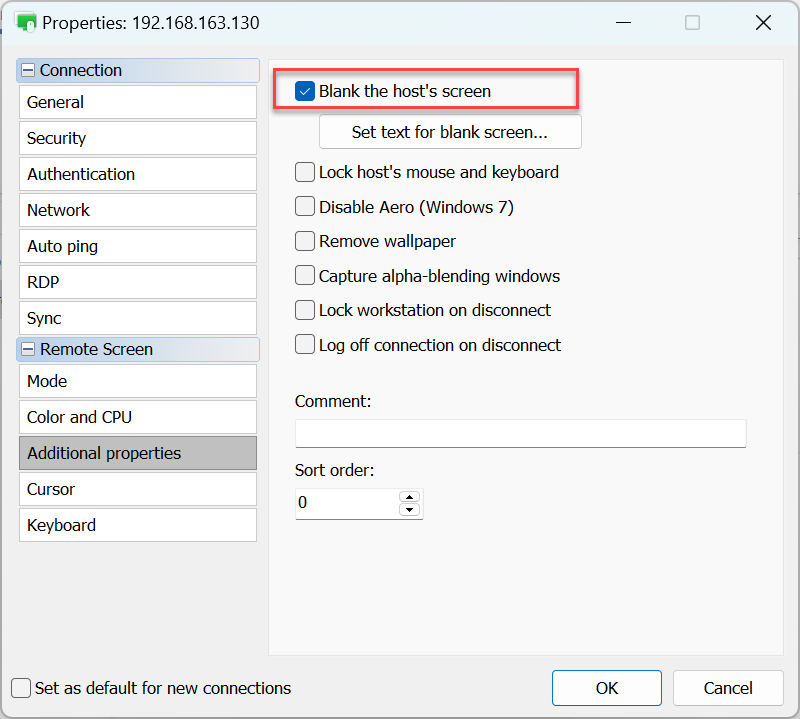
La próxima vez que se conecte a este equipo remoto, el contenido del escritorio estará oculto para el usuario remoto detrás de una pantalla en blanco.
Establecer texto para la pantalla en blanco
Opcionalmente, puede elegir mostrar un mensaje de texto simple o enriquecido en la pantalla en blanco para que lo vea el usuario remoto. Para establecer el mensaje de texto haga clic en Establecer texto para pantalla en blanco:
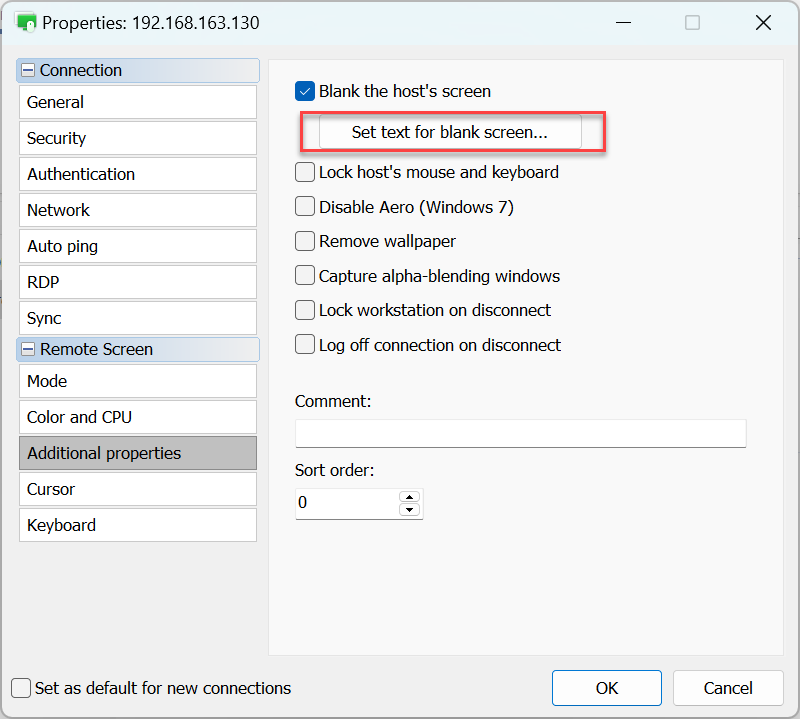
Creé un mensaje de texto en la ventana del editor. Use las pestañas en la parte superior de la ventana para cambiar a texto enriquecido y formato HTML.
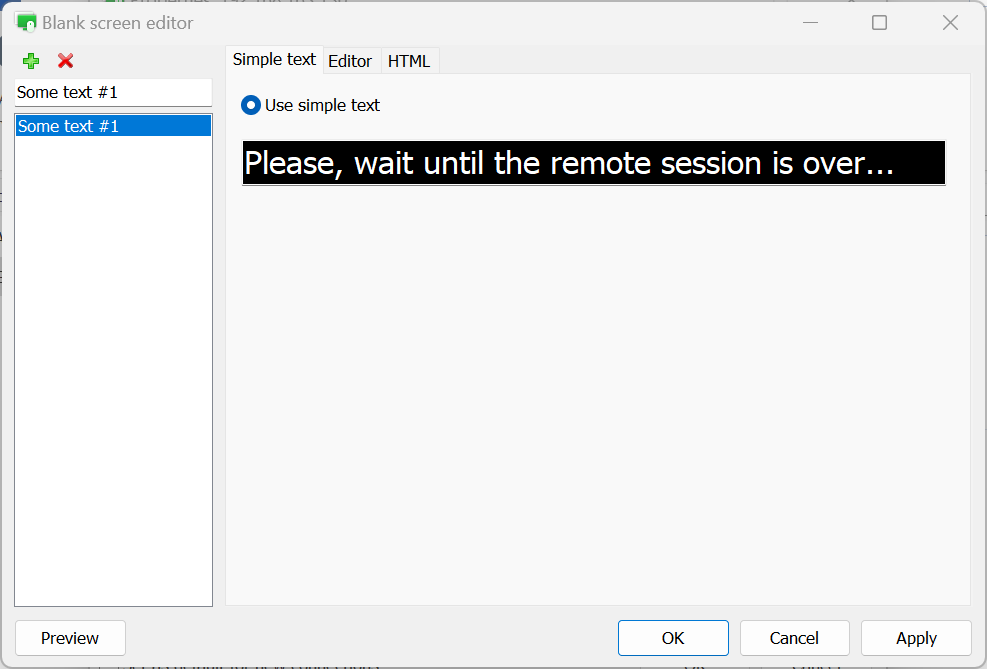
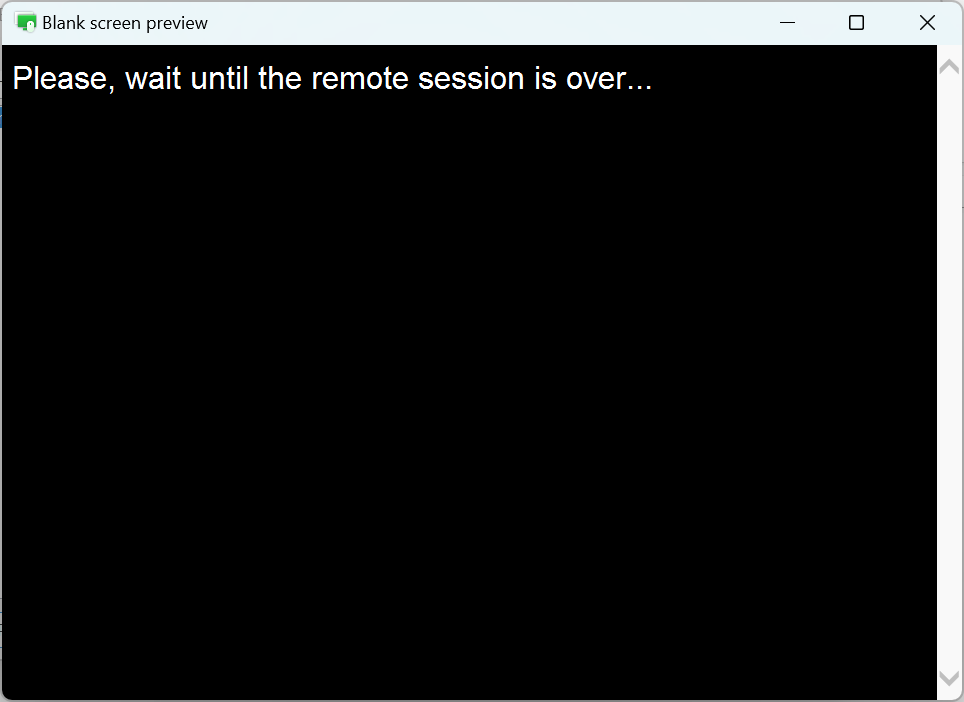
Para previsualizar la pantalla remota con su mensaje, haga clic en Vista previa en la ventana del editor.
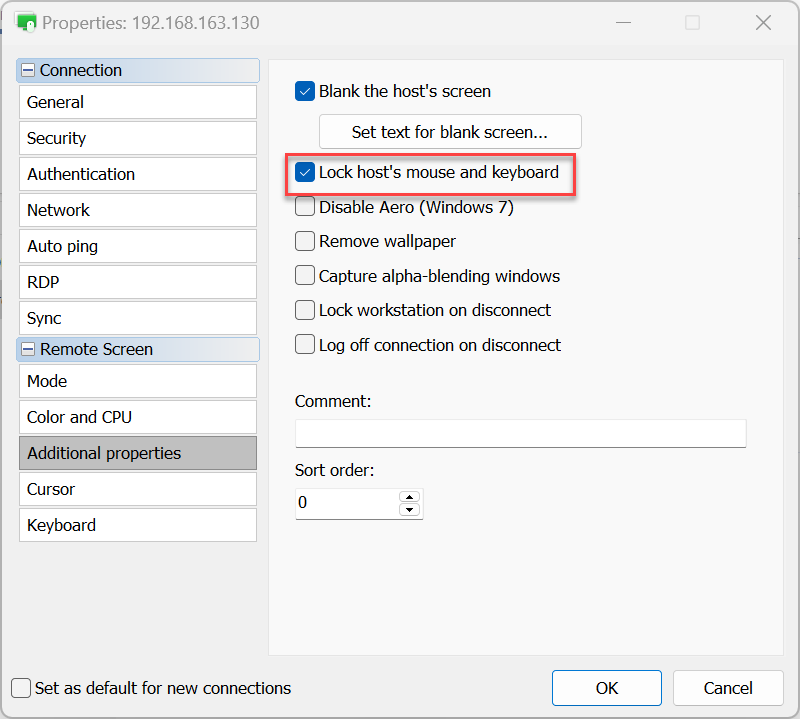
Bloquear mouse y teclado remotos
Para bloquear la entrada del mouse y el teclado en el equipo remoto seleccione Bloquear el mouse y el teclado del equipo remoto en Propiedades adicionales: