Pusty ekran na zdalnym komputerze
Możesz zablokować ekran zdalnego Host oraz zablokować mysz i klawiaturę podczas sesji zdalnej.
Pusty ekran na zdalnym komputerze
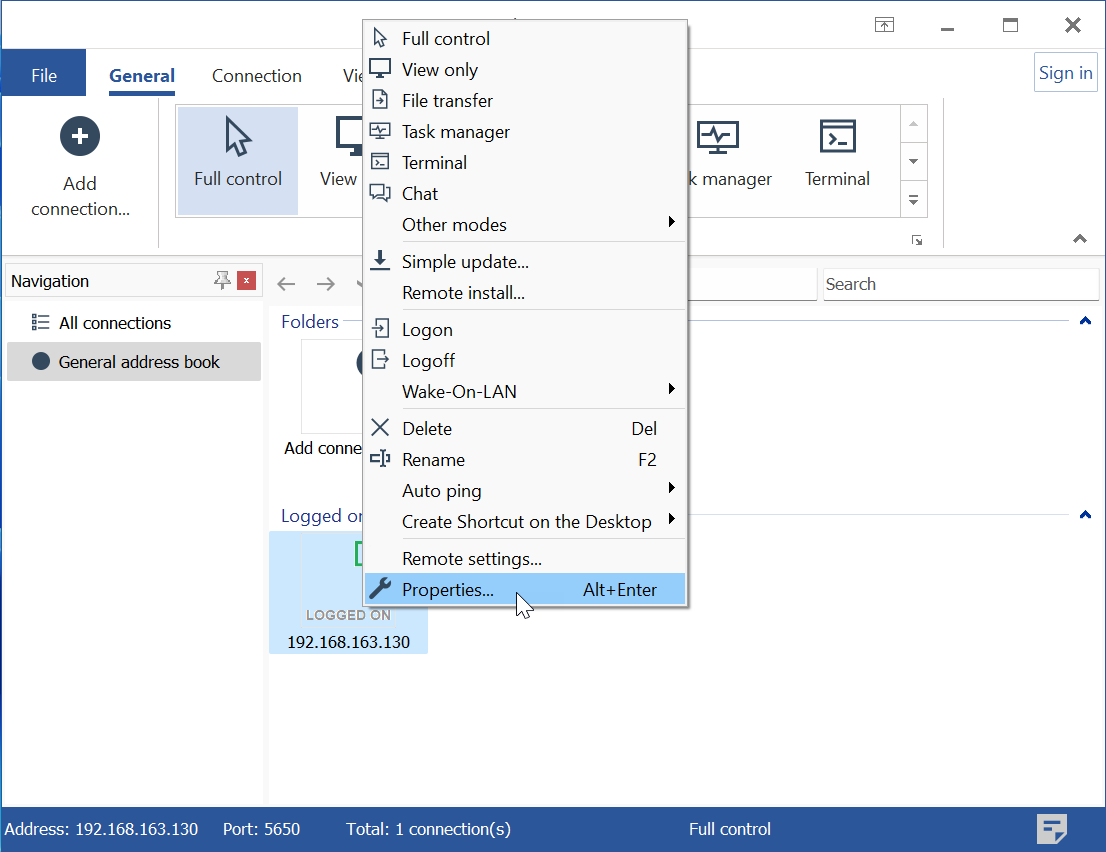
- W Viewer kliknij prawym przyciskiem myszy na docelowe połączenie w swojej książce adresowej i wybierz Właściwości:
- Przejdź do Dodatkowe właściwości, wybierz Pusty ekran na zdalnym komputerze i kliknij OK.
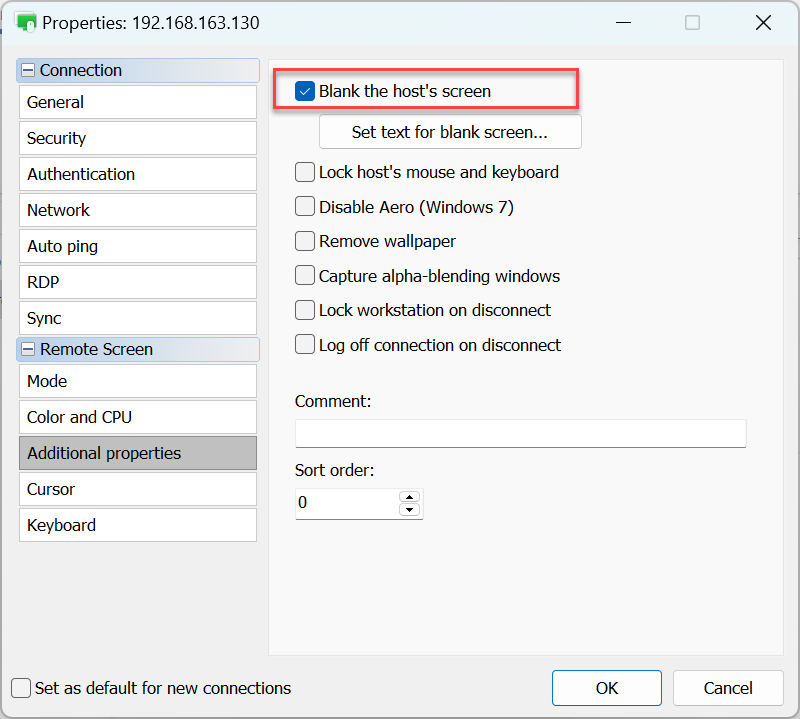
Następnym razem, gdy połączysz się z tym zdalnym komputerem, zawartość pulpitu będzie ukryta przed zdalnym użytkownikiem za zablokowanym ekranem.
Ustaw tekst dla zablokowanego ekranu
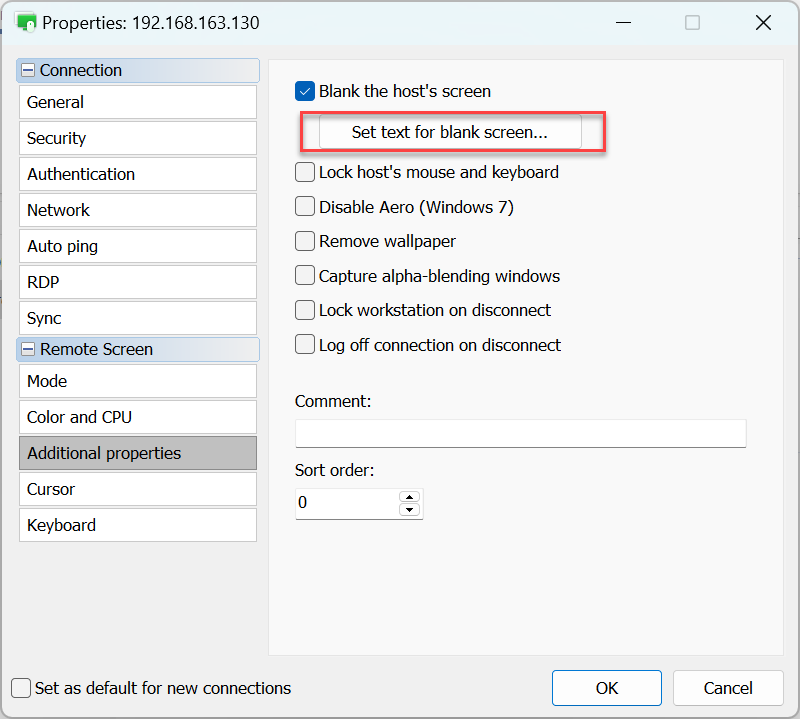
Opcjonalnie możesz zdecydować się na wyświetlenie prostego tekstu lub wiadomości bogatej w treści na zablokowanym ekranie dla zdalnego użytkownika. Aby ustawić wiadomość tekstową, kliknij Ustaw tekst dla zablokowanego ekranu:
Stwórz wiadomość tekstową w oknie edytora. Użyj zakładek u góry okna, aby przełączyć się na formatowanie tekstu bogatego i HTML.
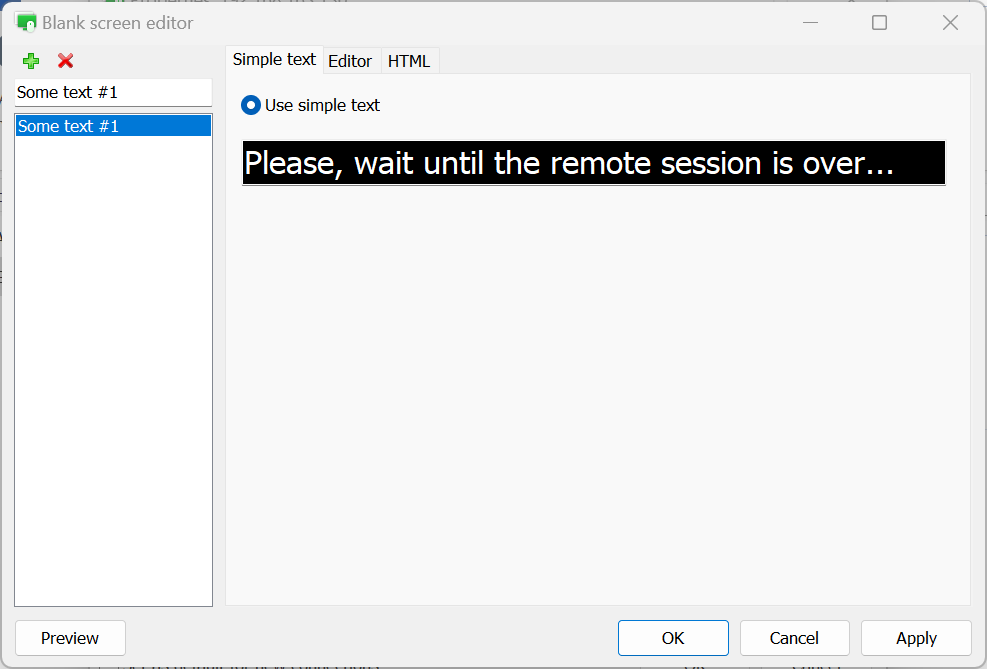
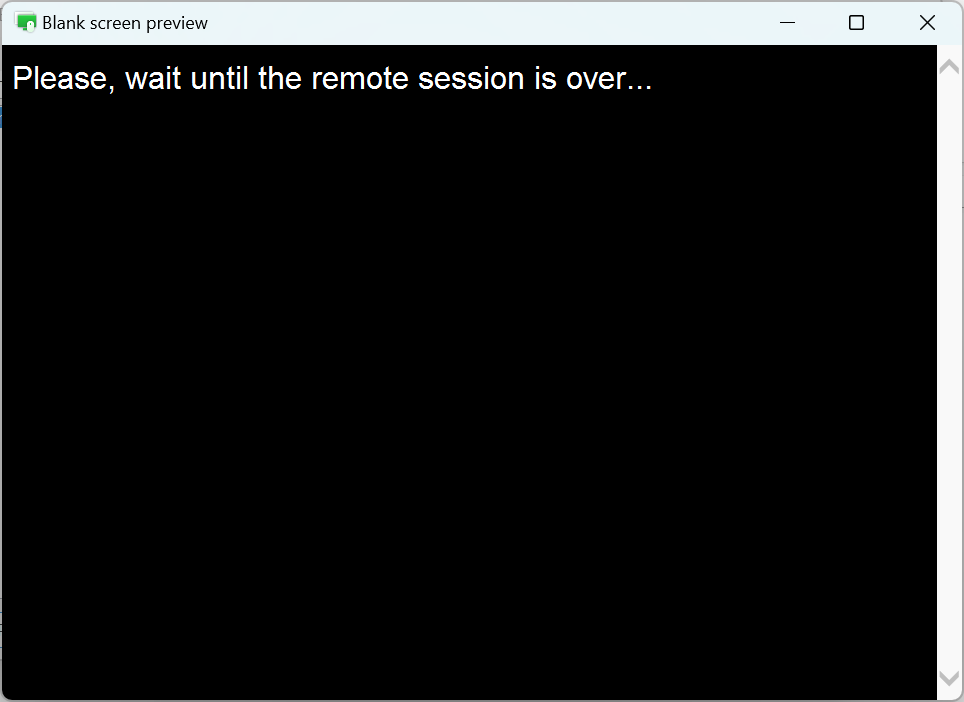
Aby podglądać zdalny ekran z twoją wiadomością, kliknij Podgląd w oknie edytora.
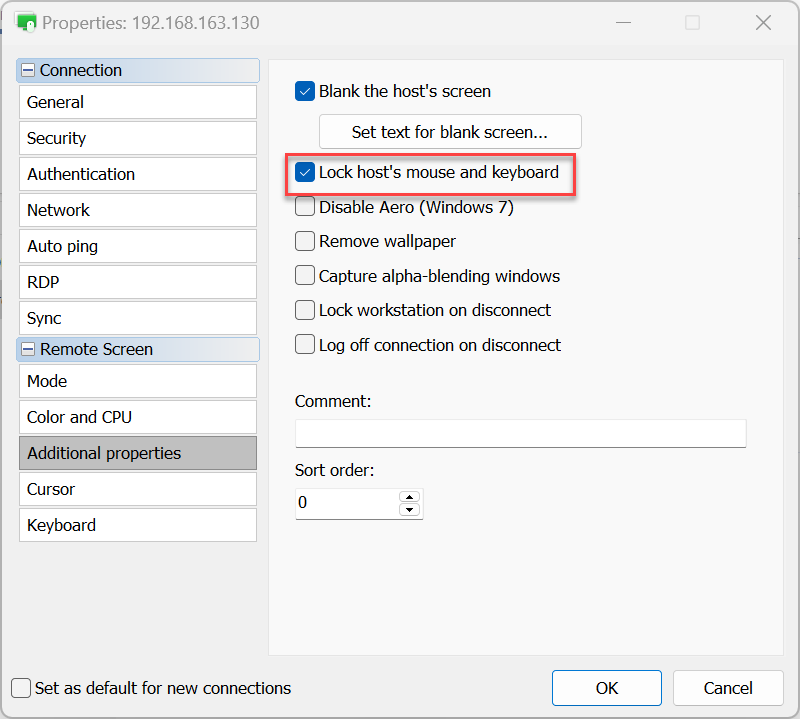
Zablokuj zdalną mysz i klawiaturę
Aby zablokować wejście zmyśli i klawiatury na zdalnym komputerze, wybierz Zablokuj mysz i klawiaturę zdalnego komputera w Dodatkowych właściwościach: