
Ustawienia zabezpieczeń
Metody uwierzytelniania
Aby uzyskać dostęp do zdalnego Hosta, musisz uwierzytelnić się na tym Hoście, tzn. podać swoje dane dostępowe w oknie komunikatu zabezpieczeń, gdy rozpoczniesz sesję zdalną.
Remote Utilities oferuje cztery metody uwierzytelniania:
- Zabezpieczenie pojedynczym hasłem
- Zabezpieczenia Remote Utilities
- Zabezpieczenia Windows
- Własne zabezpieczenia serwera
Na tym samym Hoście można włączyć wiele metod uwierzytelniania.
Ważne!
Ze względów bezpieczeństwa nie ma technicznych, pustych ani domyślnych haseł. Jeśli żadna metoda uwierzytelniania nie jest włączona na Hoście, NIE będziesz w stanie połączyć się z Hostem. Upewnij się, że włączono przynajmniej jedną metodę uwierzytelniania.
Zabezpieczenie pojedynczym hasłem
Aby włączyć uwierzytelnianie pojedynczym hasłem:
- W Ustawieniach Hosta przejdź do Uwierzytelnianie.
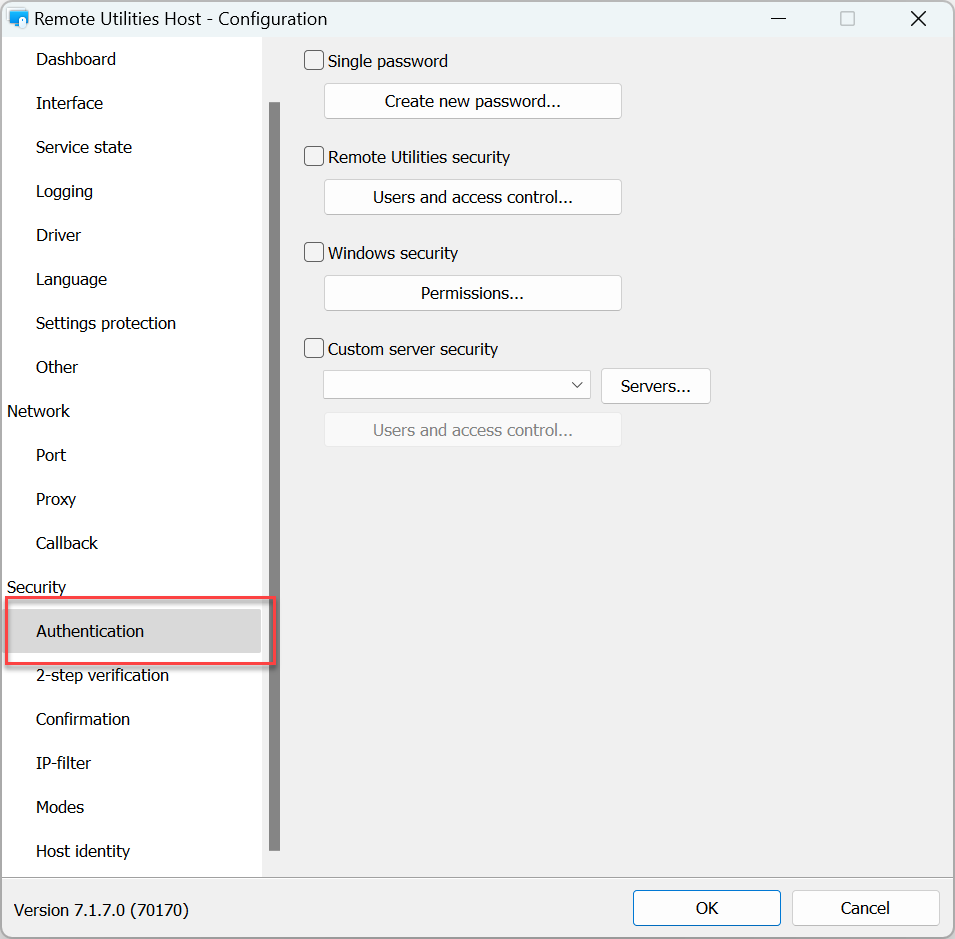
- Zaznacz pole wyboru Pojedyncze hasło.
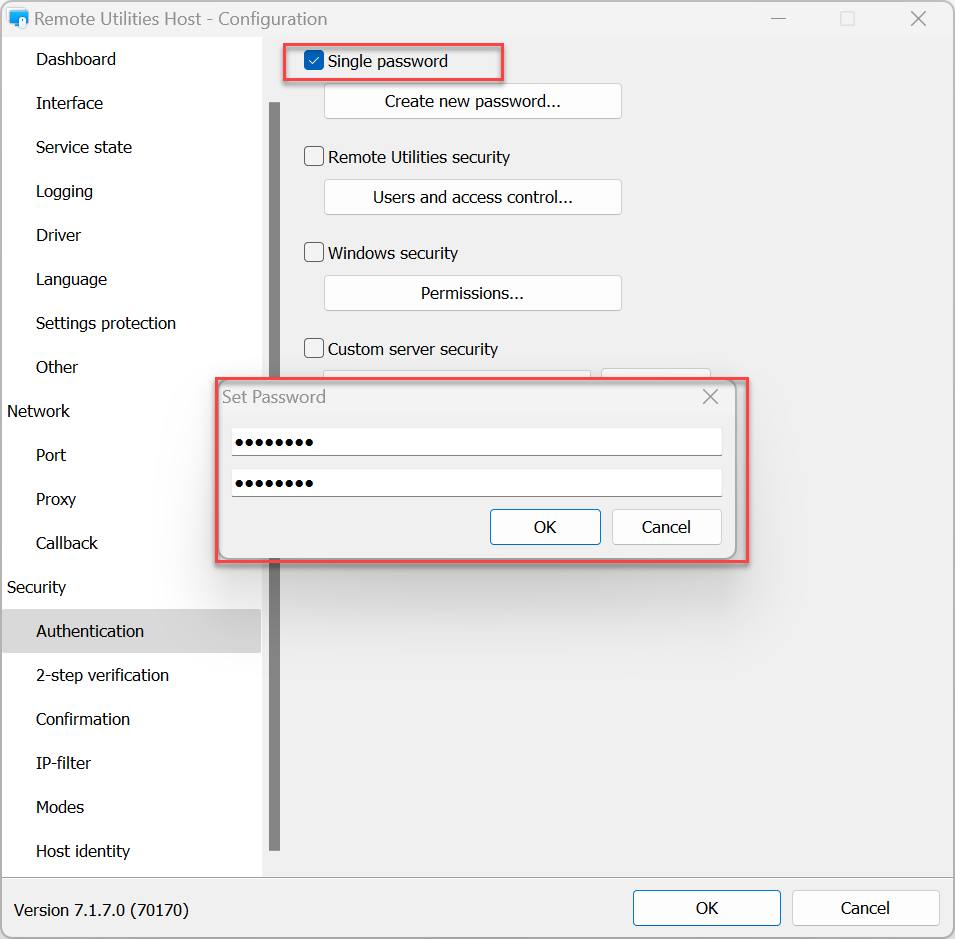
- Wprowadź i potwierdź nowe hasło, a następnie kliknij OK.
Aby zmienić istniejące hasło:
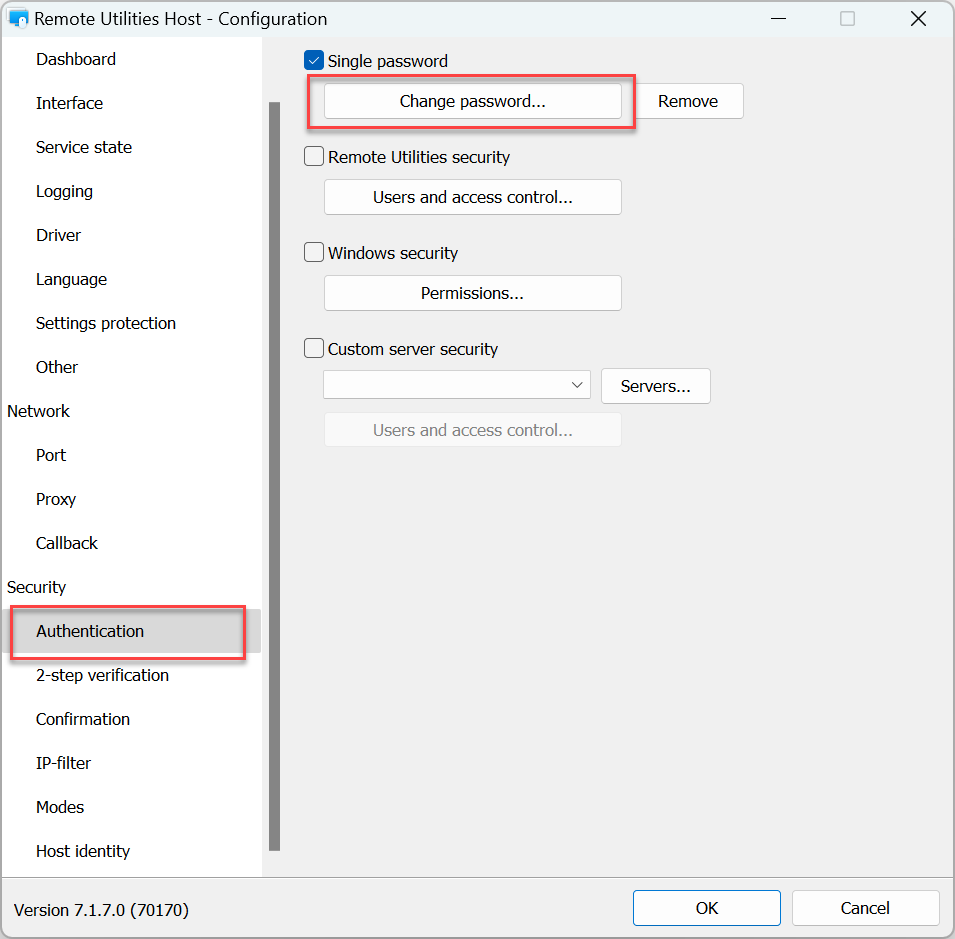
- W Ustawieniach Hosta przejdź do Uwierzytelnianie i kliknij Zmień hasło.
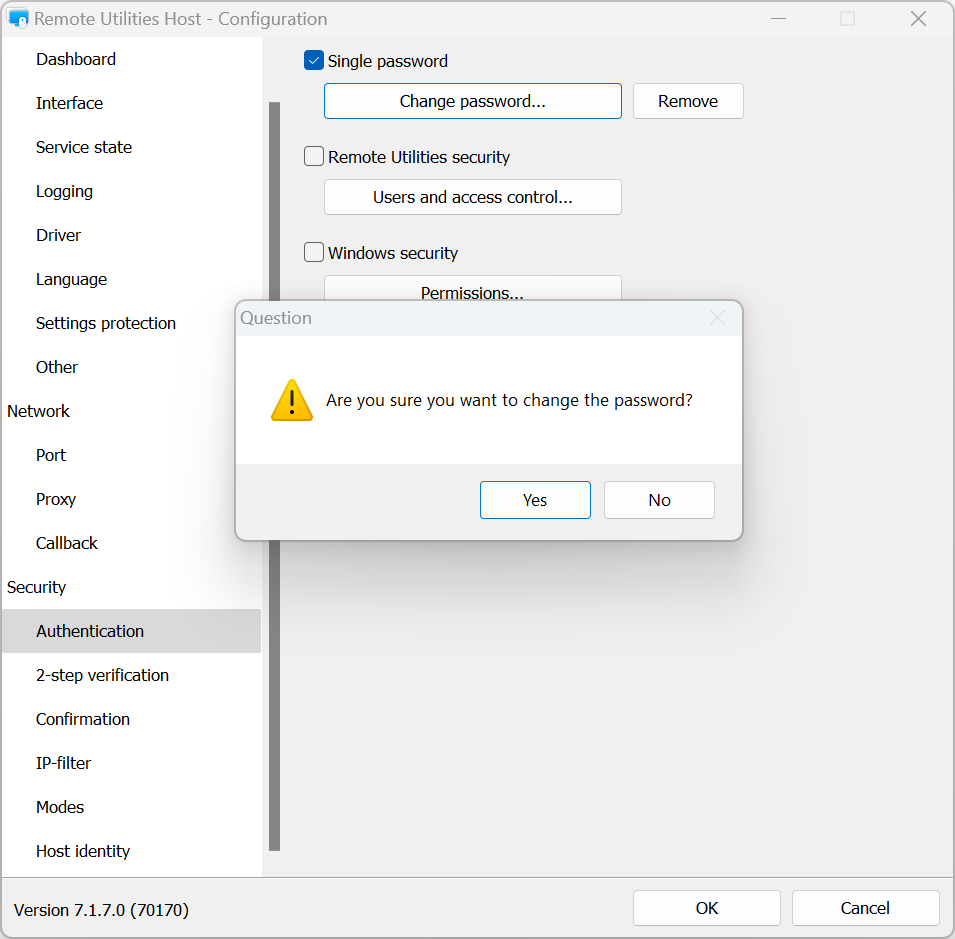
- Kliknij Tak w komunikacie ostrzegawczym:
- Wprowadź i potwierdź nowe hasło, a następnie kliknij OK:
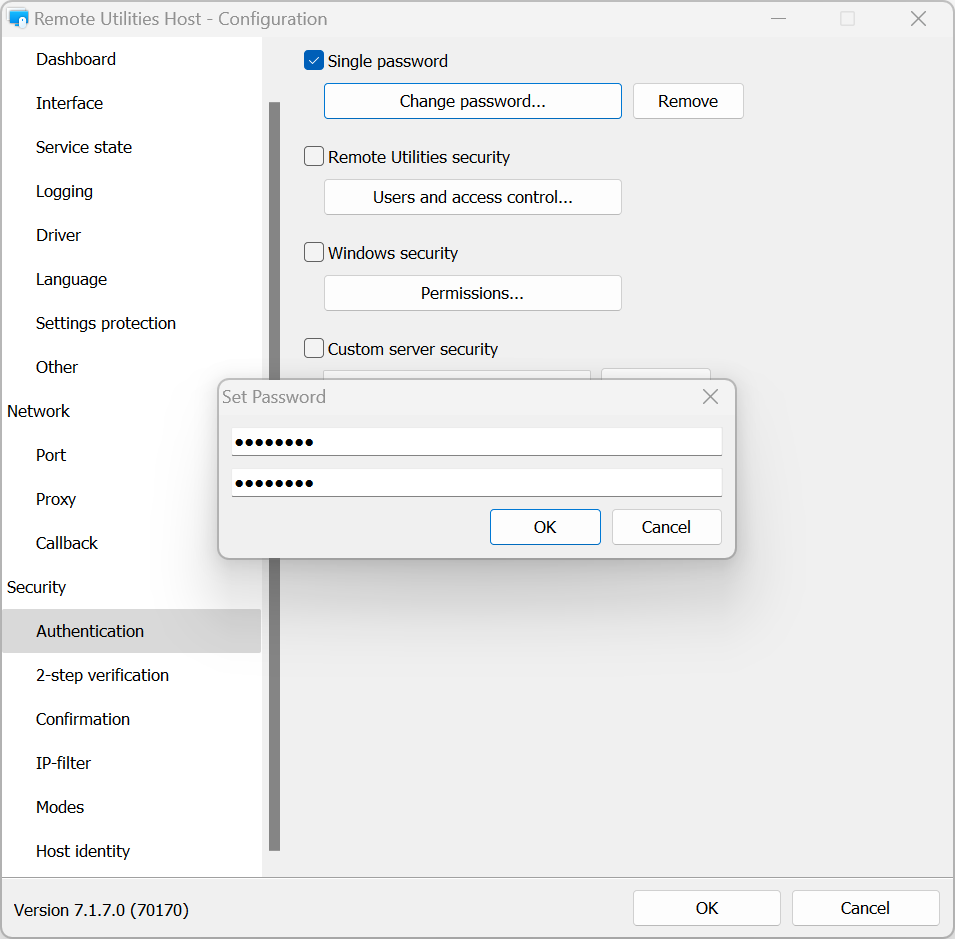
Aby wyłączyć uwierzytelnianie pojedynczym hasłem:
- W Ustawieniach Hosta przejdź do Uwierzytelnianie.
- Odznacz opcję Pojedyncze hasło i kliknij OK.
Zabezpieczenia Remote Utilities
Użyj tej metody uwierzytelniania, jeśli chcesz utworzyć wiele kont użytkowników z różnymi uprawnieniami dla każdego konta.
Aby włączyć zabezpieczenia Remote Utilities i ustawić uprawnienia:
- W Ustawieniach Hosta przejdź do Uwierzytelnianie.
- Zaznacz Zabezpieczenia Remote Utilities i kliknij Kontrola użytkowników i dostępu:
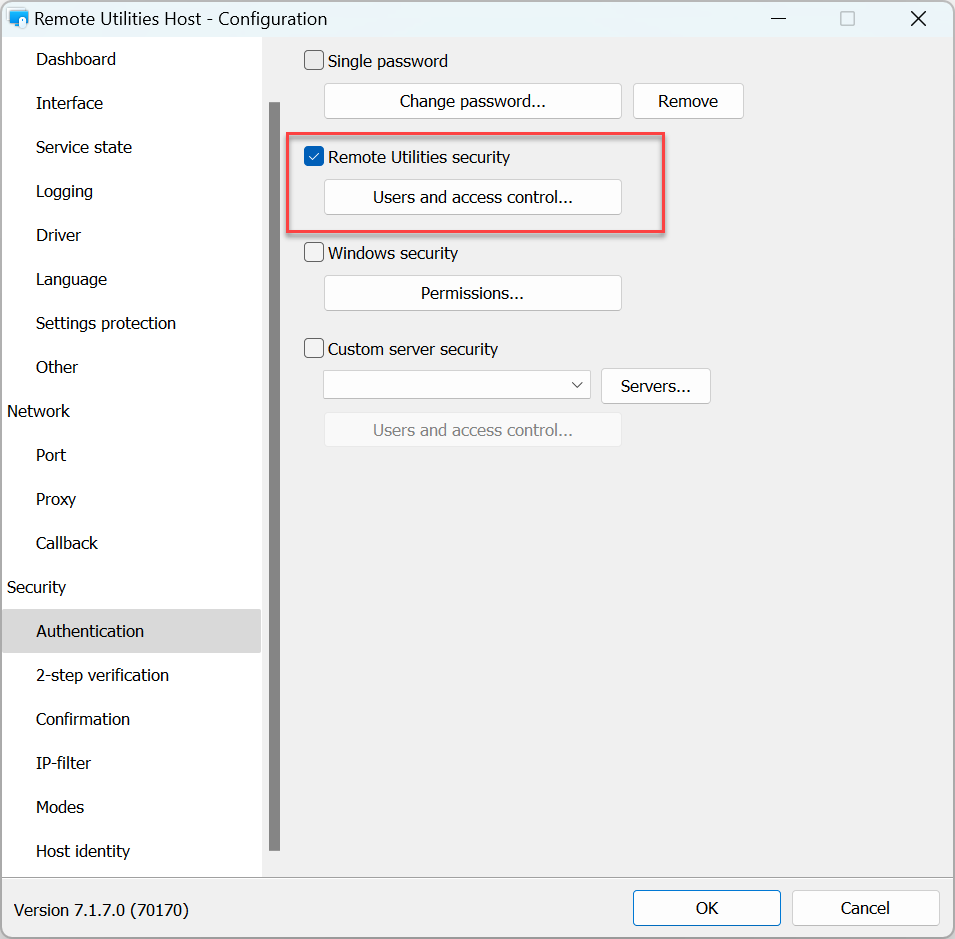
- Kliknij Dodaj:
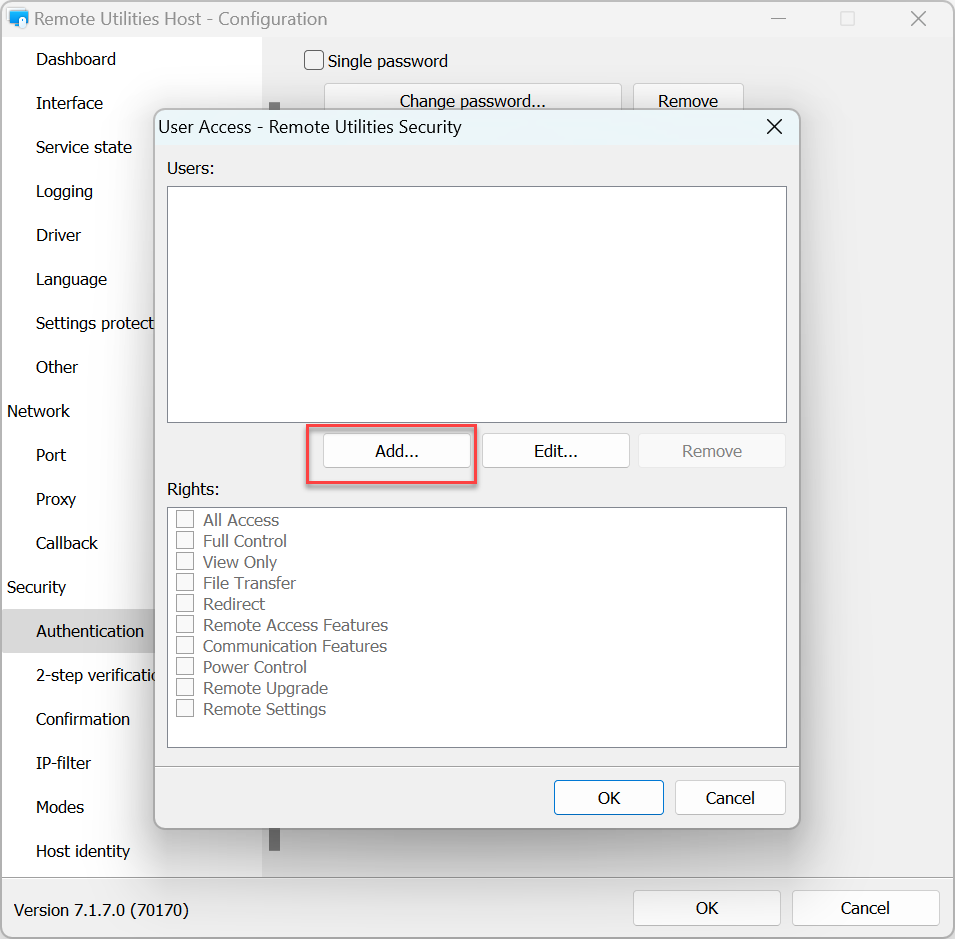
- Utwórz nazwę użytkownika i hasło. Opcjonalnie możesz włączyć opcję Pytaj użytkownika o zgodę dla tego użytkownika. Kliknij OK:
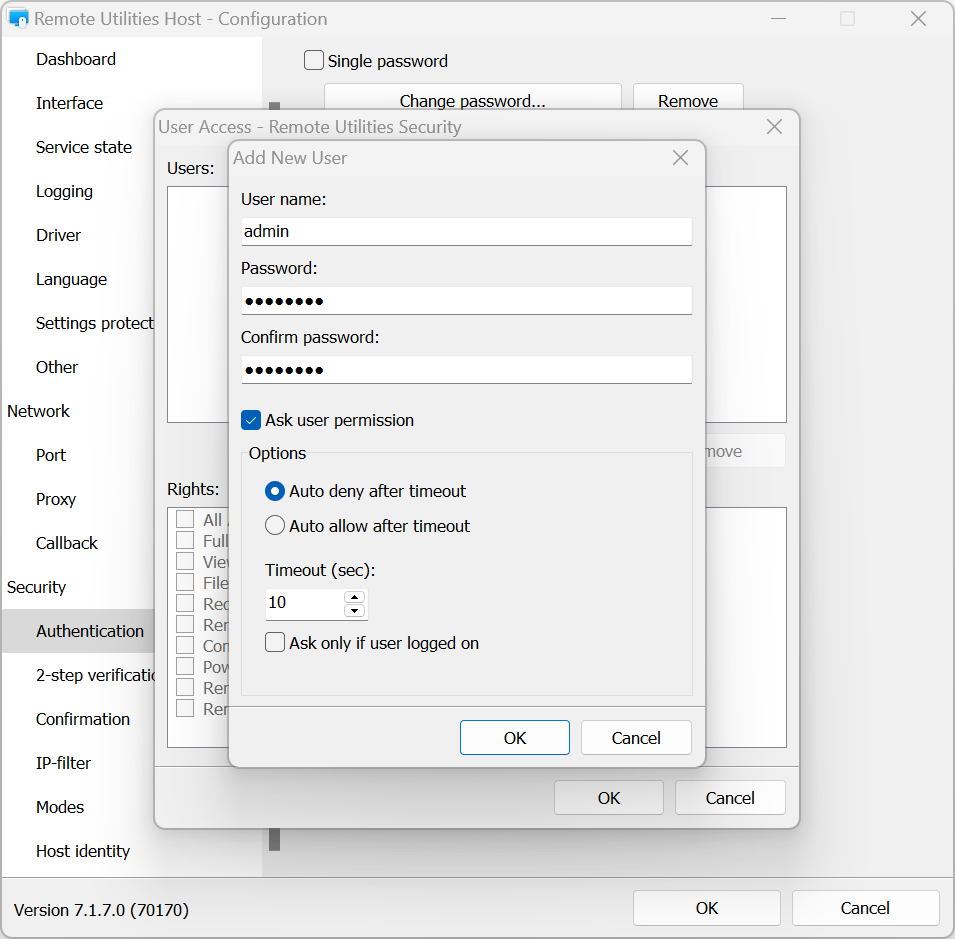
- W polu Uprawnienia ustaw uprawnienia do trybu połączenia dla tego użytkownika i kliknij OK:
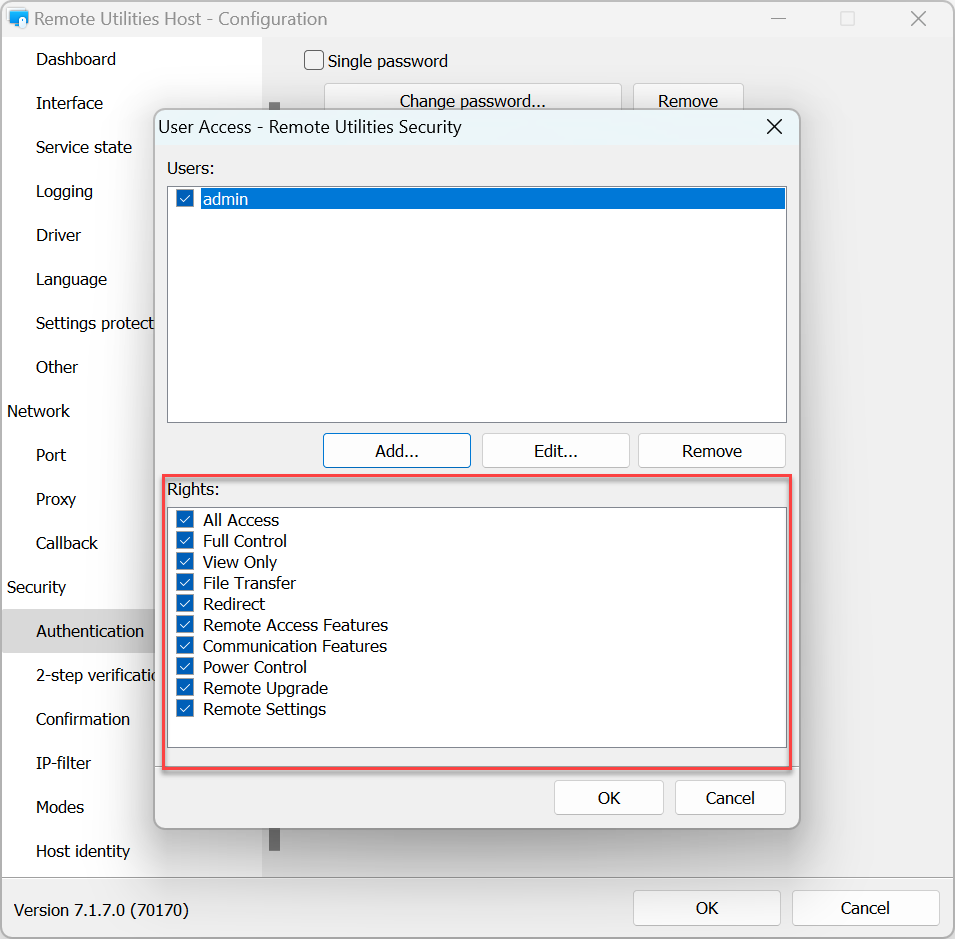
- Aby zastosować ustawienia, kliknij OK i zamknij okno ustawień Hosta.
Zabezpieczenia Windows
Za pomocą tej metody uwierzytelniania możesz używać kont Windows do uwierzytelniania na zdalnym Hoście.
Aby włączyć uwierzytelnianie Zabezpieczeń Windows i ustawić uprawnienia:
- W ustawieniach Hosta przejdź do Uwierzytelnianie.
- Wybierz Zabezpieczenia Windows i kliknij Uprawnienia:
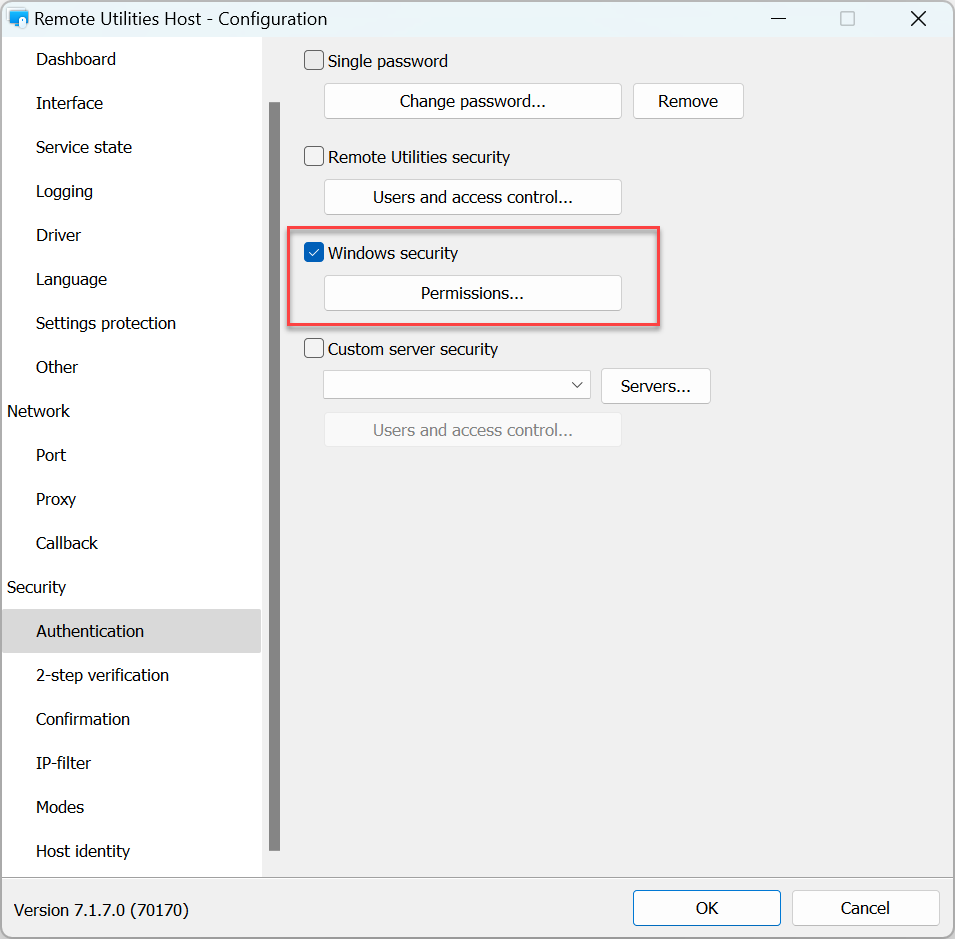
- Kliknij Dodaj.
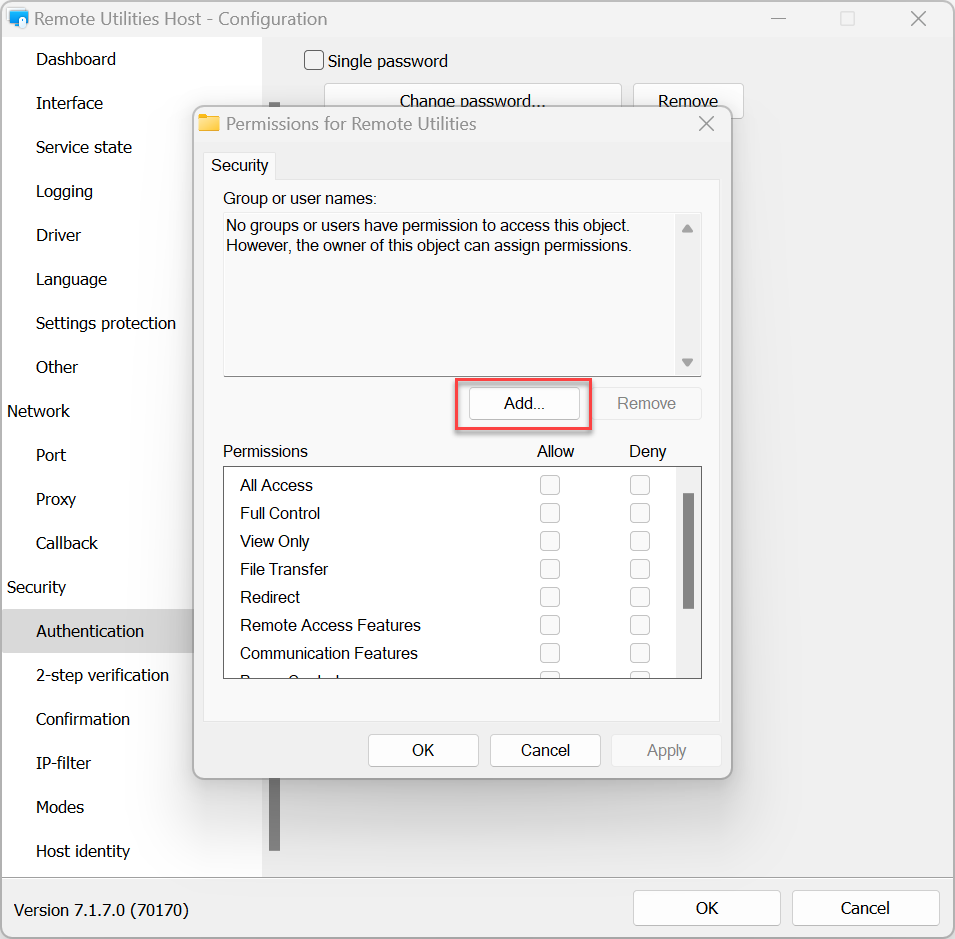
- Wybierz konta Windows, którym chcesz przyznać lub odmówić dostępu do tego Hosta i kliknij OK.
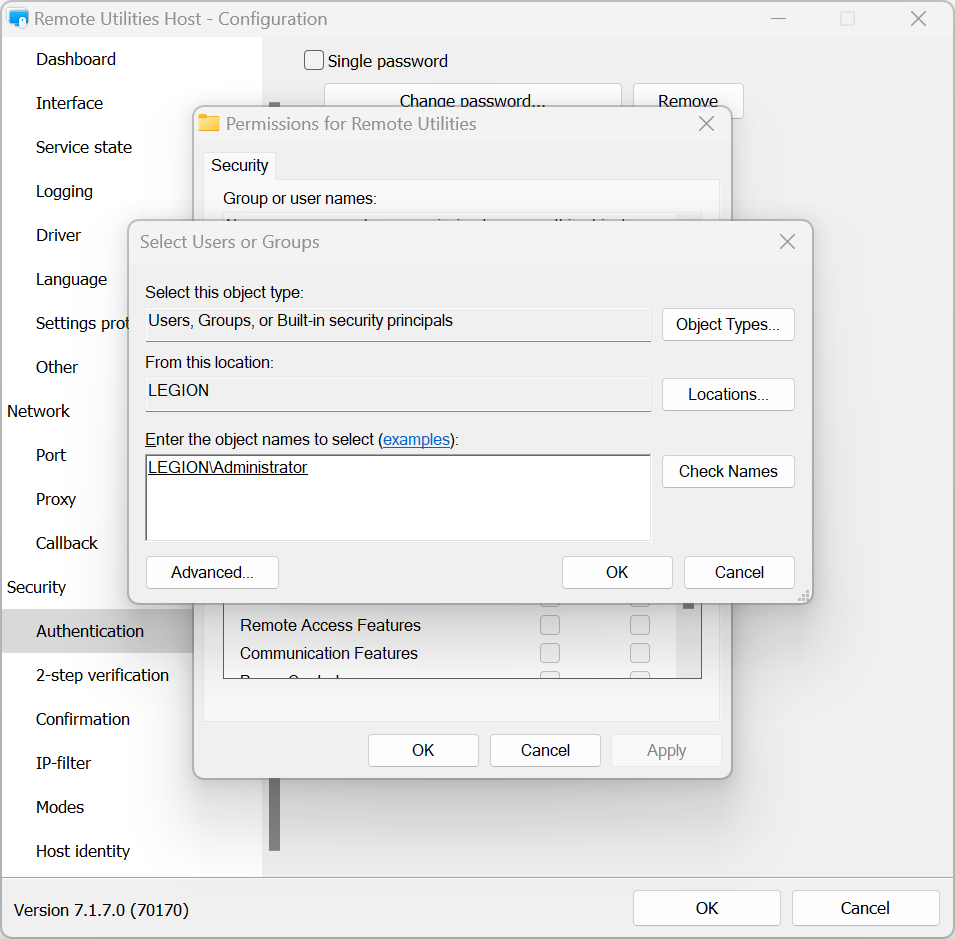
- Ustaw uprawnienia do trybu połączenia dla tego konta i kliknij OK:
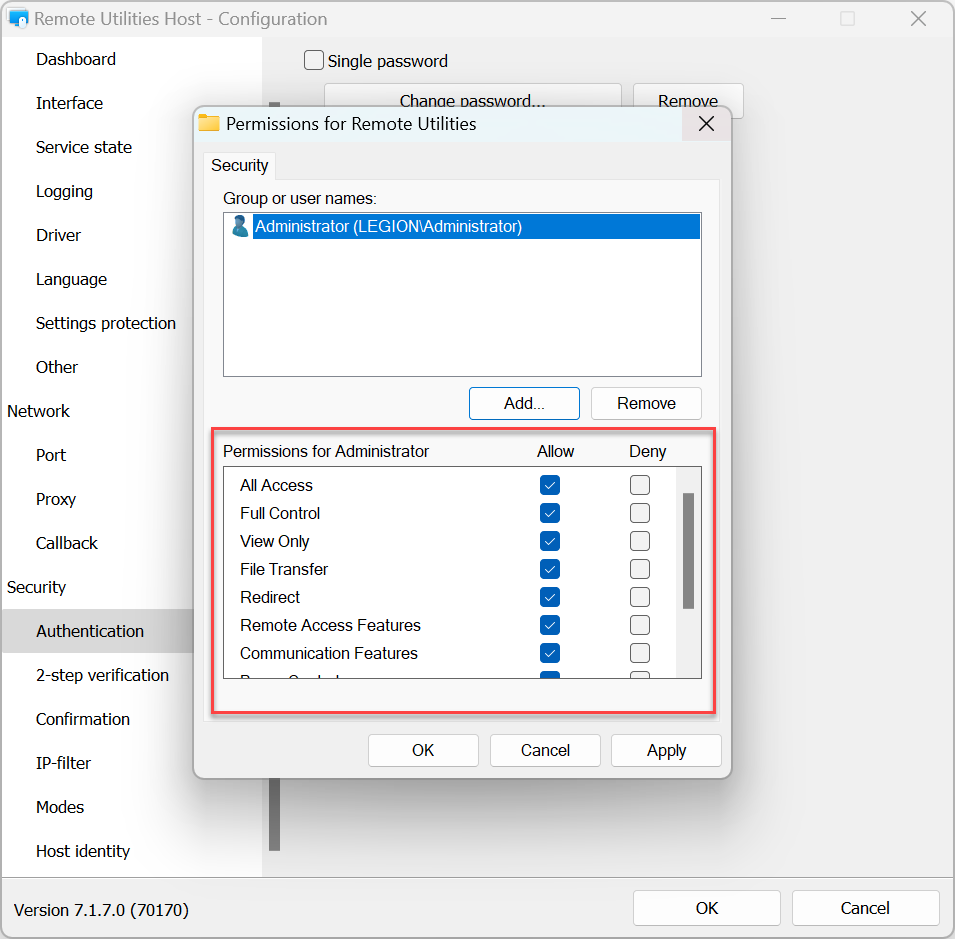
- Aby zastosować ustawienia, kliknij OK i zamknij okno ustawień Hosta.
Własne zabezpieczenia serwera
Własne zabezpieczenia serwera pozwalają używać RU Server jako serwera uwierzytelniania. Proszę zapoznać się z przewodnikiem Skonfiguruj serwer uwierzytelniania.
Weryfikacja dwuetapowa
Weryfikacja dwuetapowa (znana również jako „uwierzytelnianie dwuskładnikowe” lub 2FA) dodaje dodatkową warstwę bezpieczeństwa, aby upewnić się, że Twoje Hosty są dobrze chronione przed nieautoryzowanym dostępem, nawet jeśli ktoś odgadł Twoje dane dostępowe.
Aby włączyć uwierzytelnianie dwuskładnikowe na Hoście:
- W ustawieniach Hosta przejdź do Weryfikacja dwuetapowa i wybierz Włącz uwierzytelnianie dwuskładnikowe.
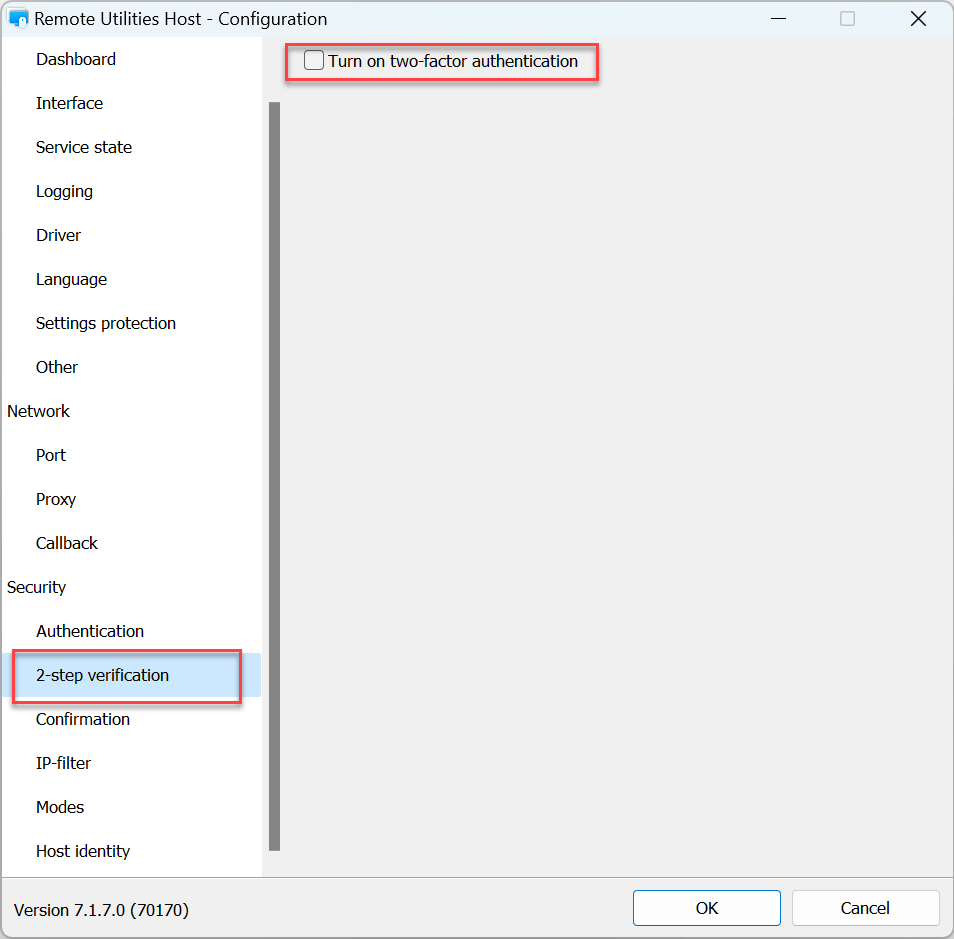
- Użyj aplikacji uwierzytelniającej, aby zeskanować kod QR pokazany w oknie. Zalecamy korzystanie z aplikacji Google Authenticator lub aplikacji Microsoft Authenticator na smartfony:
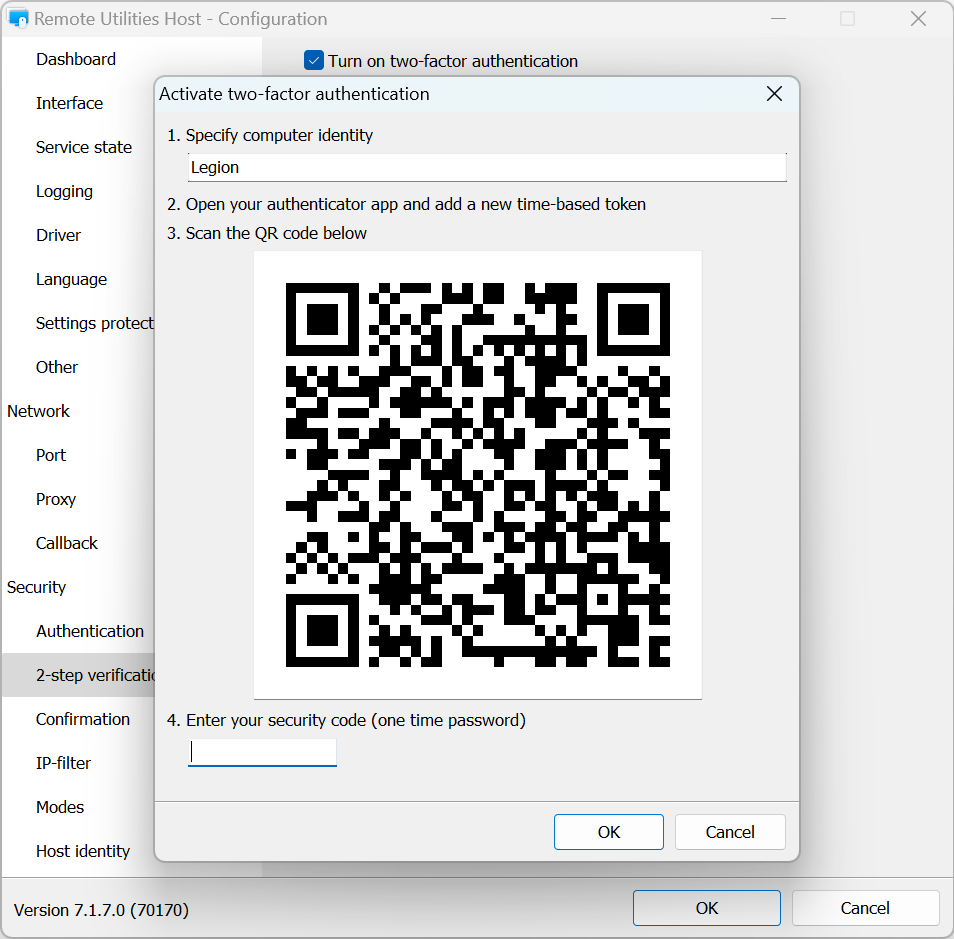
- Wprowadź kod numeryczny pokazany w aplikacji uwierzytelniającej i kliknij OK:
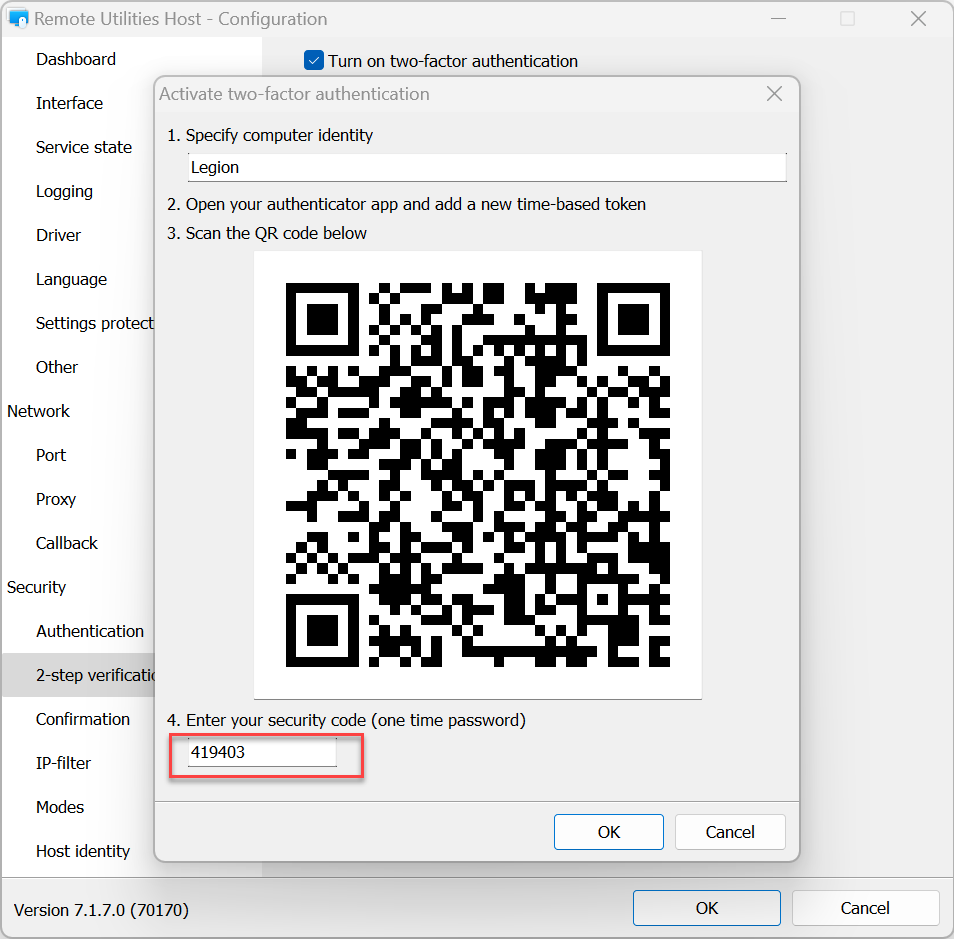
- Uwierzytelnianie dwuskładnikowe zostało skonfigurowane. Kliknij OK, aby zamknąć ustawienia. Przy następnym połączeniu z Hostem z Viewera zostaniesz poproszony o OTP (hasło jednorazowe) pokazane w aplikacji uwierzytelniającej.
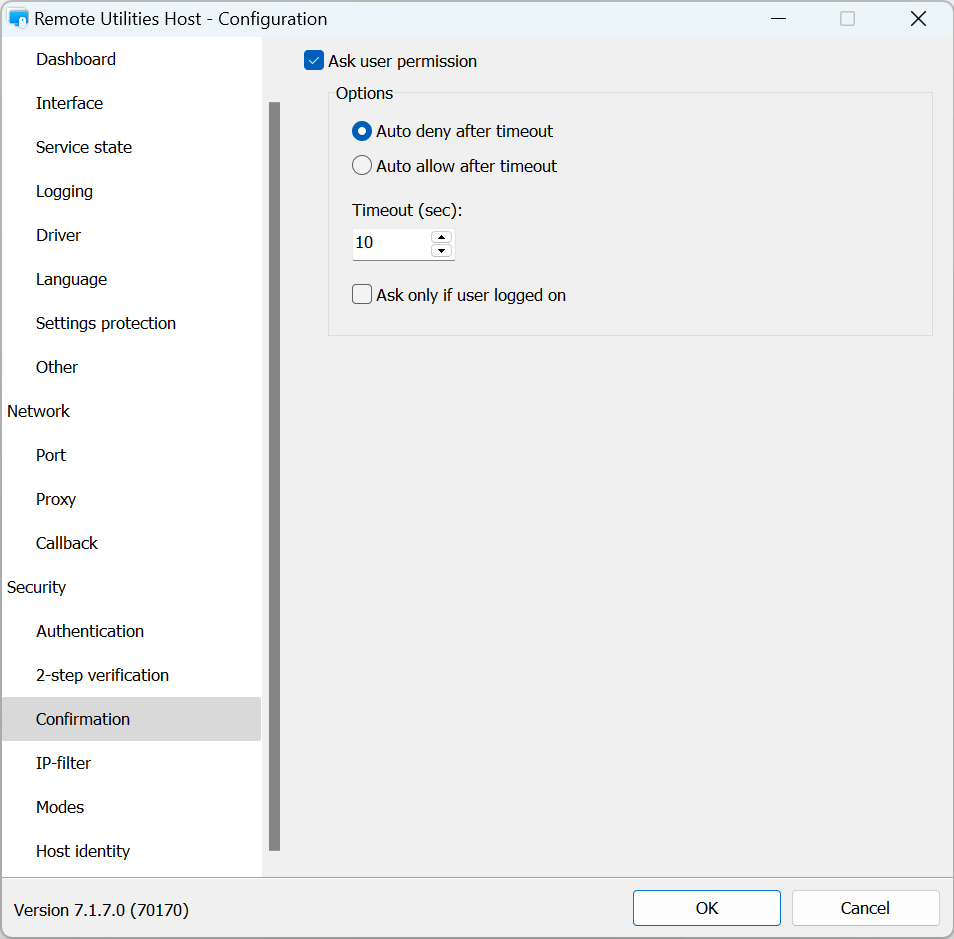
Potwierdzenie
Na karcie Potwierdzenie możesz włączyć Pytaj użytkownika o zgodę:
Filtr IP
Użyj filtrowania IP, aby ograniczyć dostęp do tego Hosta z konkretnego adresu IP lub zakresu adresów IP:
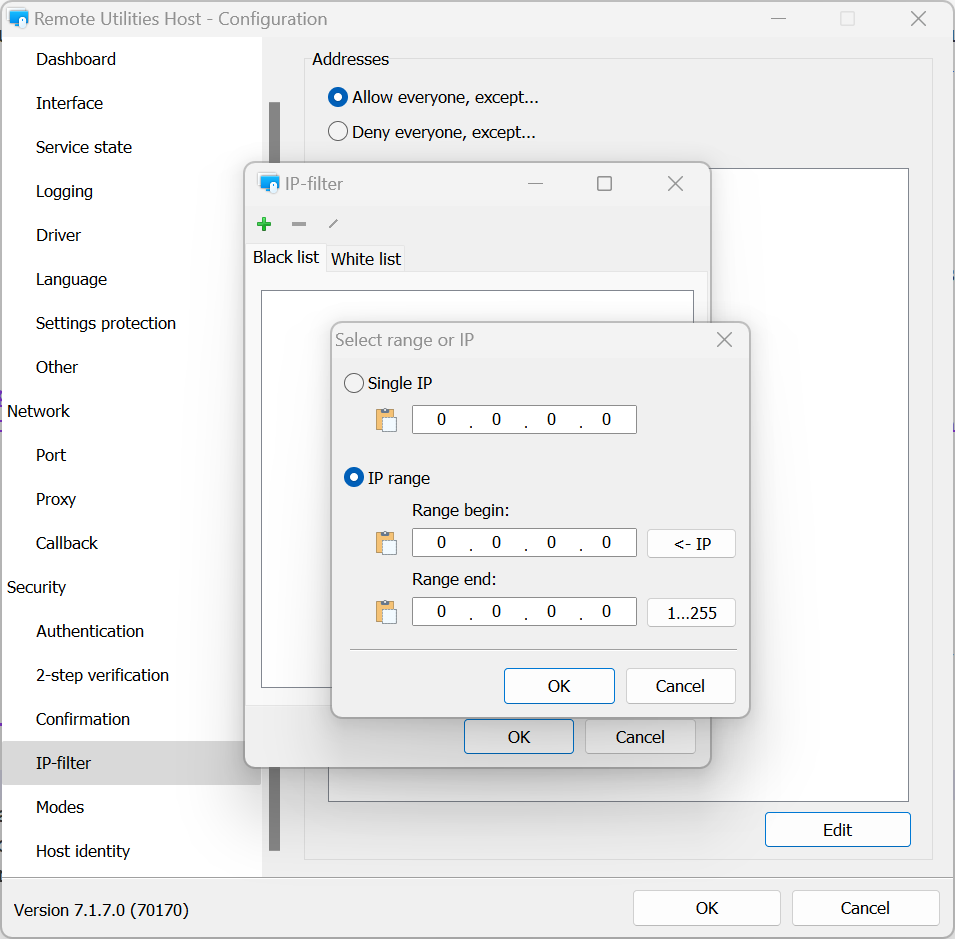
- Zezwól wszystkim, z wyjątkiem—dodaj adres IP lub zakres do czarnej listy.
- Odmów wszystkim, z wyjątkiem—dodaj adres IP lub zakres do białej listy.
- Edytuj—kliknij, aby określić adres IP lub zakres.
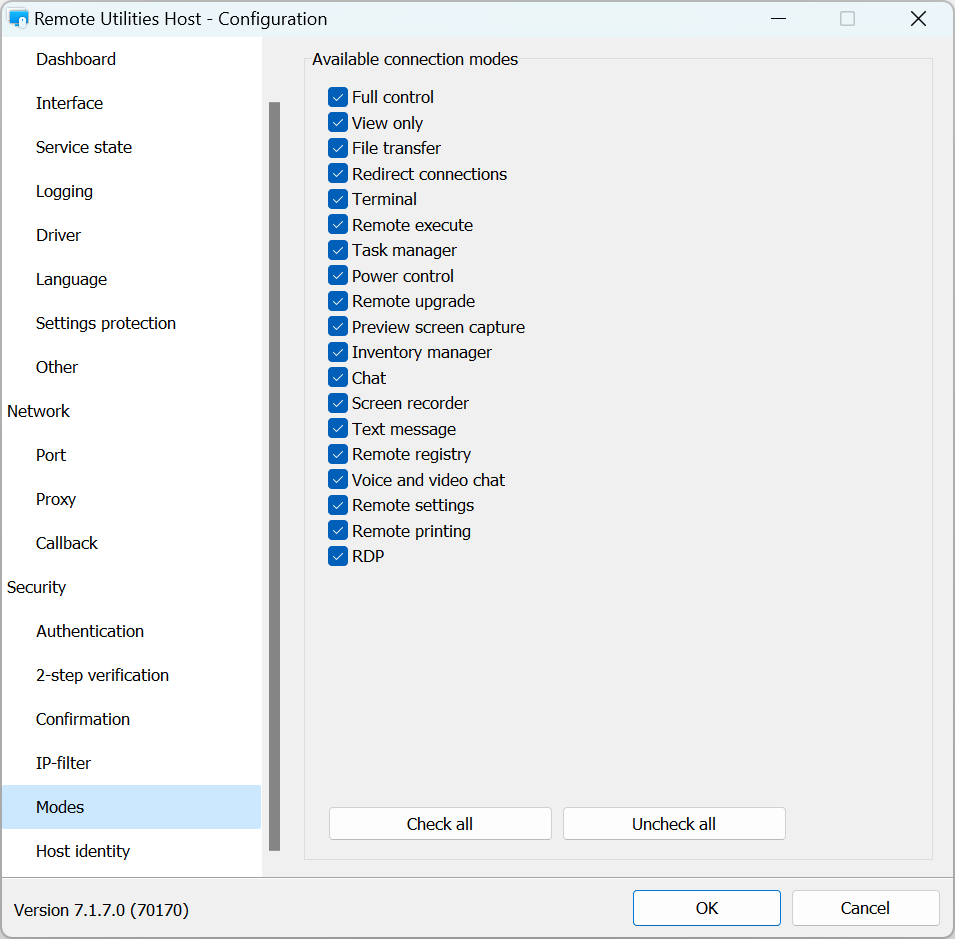
Tryby
Użyj zakładki Tryby, aby zezwolić lub odmówić trybowi połączenia na tym Hoście dla wszystkich użytkowników i wszystkich metod uwierzytelniania. Aby precyzyjnie dostosować uprawnienia dostępu dla konkretnych użytkowników, użyj odpowiednich ustawień metody uwierzytelniania.
Tożsamość Hosta
Remote Utilities ma mechanizm weryfikacji tożsamości Hosta oparty na certyfikatach. Mechanizm ten działa automatycznie i nie wymaga żadnej konfiguracji po stronie użytkownika.
Możesz przeglądać i eksportować aktualny certyfikat Hosta na karcie Tożsamość Hosta:
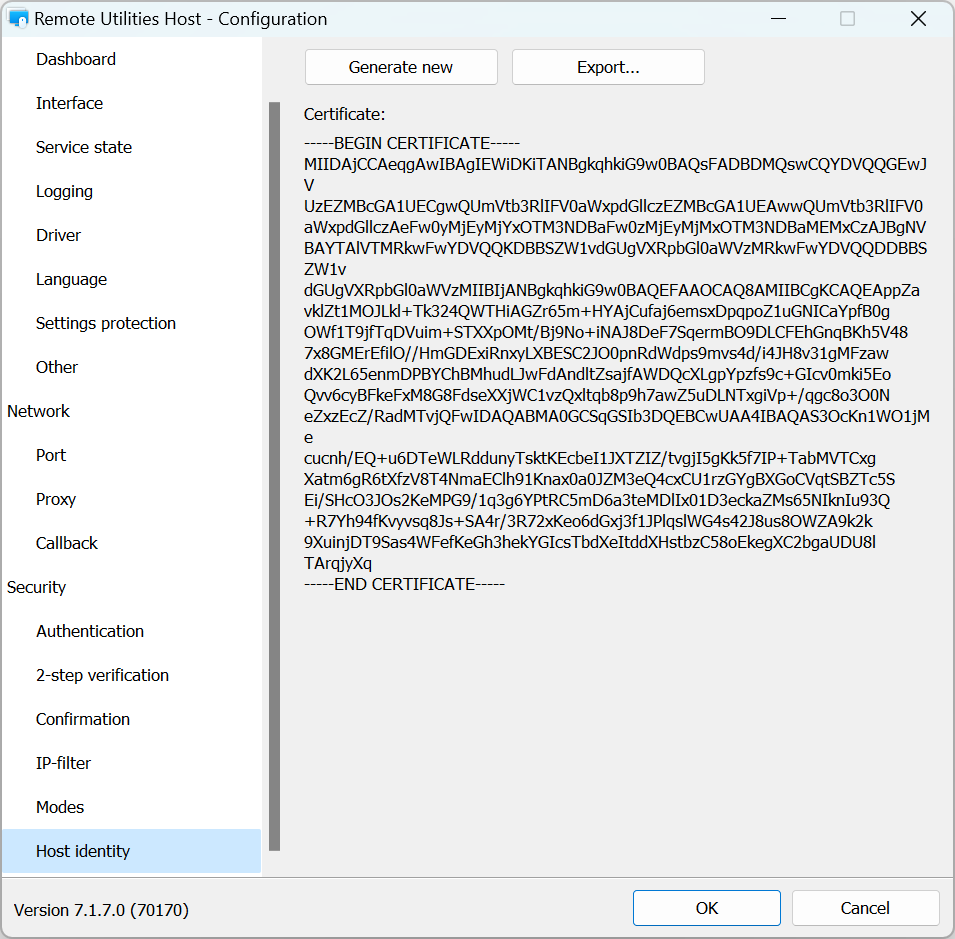
Możesz ręcznie wydać nowy certyfikat, jeśli zajdzie taka potrzeba, klikając Wygeneruj nowy.
Jeśli certyfikat Hosta różni się od tego, który jest przechowywany przez Viewer, na stronie Viewera pojawia się komunikat ostrzegawczy:
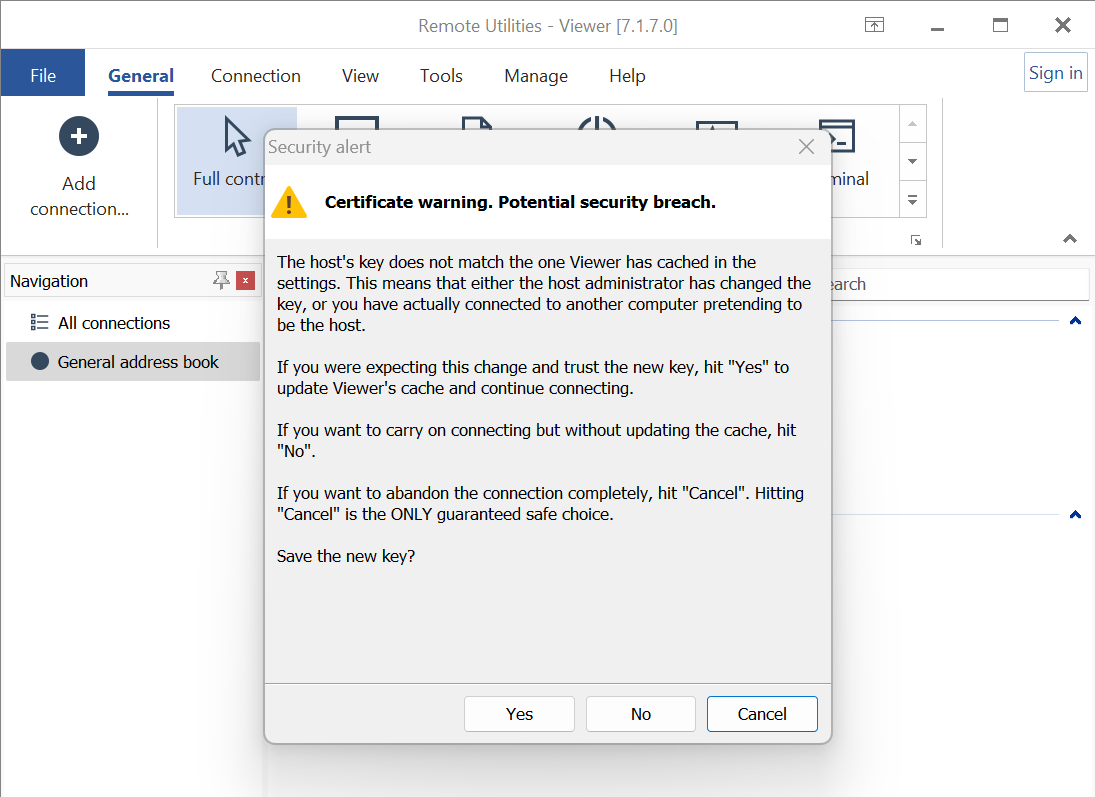
Jeśli uważasz, że jest to ta sama instalacja Hosta, z którą wcześniej się połączyłeś (np. ponownie zainstalowałeś Hosta, a certyfikat został odnowiony), kliknij Tak. To zaktualizuje pamięć podręczną certyfikatów po stronie Viewera. W przeciwnym razie wybierz Nie.