
Nastavení zabezpečení
Způsoby ověření
Pro přístup ke vzdálenému Hostu se musíte ověřit na tomto Hostu, tj. poskytnout své přihlašovací údaje v okně s výzvou na zabezpečení, když zahajujete vzdálenou relaci.
Remote Utilities nabízí čtyři způsoby ověření:
- Zabezpečení jediným heslem
- Zabezpečení Remote Utilities
- Zabezpečení Windows
- Vlastní zabezpečení serveru
Více způsobů ověření může být povoleno na stejném Hostu.
Důležité!
Z bezpečnostních důvodů neexistují technická, prázdná nebo výchozí hesla. Pokud na Hostu není povolen žádný způsob ověření, nebudete moci se k Hostu připojit. Ujistěte se, že aktivujete alespoň jeden způsob ověření.
Zabezpečení jediným heslem
Pro aktivaci ověřování pomocí jediného hesla:
- V nastavení pro Host přejděte na Ověřování.
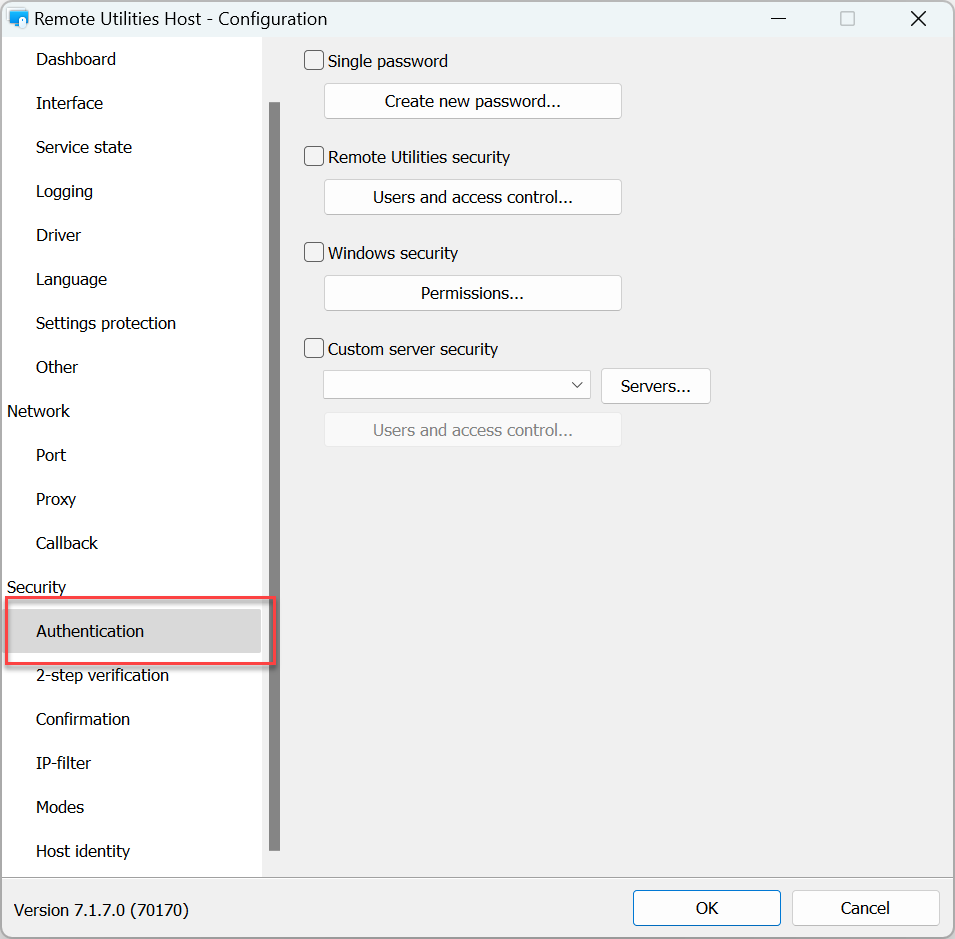
- Vyberte zaškrtávací políčko Jediné heslo.
- Zadejte a potvrďte nové heslo a klikněte na OK.
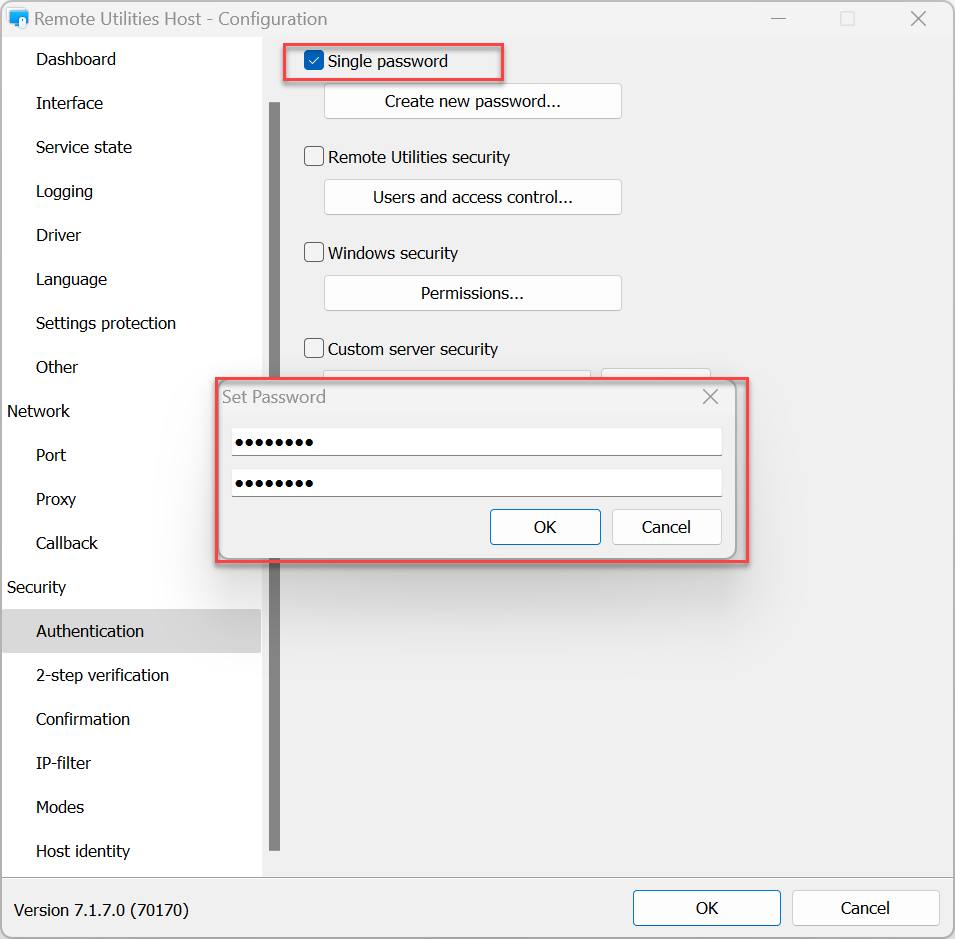
Pro změnu existujícího hesla:
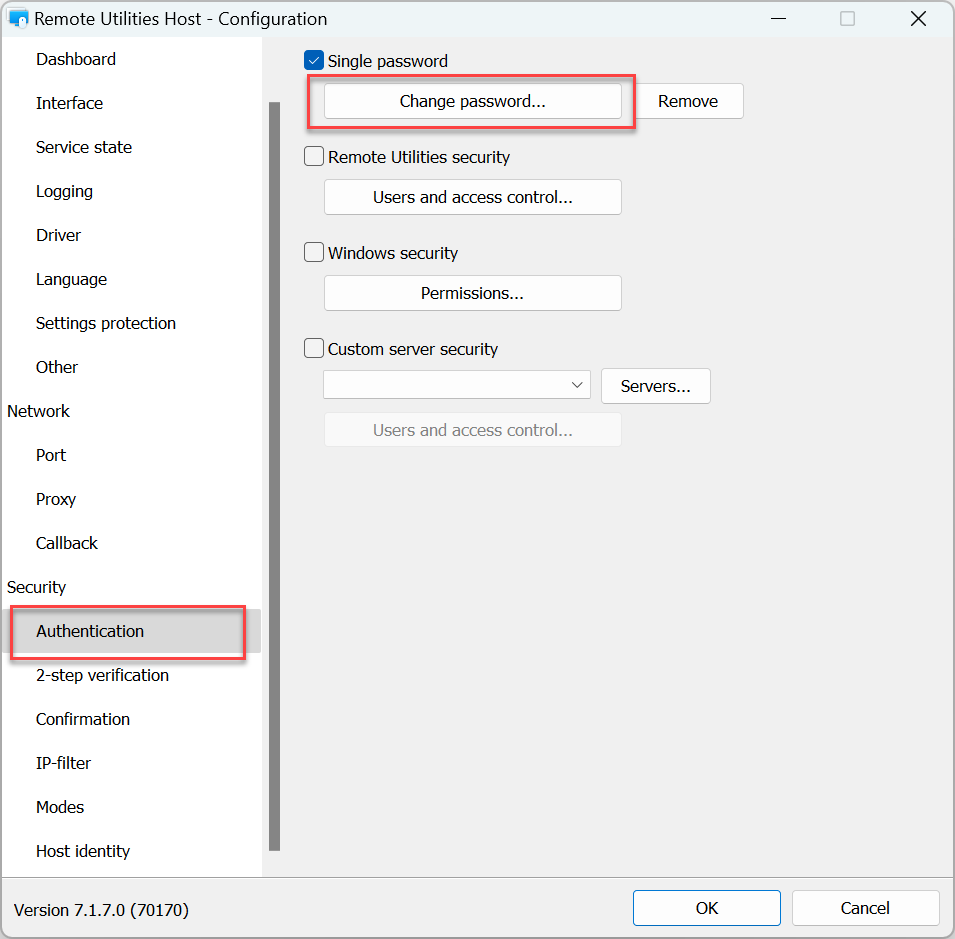
- V nastavení pro Host přejděte na Ověřování a klikněte na Změnit heslo.
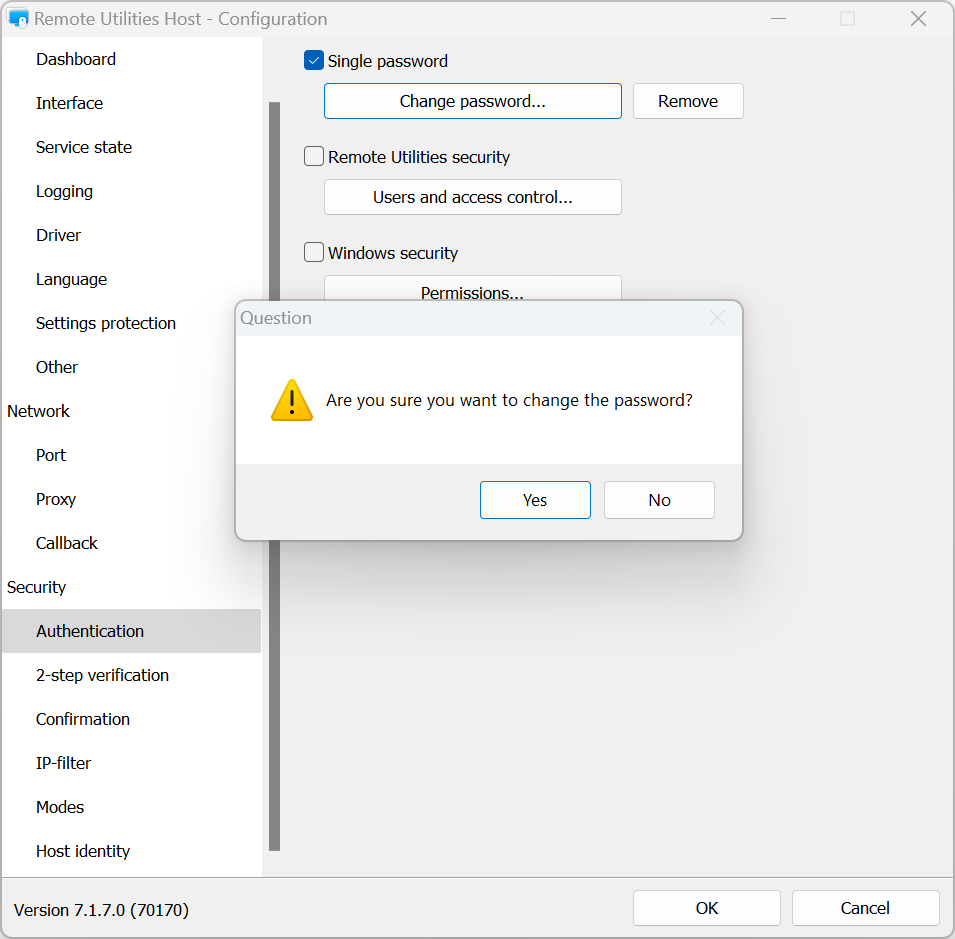
- V upozornění klikněte na Ano:
- Zadejte a potvrďte nové heslo a klikněte na OK:
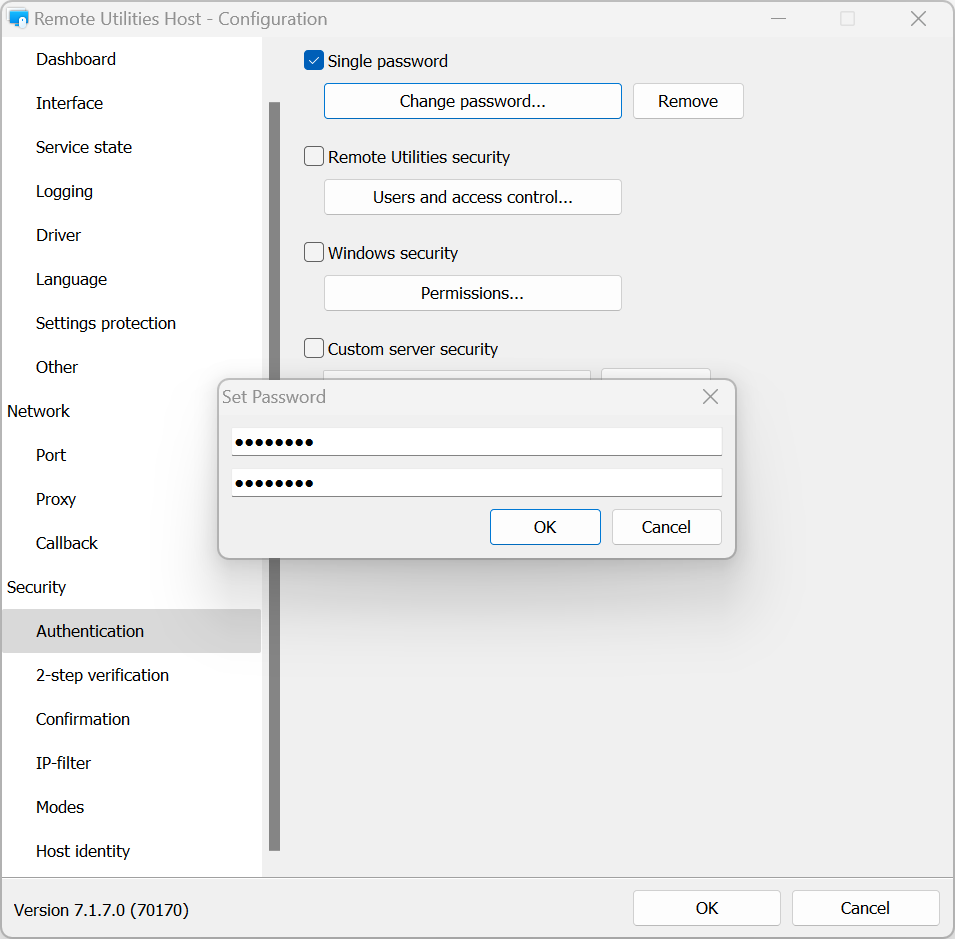
Pro deaktivaci ověřování pomocí jediného hesla:
- V nastavení pro Host přejděte na Ověřování.
- Odškrtněte možnost Jediné heslo a klikněte na OK.
Zabezpečení Remote Utilities
Použijte tento způsob ověření, pokud chcete vytvořit více uživatelských účtů s různými oprávněními pro každý účet.
Pro aktivaci Zabezpečení Remote Utilities a nastavení oprávnění:
- V nastavení pro Host přejděte na Ověřování.
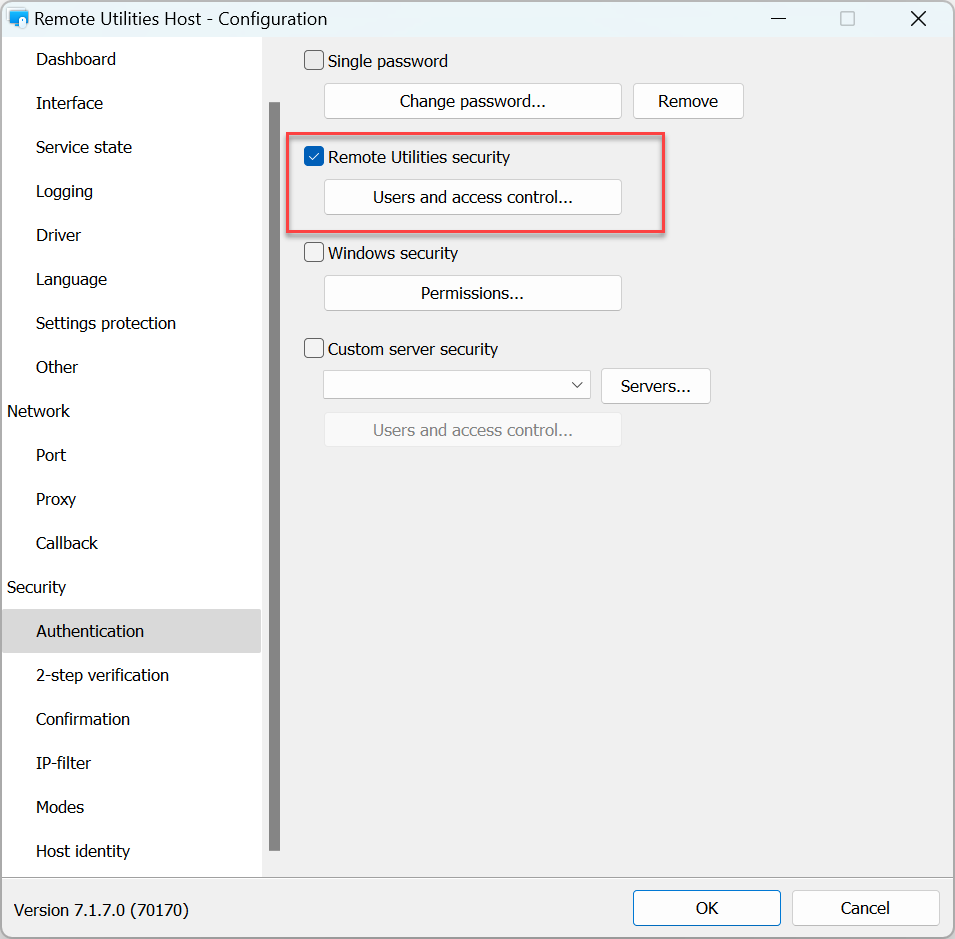
- Vyberte Zabezpečení Remote Utilities a klikněte na Uživatelé a řízení přístupu:
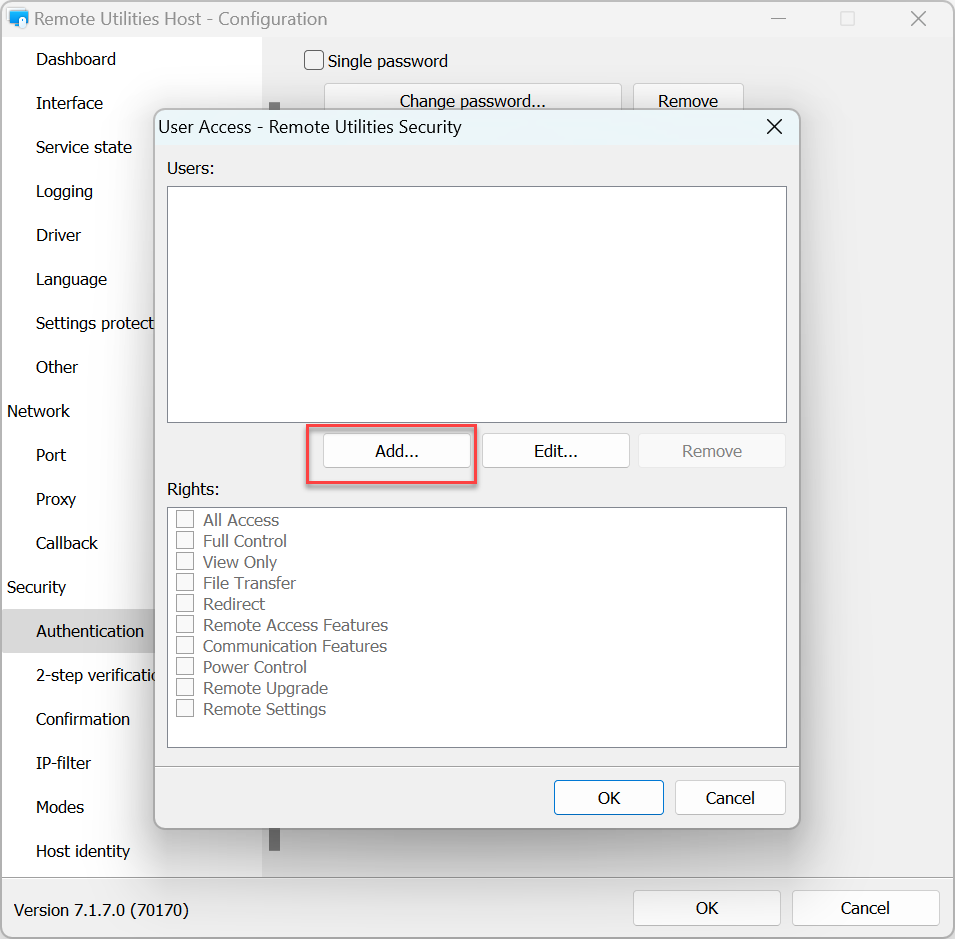
- Klikněte na Přidat:
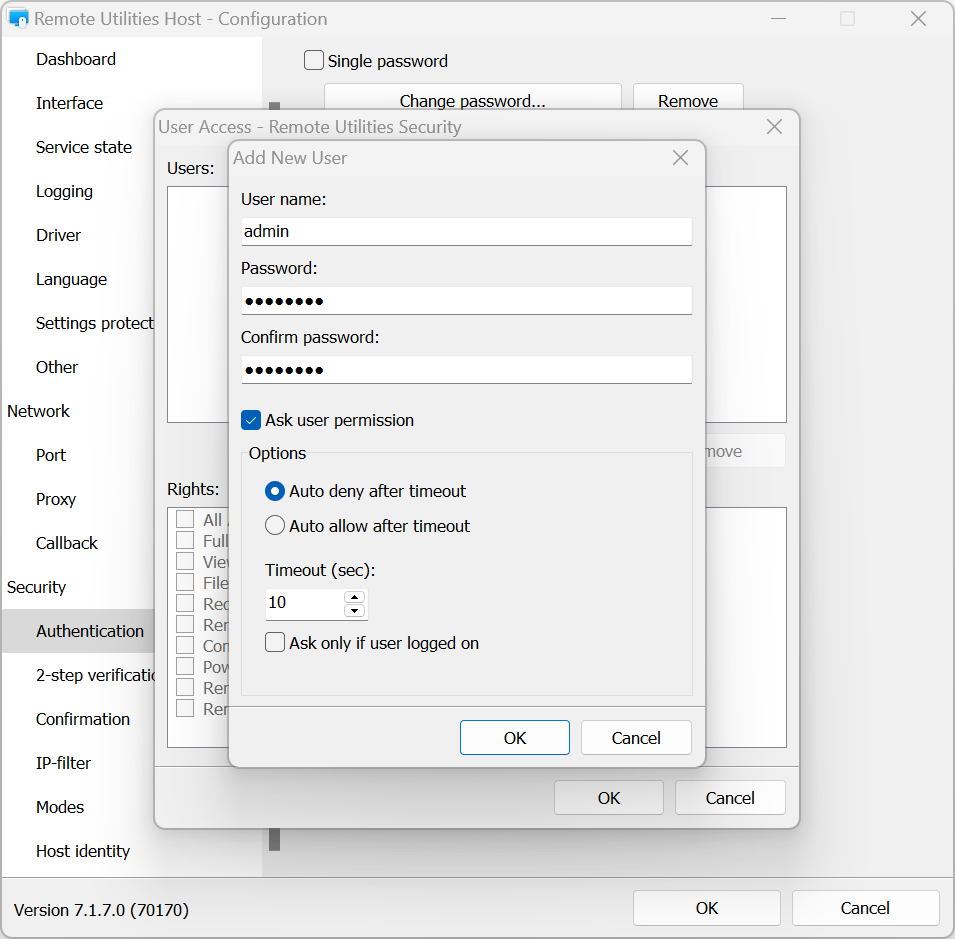
- Vytvořte uživatelské jméno a heslo. Můžete volitelně povolit volbu Požádat o souhlas uživatele pro tohoto uživatele. Klikněte na OK:
- V poli Oprávnění nastavte oprávnění režimů připojení pro tohoto uživatele a klikněte na OK:
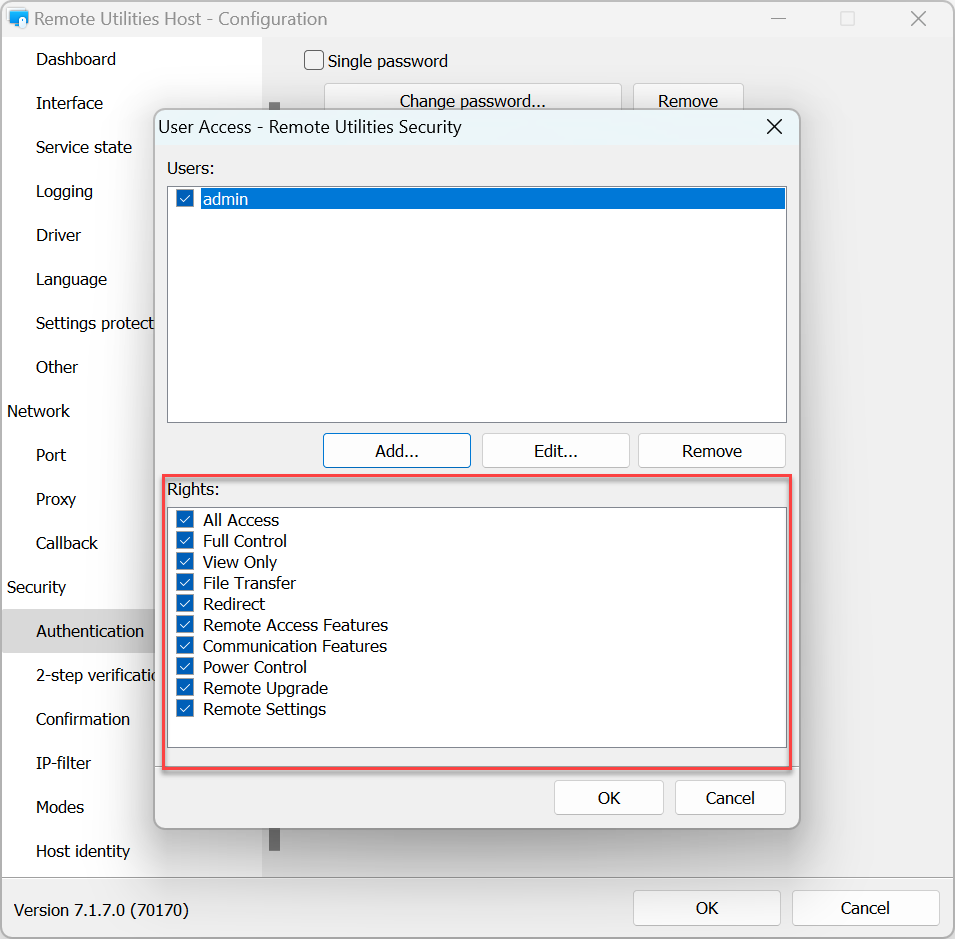
- Chcete-li použít nastavení, klikněte na OK a zavřete okno nastavení Hosta.
Zabezpečení Windows
Pomocí tohoto způsobu ověření můžete použít účty Windows k ověření na vzdáleném Hostu.
Chcete-li zapnout ověřování pomocí Zabezpečení Windows a nastavit oprávnění:
- V nastavení pro Host přejděte na Ověřování.
- Vyberte Zabezpečení Windows a klikněte na Oprávnění:
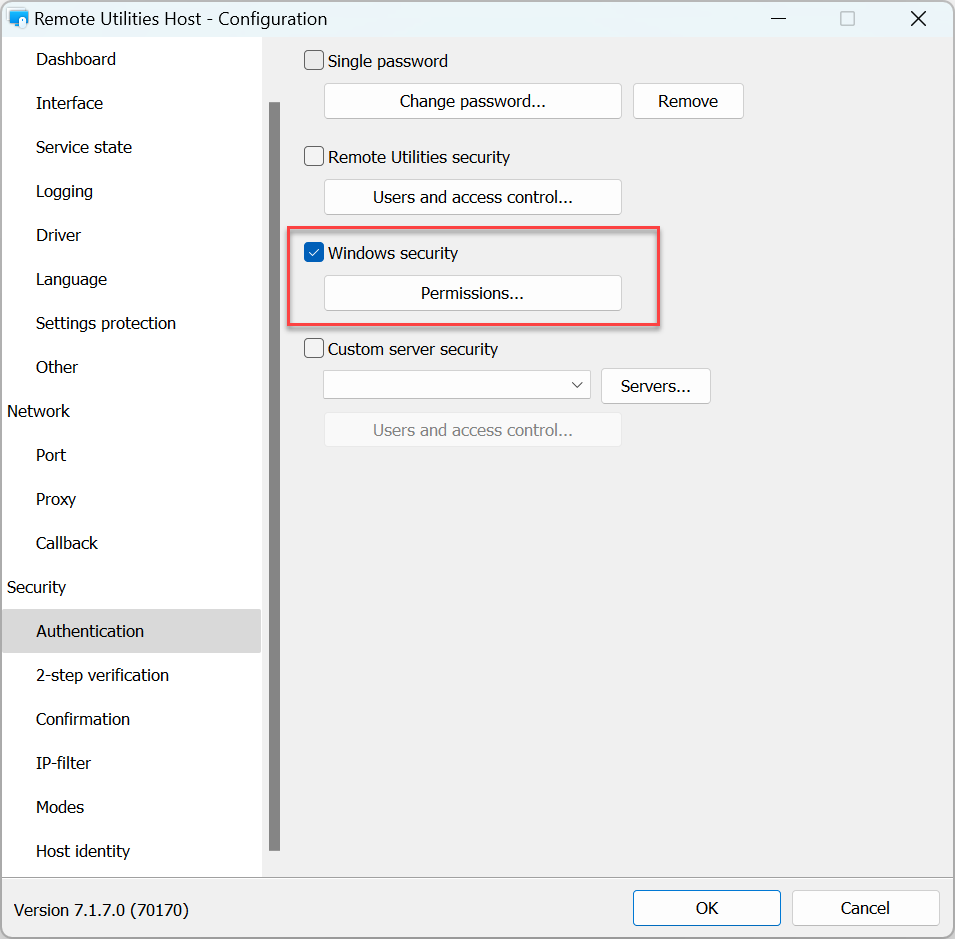
- Klikněte na Přidat..
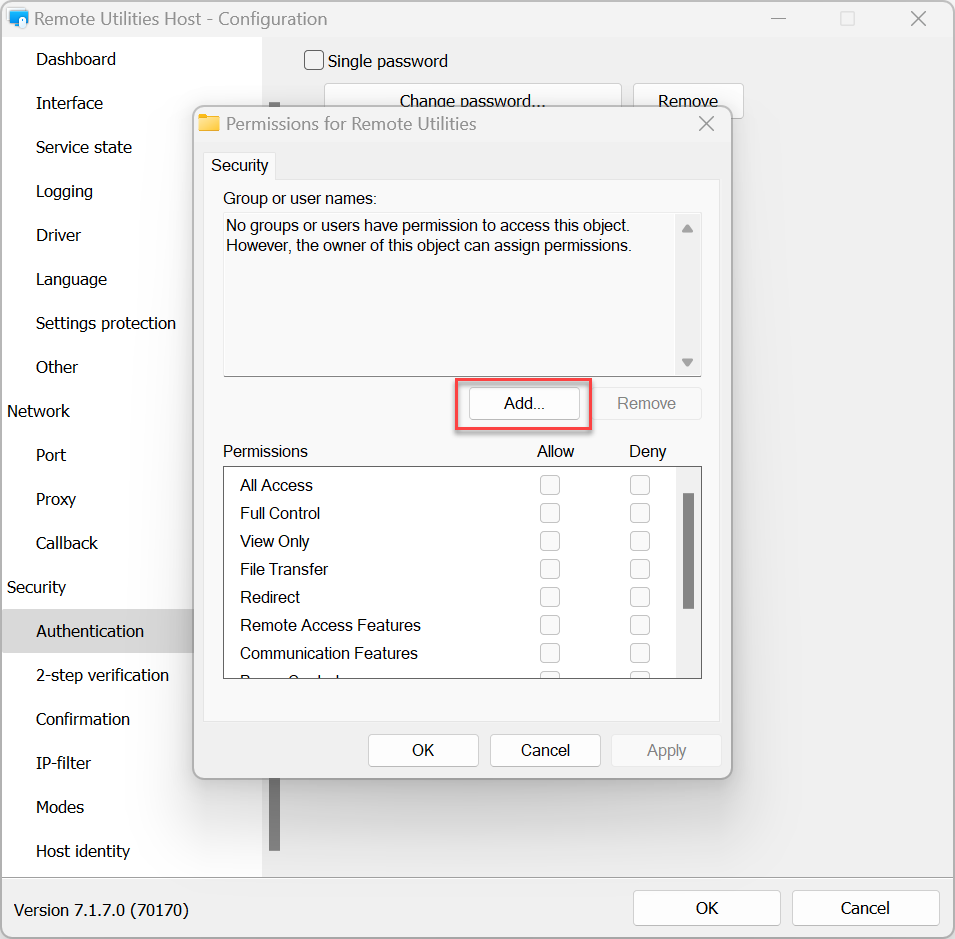
- Vyberte účty Windows, kterým chcete udělit nebo odepřít přístup k tomuto Hostu, a klikněte na OK.
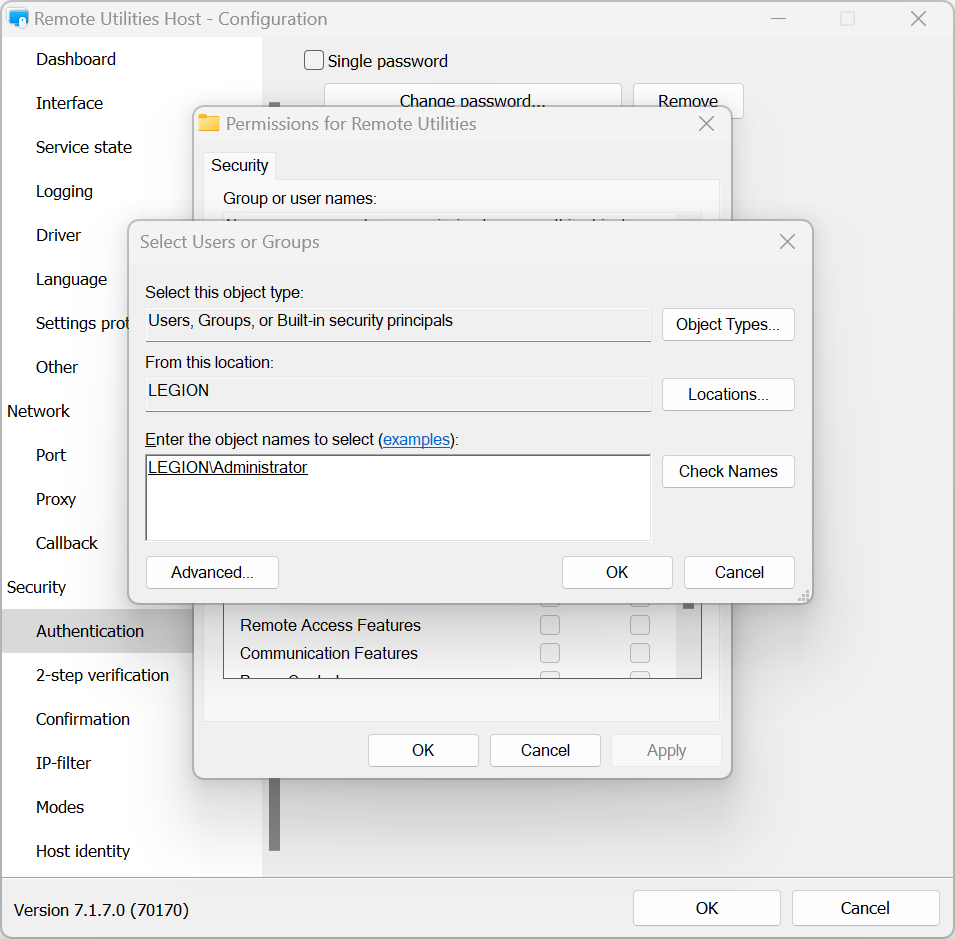
- Nastavte oprávnění pro režim připojení pro tento účet a klikněte na OK:
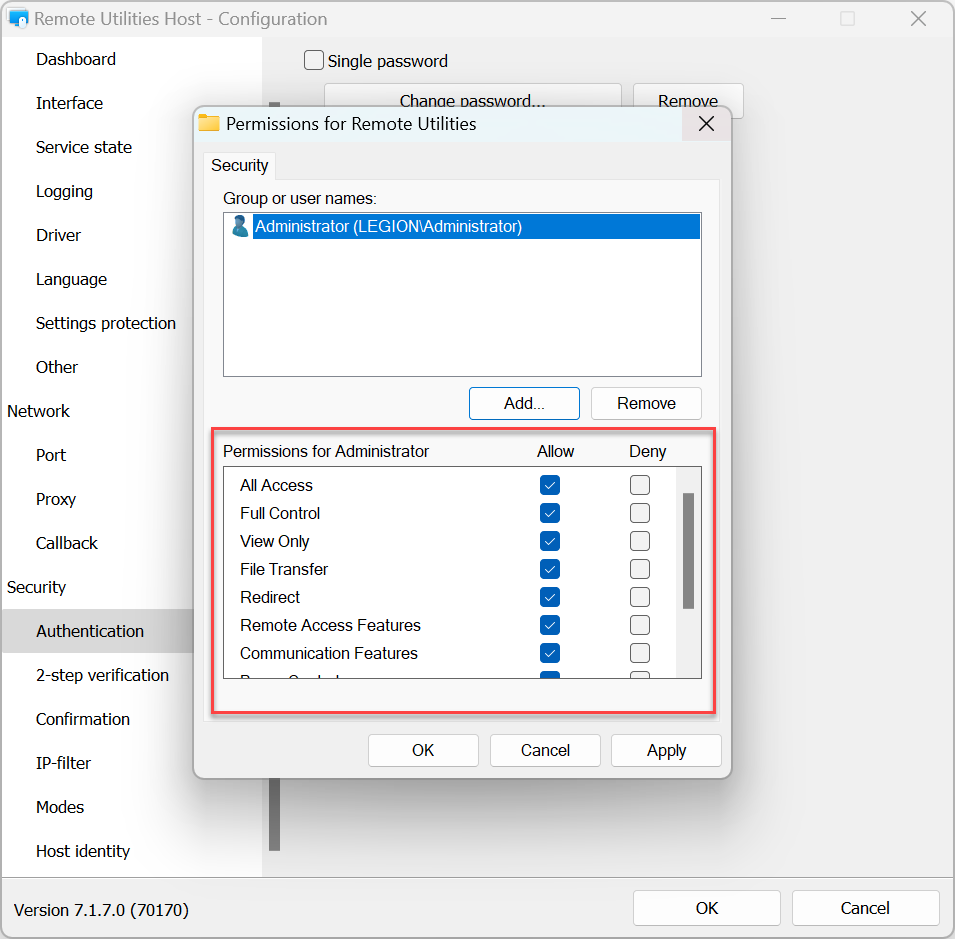
- Chcete-li použít nastavení, klikněte na OK a zavřete okno nastavení Hosta.
Vlastní zabezpečení serveru
Vlastní zabezpečení serveru vám umožňuje používat RU Server jako váš ověřovací server. Odkazujte na Nastavení ověřovacího serveru.
Ověření ve dvou krocích
Ověření ve dvou krocích (také „dvoufaktorové ověřování“ nebo 2FA) přidává další vrstvu zabezpečení, aby se zajistilo, že vaše Hosty jsou dobře chráněny před neoprávněným přístupem, i když někdo uhodl vaše přihlašovací údaje.
Chcete-li zapnout ověření ve dvou krocích na Hostu:
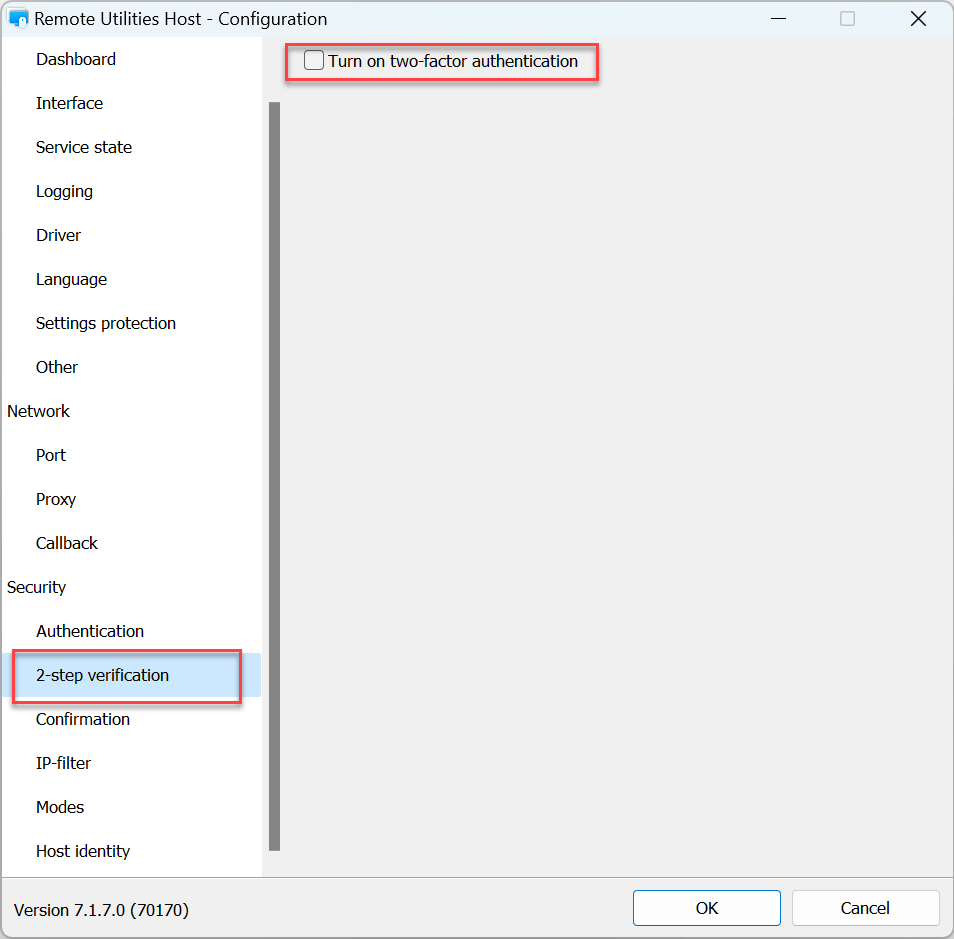
- V nastavení pro Host přejděte na Ověření ve dvou krocích a vyberte Zapnout ověření ve dvou krocích.
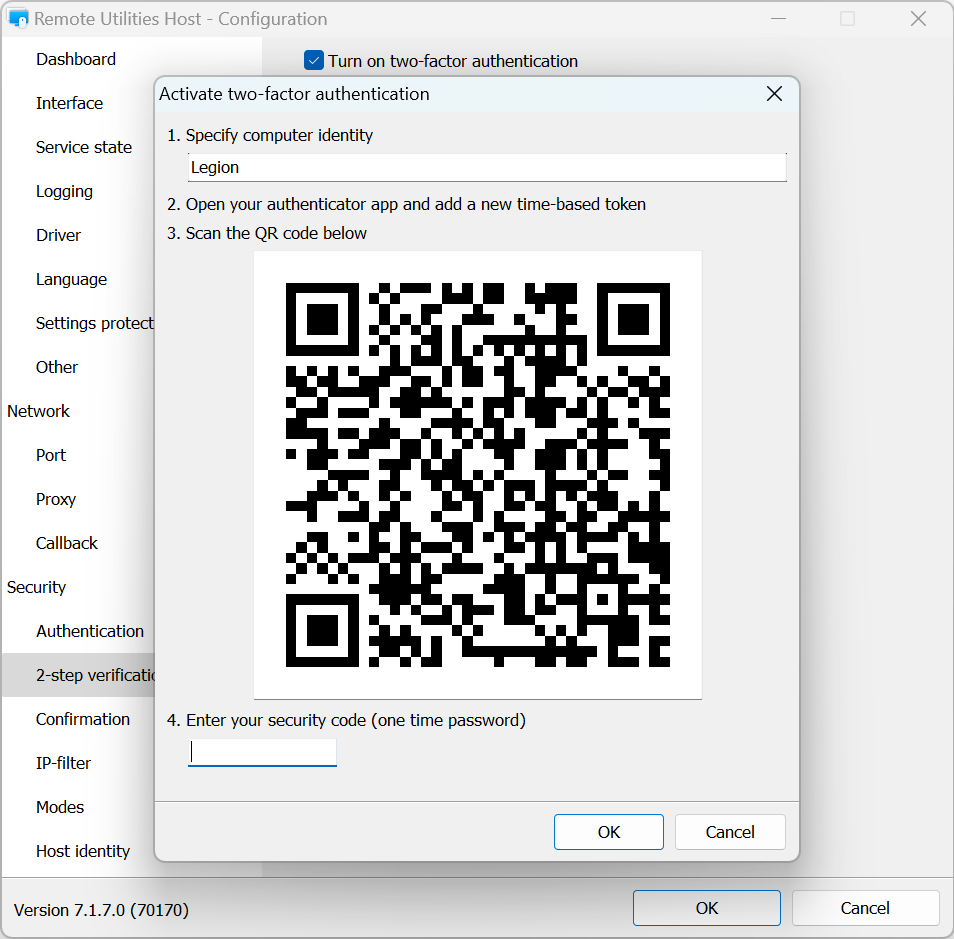
- Použijte mobilní ověřovací aplikaci k naskenování QR kódu zobrazeného v okně. Doporučujeme použít aplikaci Google Authenticator nebo aplikaci Microsoft Authenticator pro chytré telefony:
- Zadejte číselný kód zobrazený ve vaší ověřovací aplikaci a klikněte na OK:
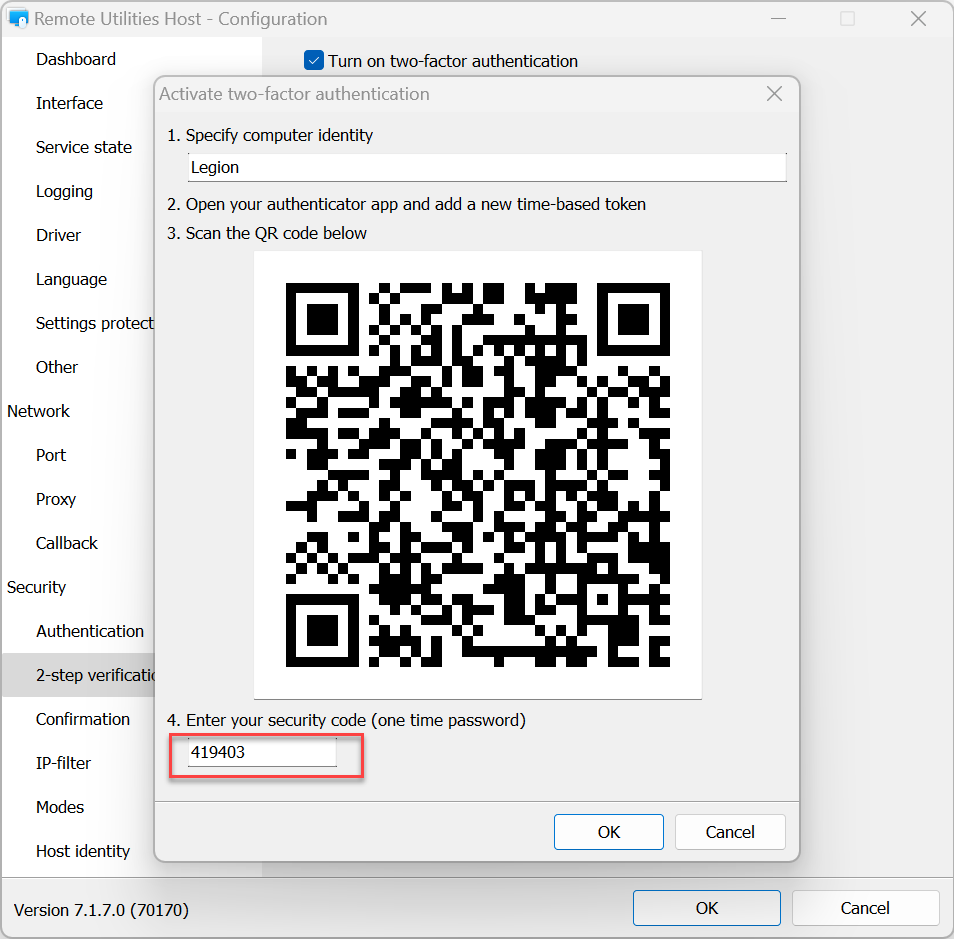
- Dvoufaktorové ověřování bylo nastaveno. Klikněte na OK, abyste zavřeli nastavení. Příště, když se připojíte k Hostu z Vieweru, budete požádáni o OTP (jednorázové heslo) zobrazené ve vaší ověřovací aplikaci.
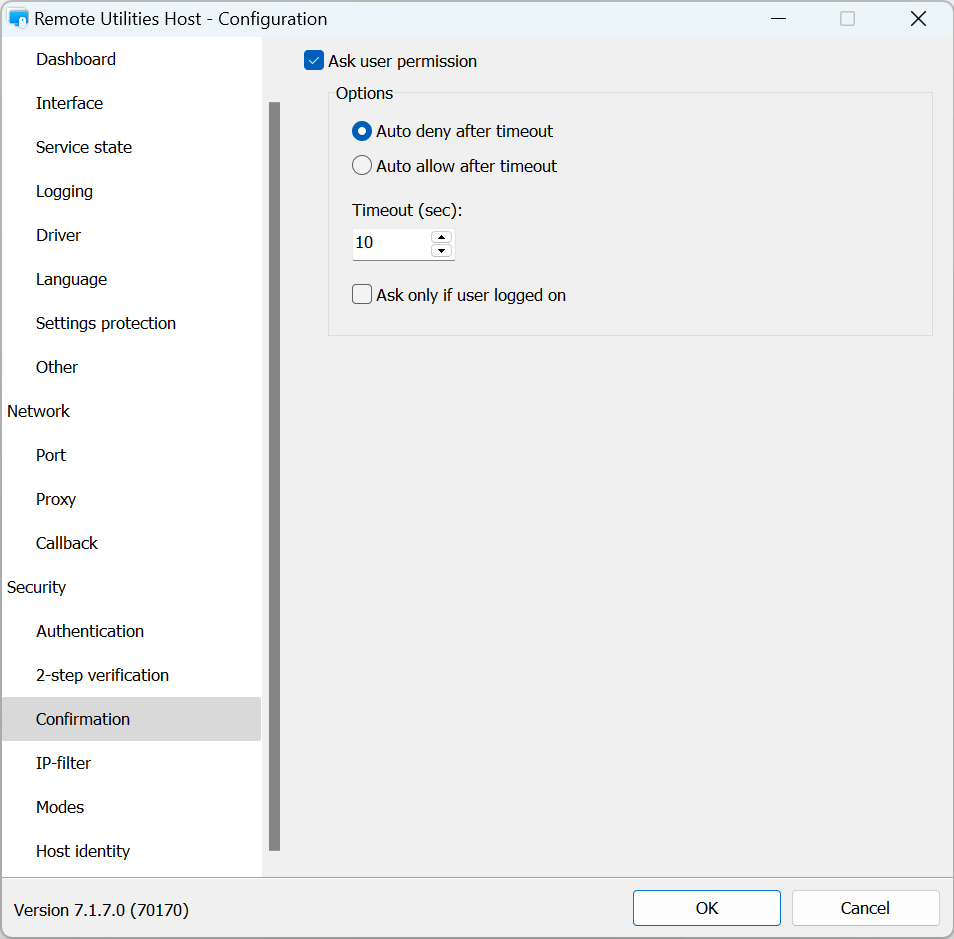
Potvrzení
Na kartě Potvrzení můžete zapnout Požádat o uživatelské oprávnění:
Filtr IP
Použijte filtrování IP k omezení přístupu k tomuto Hostu z konkrétní IP adresy nebo rozsahu IP adres:
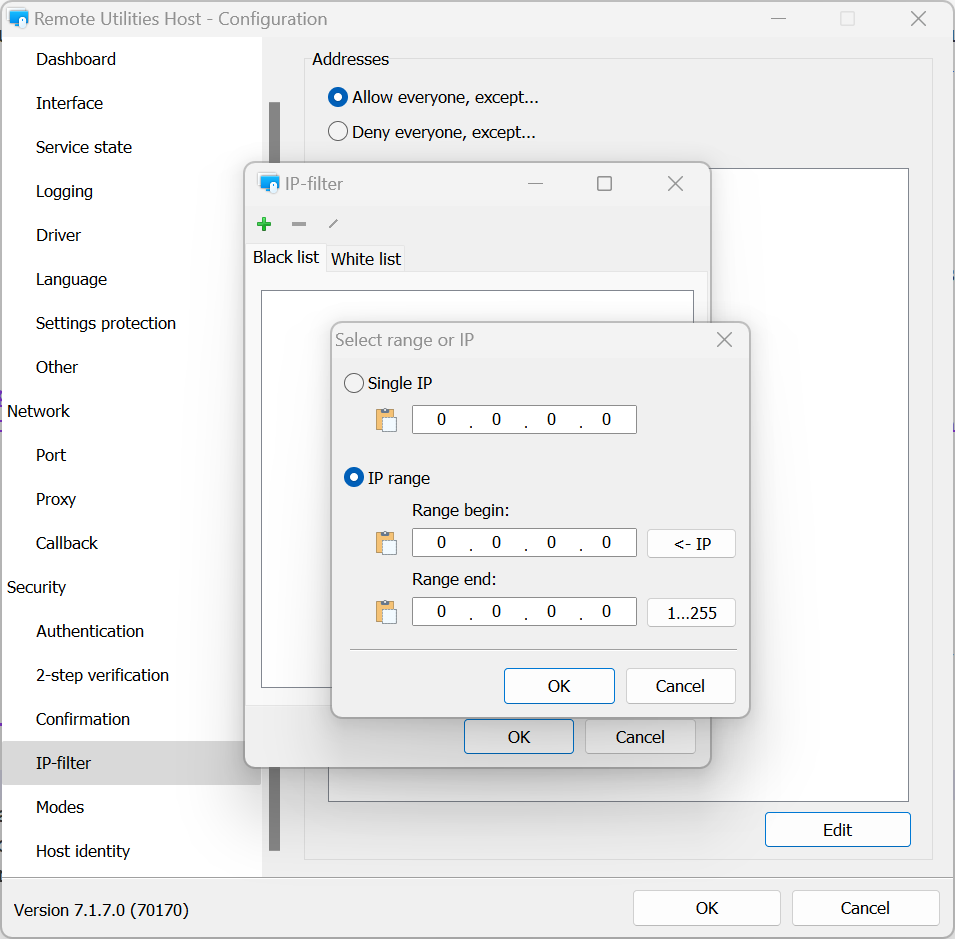
- Povolit všem, kromě—přidejte IP adresu nebo rozsah do černého seznamu.
- Odepřít všem, kromě—přidejte IP adresu nebo rozsah do bílého seznamu.
- Upravit—klikněte pro specifikaci IP adresy nebo rozsahu.
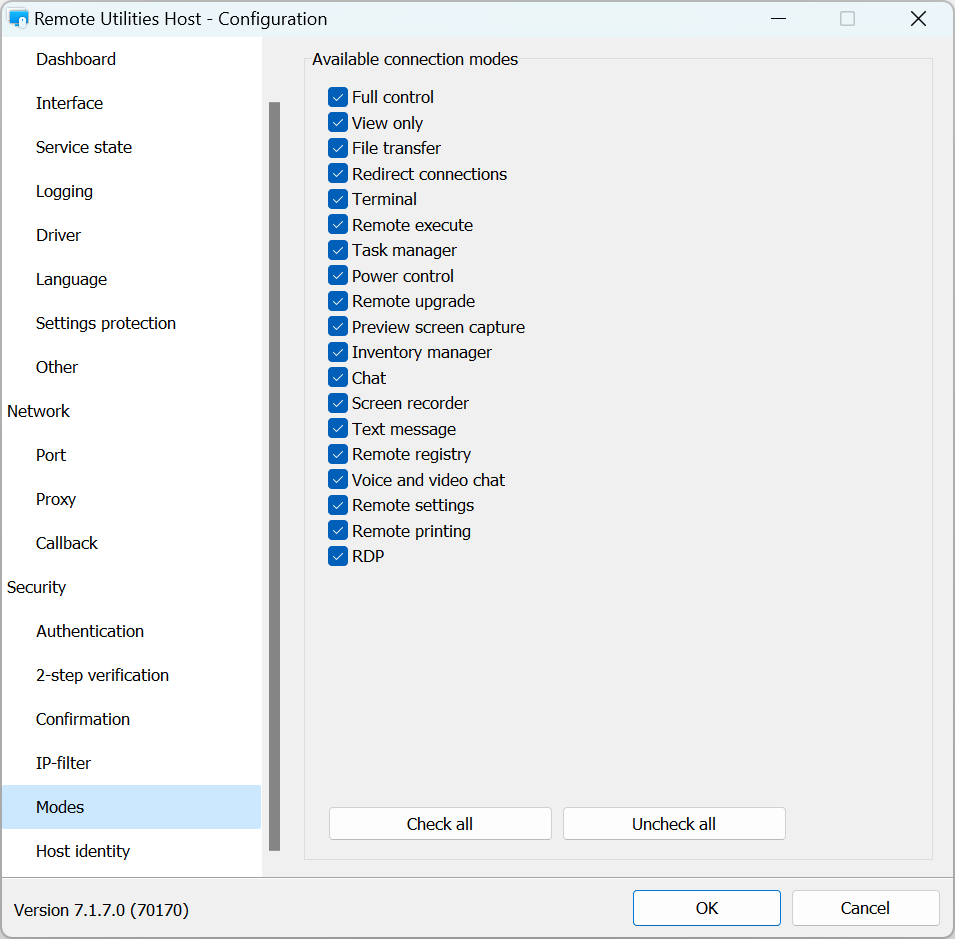
Režimy
Použijte kartu Režimy k povolení nebo odepření režimů připojení na tomto Hostu pro všechny uživatele a všechny způsoby ověření. Chcete-li jemně upravit oprávnění přístupu pro konkrétní uživatele, používejte příslušná nastavení způsobů ověření.
Identita Hosta
Remote Utilities má mechanismus kontroly identity Hosta založený na certifikátu. Tento mechanismus funguje automaticky a nevyžaduje žádnou konfiguraci ze strany uživatele.
Můžete zobraziť a exportovat aktuální certifikát Hosta na kartě Identita Hosta:
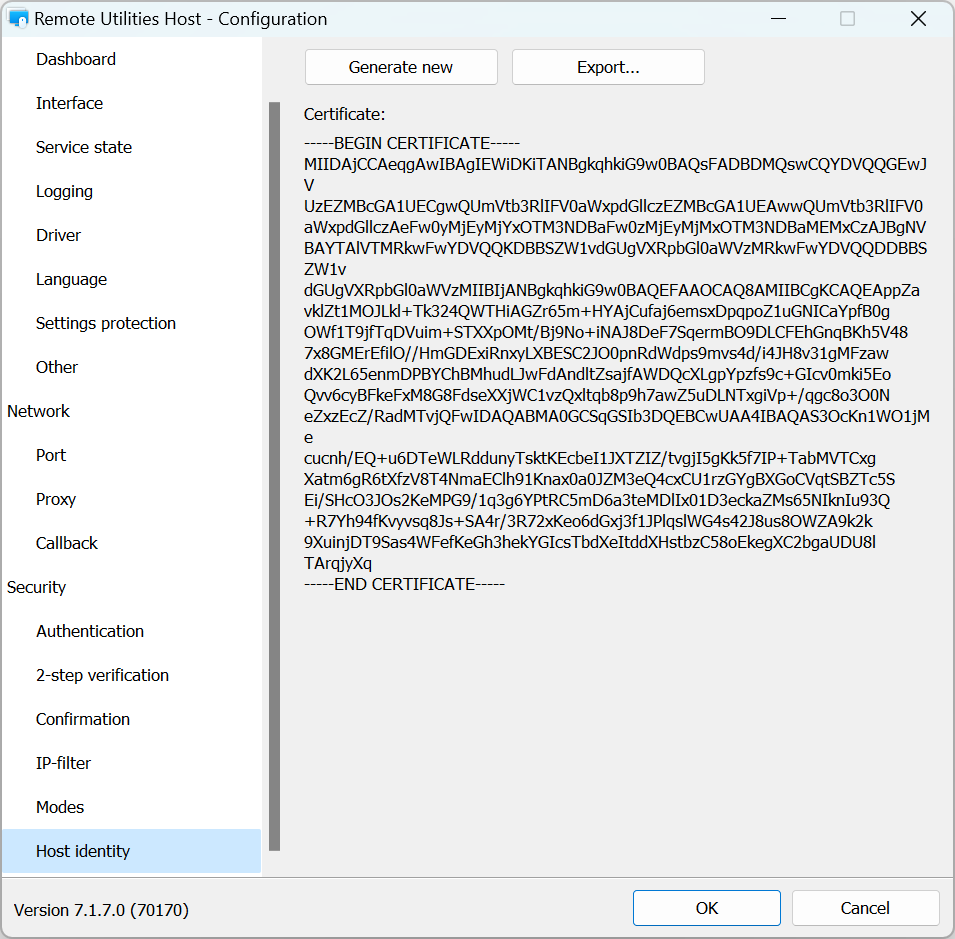
Pokud je to potřeba, můžete ručně vygenerovat nový certifikát kliknutím na Vygenerovat nový.
Pokud se certifikát Hosta liší od toho, který je uložen ve Vieweru, zobrazí se varovná zpráva na straně Vieweru:
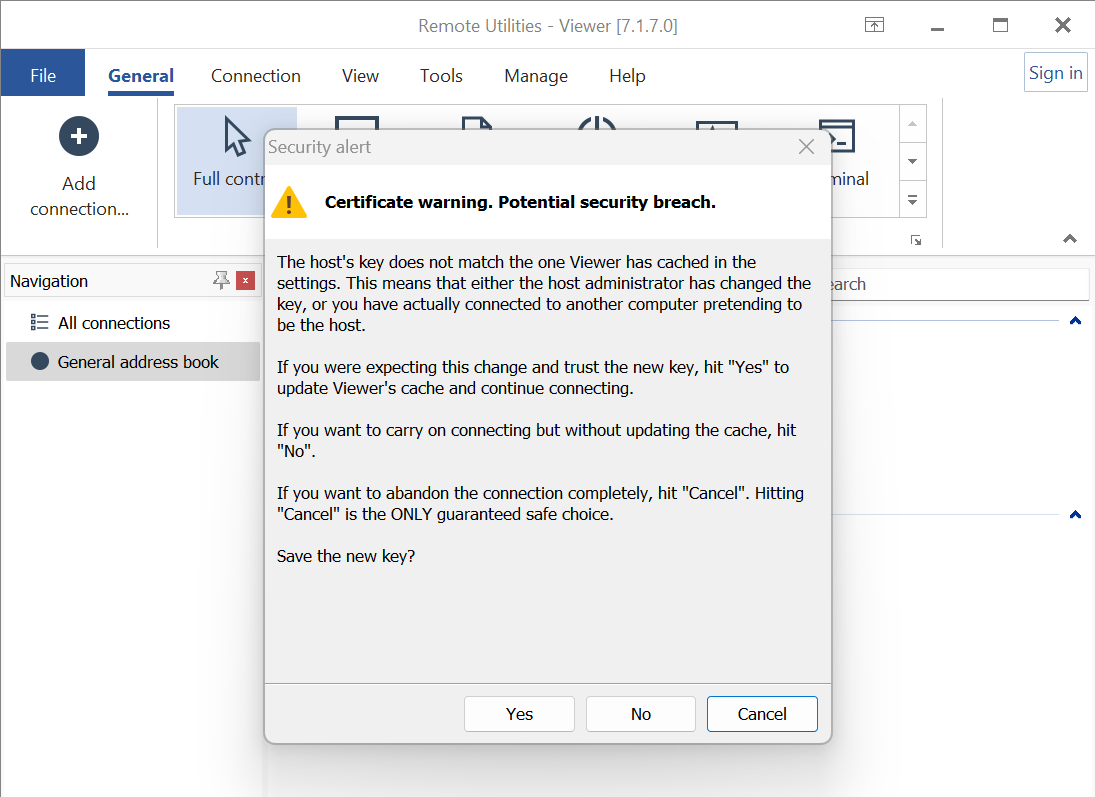
Pokud si myslíte, že se jedná o stejnou instalaci Hosta, se kterou jste se dříve připojili (např. přeinstalovali jste Host a certifikát byl obnoven), klikněte na Ano. Tím se aktualizuje mezipaměť certifikátu na straně Vieweru. Jinak zvolte Ne.