
Ρυθμίσεις Ασφαλείας
Μέθοδοι Ελέγχου Ταυτότητας
Για να αποκτήσετε πρόσβαση σε ένα απομακρυσμένο Host, πρέπει να πραγματοποιήσετε έλεγχο ταυτότητας σε αυτόν τον Host, δηλαδή να παρέχετε τα διαπιστευτήρια πρόσβασής σας σε ένα παράθυρο προτροπής ασφαλείας όταν ξεκινάτε μια απομακρυσμένη περίοδο λειτουργίας.
Το Remote Utilities προσφέρει τέσσερις μεθόδους ελέγχου ταυτότητας:
- Ασφάλεια με ενιαίο κωδικό πρόσβασης
- Ασφάλεια Remote Utilities
- Ασφάλεια Windows
- Προσαρμοσμένη ασφάλεια διακομιστή
Πολλαπλές μέθοδοι ελέγχου ταυτότητας μπορούν να ενεργοποιηθούν στο ίδιο Host.
Σημαντικό!
Για λόγους ασφαλείας, δεν υπάρχουν τεχνικοί, κενές ή προεπιλεγμένες κωδικοί πρόσβασης. Εάν δεν είναι ενεργοποιημένη καμία μέθοδος ελέγχου ταυτότητας σε ένα Host, ΔΕΝ θα μπορείτε να συνδεθείτε στο Host. Βεβαιωθείτε ότι έχετε ενεργοποιήσει τουλάχιστον μία μέθοδο ελέγχου ταυτότητας.
Ασφάλεια με ενιαίο κωδικό πρόσβασης
Για να ενεργοποιήσετε τον έλεγχο ταυτότητας με ενιαίο κωδικό πρόσβασης:
- Στις ρυθμίσεις του Host, πηγαίνετε στην καρτέλα Έλεγχος ταυτότητας.
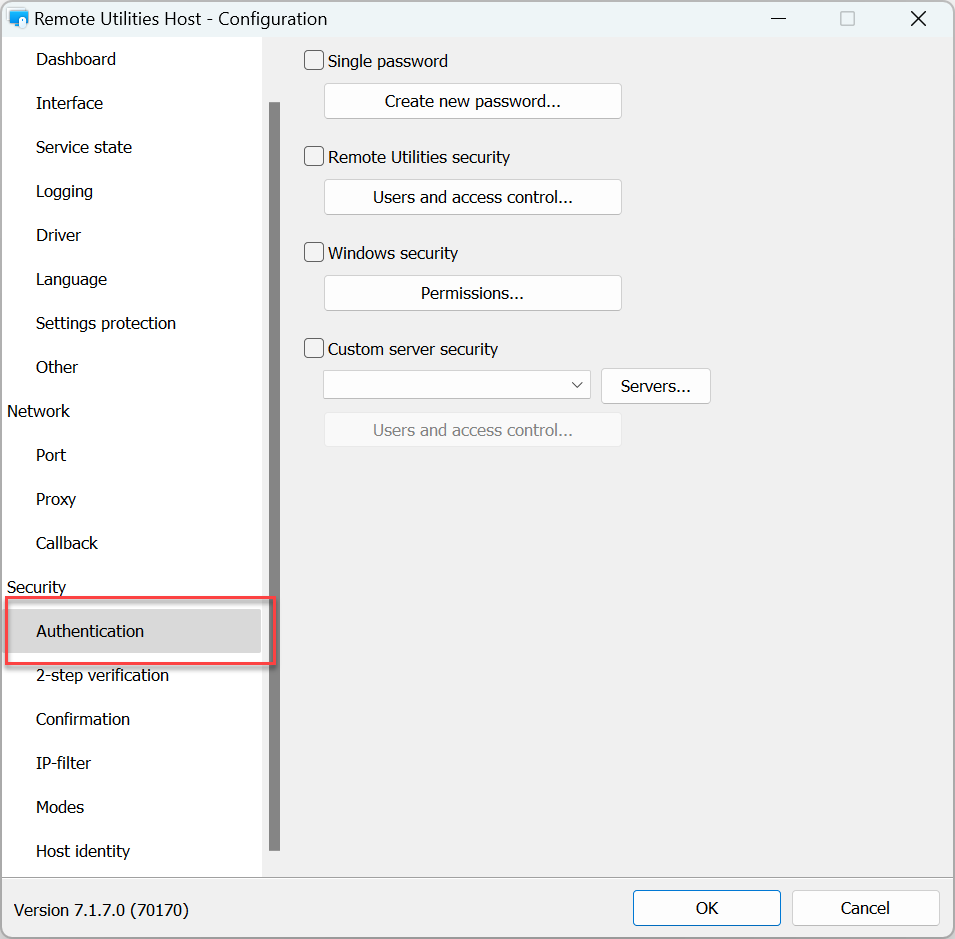
- Επιλέξτε το πλαίσιο επιλογής Ενιαίος κωδικός πρόσβασης.
- Εισάγετε και επιβεβαιώστε έναν νέο κωδικό και κάντε κλικ στο OK.
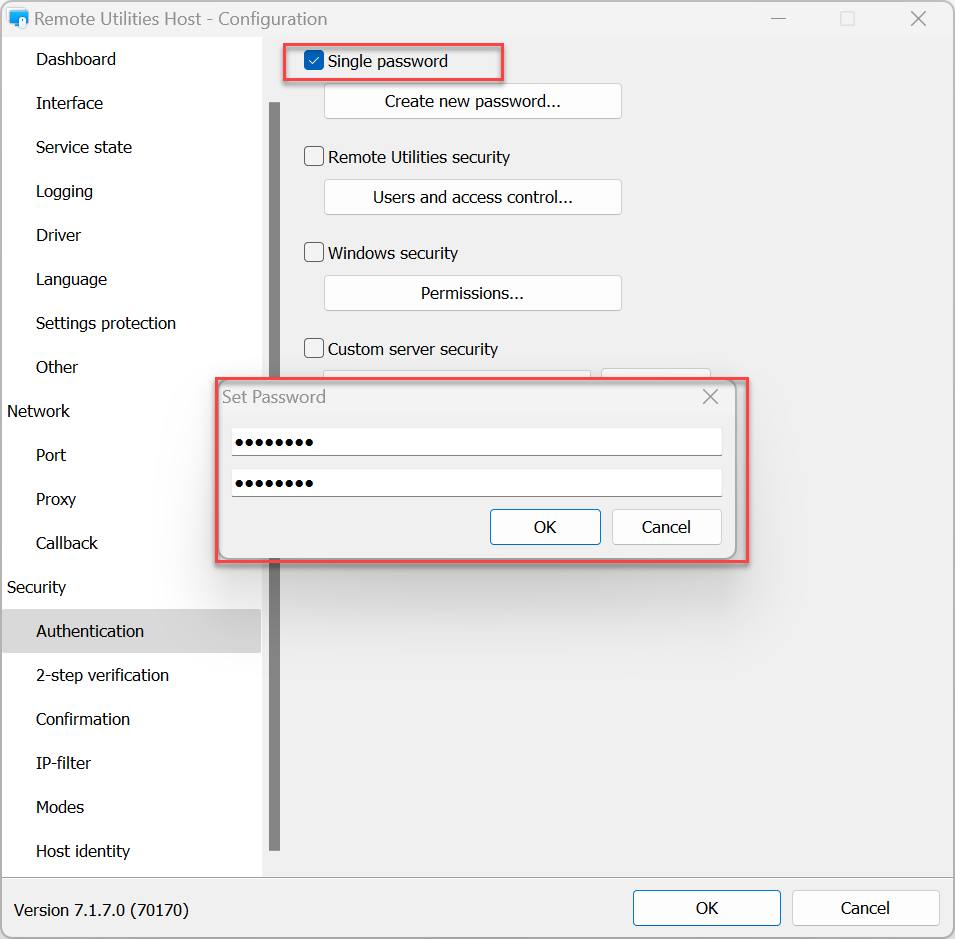
Για να αλλάξετε τον υπάρχοντα κωδικό:
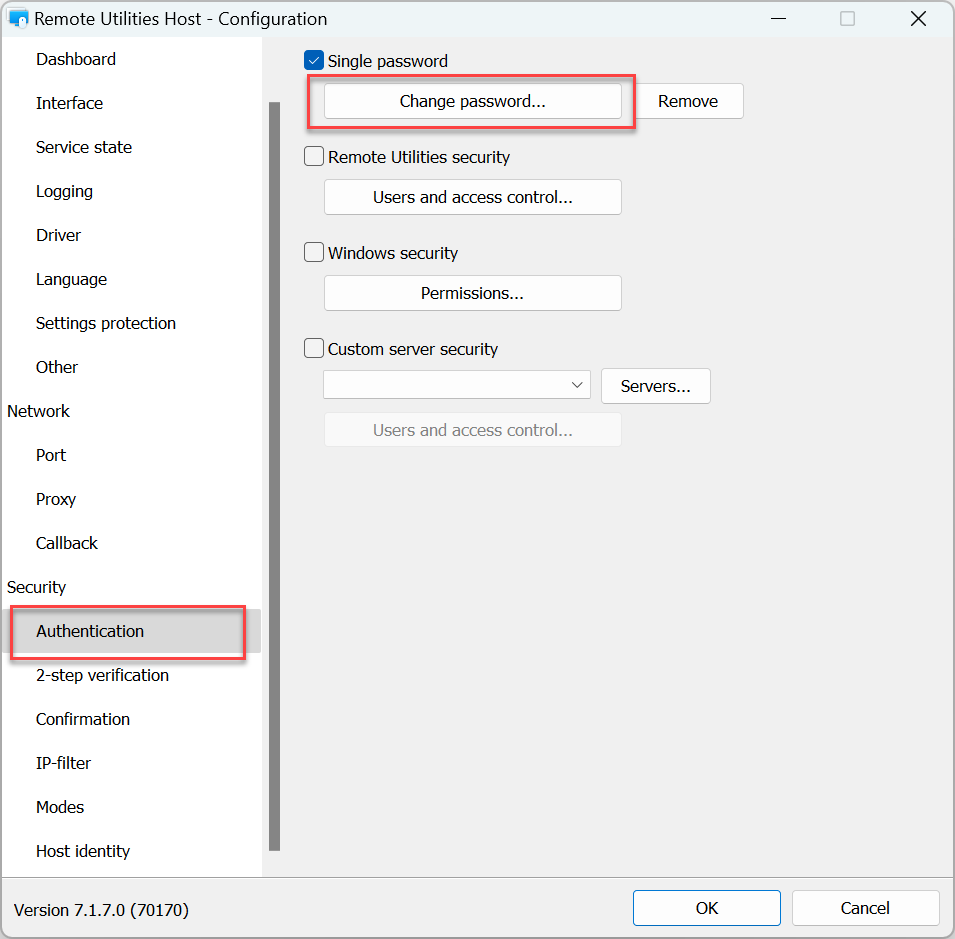
- Στις ρυθμίσεις του Host, πηγαίνετε στην καρτέλα Έλεγχος ταυτότητας και κάντε κλικ στο Αλλαγή κωδικού.
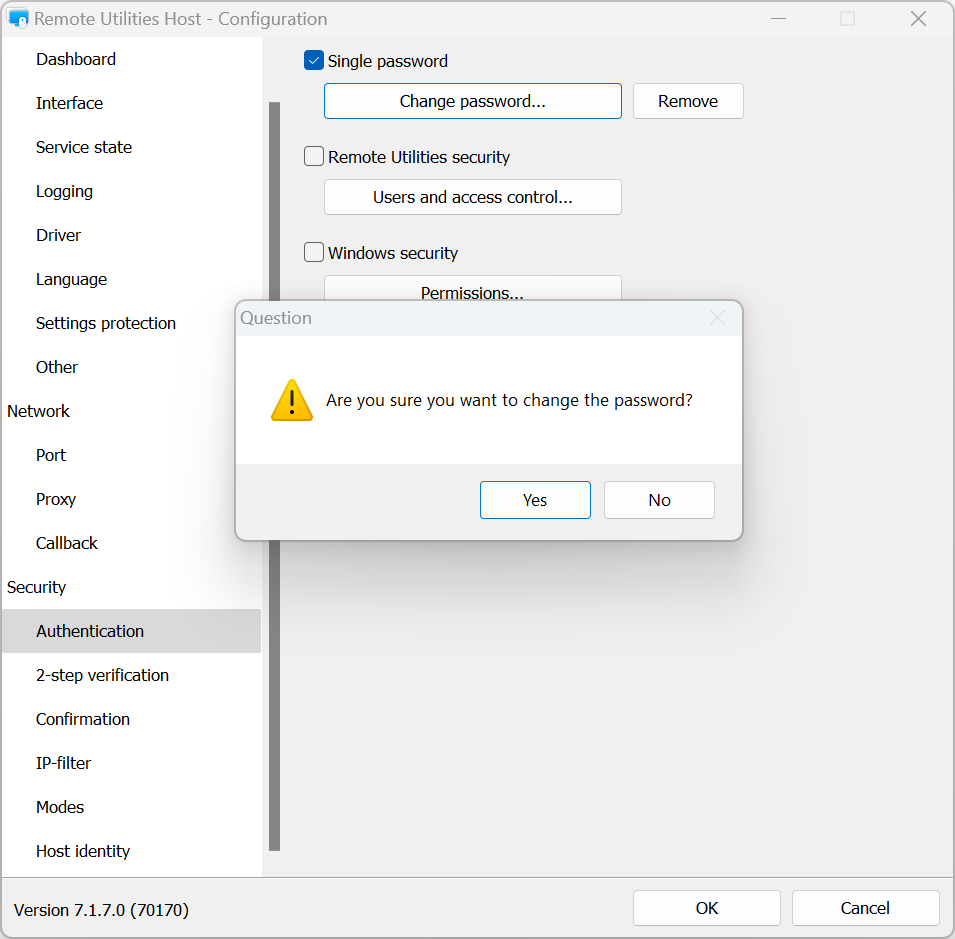
- Κάντε κλικ στο Ναι στο μήνυμα προειδοποίησης:
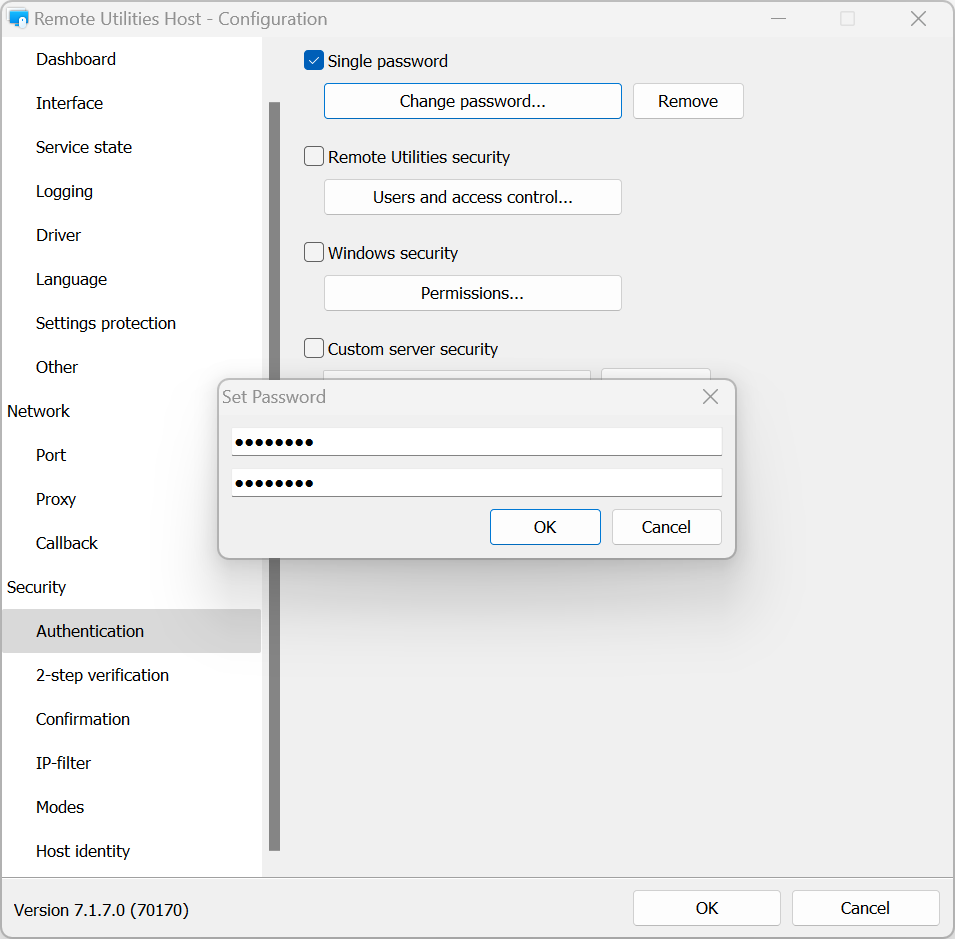
- Εισάγετε και επιβεβαιώστε έναν νέο κωδικό και κάντε κλικ στο OK:
Για να απενεργοποιήσετε τον έλεγχο ταυτότητας με ενιαίο κωδικό πρόσβασης:
- Στις ρυθμίσεις του Host, πηγαίνετε στην καρτέλα Έλεγχος ταυτότητας.
- Αποεπιλέξτε την επιλογή Ενιαίος κωδικός πρόσβασης και κάντε κλικ στο OK.
Ασφάλεια Remote Utilities
Χρησιμοποιήστε αυτήν τη μέθοδο ελέγχου ταυτότητας εάν θέλετε να δημιουργήσετε πολλαπλούς λογαριασμούς χρηστών με διαφορετικές άδειες για κάθε λογαριασμό.
Για να ενεργοποιήσετε την Ασφάλεια Remote Utilities και να ορίσετε δικαιώματα:
- Στις ρυθμίσεις του Host, πηγαίνετε στην καρτέλα Έλεγχος ταυτότητας.
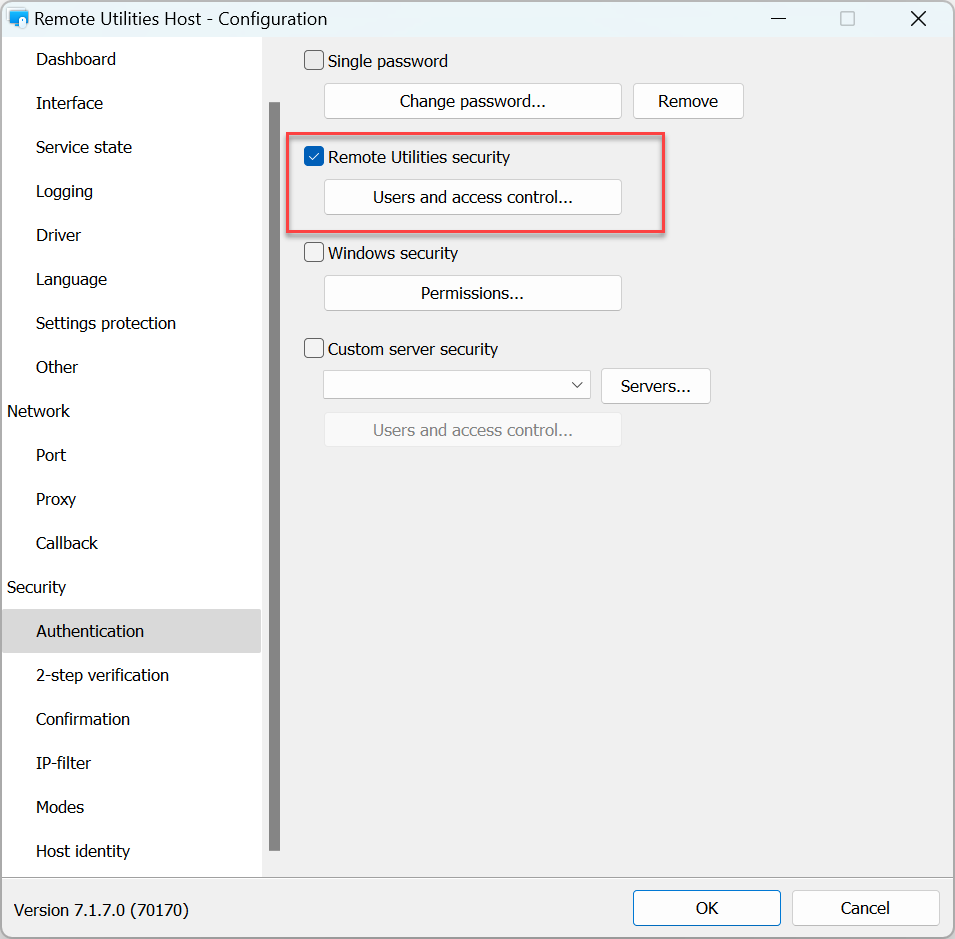
- Επιλέξτε Ασφάλεια Remote Utilities και κάντε κλικ στο Χρήστες και έλεγχος πρόσβασης:
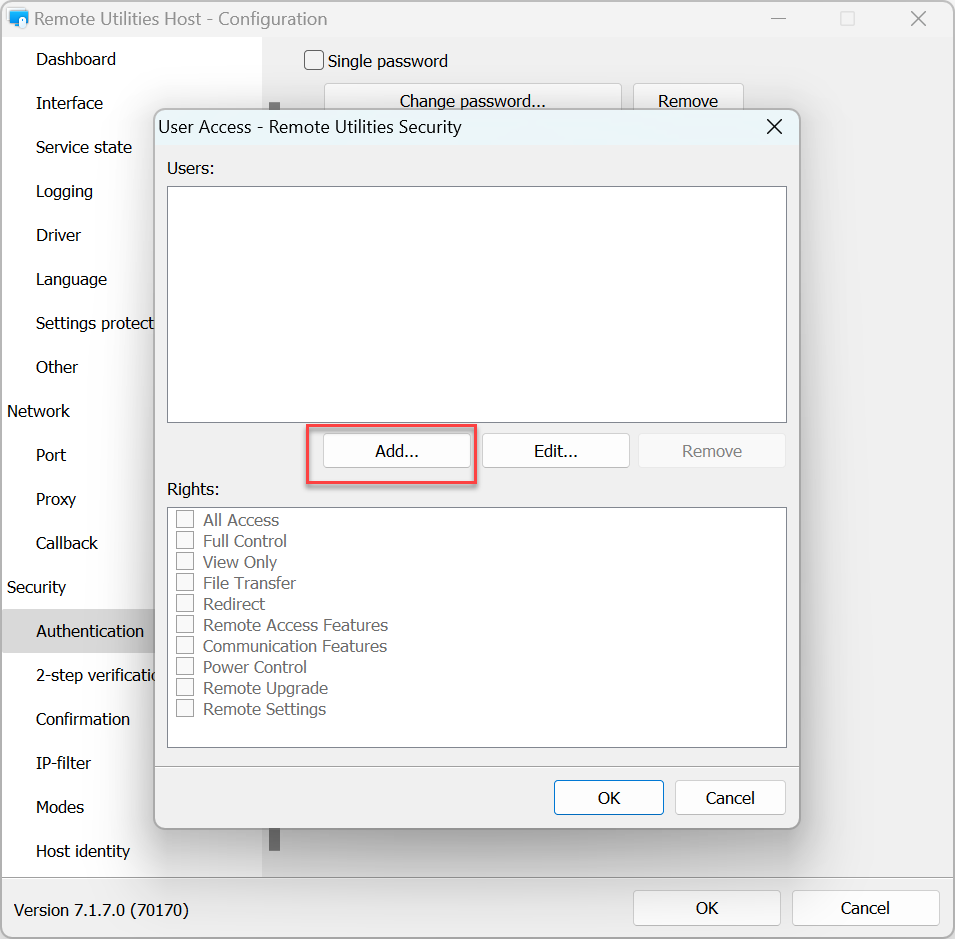
- Κάντε κλικ στο Προσθήκη:
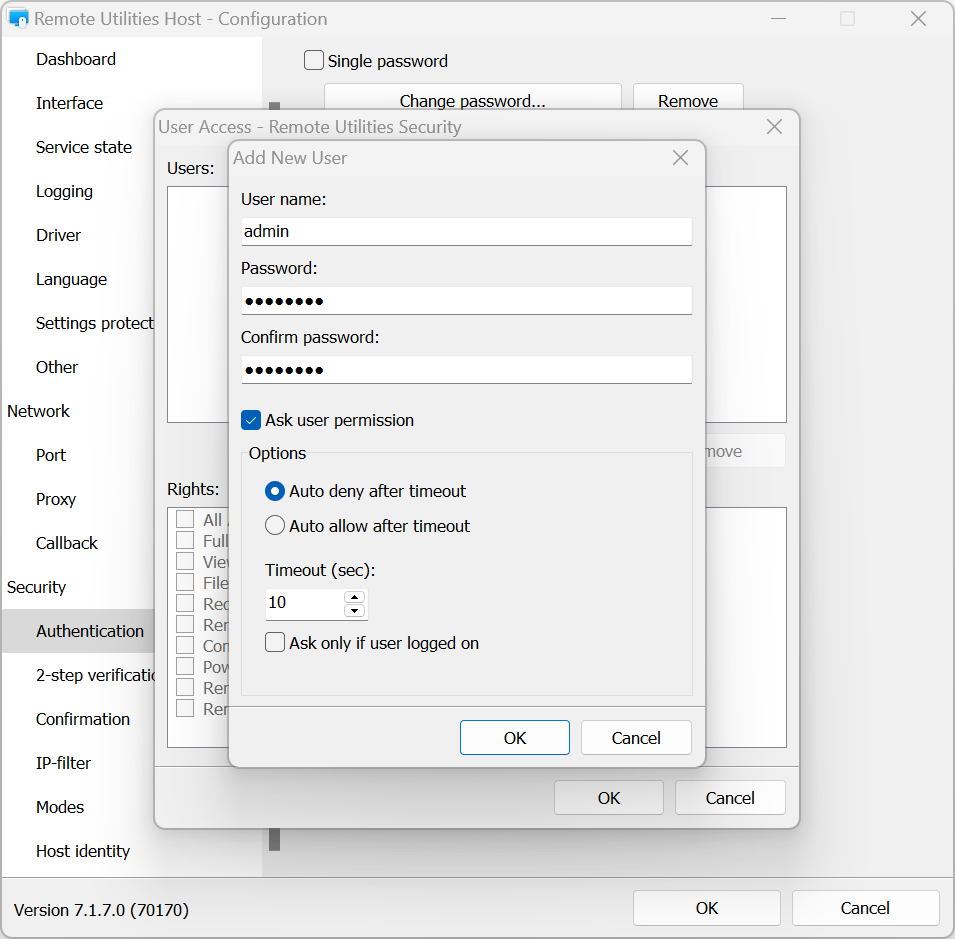
- Δημιουργήστε ένα όνομα χρήστη και κωδικό. Μπορείτε προαιρετικά να ενεργοποιήσετε την επιλογή Ρώτηση άδειας χρήστη για αυτόν το χρήστη. Κάντε κλικ στο OK:
- Στο πλαίσιο Δικαιώματα, ορίστε τα δικαιώματα λειτουργιών σύνδεσης για αυτόν το χρήστη και κάντε κλικ στο OK:
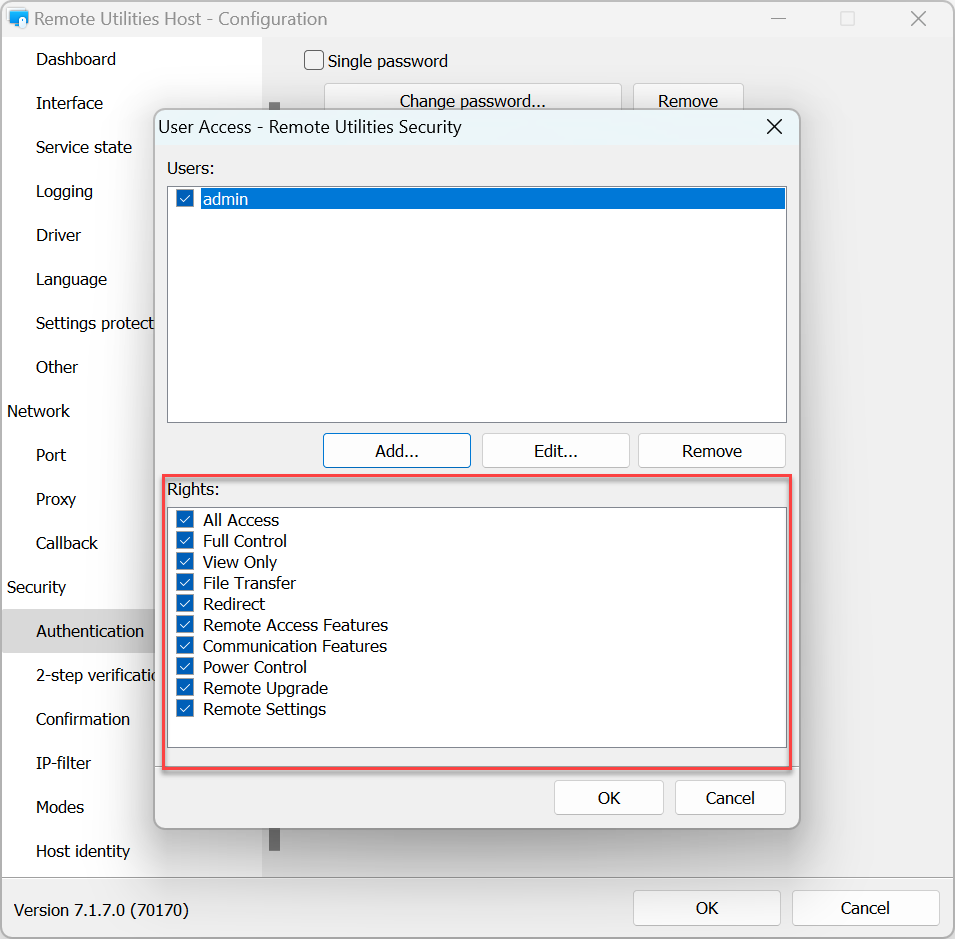
- Για να εφαρμόσετε τις ρυθμίσεις, κάντε κλικ στο OK και κλείστε το παράθυρο ρυθμίσεων του Host.
Ασφάλεια Windows
Με αυτήν τη μέθοδο ελέγχου ταυτότητας μπορείτε να χρησιμοποιήσετε λογαριασμούς Windows για να πραγματοποιήσετε έλεγχο ταυτότητας στον απομακρυσμένο Host.
Για να ενεργοποιήσετε τον έλεγχο ταυτότητας με Ασφάλεια Windows και να ορίσετε δικαιώματα:
- Στις Ρυθμίσεις του Host μεταβείτε στην καρτέλα Έλεγχος ταυτότητας.
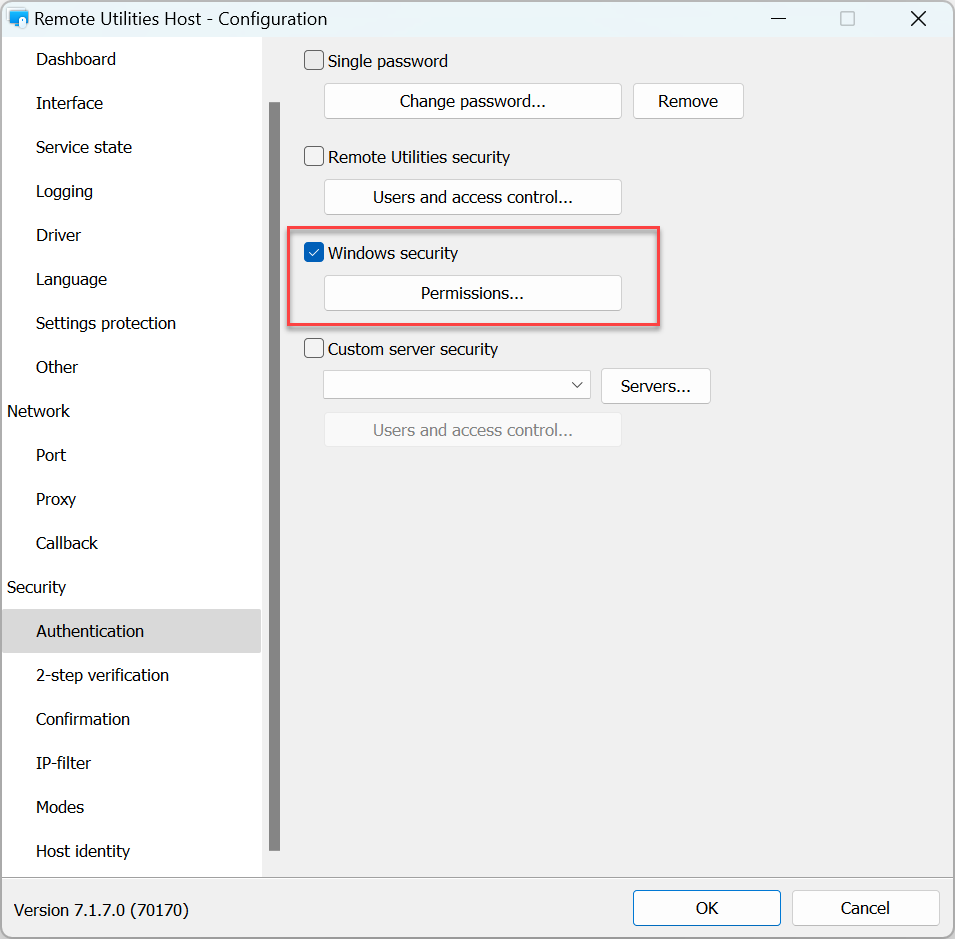
- Επιλέξτε Ασφάλεια Windows και κάντε κλικ στο Δικαιώματα:
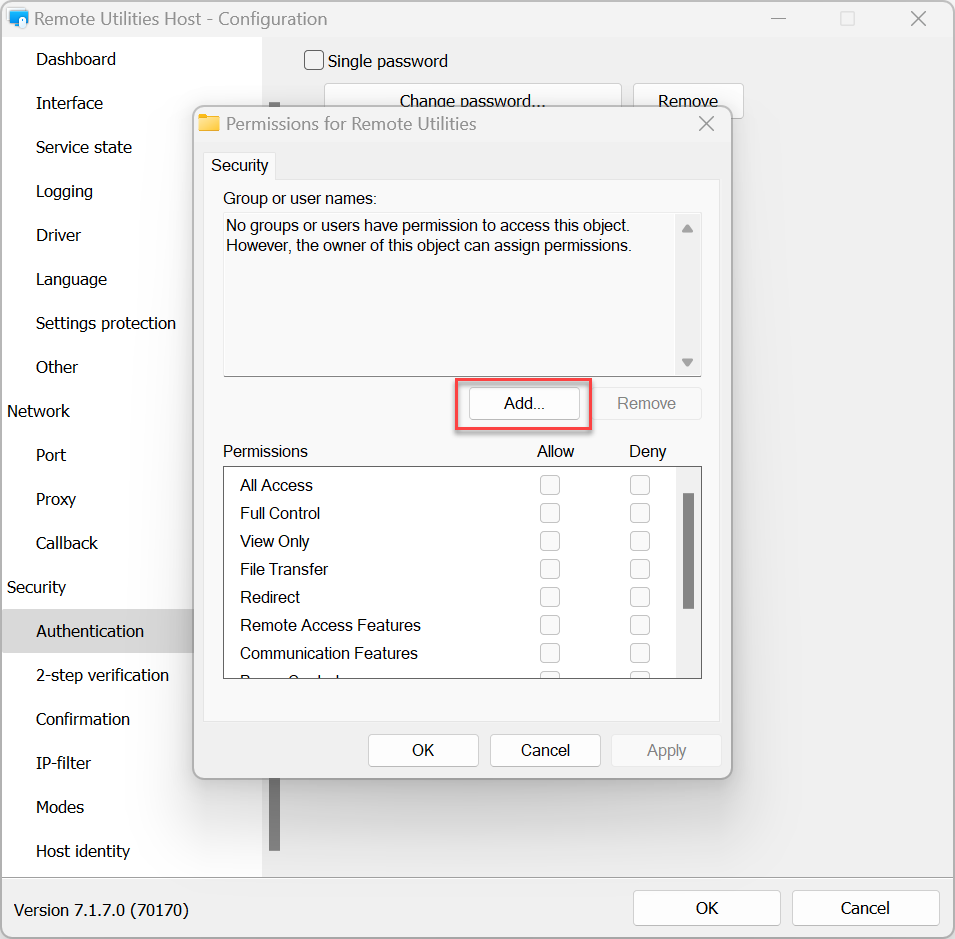
- Κάντε κλικ στο Add..
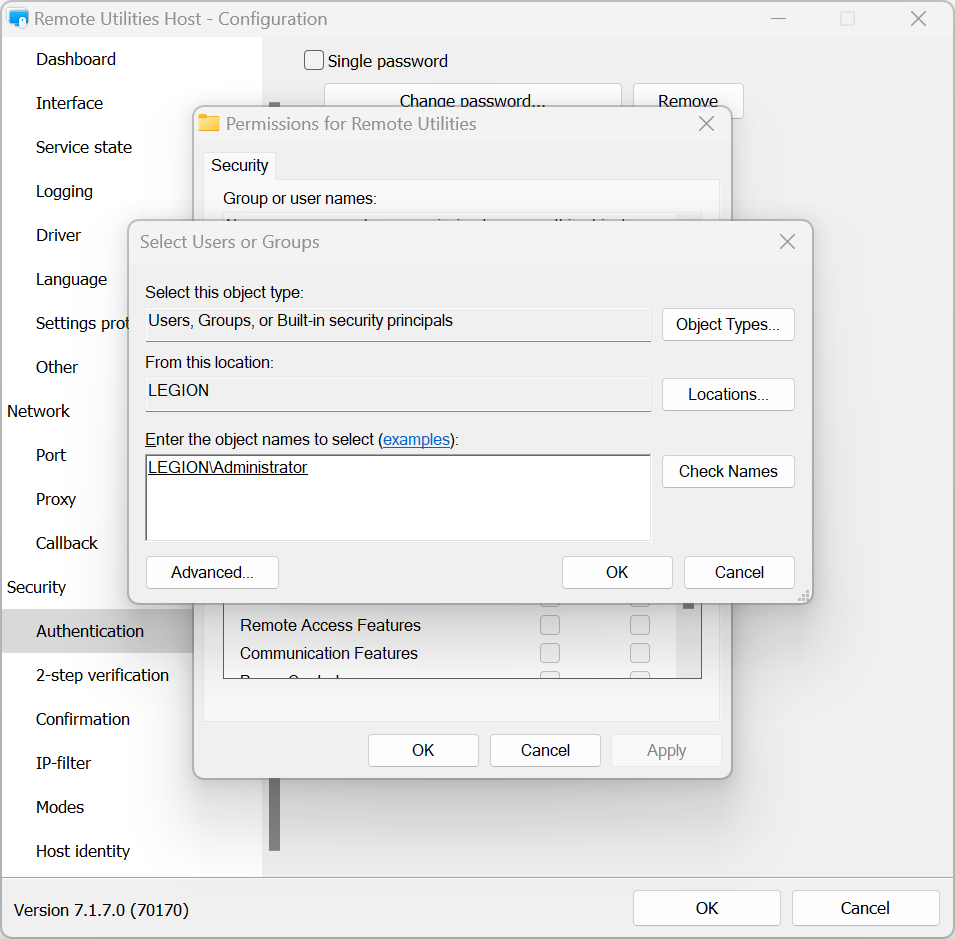
- Επιλέξτε τους λογαριασμούς Windows στους οποίους θέλετε να παραχωρήσετε ή να αρνηθείτε πρόσβαση σε αυτόν τον Host και κάντε κλικ στο OK.
- Ορίστε δικαιώματα mode σύνδεσης για αυτόν τον λογαριασμό και κάντε κλικ στο OK:
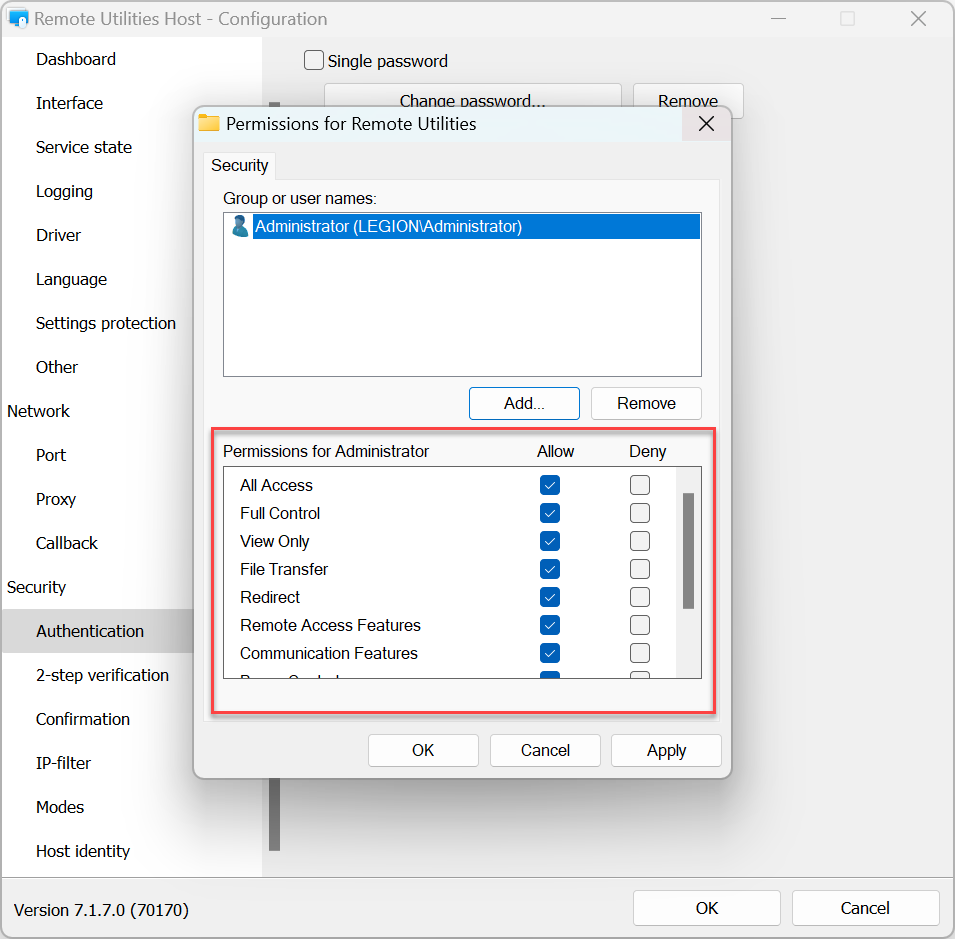
- Για να εφαρμόσετε τις ρυθμίσεις, κάντε κλικ στο OK και κλείστε το παράθυρο ρυθμίσεων του Host.
Προσαρμοσμένη ασφάλεια διακομιστή
Η προσαρμοσμένη ασφάλεια διακομιστή επιτρέπει να χρησιμοποιήσετε το RU Server ως τον διακομιστή ελέγχου ταυτότητάς σας. Παρακαλώ ανατρέξτε στον οδηγό Ρύθμιση διακομιστή ελέγχου ταυτότητας.
Επαλήθευση 2 βημάτων
Η επαλήθευση 2 βημάτων (γνωστή επίσης ως "δύο παράγοντες ελέγχου ταυτότητας", ή 2FA) προσθέτει έναν επιπλέον επίπεδο ασφαλείας για να διασφαλίσει ότι οι Hosts σας είναι καλά προστατευμένοι από μη εξουσιοδοτημένη πρόσβαση, ακόμα και αν κάποιος μαντέψει τα διαπιστευτήρια πρόσβασης σας.
Για να ενεργοποιήσετε την επαλήθευση 2 βημάτων σε έναν Host:
- Στις Ρυθμίσεις του Host μεταβείτε στην Επαλήθευση 2 βημάτων και επιλέξτε Ενεργοποίηση επαλήθευσης 2 βημάτων.
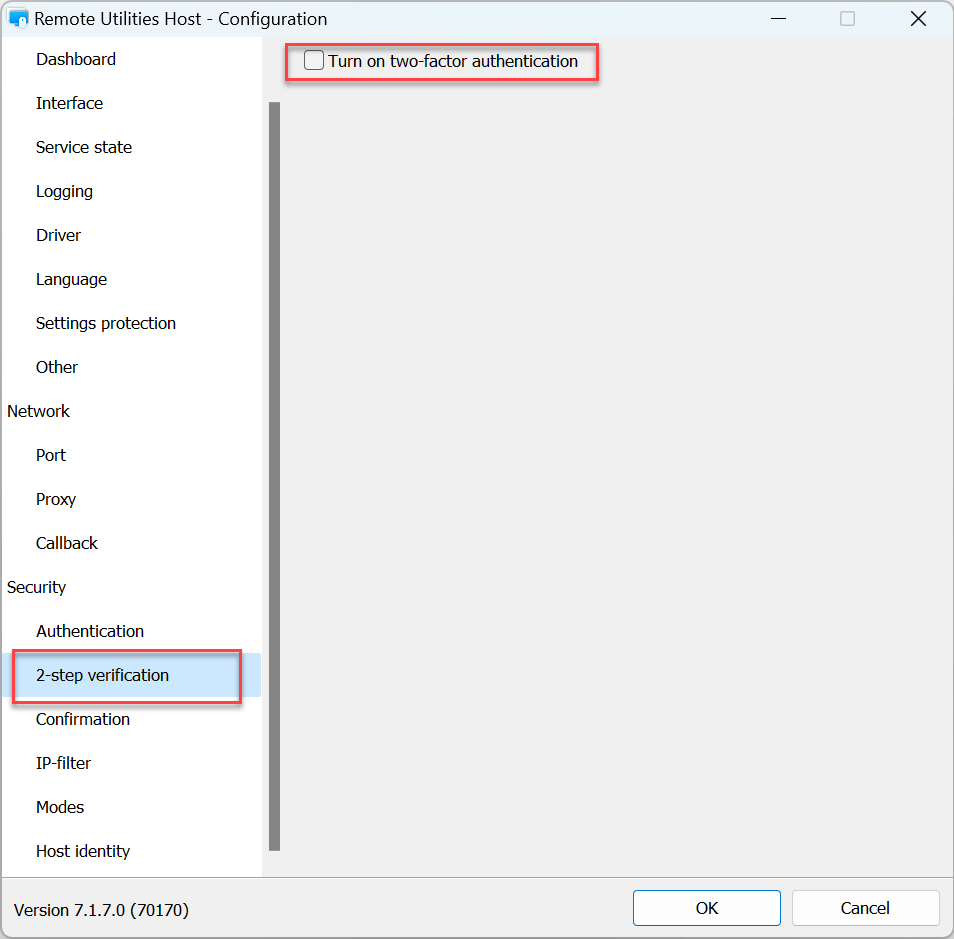
- Χρησιμοποιήστε μια εφαρμογή ελέγχου ταυτότητας για κινητά για να σαρώσετε τον κωδικό QR που εμφανίζεται στο παράθυρο. Συνιστούμε τη χρήση της εφαρμογής Google Authenticator ή της εφαρμογής Microsoft Authenticator για smartphones:
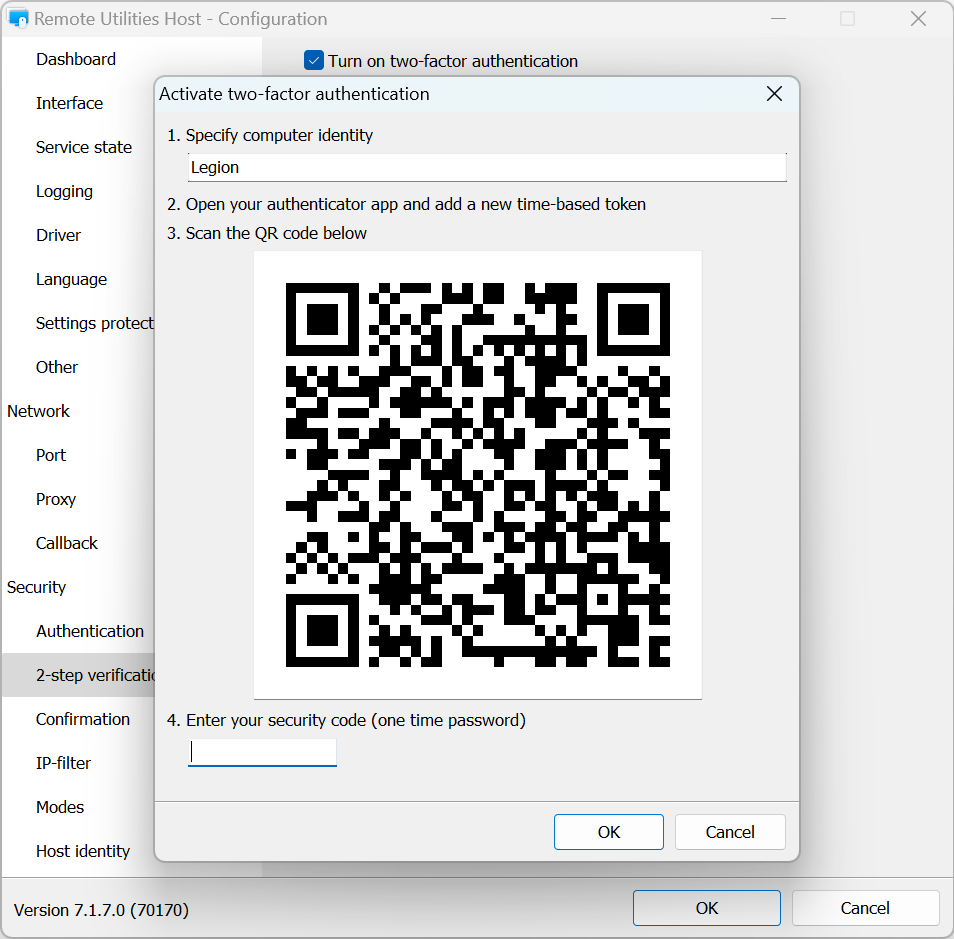
- Εισάγετε τον αριθμητικό κωδικό που εμφανίζεται στην εφαρμογή ελέγχου ταυτότητας σας και κάντε κλικ στο OK:
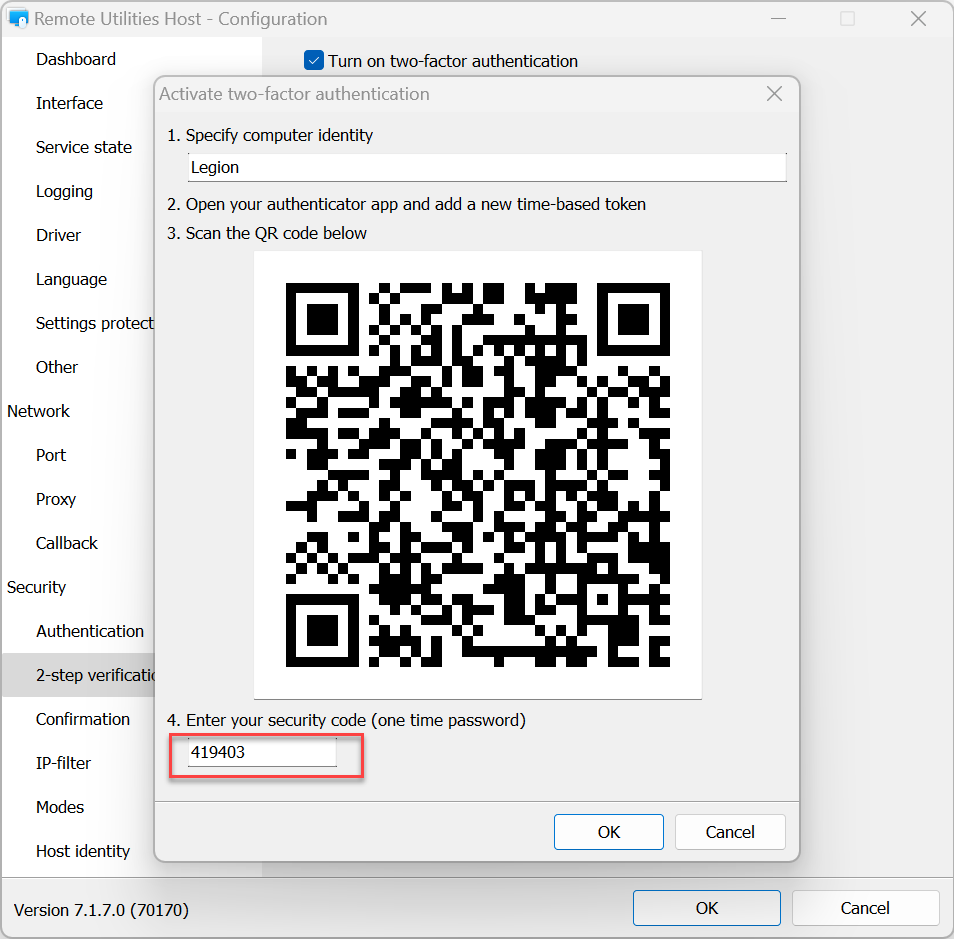
- Ο έλεγχος ταυτότητας δύο παραγόντων έχει ρυθμιστεί. Κάντε κλικ στο OK για να κλείσετε τις ρυθμίσεις. Την επόμενη φορά που θα συνδεθείτε στον Host από το Viewer, θα σας ζητηθεί ένας OTP (κωδικός μίας χρήσης) που εμφανίζεται στην εφαρμογή ελέγχου ταυτότητας σας.
Επιβεβαίωση
Στην καρτέλα Επιβεβαίωση μπορείτε να ενεργοποιήσετε την επιλογή Ζητήστε άδεια χρήστη:
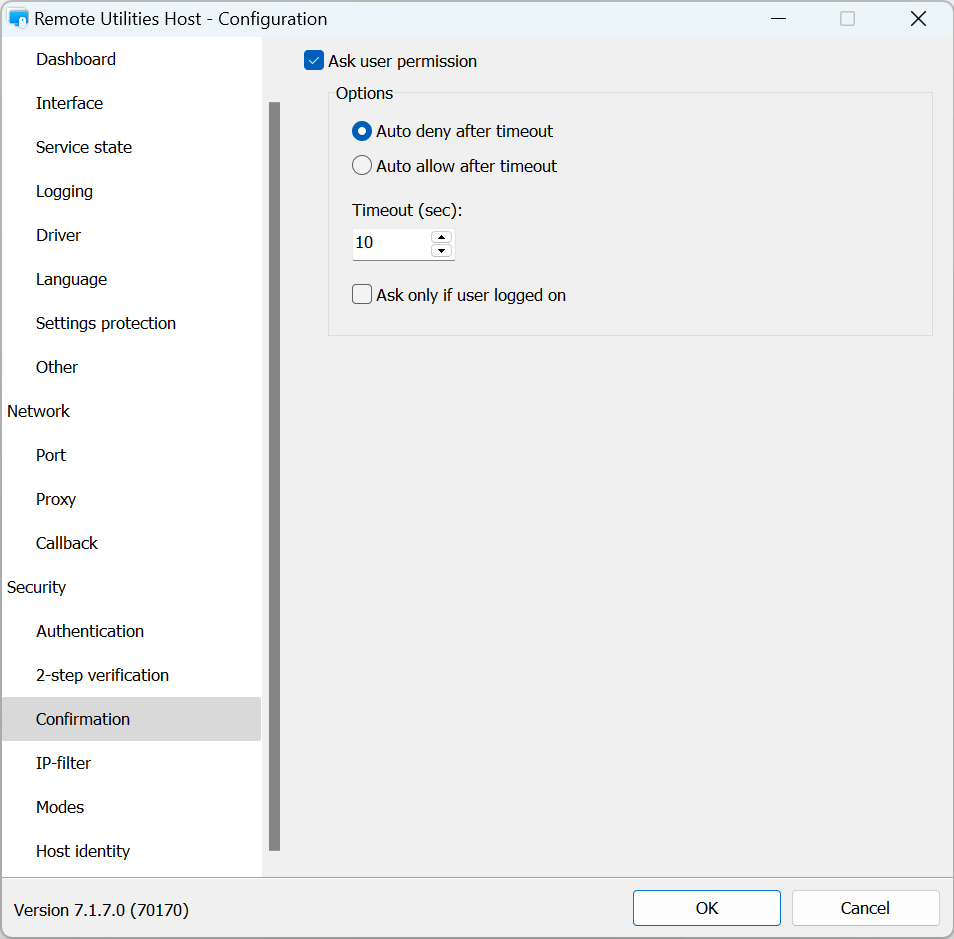
Φίλτρο IP
Χρησιμοποιήστε το φίλτρο IP για να περιορίσετε την πρόσβαση σε αυτόν τον Host από μια συγκεκριμένη διεύθυνση IP ή εύρος διευθύνσεων IP:
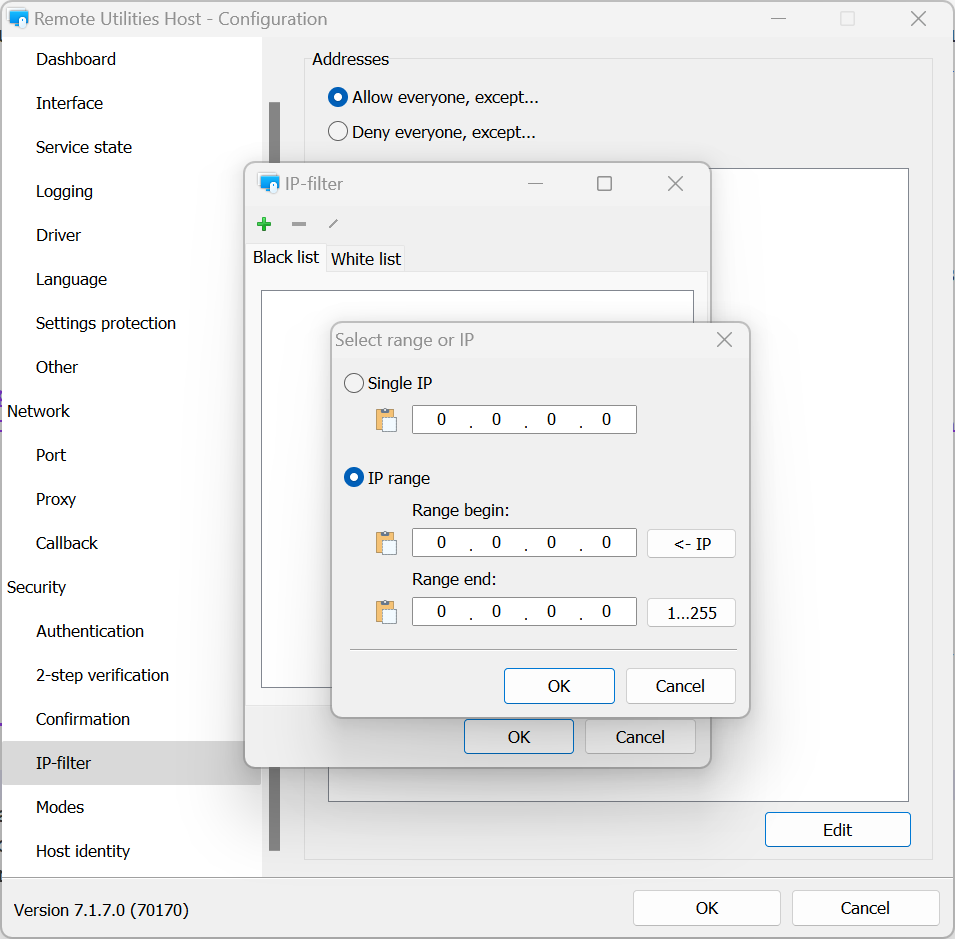
- Επιτρέψτε σε όλους, εκτός από—προσθέστε μια διεύθυνση IP ή εύρος στη μαύρη λίστα.
- Αρνηθείτε σε όλους, εκτός από—προσθέστε μια διεύθυνση IP ή εύρος στη λευκή λίστα.
- Επεξεργασία—κάντε κλικ για να προσδιορίσετε μια διεύθυνση IP ή ένα εύρος.
Μέθοδοι
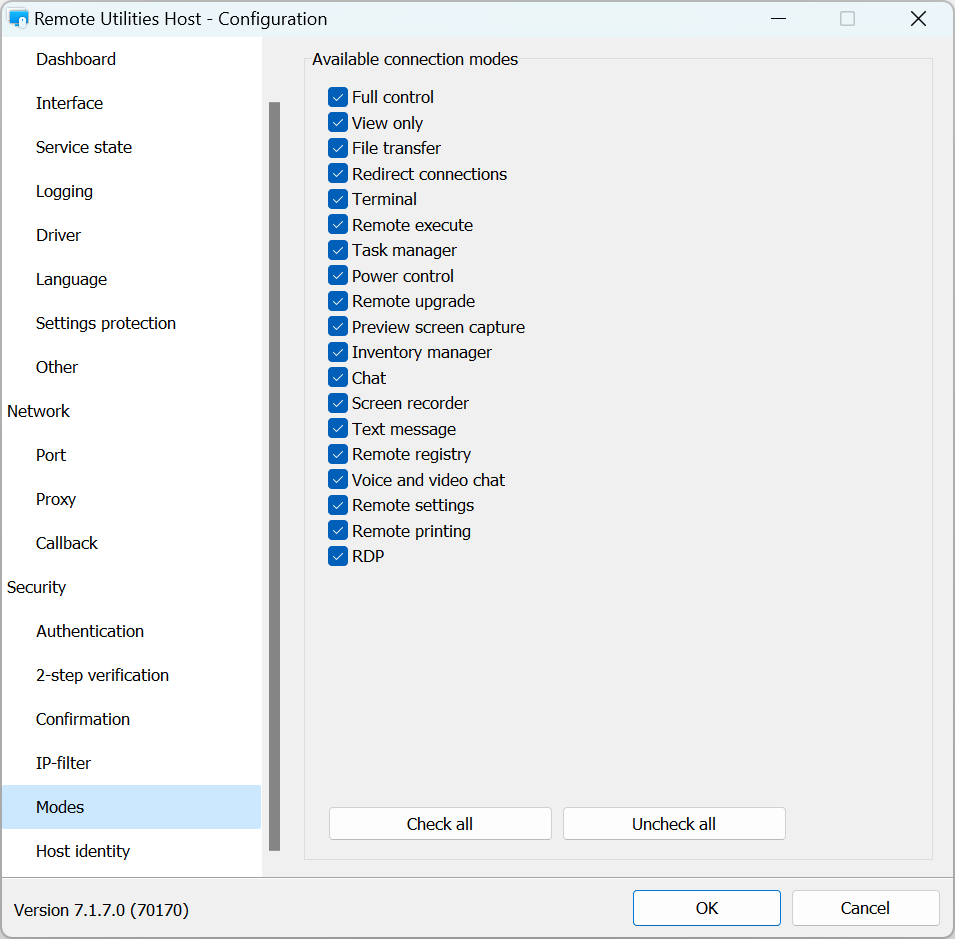
Χρησιμοποιήστε την καρτέλα Μέθοδοι για να επιτρέψετε ή να αρνηθείτε τις συνδέσεις σε αυτόν τον Host για όλους τους χρήστες και όλες τις μεθόδους ελέγχου ταυτότητας. Για να ρυθμίσετε λεπτομερώς τα δικαιώματα πρόσβασης για συγκεκριμένους χρήστες, χρησιμοποιήστε τις αντίστοιχες ρυθμίσεις μεθόδου ελέγχου ταυτότητας.
Ταυτότητα Host
Η Remote Utilities διαθέτει μηχανισμό ελέγχου ταυτότητας Host βασισμένο σε πιστοποιητικά. Αυτή η διαδικασία λειτουργεί αυτόματα και δεν απαιτεί καμία ρύθμιση εκ μέρους του χρήστη.
Μπορείτε να δείτε και να εξάγετε το τρέχον πιστοποιητικό του Host στην καρτέλα Ταυτότητα Host:
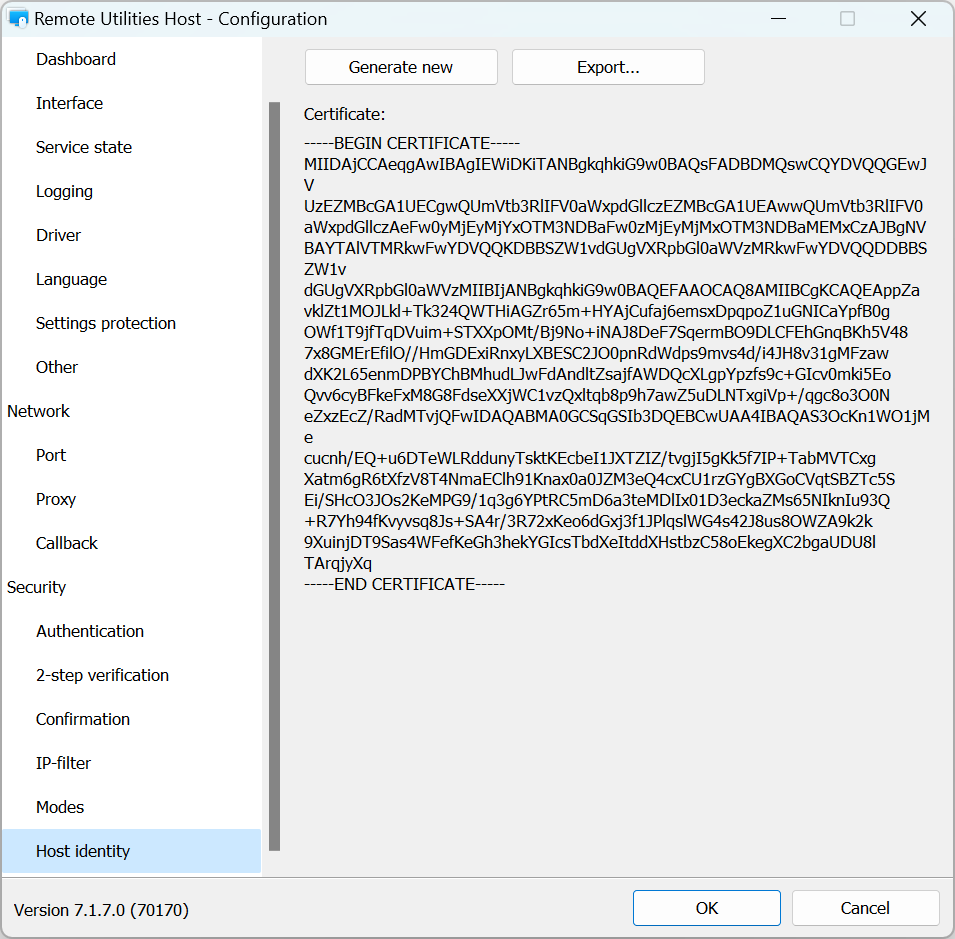
Μπορείτε να επαναφέρετε ένα πιστοποιητικό χειροκίνητα εάν χρειαστεί κάνοντας κλικ στο Δημιουργία νέου.
Εάν το πιστοποιητικό του Host διαφέρει από αυτό που έχει αποθηκευτεί από τον Viewer, θα εμφανιστεί ένα μήνυμα προειδοποίησης στην πλευρά του Viewer:
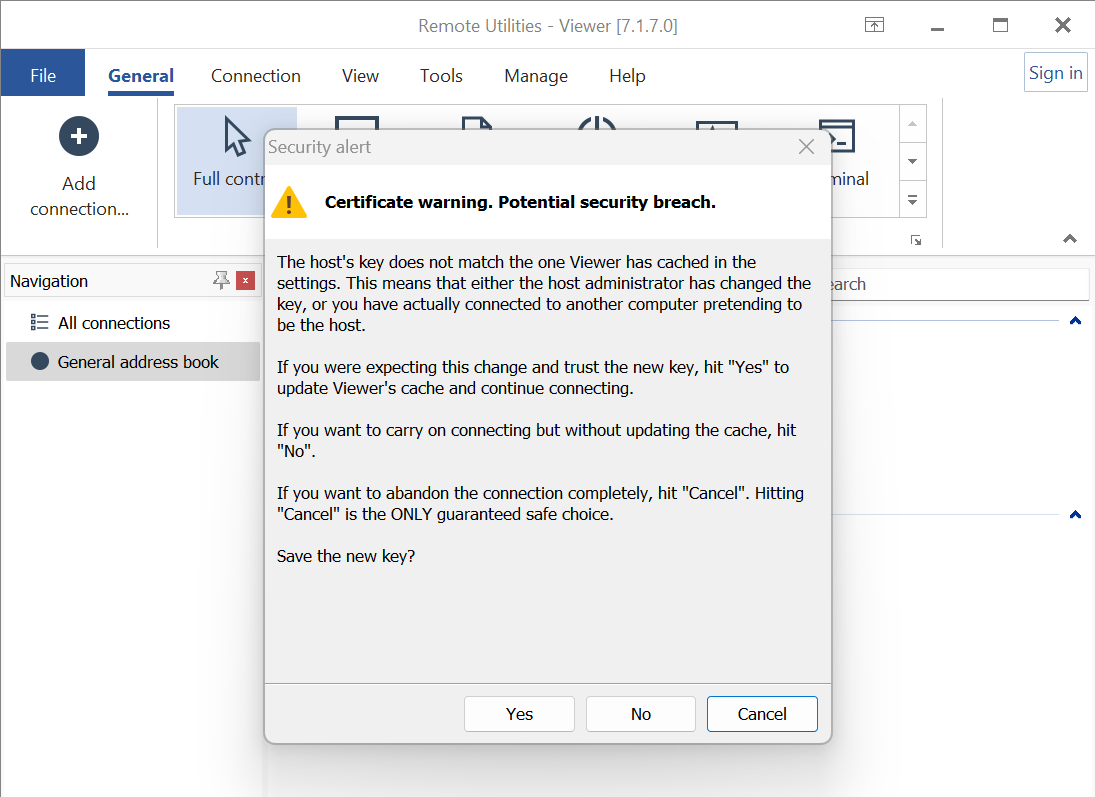
Εάν πιστεύετε ότι αυτή είναι η ίδια εγκατάσταση Host στην οποία προηγουμένως συνδεθήκατε (π.χ. επανεγκαταστήσατε τον Host και το πιστοποιητικό ανανεώθηκε), κάντε κλικ στο Ναι. Αυτό θα ενημερώσει την προσωρινή μνήμη του πιστοποιητικού στην πλευρά του Viewer. Διαφορετικά, επιλέξτε Όχι.