
إعدادات الأمان
طرق المصادقة
للوصول إلى Host على الكمبيوتر البعيد، يجب أن تقوم بـ المصادقة على ذلك Host، أي تقديم بيانات الاعتماد الخاصة بك في نافذة المطالبة الأمنية عند بدء جلسة عن بعد.
تقدم Remote Utilities أربع طرق مصادقة:
- أمان كلمة المرور الواحدة
- أمان Remote Utilities
- أمان Windows
- أمان الخادم المخصص
يمكن تمكين طرق مصادقة متعددة على نفس Host.
هام!
لأسباب أمنية، لا توجد كلمات مرور تقنية، فارغة أو افتراضية. إذا لم يتم تمكين أي طريقة مصادقة على Host، فلن تتمكن من الاتصال بـ Host. تأكد من أنك قمت بتفعيل طريقة مصادقة واحدة على الأقل.
أمان كلمة المرور الواحدة
لتفعيل مصادقة كلمة المرور الواحدة:
- في إعدادات Host، إذهب إلى المصادقة.
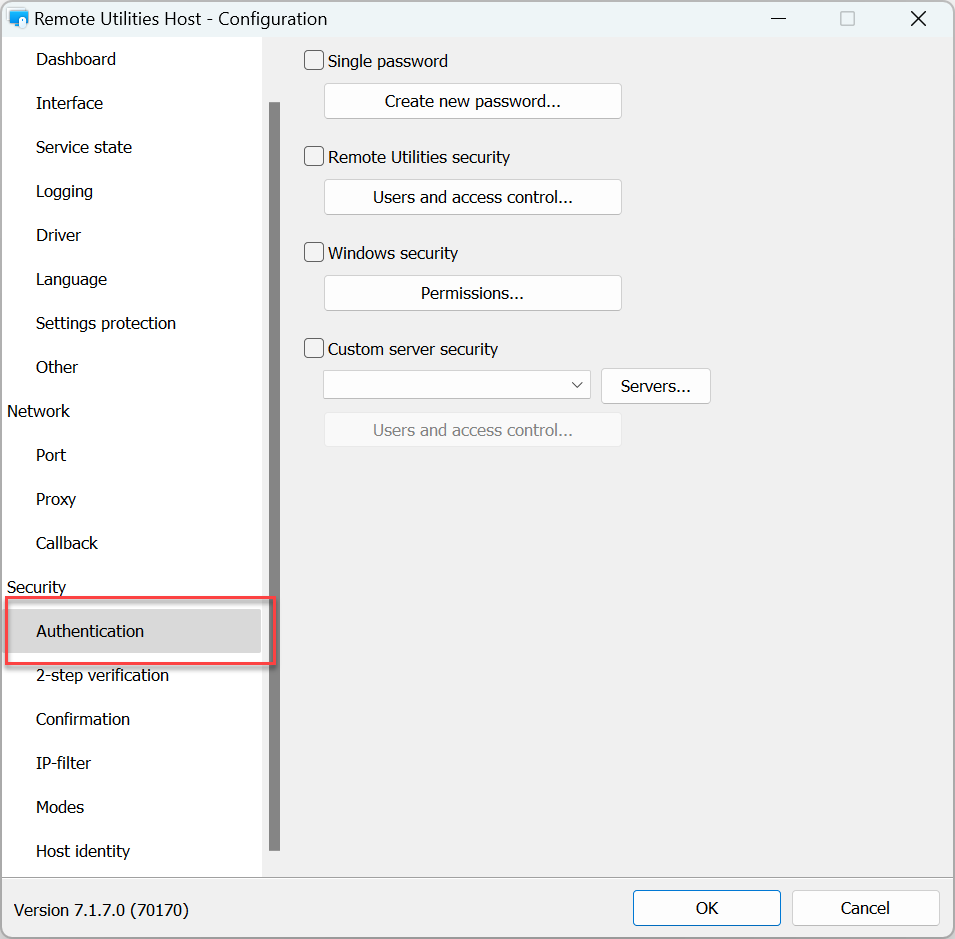
- حدد خانة الاختيار كلمة المرور الواحدة.
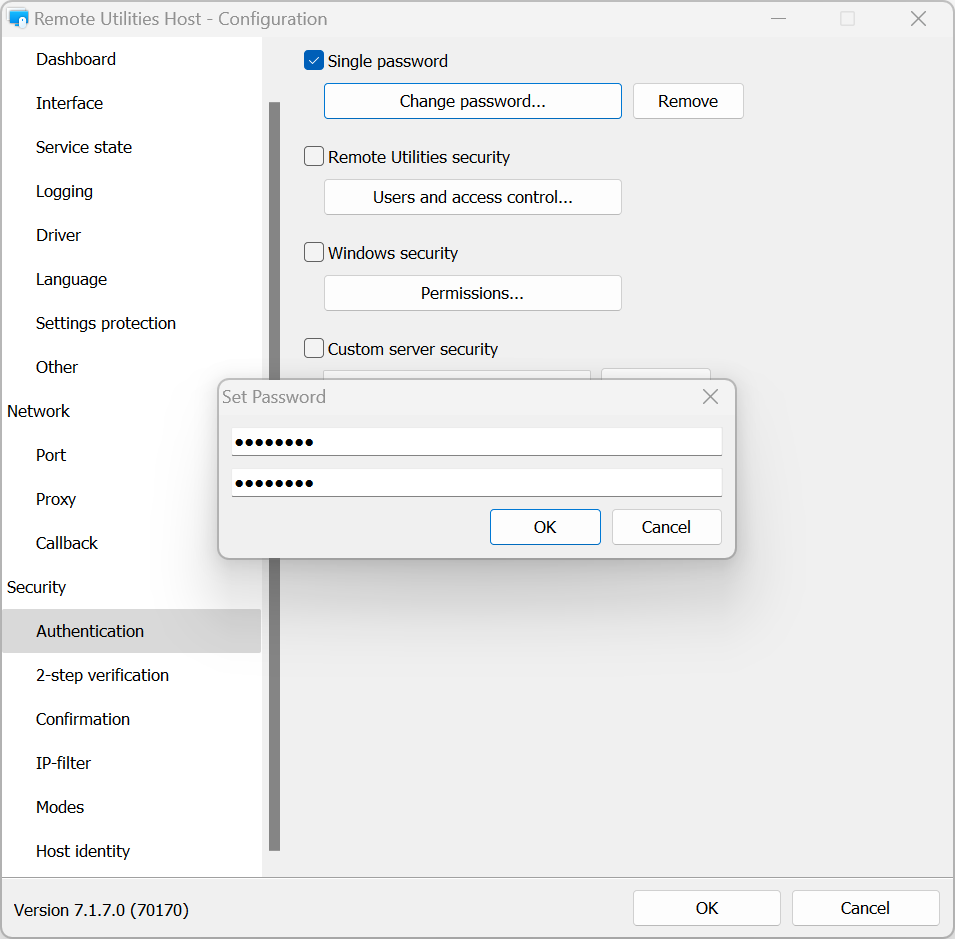
- أدخل وأكد كلمة مرور جديدة ثم انقر على موافق.
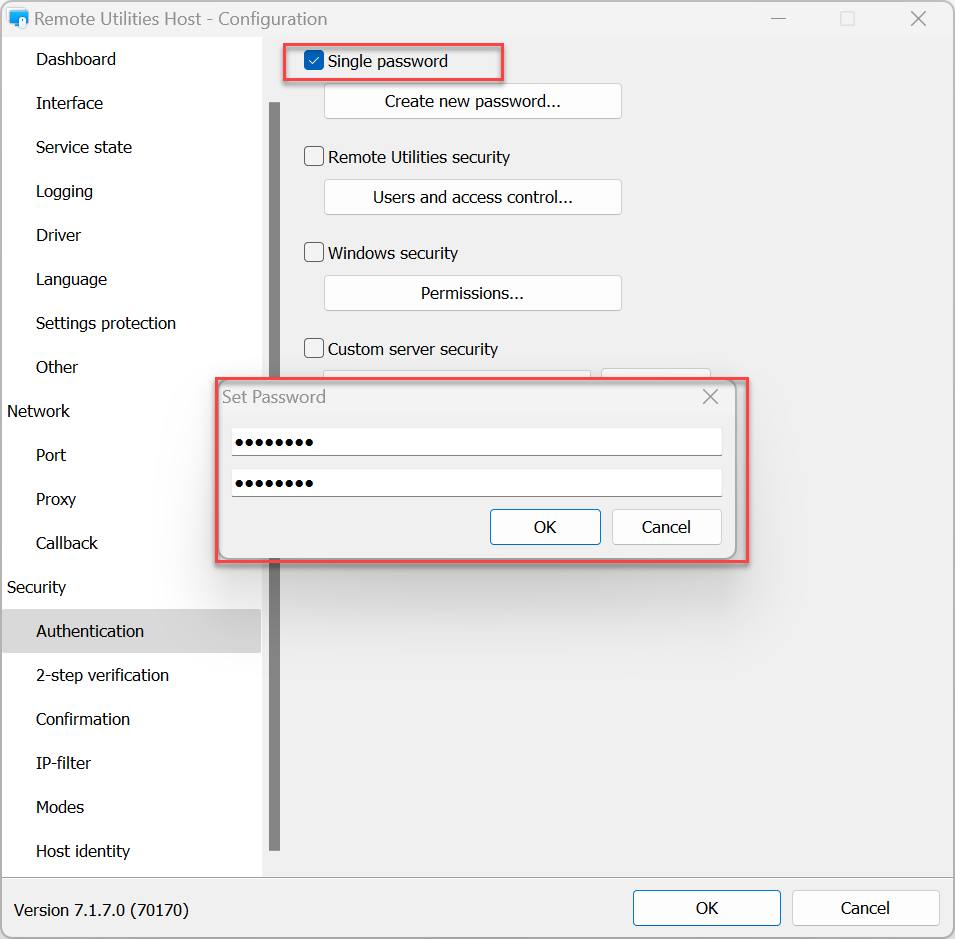
لتغيير كلمة المرور الحالية:
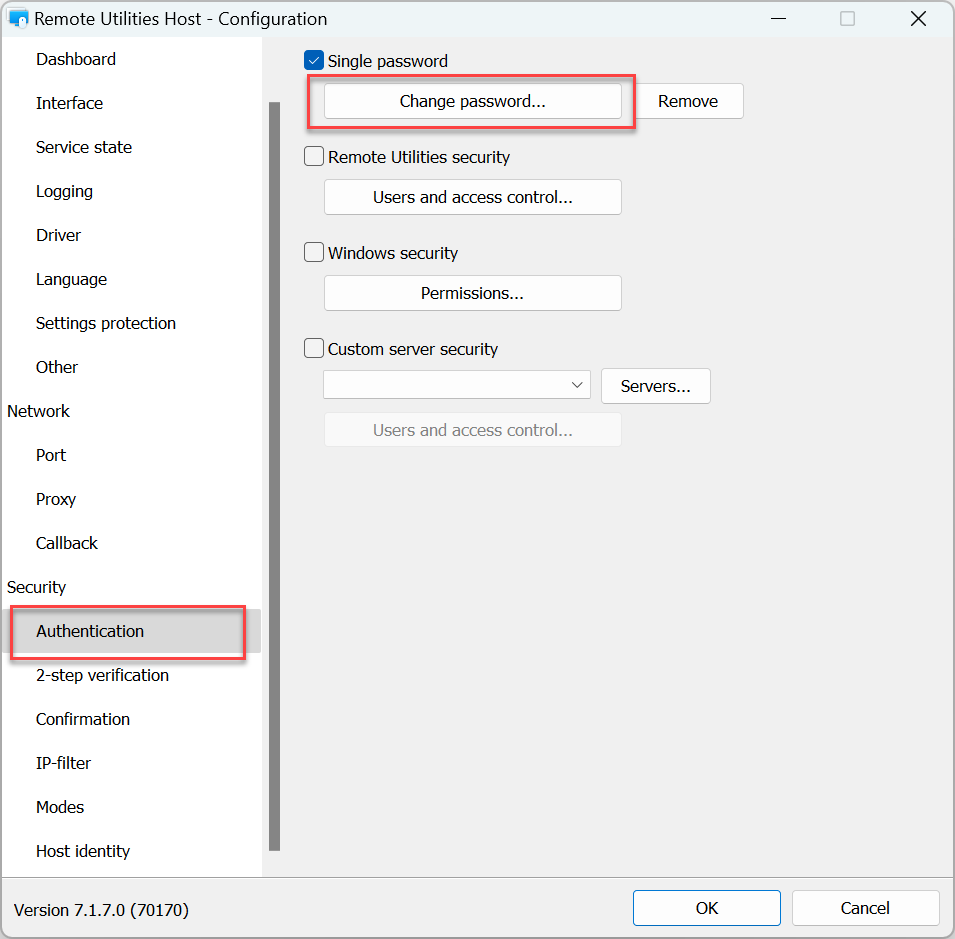
- في إعدادات Host، انتقل إلى المصادقة وانقر على تغيير كلمة المرور.
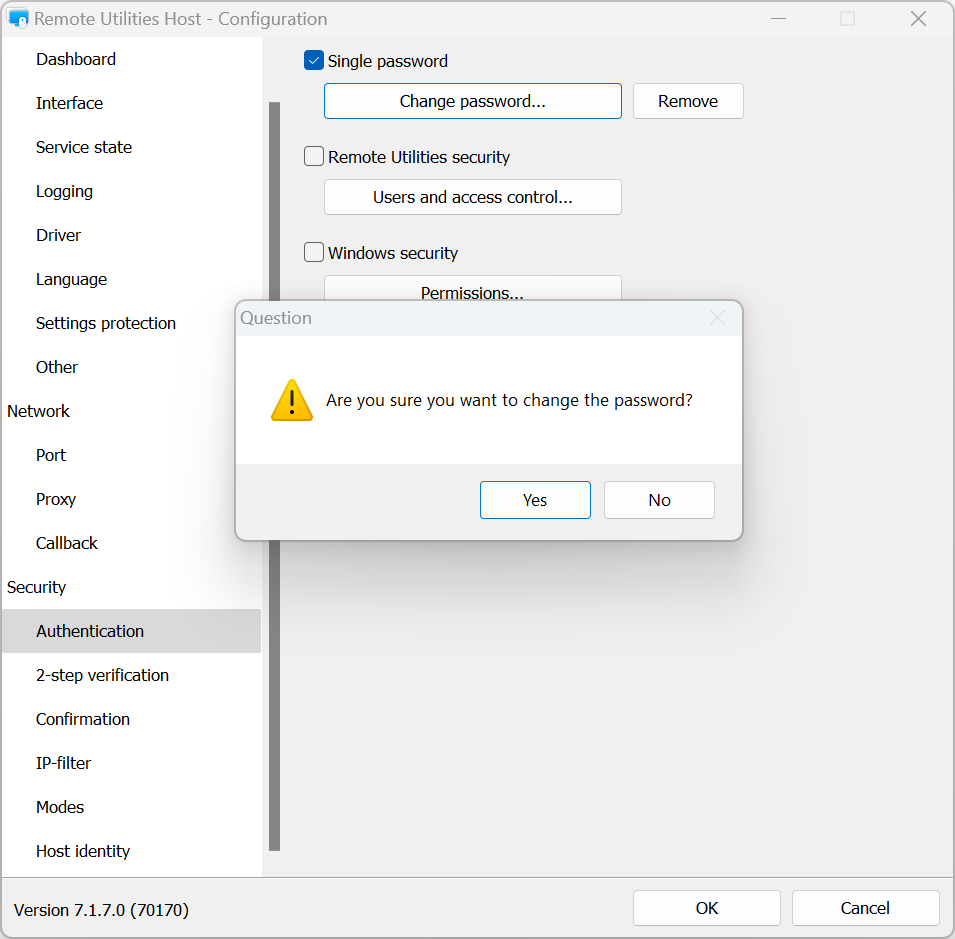
- انقر على نعم في رسالة التحذير:
- أدخل وأكد كلمة مرور جديدة ثم انقر على موافق:
لإيقاف تفعيل مصادقة كلمة المرور الواحدة:
- في إعدادات Host، انتقل إلى المصادقة.
- قم بإلغاء تحديد خيار كلمة المرور الواحدة وانقر على موافق.
أمان Remote Utilities
استخدم هذه الطريقة للمصادقة إذا كنت ترغب في إنشاء حسابات مستخدمين متعددة مع أذونات مختلفة لكل حساب.
لتفعيل أمان Remote Utilities وتعيين الأذونات:
- في إعدادات Host، انتقل إلى المصادقة.
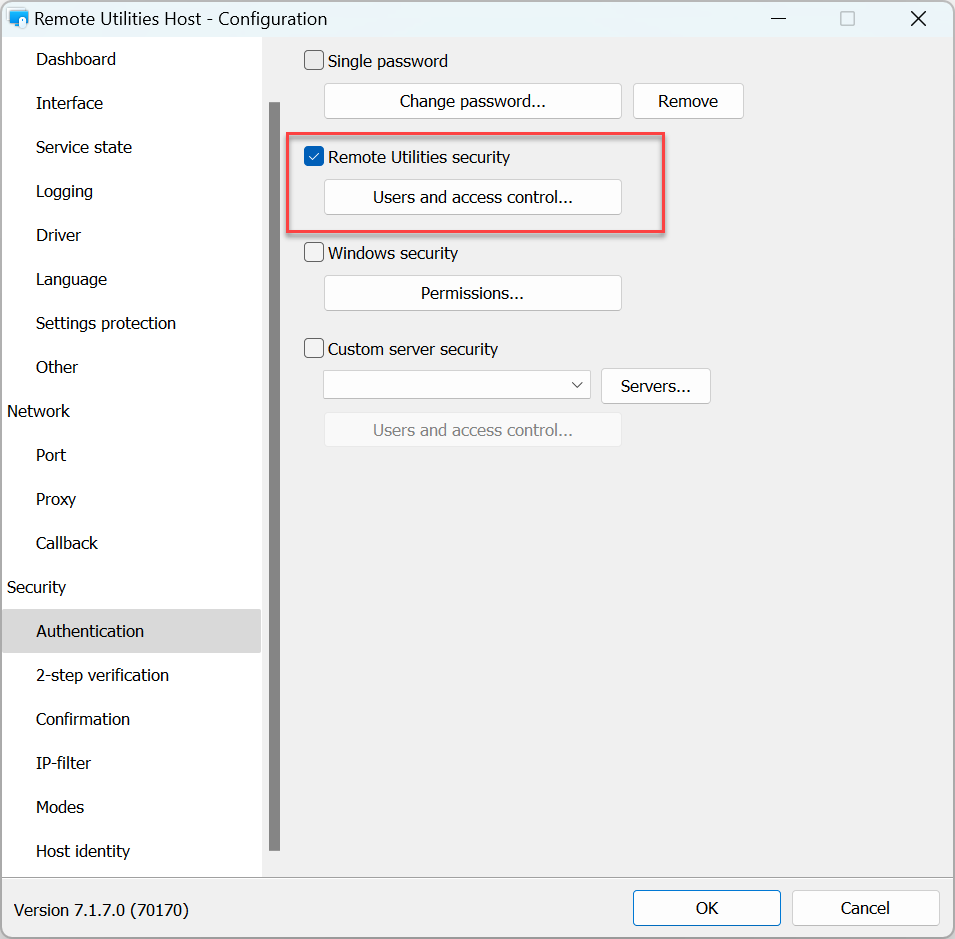
- حدد أمان Remote Utilities وانقر على المستخدمون والتحكم في الوصول:
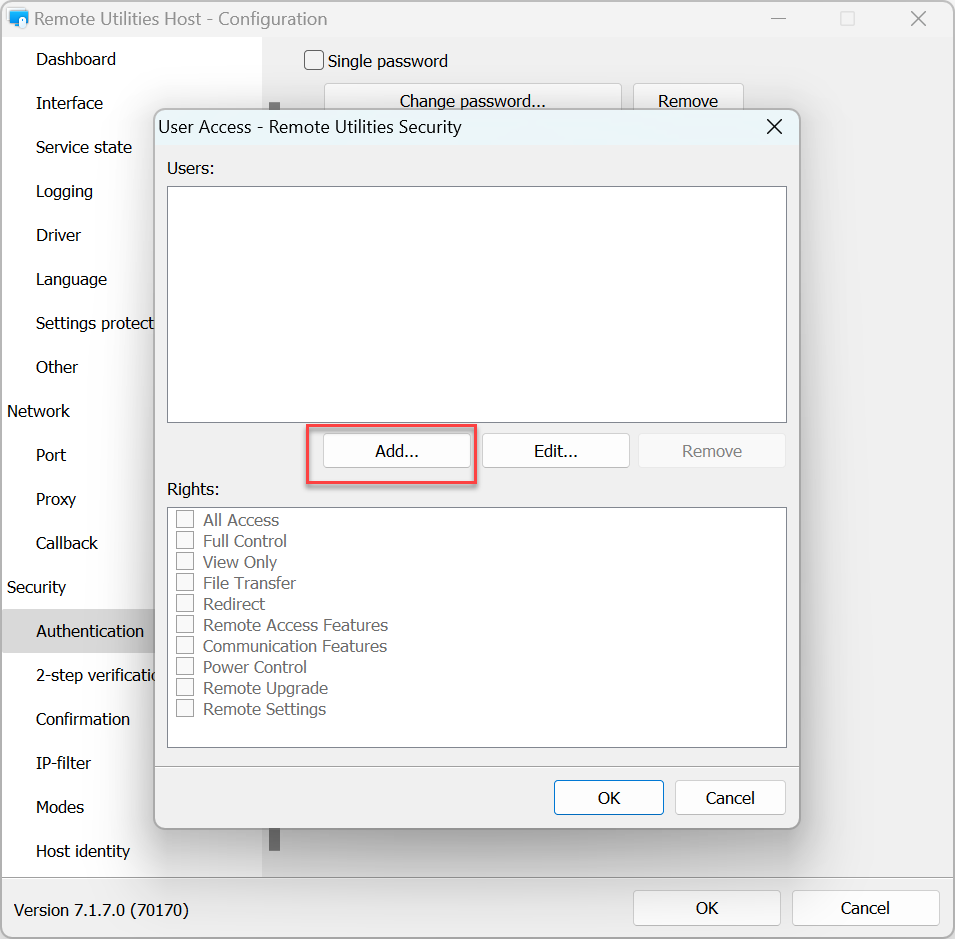
- انقر على إضافة:
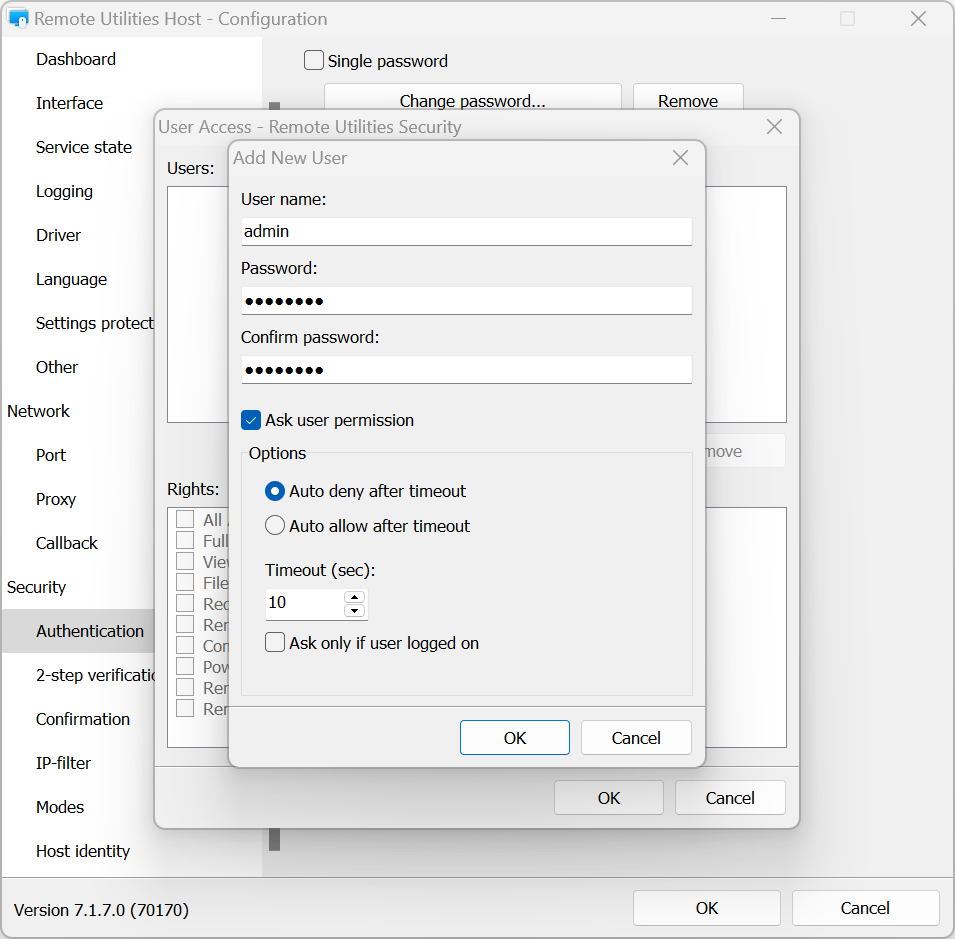
- قم بإنشاء اسم مستخدم وكلمة مرور. يمكنك اختيار تفعيل خيار طلب إذن المستخدم لهذا المستخدم. انقر على موافق:
- في صندوق الحقوق، قم بتعيين أذونات وضع الاتصال لهذا المستخدم وانقر على موافق:
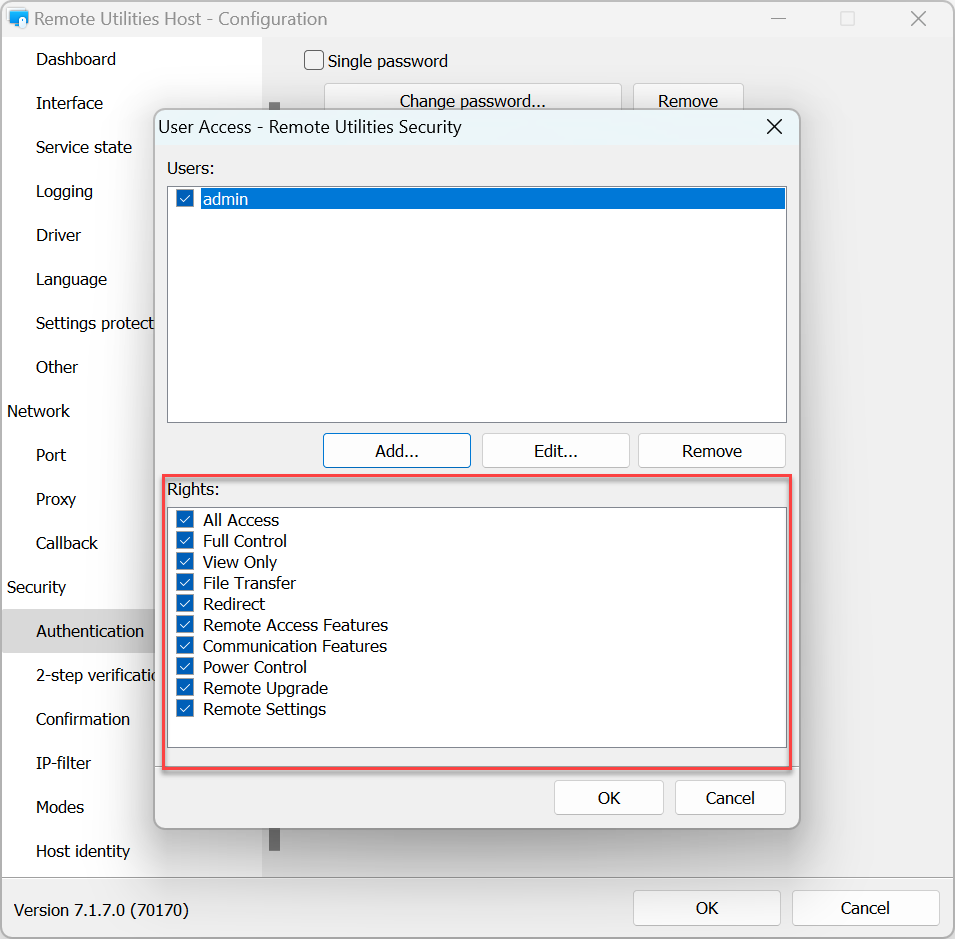
- لتطبيق الإعدادات، انقر على موافق وأغلق نافذة إعدادات Host.
أمان Windows
مع وسيلة المصادقة هذه يمكنك استخدام حسابات Windows للمصادقة على Host.
لتفعيل مصادقة أمان Windows وتعيين الأذونات:
- في إعدادات Host، انتقل إلى المصادقة.
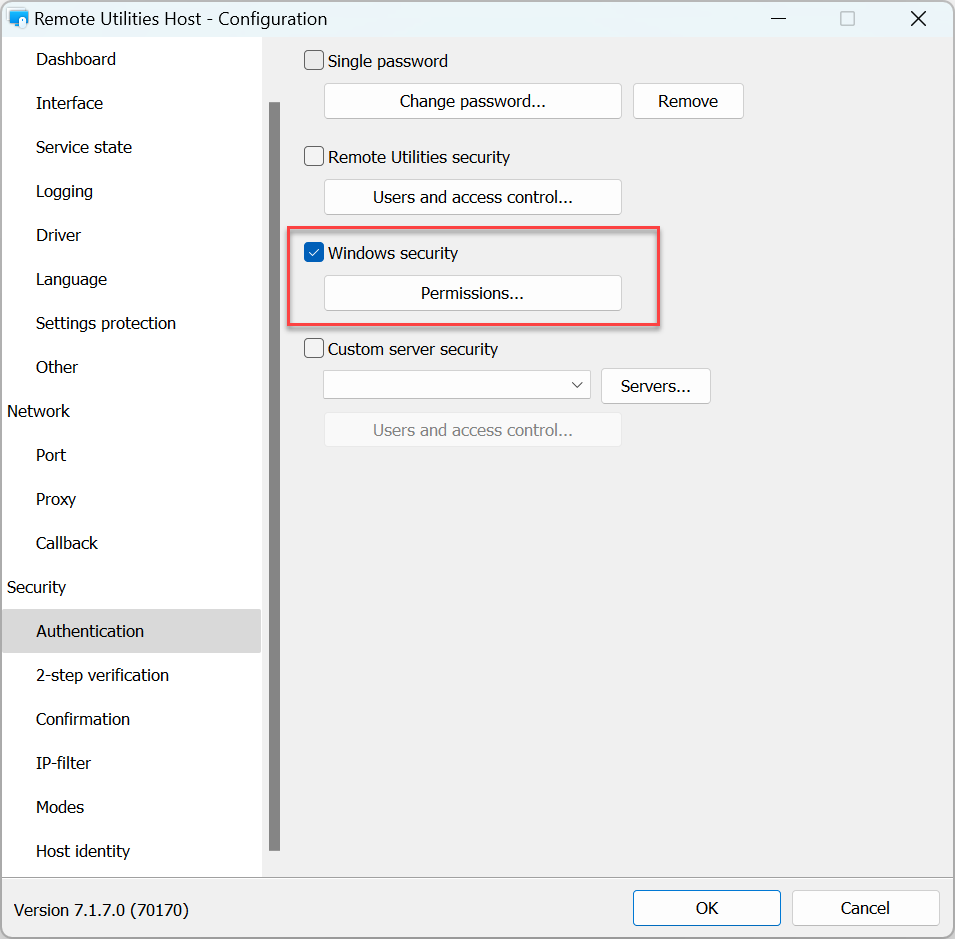
- اختر أمان Windows وانقر على الأذونات:
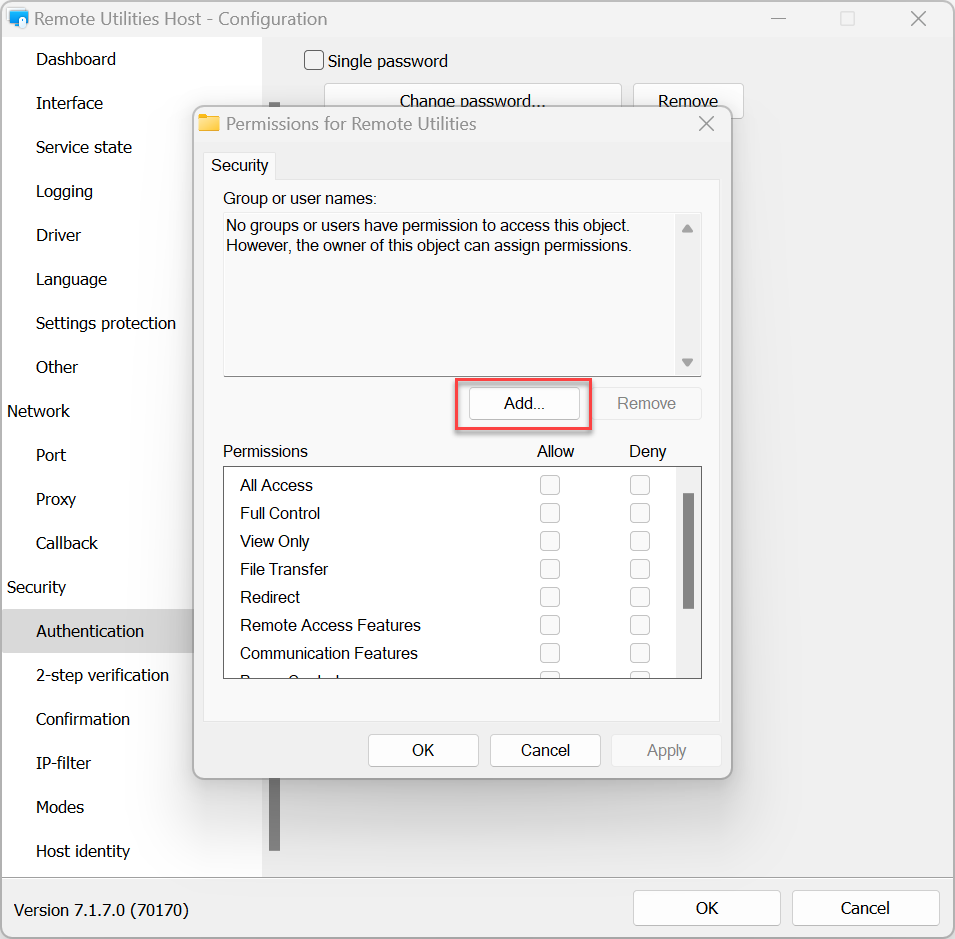
- انقر على إضافة.
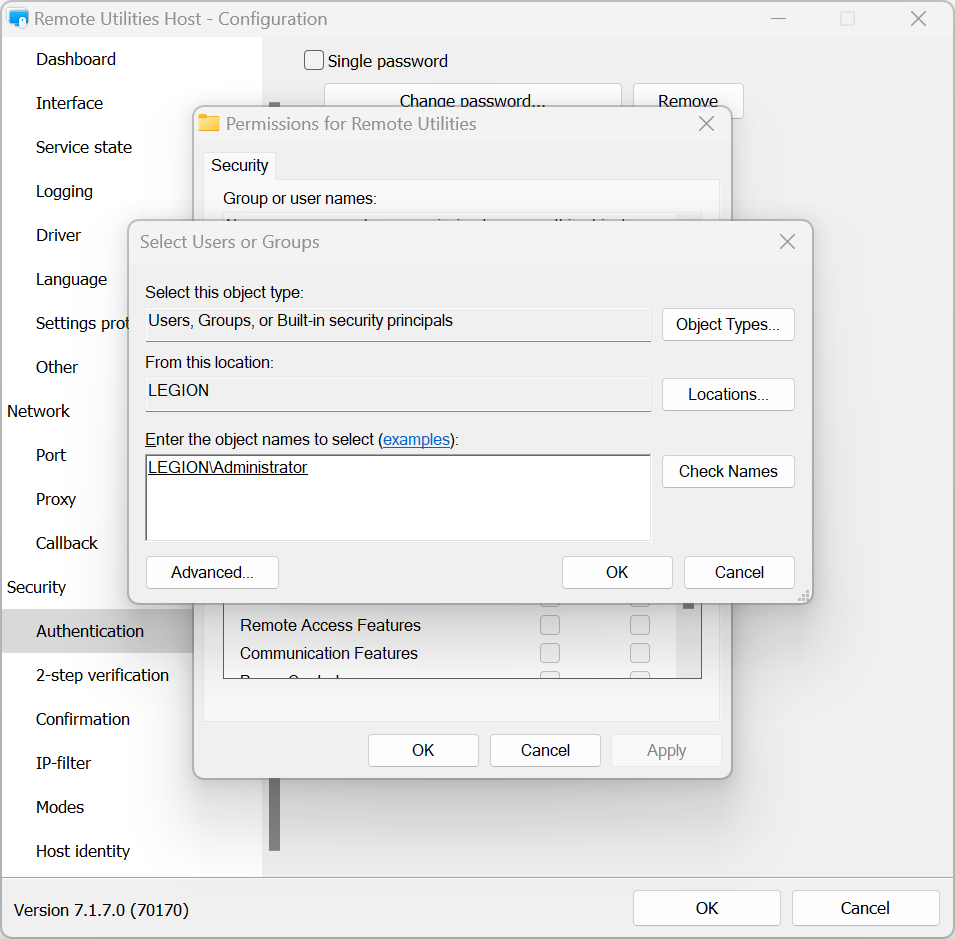
- حدد حسابات Windows التي تريد منحها أو رفض الوصول إلى هذا Host وانقر على موافق.
- عيّن وضع الاتصال للأذونات لهذا الحساب وانقر على موافق:
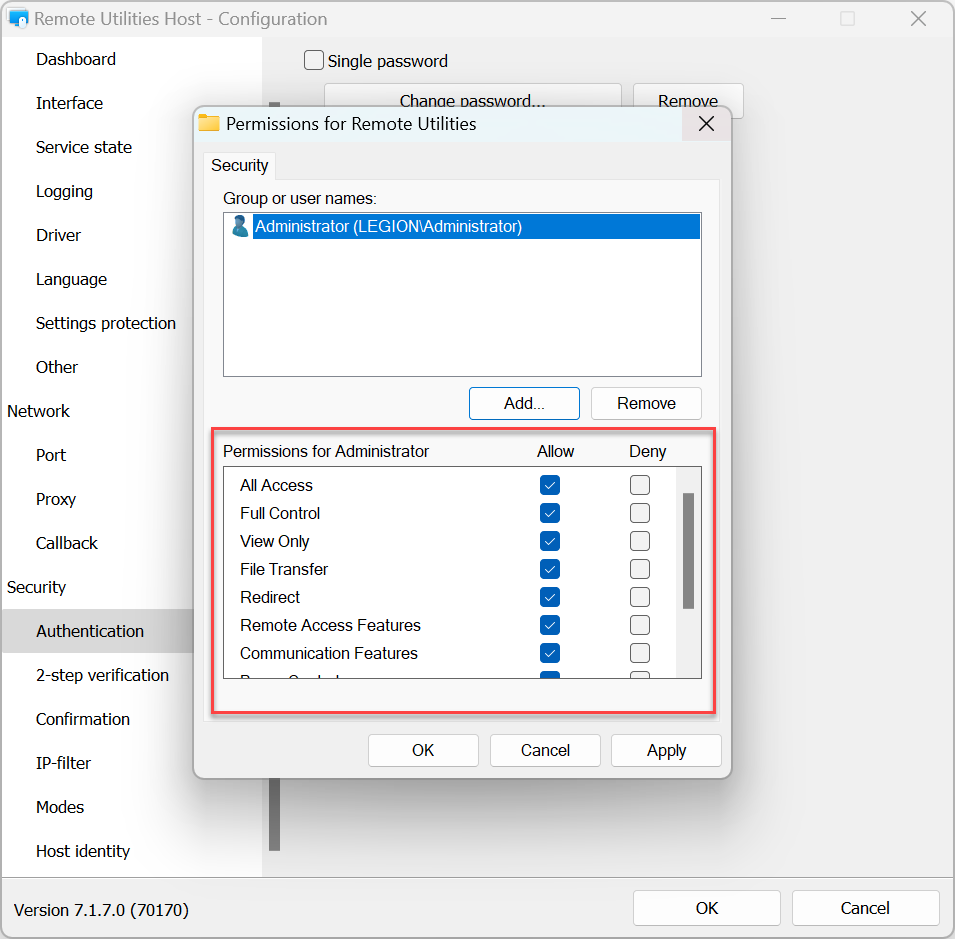
- لتطبيق الإعدادات، انقر على موافق وأغلق نافذة إعدادات Host.
أمان الخادم المخصص
يتيح لك أمان الخادم المخصص استخدام RU Server كخادم مصادقة خاص بك. يرجى الرجوع إلى دليل إعداد خادم المصادقة.
التحقق بخطوتين
يضيف التحقق بخطوتين (أيضاً "المصادقة الثنائية"، أو 2FA) طبقة أخرى من الأمان للتأكد من أن Hosts لديك محميون جيدًا ضد الوصول غير المصرح به حتى إذا خمن شخص ما بيانات اعتماد الوصول الخاصة بك.
لتفعيل التحقق بخطوتين على Host:
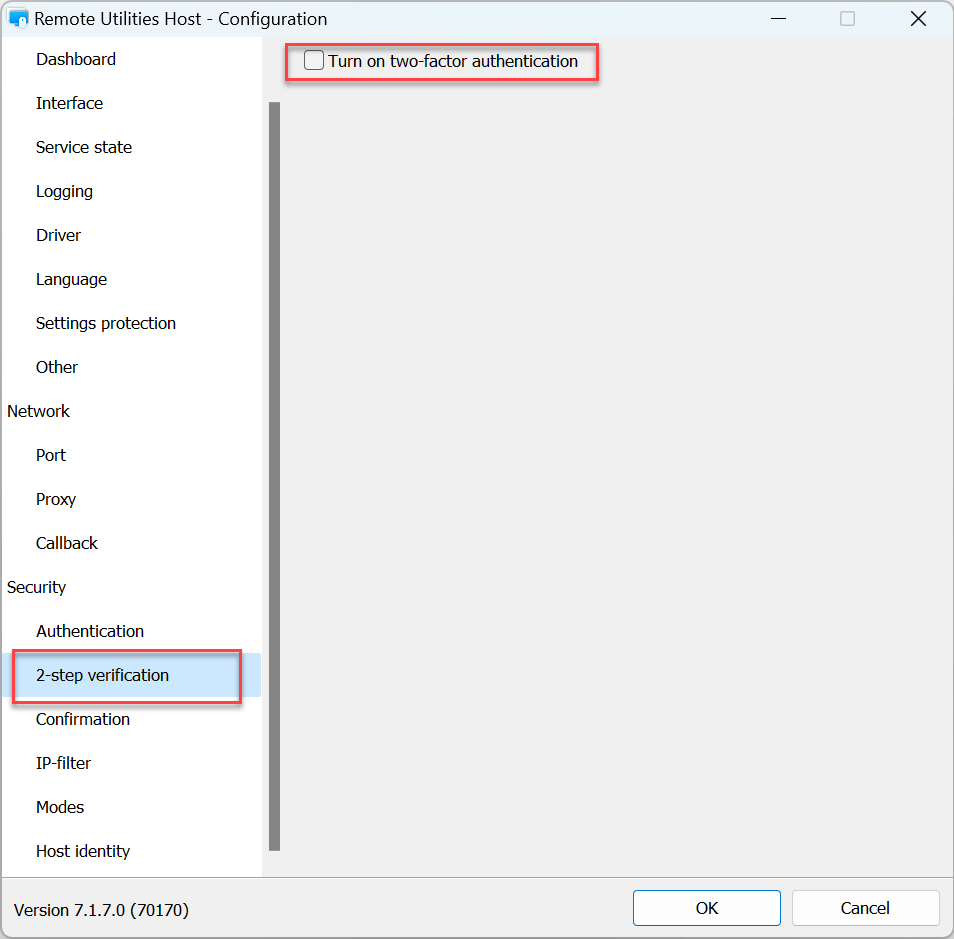
- في إعدادات Host، انتقل إلى التحقق بخطوتين واختر تفعيل التحقق بخطوتين.
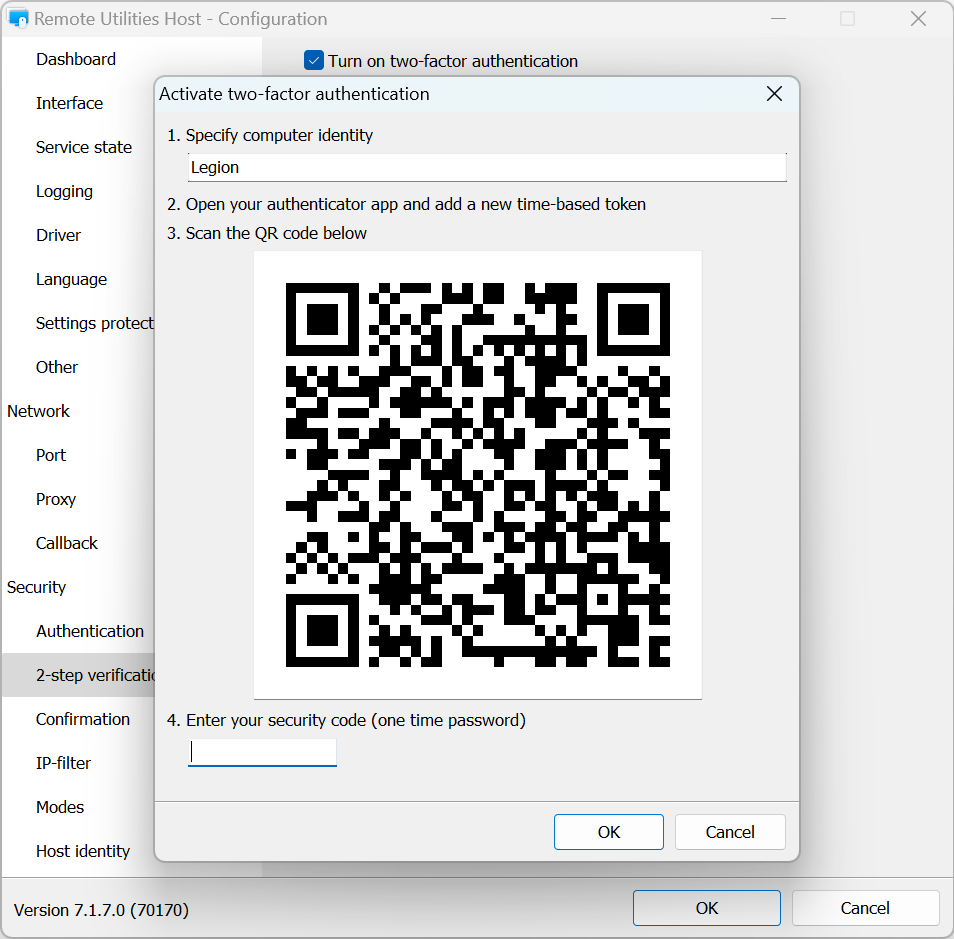
- استخدم تطبيق مصادقة موبايل لمسح رمز الاستجابة السريعة المعروض في النافذة. نوصي باستخدام تطبيق Google Authenticator أو تطبيق Microsoft Authenticator للهواتف الذكية:
- أدخل الرمز الرقمي المعروض في تطبيق المصادقة الخاص بك وانقر على موافق:
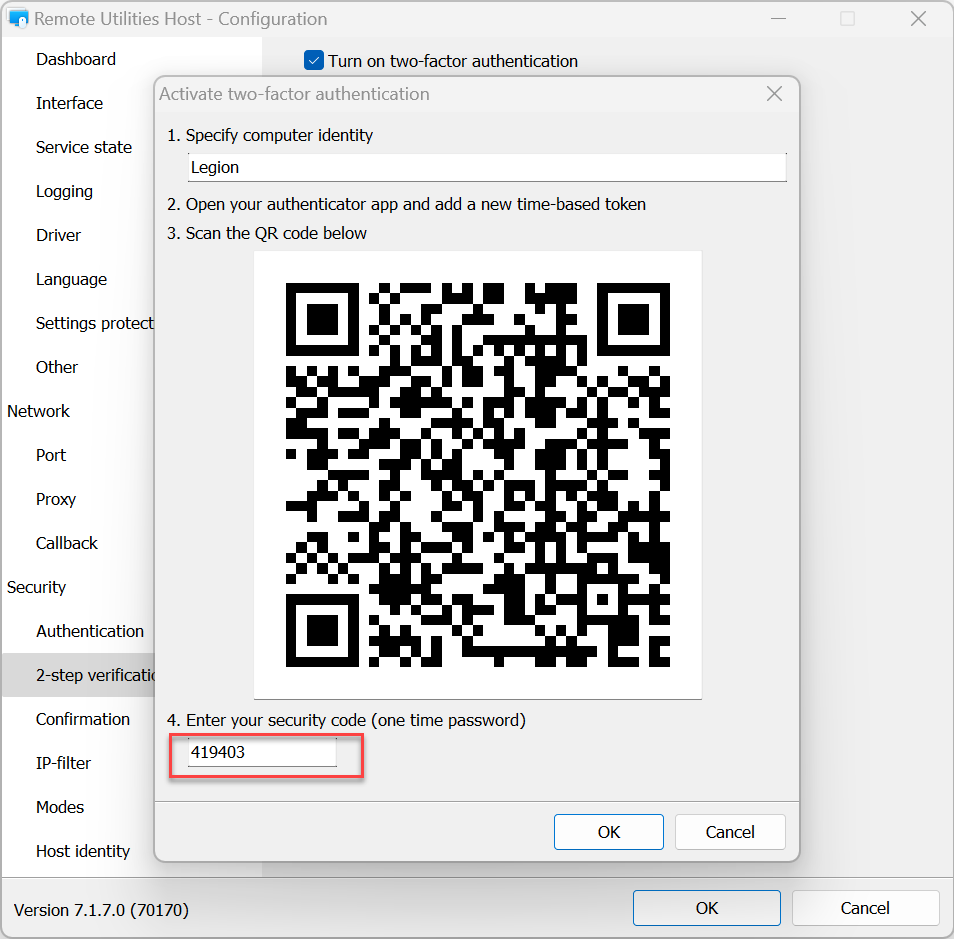
- تم إعداد المصادقة الثنائية. انقر على موافق لإغلاق الإعدادات. في المرة القادمة التي تتصل فيها بـ Host من Viewer، سيُطلب منك إدخال OTP (كلمة مرور لمرة واحدة) المعروضة في تطبيق المصادقة الخاص بك.
التأكيد
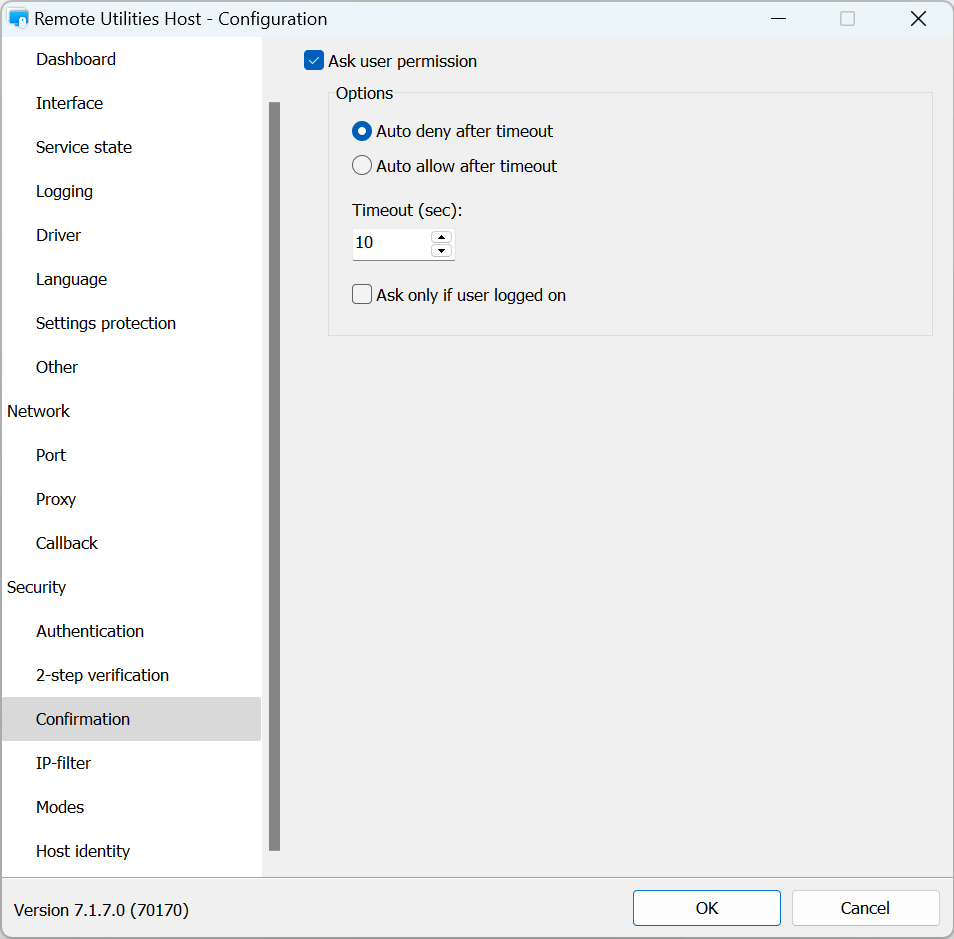
في علامة التبويب التأكيد، يمكنك تفعيل طلب إذن المستخدم:
تصفية IP
استخدم تصفية IP للحد من الوصول إلى هذا Host من عنوان IP محدد أو نطاق عنوان IP:
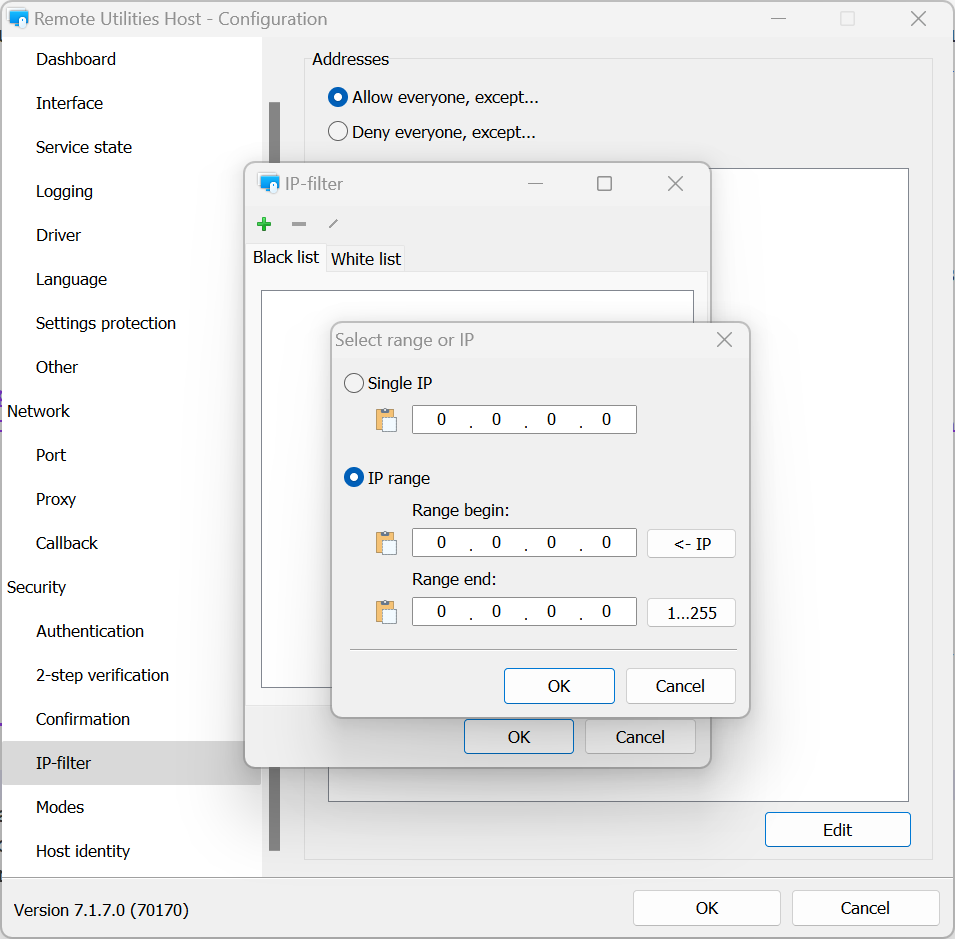
- السماح للجميع، باستثناء—أضف عنوان IP أو نطاق إلى القائمة السوداء.
- رفض للجميع، باستثناء—أضف عنوان IP أو نطاق إلى القائمة البيضاء.
- تحرير—انقر لتحديد عنوان IP أو نطاق.
الأوضاع
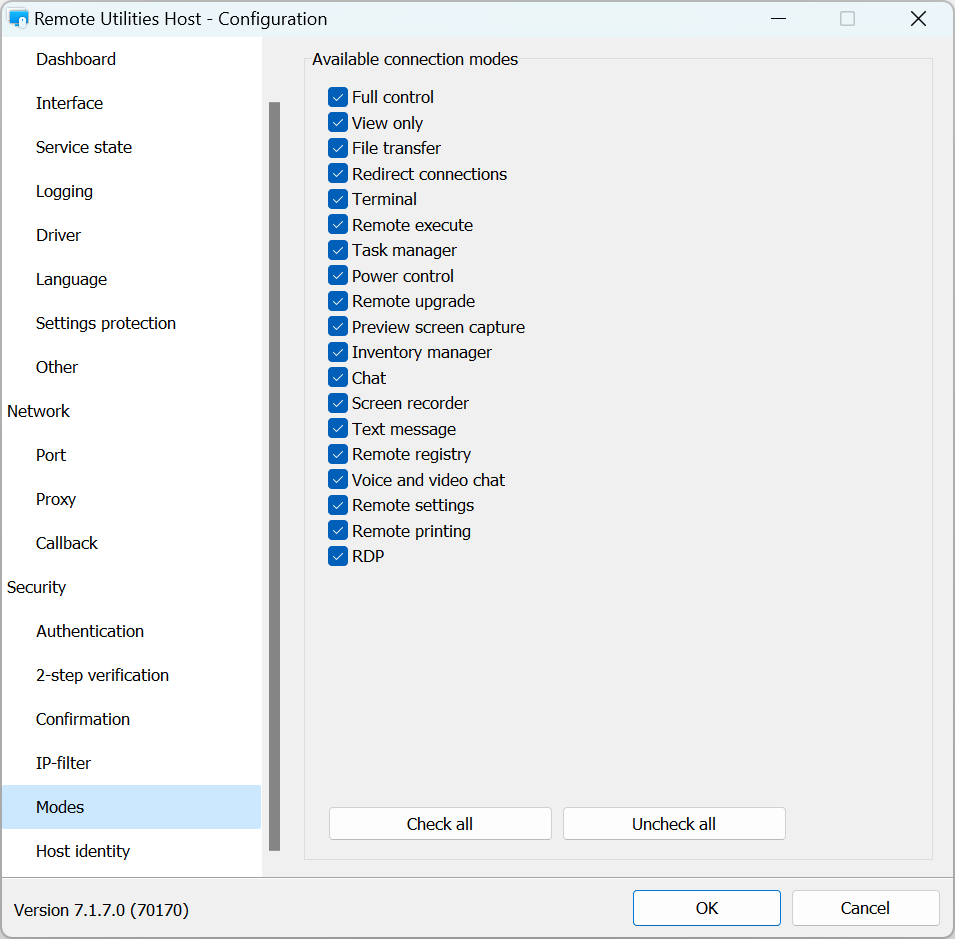
استخدم علامة التبويب الأوضاع للسماح أو رفض أوضاع الاتصال على هذا Host لجميع المستخدمين وجميع طرق المصادقة. لتضبيط أذونات الوصول لمستخدمين محددين، استخدم إعدادات وسيلة المصادقة المعنية.
هوية Host
يمتلك Remote Utilities آلية تحقق من هوية Host تعتمد على الشهادات. تعمل هذه الآلية تلقائيًا ولا تتطلب أي إعداد من جانب المستخدم.
يمكنك عرض وتصدير الشهادة الحالية لـ Host في علامة تبويب هوية Host:
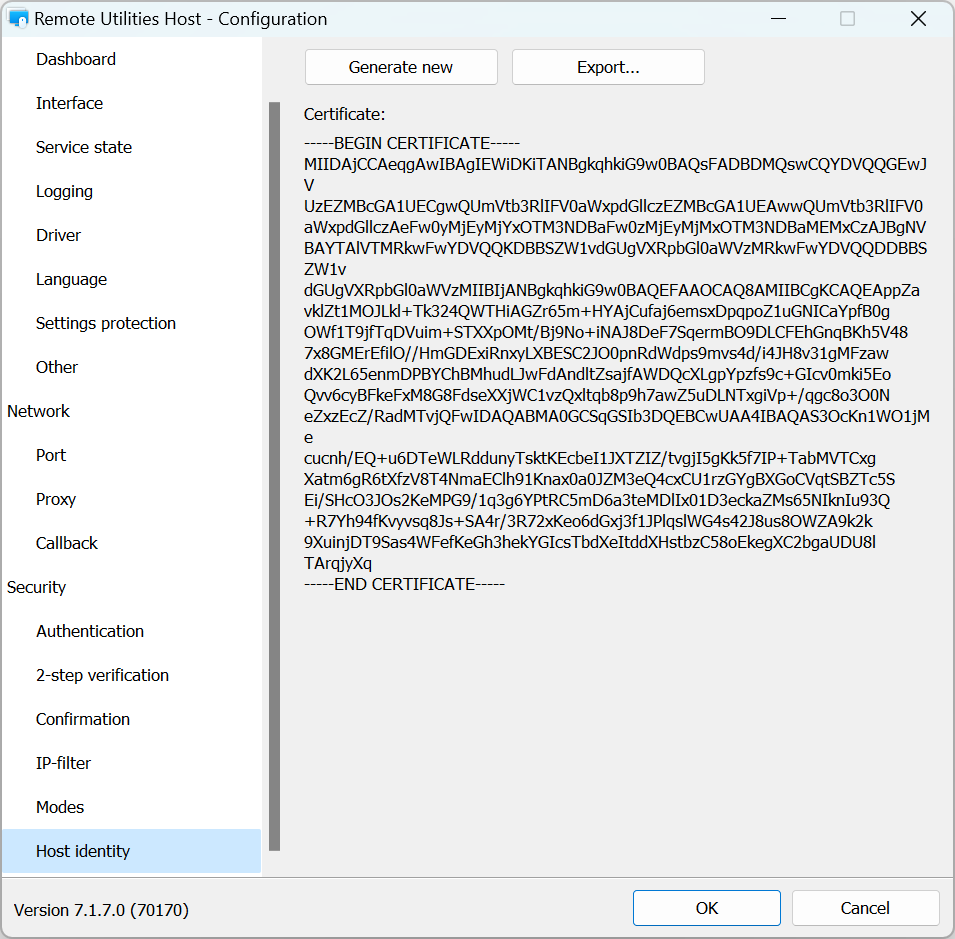
يمكنك إعادة إصدار شهادة يدويًا إذا لزم الأمر عن طريق النقر على إنشاء جديد.
إذا كانت شهادة Host تختلف عن تلك المخزنة من قبل Viewer، ستظهر رسالة تحذيرية على جانب Viewer:
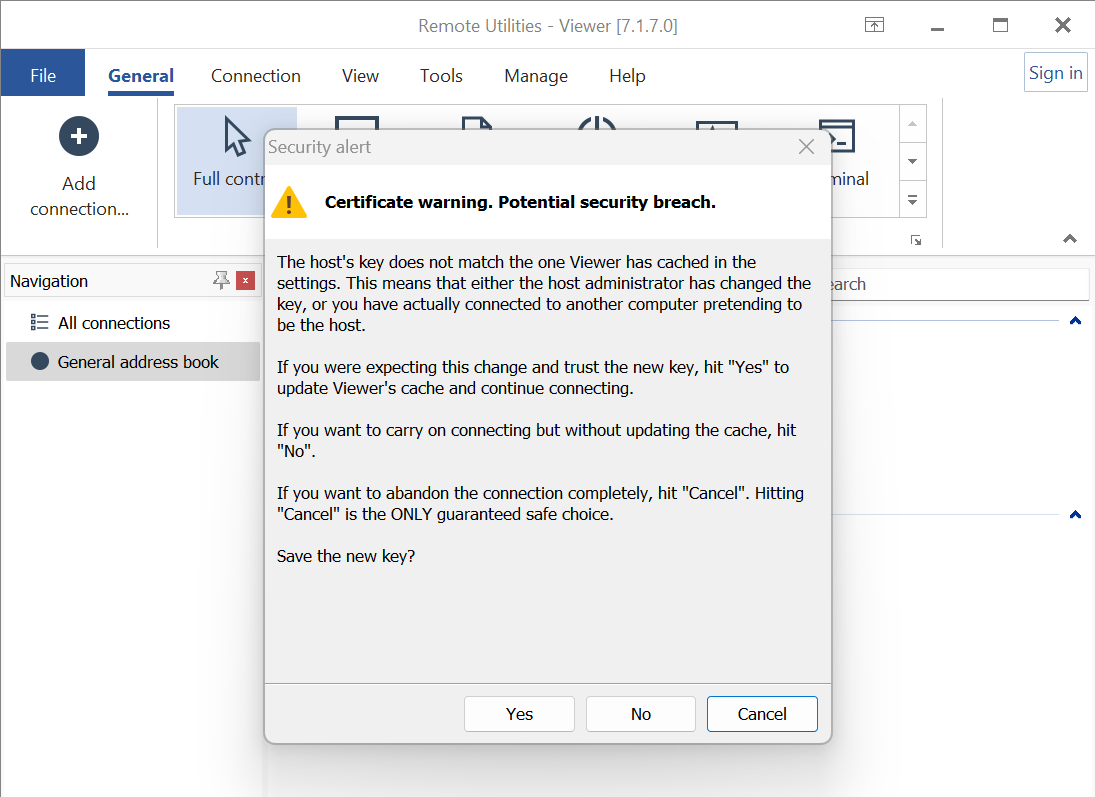
إذا كنت تعتقد أن هذه هي نفس تثبيت Host الذي اتصلت به سابقًا (على سبيل المثال، إذا قمت بإعادة تثبيت Host وتم تجديد الشهادة)، انقر على نعم. سيقوم هذا بتحديث ذاكرة التخزين المؤقت للشهادة على جانب Viewer. Otherwise choose لا.