
Tetapan Keselamatan
Kaedah pengesahan
Untuk mengakses Host jauh, anda mesti mengesahkan pada Host tersebut, iaitu memberikan kelayakan akses anda dalam tetingkap prompt keselamatan apabila anda memulakan sesi jauh.
Remote Utilities menawarkan empat kaedah pengesahan:
- Keselamatan kata laluan tunggal
- Keselamatan Remote Utilities
- Keselamatan Windows
- Keselamatan pelayan sendiri
Pelbagai kaedah pengesahan boleh diaktifkan pada Host yang sama.
Penting!
Untuk sebab keselamatan, tidak ada kata laluan teknikal, kosong atau lalai. Jika tiada kaedah pengesahan diaktifkan pada sebuah Host, anda TIDAK akan dapat menyambung ke Host tersebut. Pastikan anda menghidupkan sekurang-kurangnya satu kaedah pengesahan.
Keselamatan kata laluan tunggal
Untuk menghidupkan pengesahan kata laluan tunggal:
- Di Tetapan Host pergi ke Pengesahan.
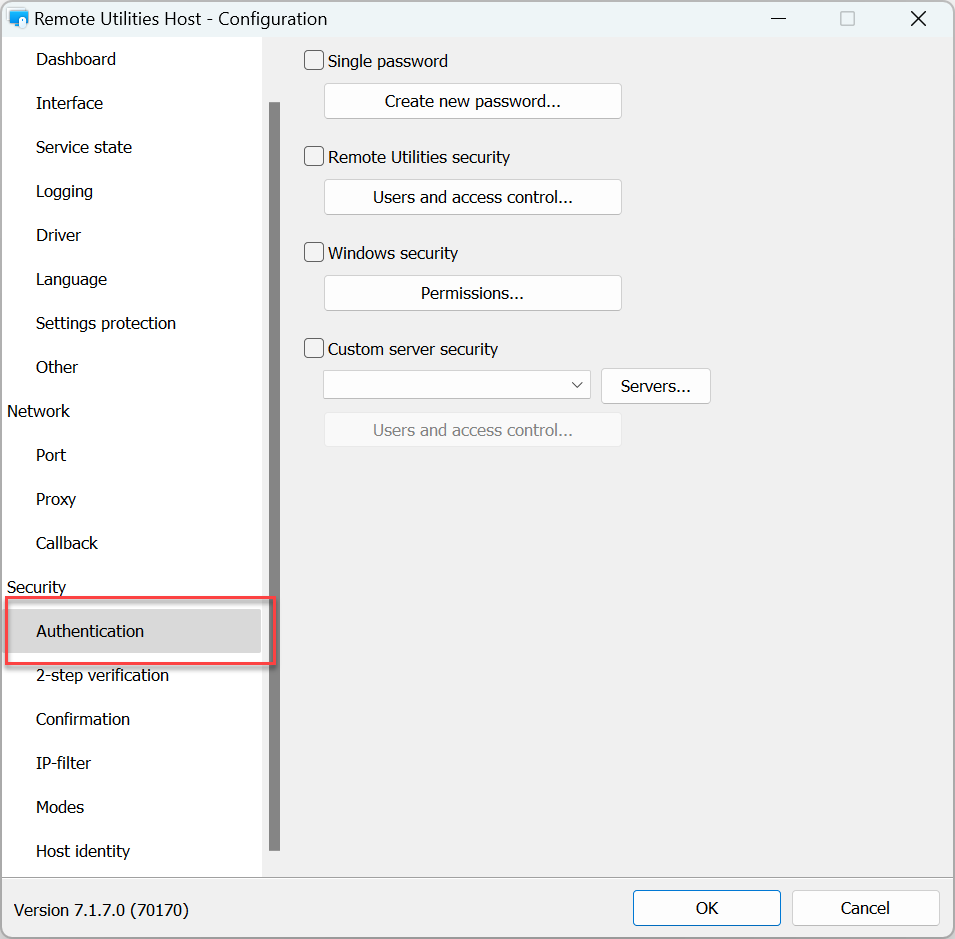
- Pilih kotak semak Kata laluan tunggal.
- Masukkan dan sahkan kata laluan baru dan klik OK.
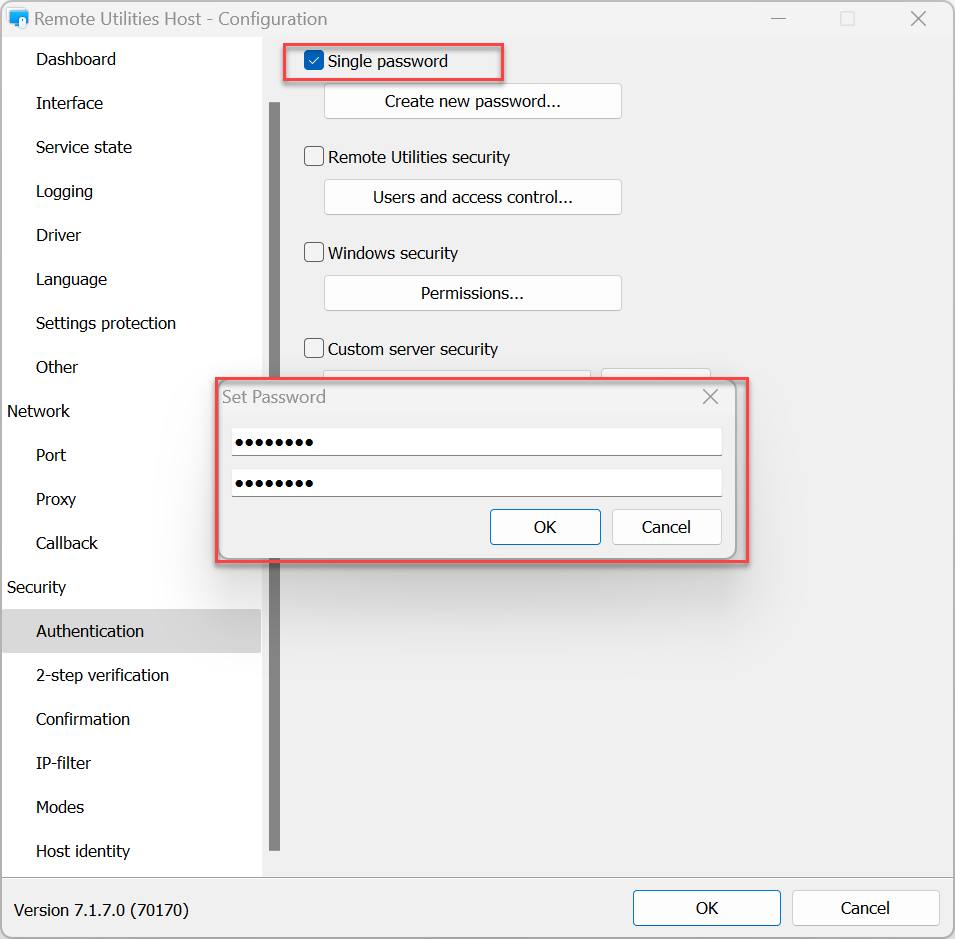
Untuk menukar kata laluan sedia ada:
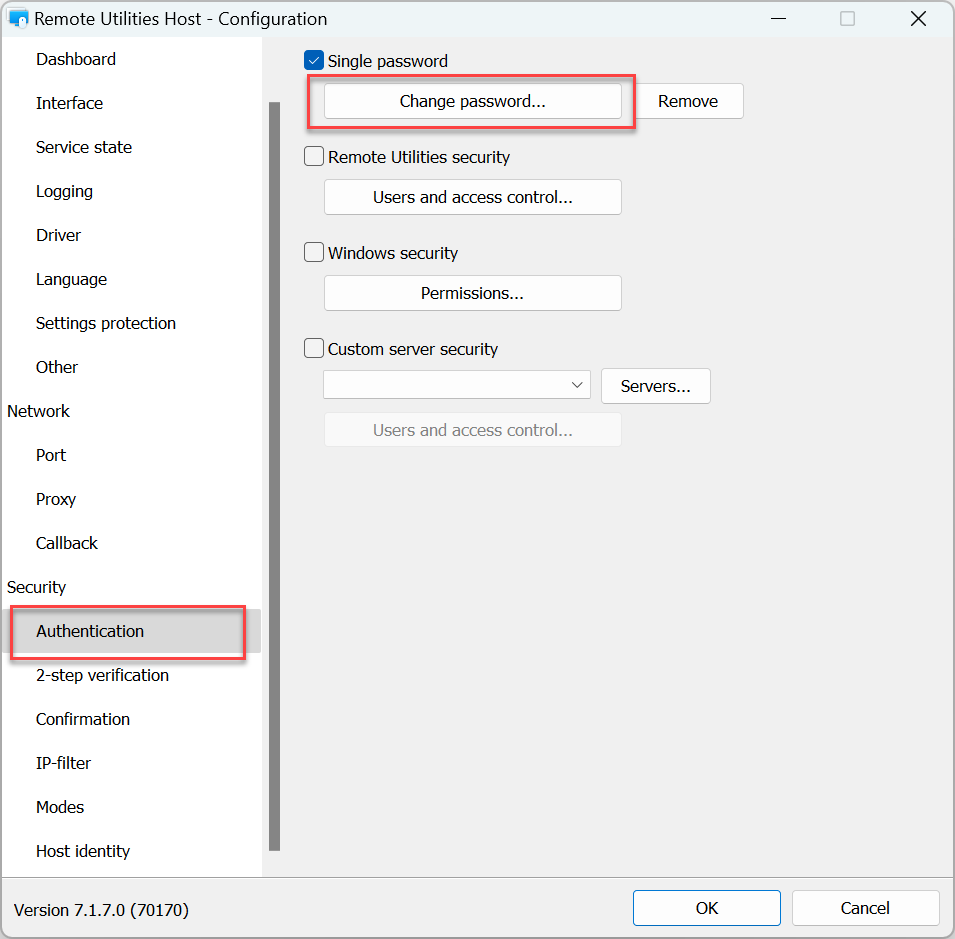
- Di Tetapan Host pergi ke Pengesahan dan klik Tukar kata laluan.
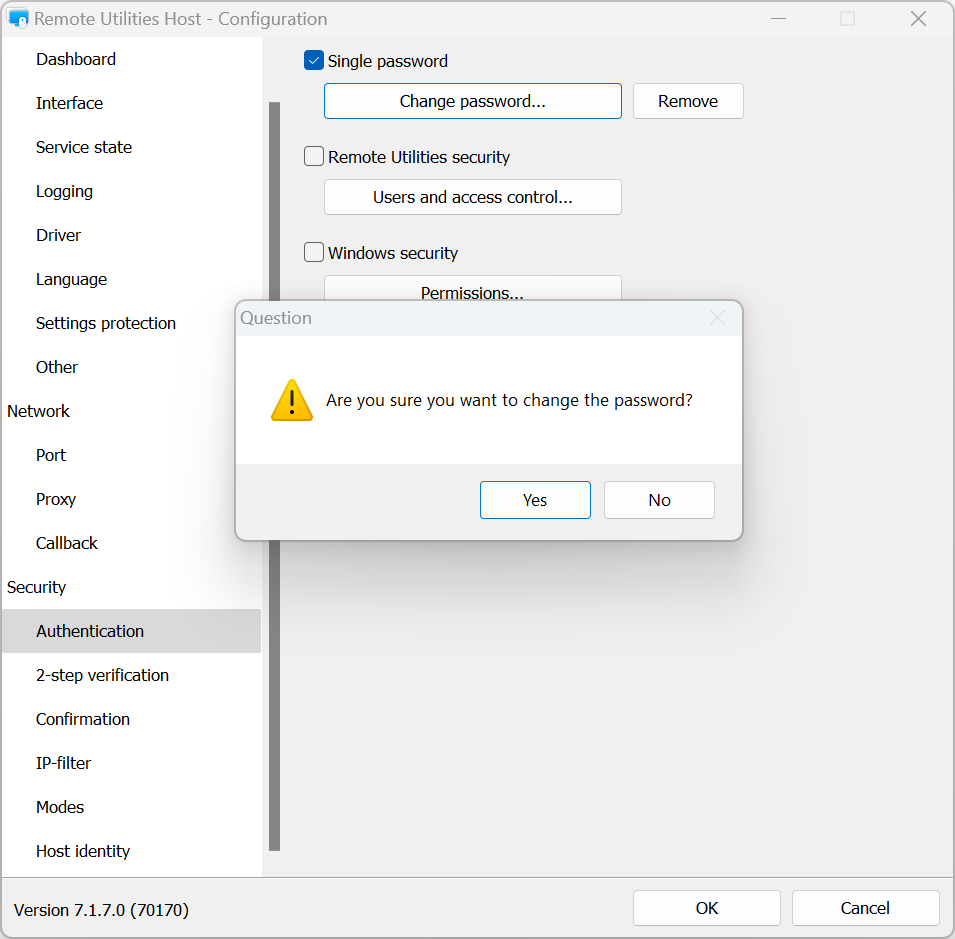
- Klik Ya dalam mesej amaran:
- Masukkan dan sahkan kata laluan baru dan klik OK:
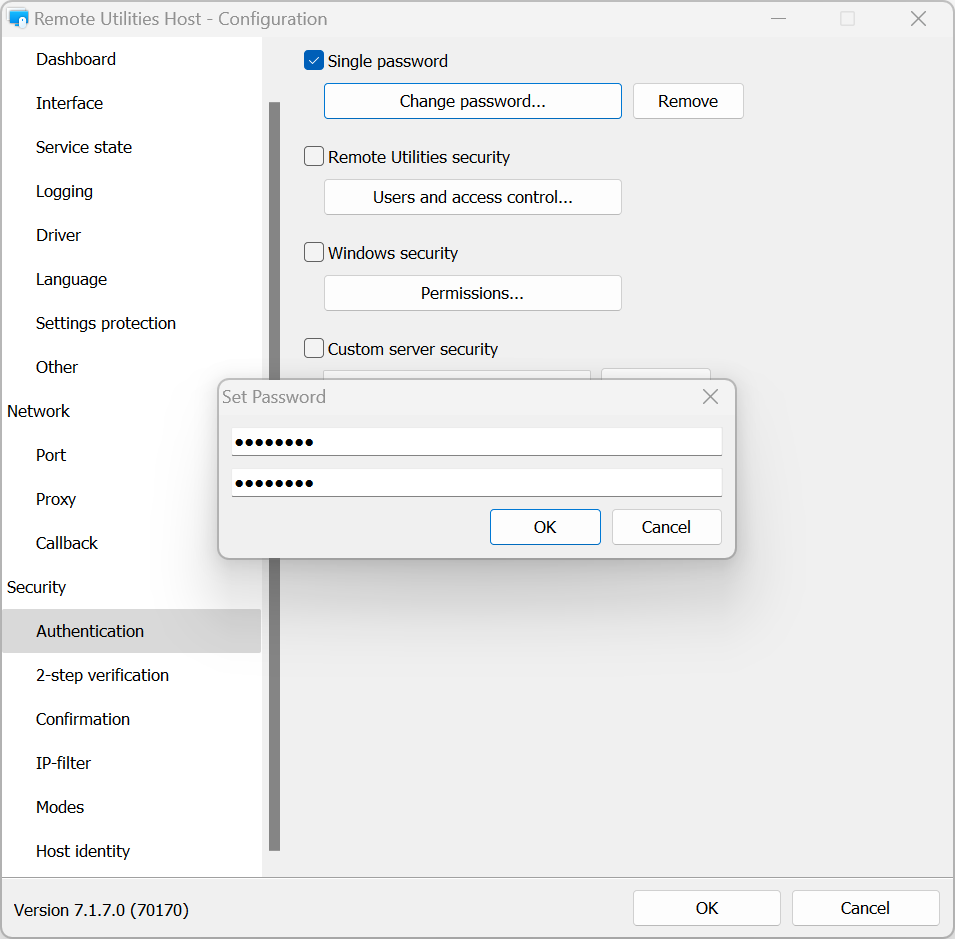
Untuk mematikan pengesahan kata laluan tunggal:
- Di Tetapan Host pergi ke Pengesahan.
- Buang pilihan Kata laluan tunggal dan klik OK.
Keselamatan Remote Utilities
Gunakan kaedah pengesahan ini jika anda ingin mencipta beberapa akaun pengguna dengan kebenaran berbeza untuk setiap akaun.
Untuk menghidupkan Keselamatan Remote Utilities dan menetapkan kebenaran:
- Di Tetapan Host pergi ke Pengesahan.
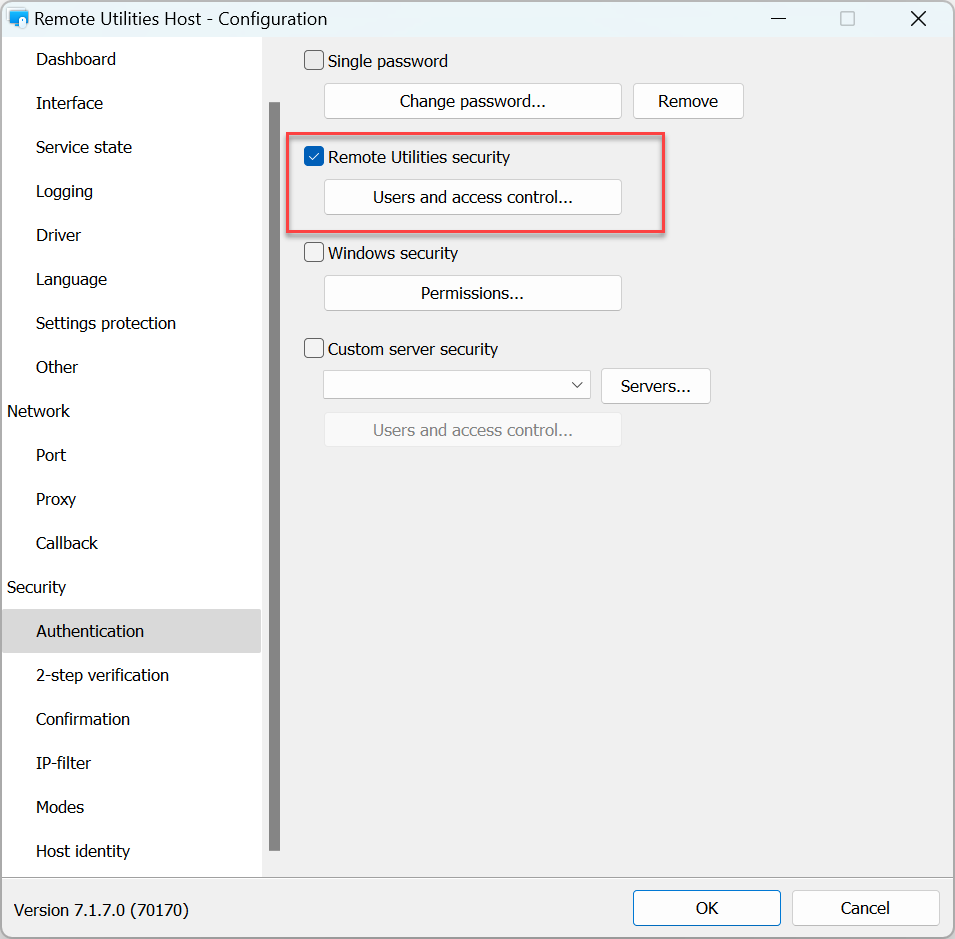
- Pilih Keselamatan Remote Utilities dan klik Pengguna dan kawalan akses:
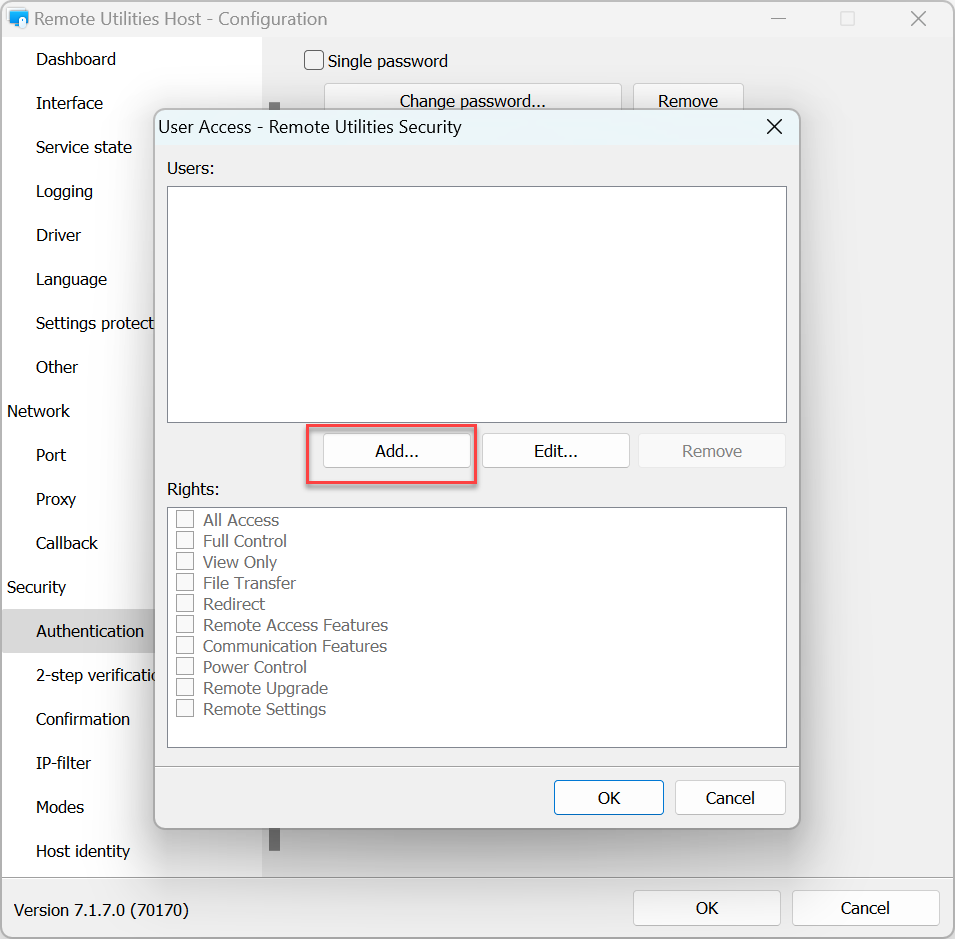
- Klik Tambah:
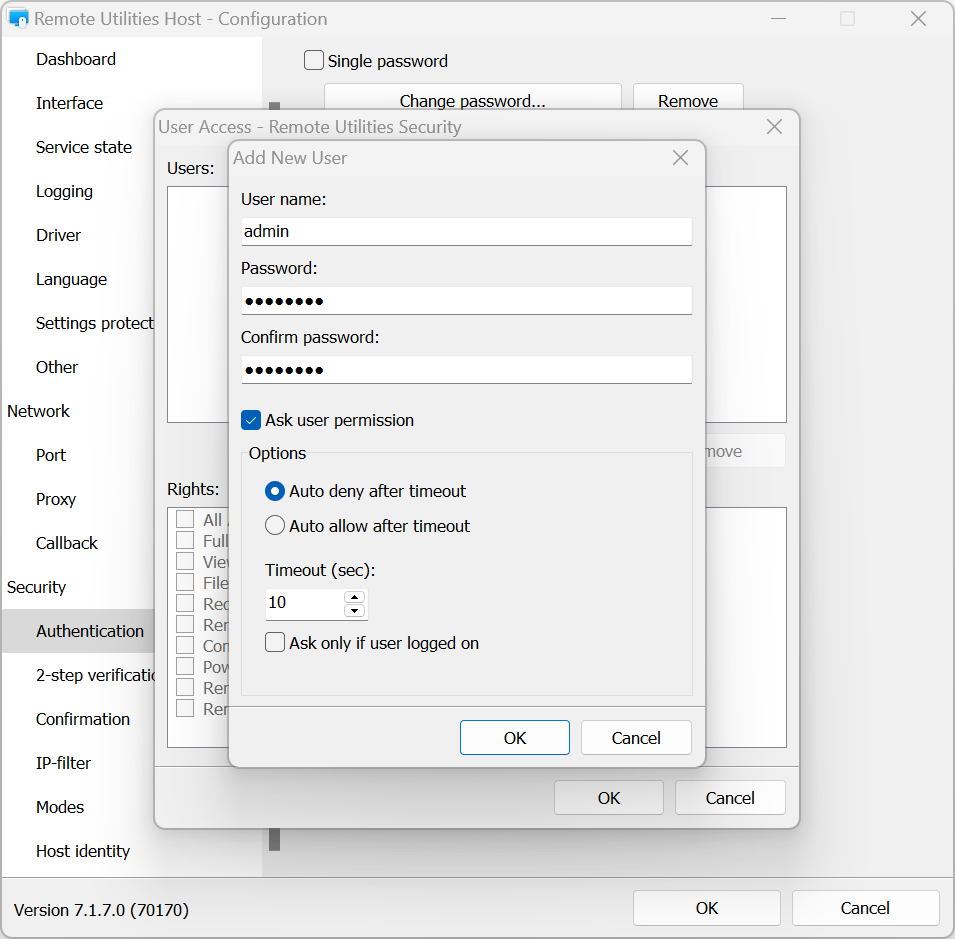
- Cipta nama pengguna dan kata laluan. Anda boleh menghidupkan pilihan Minta kebenaran pengguna untuk pengguna ini secara pilihan. Klik OK:
- Di dalam kotak Hak tetapkan kebenaran mod sambungan untuk pengguna ini dan klik OK:
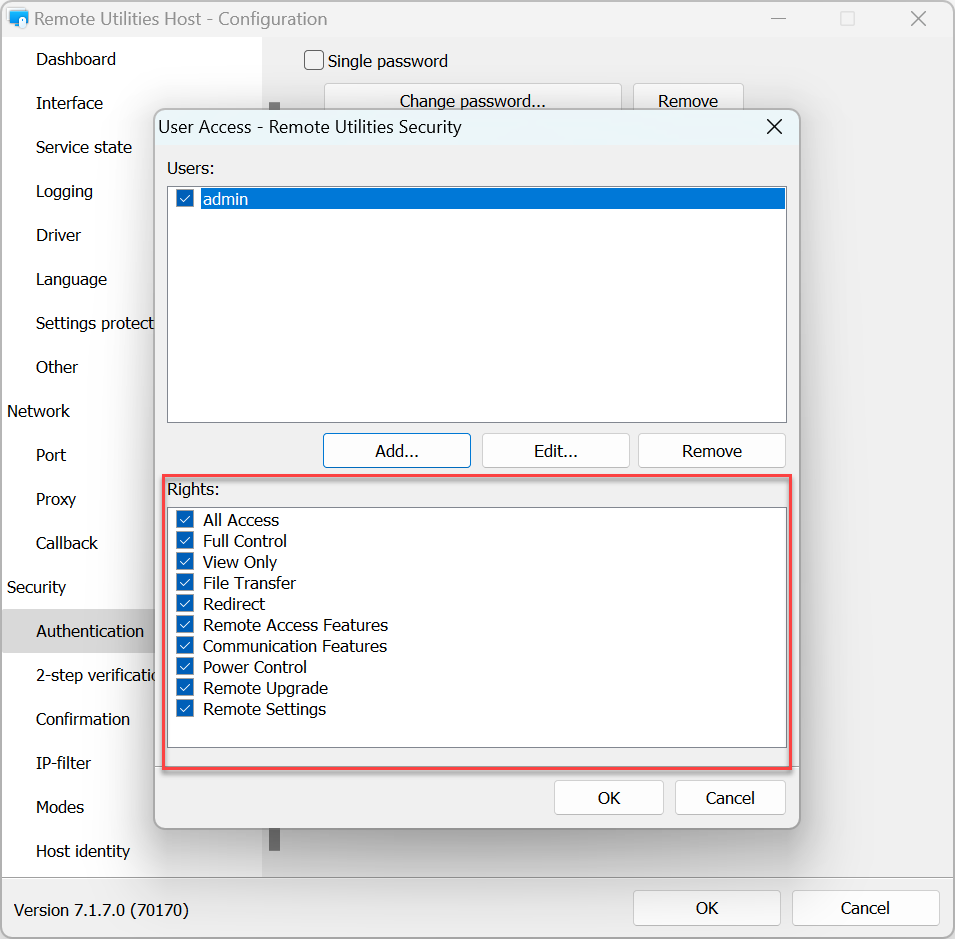
- Untuk menerapkan tetapan, klik OK dan tutup tetingkap tetapan Host.
Keselamatan Windows
Dengan kaedah pengesahan ini, anda boleh menggunakan akaun Windows untuk mengesahkan pada Host jauh.
Untuk menghidupkan pengesahan Keselamatan Windows dan menetapkan kebenaran:
- Dalam Tetapan Host, pergi ke Pengesahan.
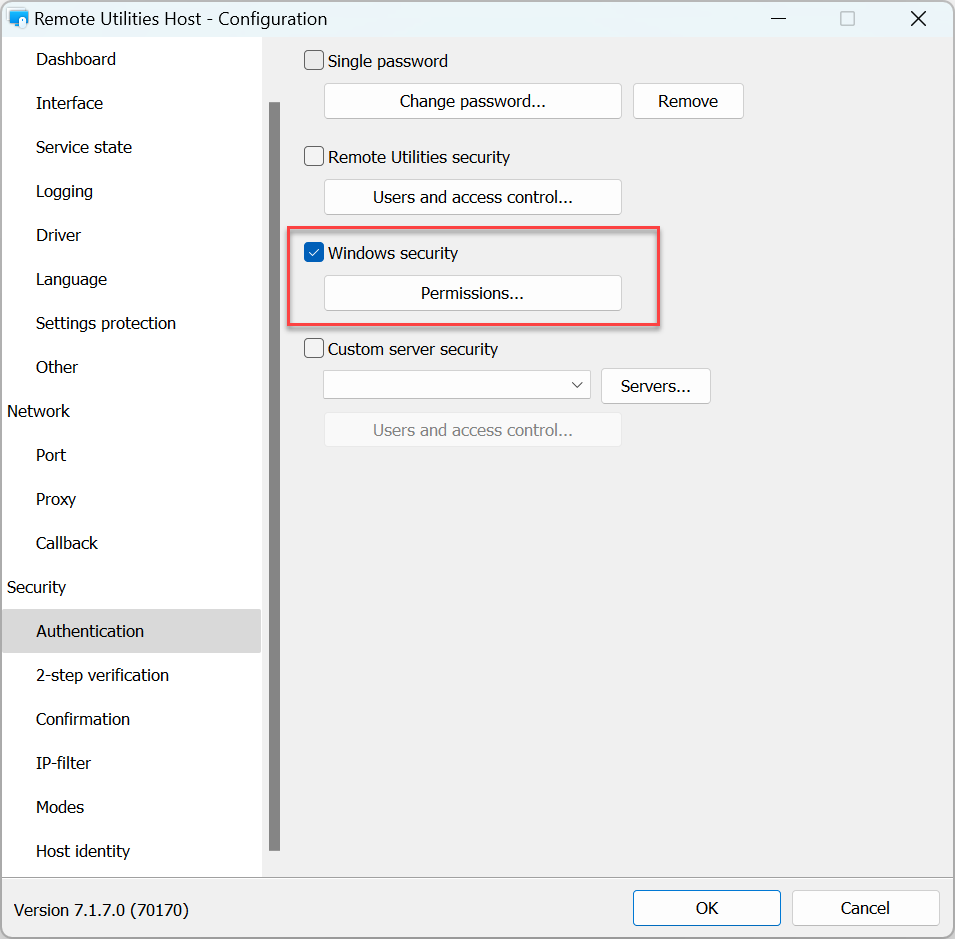
- Pilih Keselamatan Windows dan klik Kebenaran:
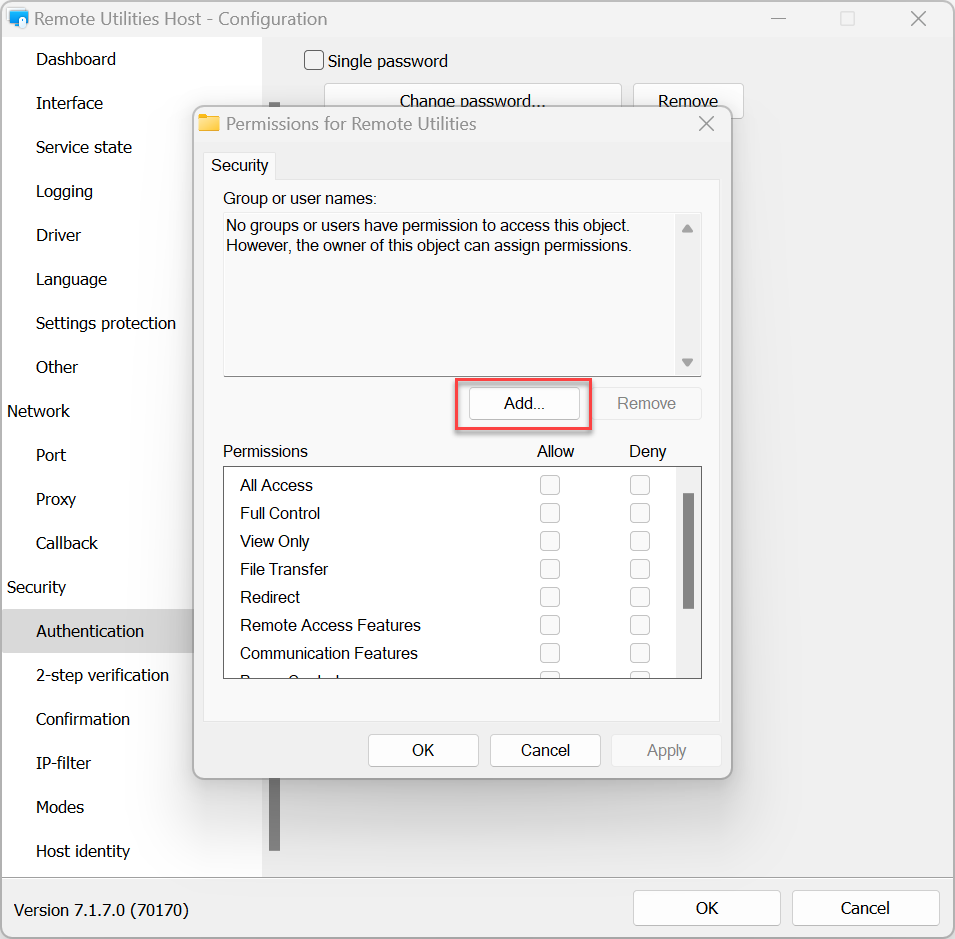
- Klik Tambah.
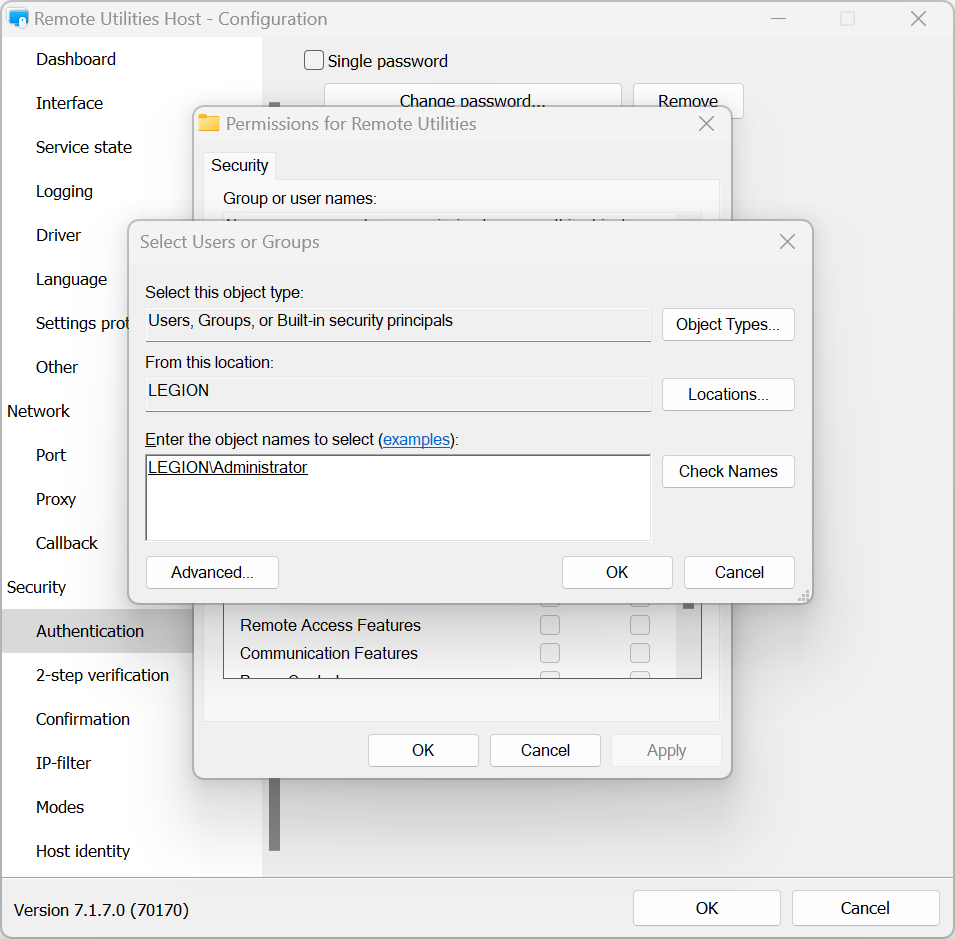
- Pilih akaun Windows yang anda ingin beri atau tolak akses kepada Host ini dan klik OK.
- Tetapkan kebenaran mod sambungan untuk akaun ini dan klik OK:
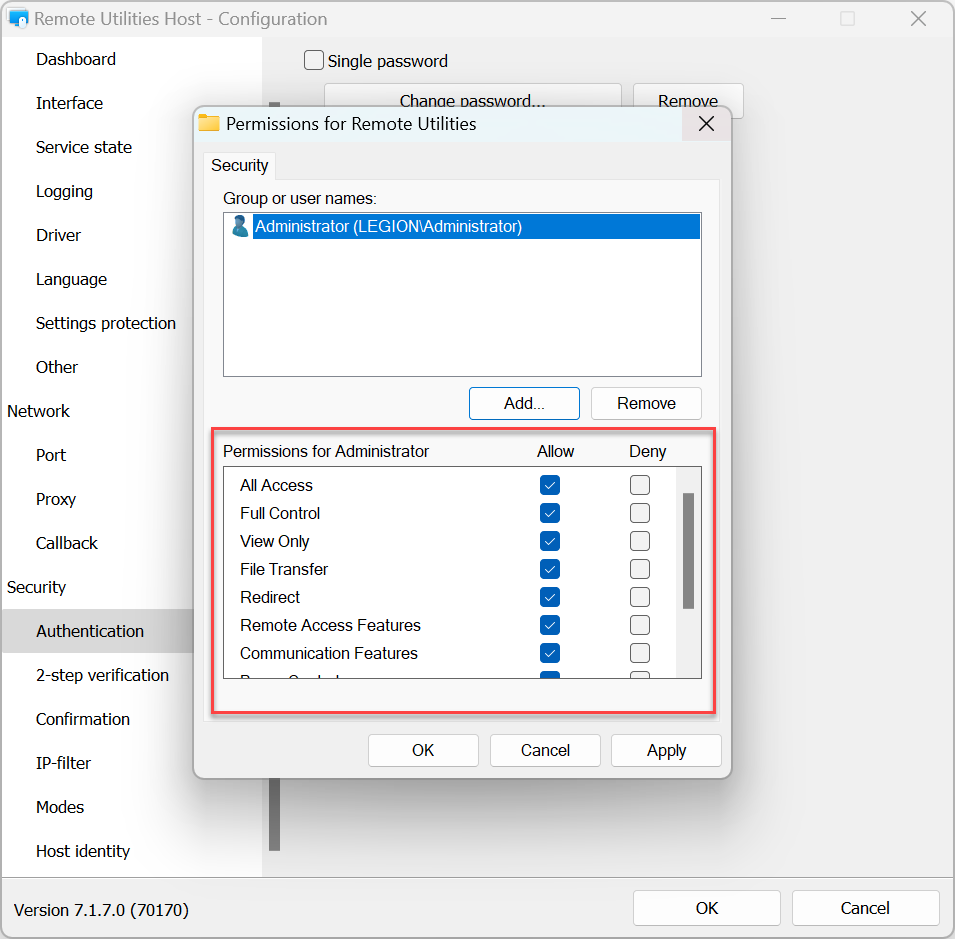
- Untuk menerapkan tetapan, klik OK dan tutup tetingkap tetapan Host.
Keselamatan pelayan sendiri
Keselamatan pelayan sendiri membenarkan anda menggunakan RU Server sebagai pelayan pengesahan anda. Sila rujuk kepada panduan Mengatur pelayan pengesahan.
Pengesahan 2-langkah
Pengesahan dua langkah (juga dikenali sebagai "pengesahan dua faktor", atau 2FA) menambah lapisan keselamatan lain untuk memastikan Host anda dilindungi dengan baik daripada akses yang tidak dibenarkan walaupun seseorang meneka kelayakan akses anda.
Untuk menghidupkan pengesahan 2-langkah pada Host:
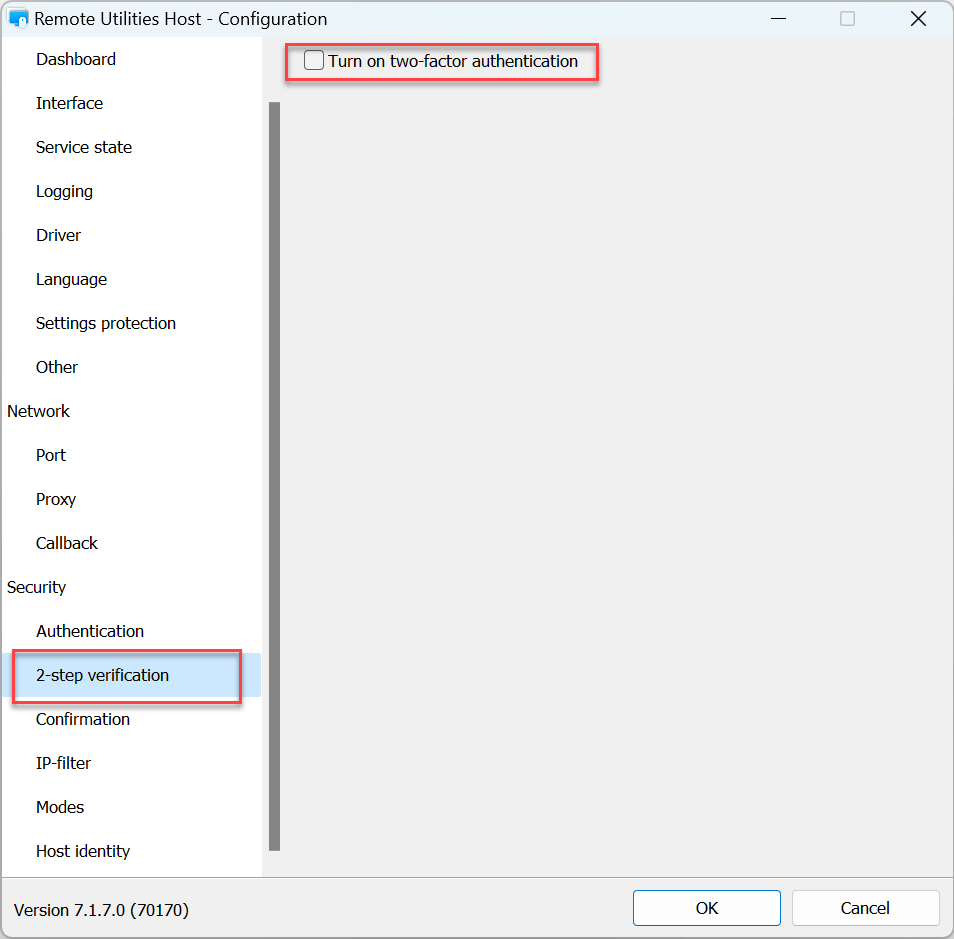
- Dalam Tetapan Host, pergi ke Pengesahan 2-langkah dan pilih Hidupkan pengesahan 2-langkah.
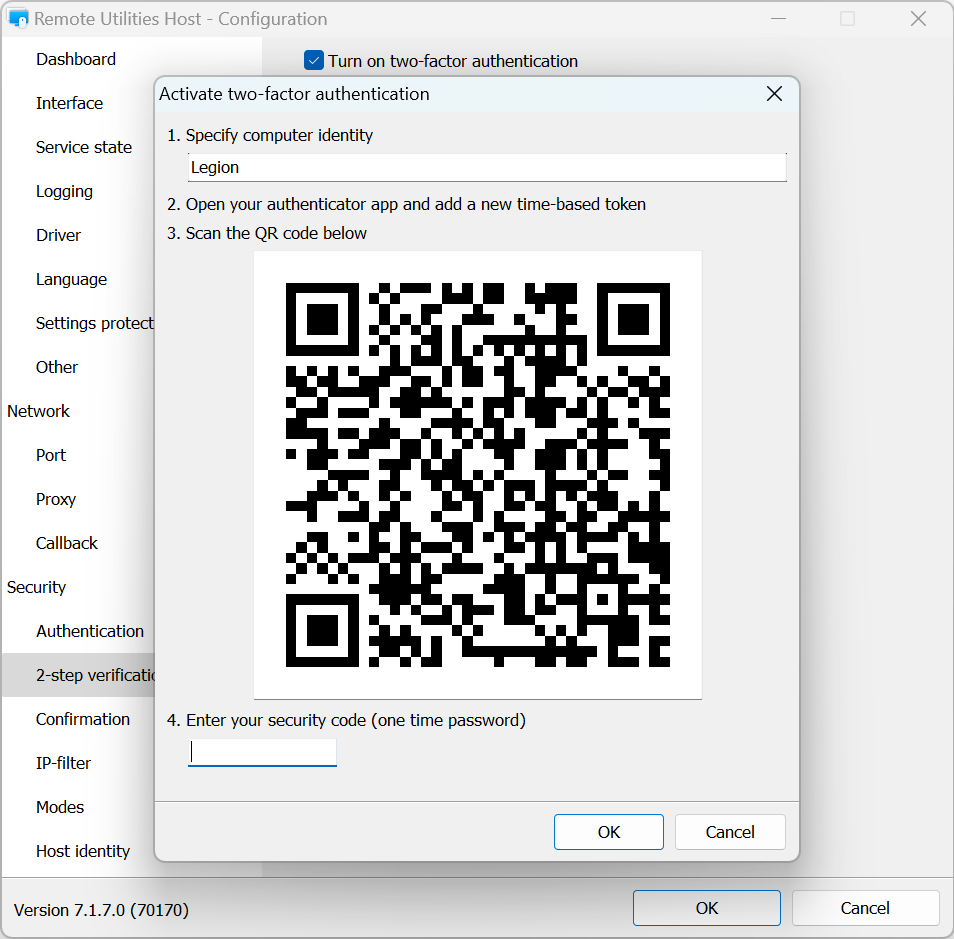
- Gunakan aplikasi pengesahan mudah alih untuk mengimbas kod QR yang ditunjukkan dalam tetingkap. Kami syorkan menggunakan aplikasi Google Authenticator atau aplikasi Microsoft Authenticator untuk telefon pintar:
- Masukkan kod angka yang ditunjukkan dalam aplikasi pengesahan anda dan klik OK:
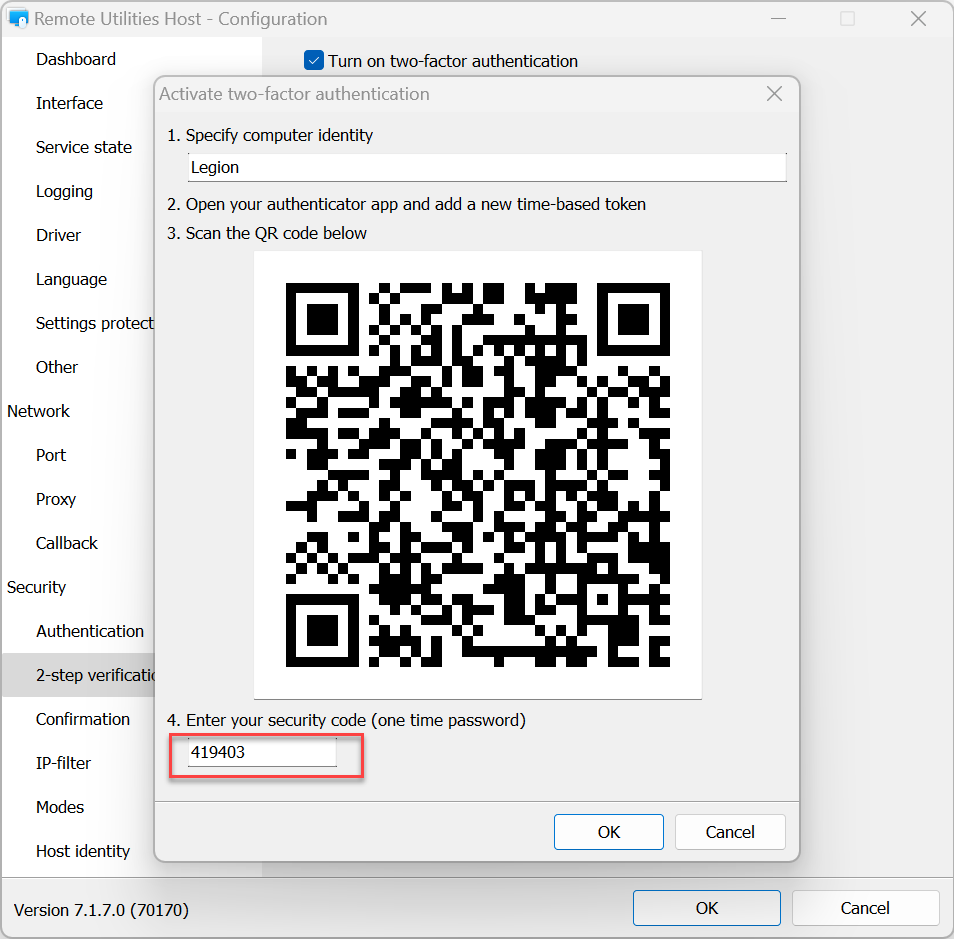
- Pengesahan dua faktor telah disediakan. Klik OK untuk menutup tetapan. Pada sambungan seterusnya ke Host dari Viewer, anda akan diminta untuk memasukkan OTP (kata laluan sekali pakai) yang ditunjukkan dalam aplikasi pengesahan anda.
Pengesahan
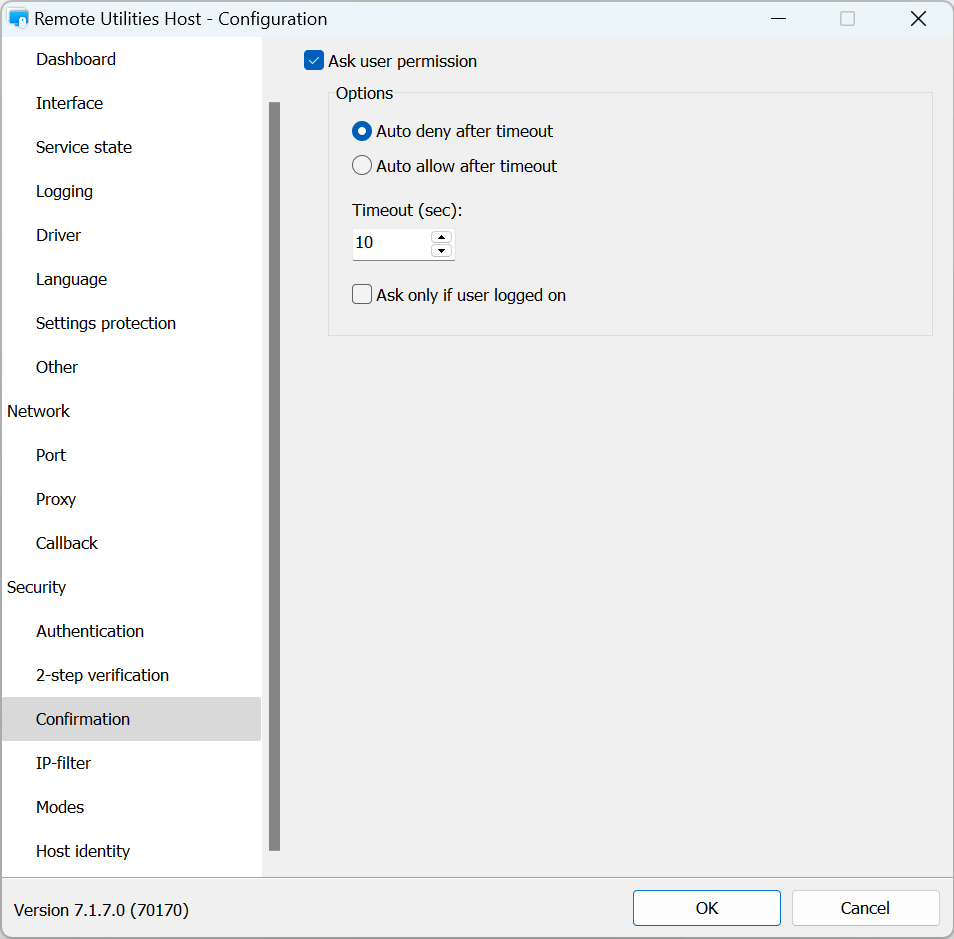
Dalam tab Pengesahan, anda boleh menghidupkan Minta kebenaran pengguna:
IP-filter
Gunakan penapisan IP untuk mengehadkan akses ke Host ini dari alamat IP tertentu atau julat alamat IP:
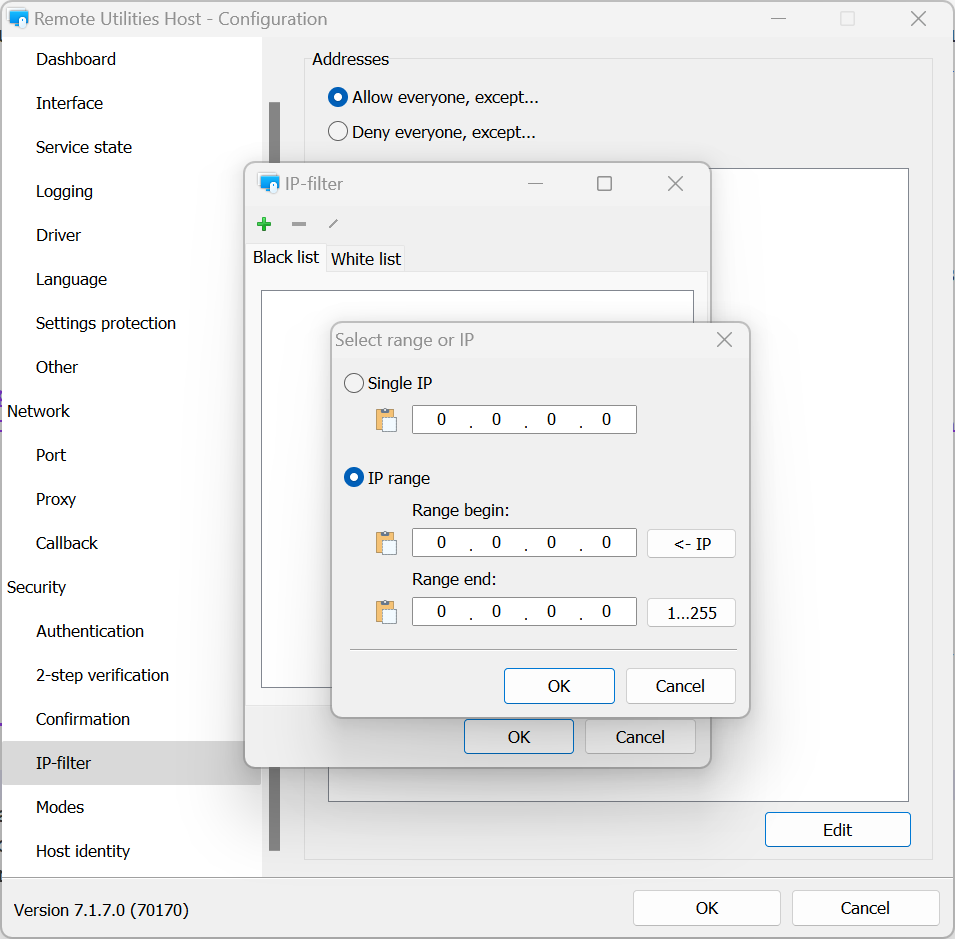
- Benarkan semua, kecuali—tambahkan alamat IP atau julat ke senarai hitam.
- Tolak semua, kecuali—tambahkan alamat IP atau julat ke senarai putih.
- Edit—klik untuk menentukan alamat IP atau julat.
Mod
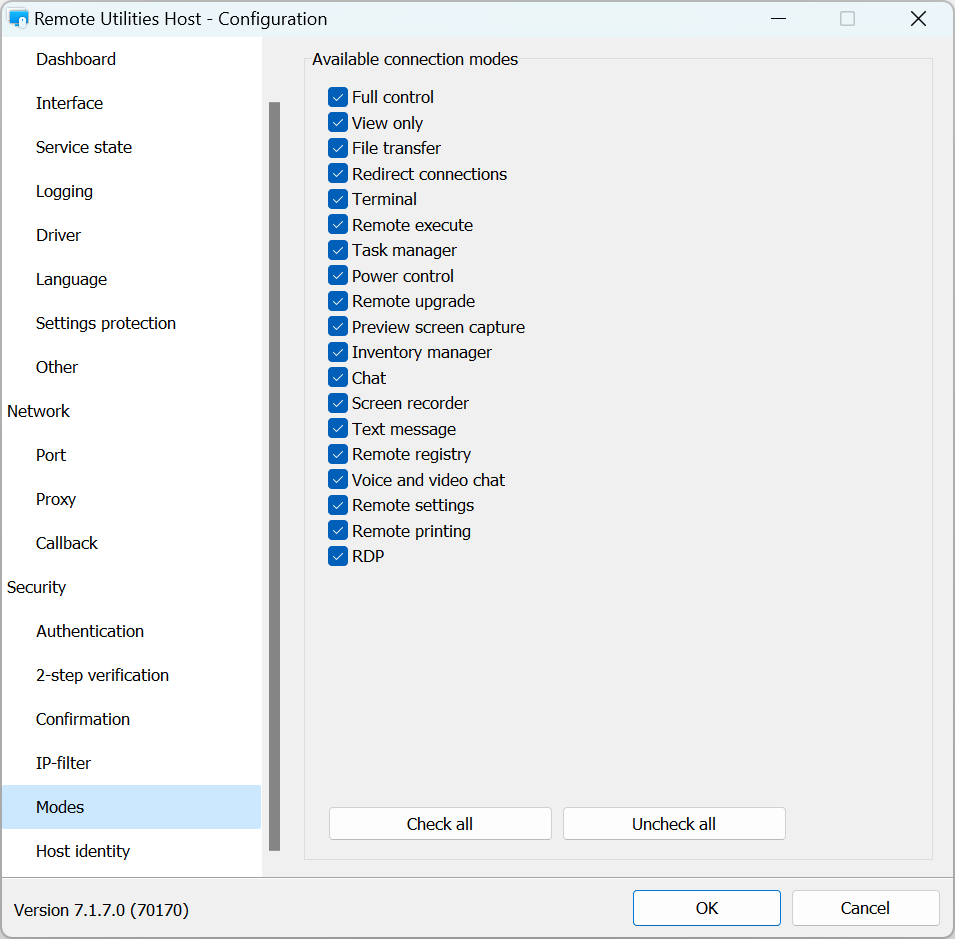
Gunakan tab Mod untuk membenarkan atau menolak mod sambungan pada Host ini untuk semua pengguna dan semua kaedah pengesahan. Untuk menyesuaikan kebenaran akses bagi pengguna tertentu, gunakan tetapan kaedah pengesahan yang berkenaan.
Identiti Host
Remote Utilities mempunyai mekanisme pemeriksaan identiti Host berasaskan sijil. Mekanisme ini berfungsi secara automatik dan tidak memerlukan sebarang konfigurasi di pihak pengguna.
Anda boleh melihat dan mengeksport sijil Host semasa dalam tab Identiti Host:
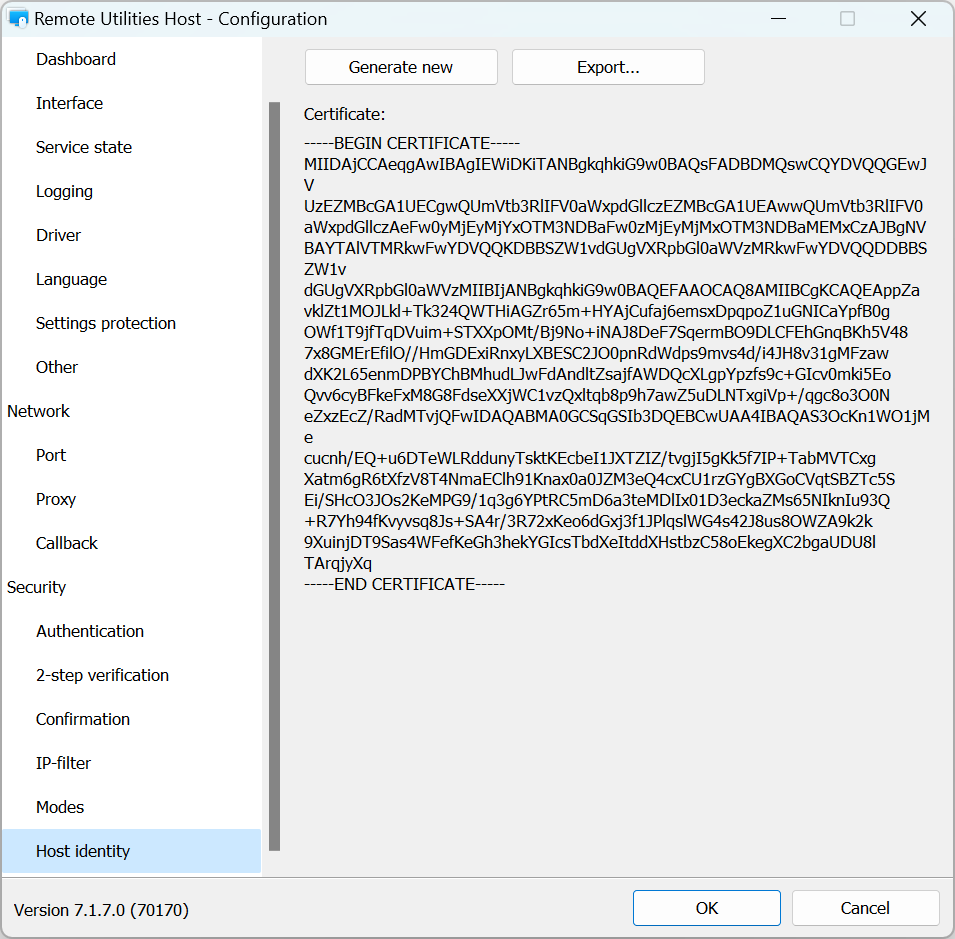
Anda boleh mengeluarkan semula sijil secara manual jika perlu dengan mengklik pada Hasilkan baru.
Jika sijil Host berbeza dari yang disimpan oleh Viewer, mesej amaran akan muncul di pihak Viewer:
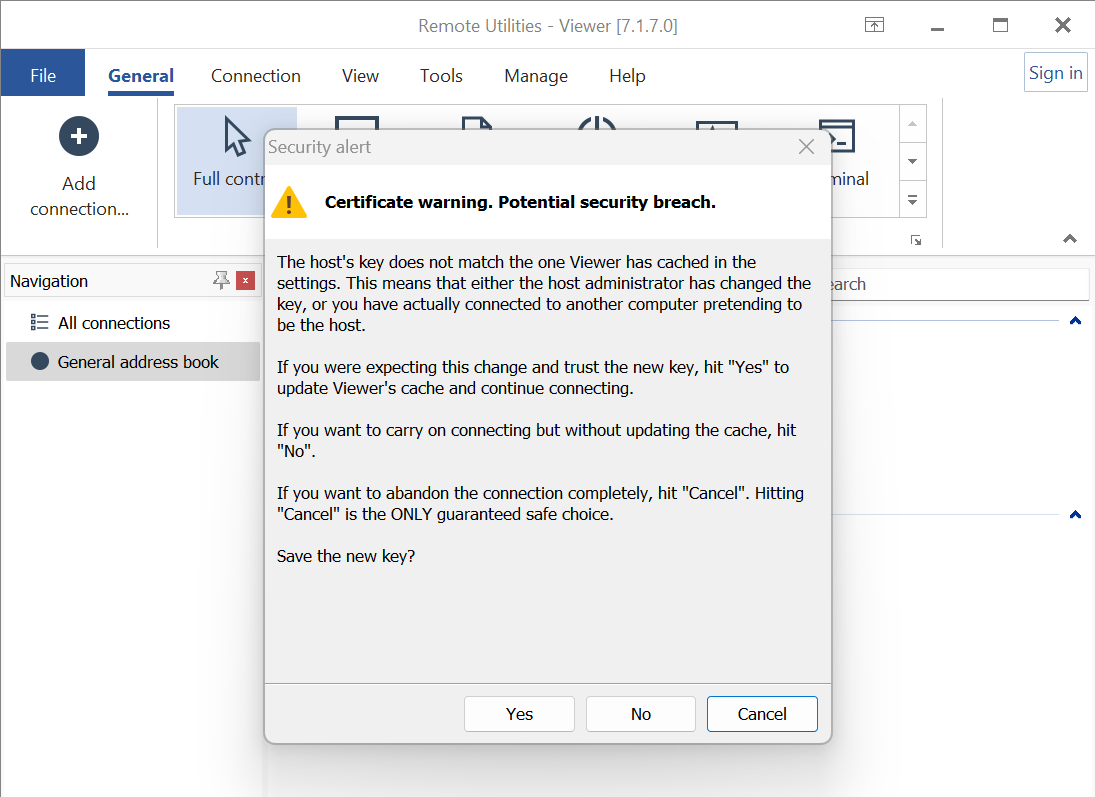
Jika anda percaya bahawa ini adalah pemasangan Host yang sama yang anda sambung sebelum ini (contohnya, anda telah memasang semula Host dan sijil telah diperbaharui), klik Ya. Ini akan mengemas kini cache sijil di pihak Viewer. Jika tidak, pilih Tidak.