
การตั้งค่าความปลอดภัย
วิธียืนยันตัวตน
เพื่อเข้าถึง Host ระยะไกล คุณต้อง ตรวจสอบสิทธิ์ ที่ Host นั้น กล่าวคือ ให้ป้อนข้อมูลการเข้าถึงของคุณในหน้าต่างแจ้งเตือนความปลอดภัยเมื่อคุณเริ่มเซสชันระยะไกล.
Remote Utilities เสนอวิธียืนยันตัวตนสี่วิธี:
- ความปลอดภัยแบบรหัสผ่านเดียว
- ความปลอดภัยแบบ Remote Utilities
- ความปลอดภัยแบบ Windows
- ความปลอดภัยแบบเซิร์ฟเวอร์ที่กำหนดเอง
สามารถเปิดใช้งานวิธียืนยันตัวตนหลายวิธีบน Host เดียวกัน.
สำคัญ!
ausานเหตุผลด้านความปลอดภัย ไม่มีรหัสผ่านเทคนิค, ว่างเปล่า หรือเริ่มต้น หากไม่มีวิธียืนยันตัวตนใด ๆ ที่เปิดใช้งานบน Host คุณจะไม่สามารถเชื่อมต่อกับ Host ได้ ตรวจสอบให้แน่ใจว่าคุณเปิดใช้วิธียืนยันตัวตนอย่างน้อยหนึ่งวิธี.
ความปลอดภัยแบบรหัสผ่านเดียว
เพื่อเปิดใช้งานการยืนยันตัวตนด้วยรหัสผ่านเดียว:
- ในการตั้งค่าสำหรับ Host ให้ไปที่ การยืนยันตัวตน.
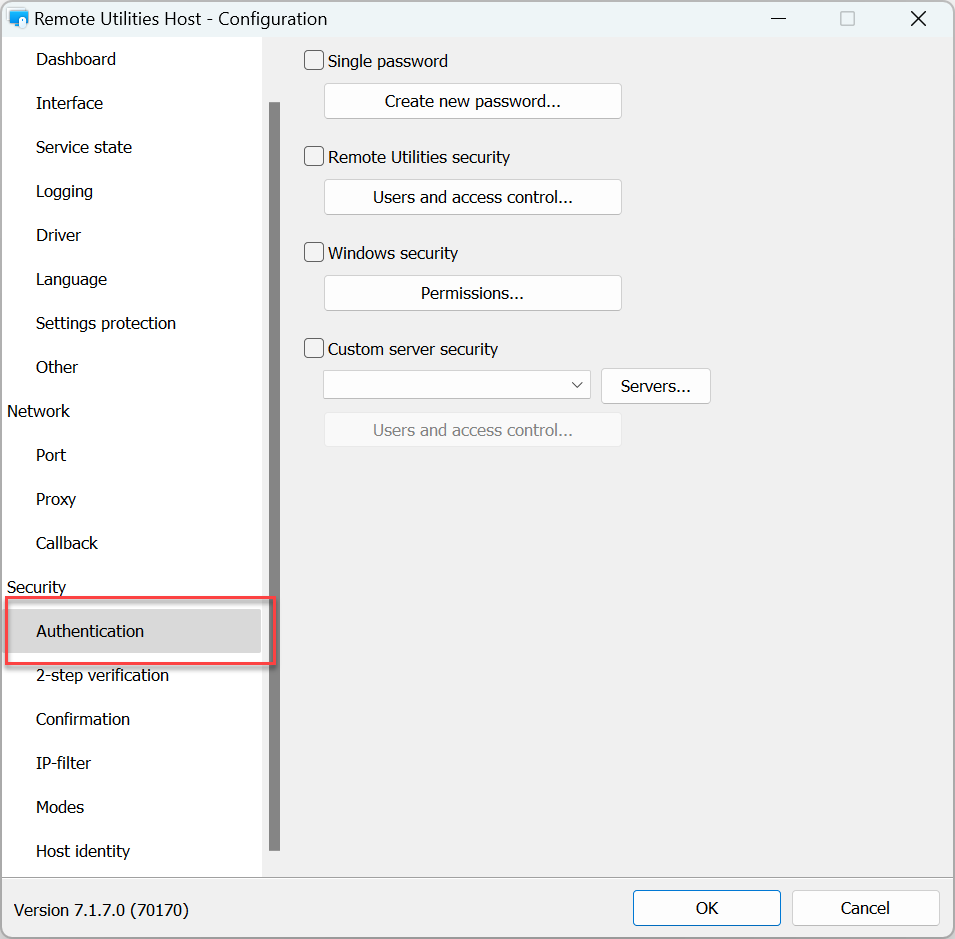
- เลือกช่องทำเครื่องหมาย รหัสผ่านเดียว.
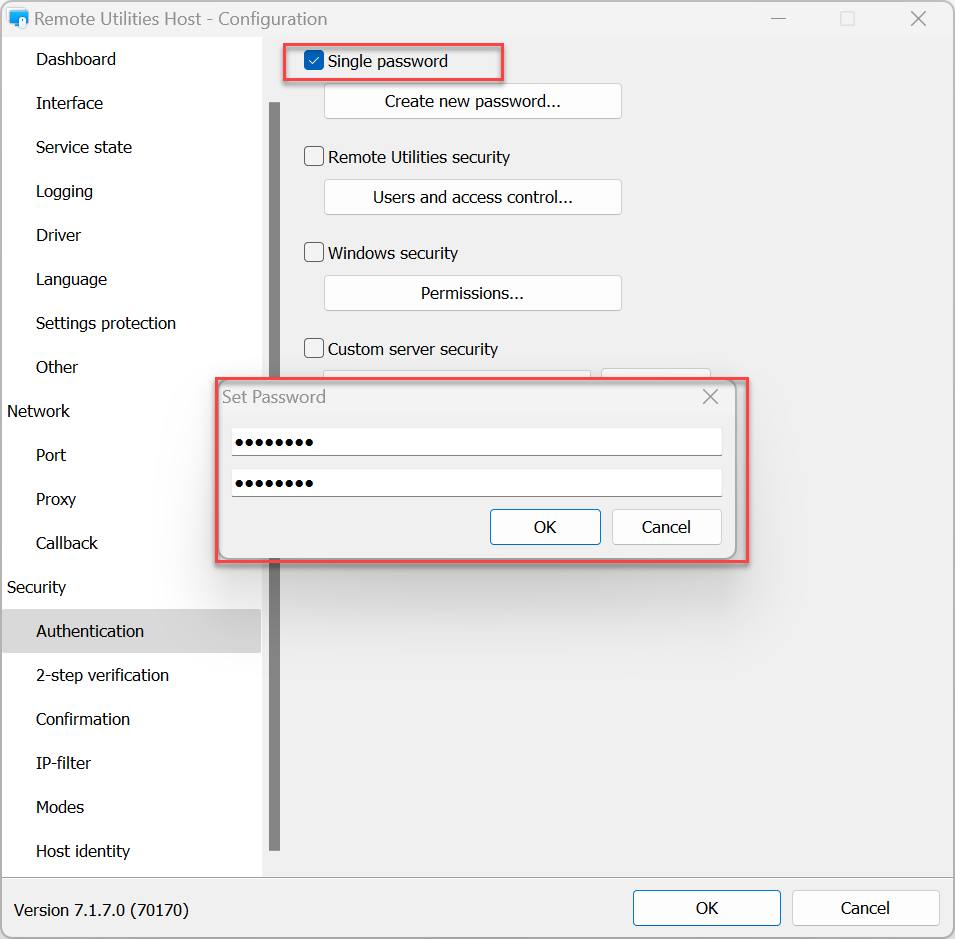
- ป้อนและยืนยันรหัสผ่านใหม่แล้วคลิก ตกลง.
เพื่อเปลี่ยนรหัสผ่านที่มีอยู่:
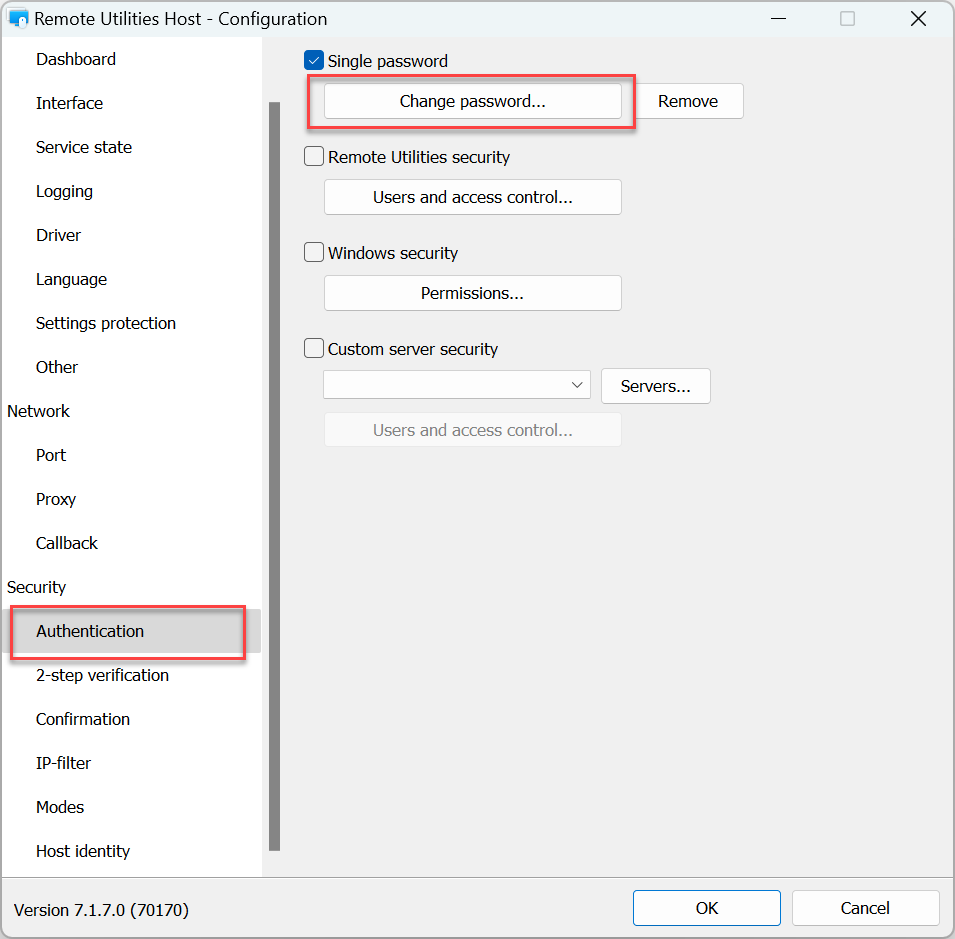
- ในการตั้งค่าสำหรับ Host ให้ไปที่ การยืนยันตัวตน และคลิก เปลี่ยนรหัสผ่าน.
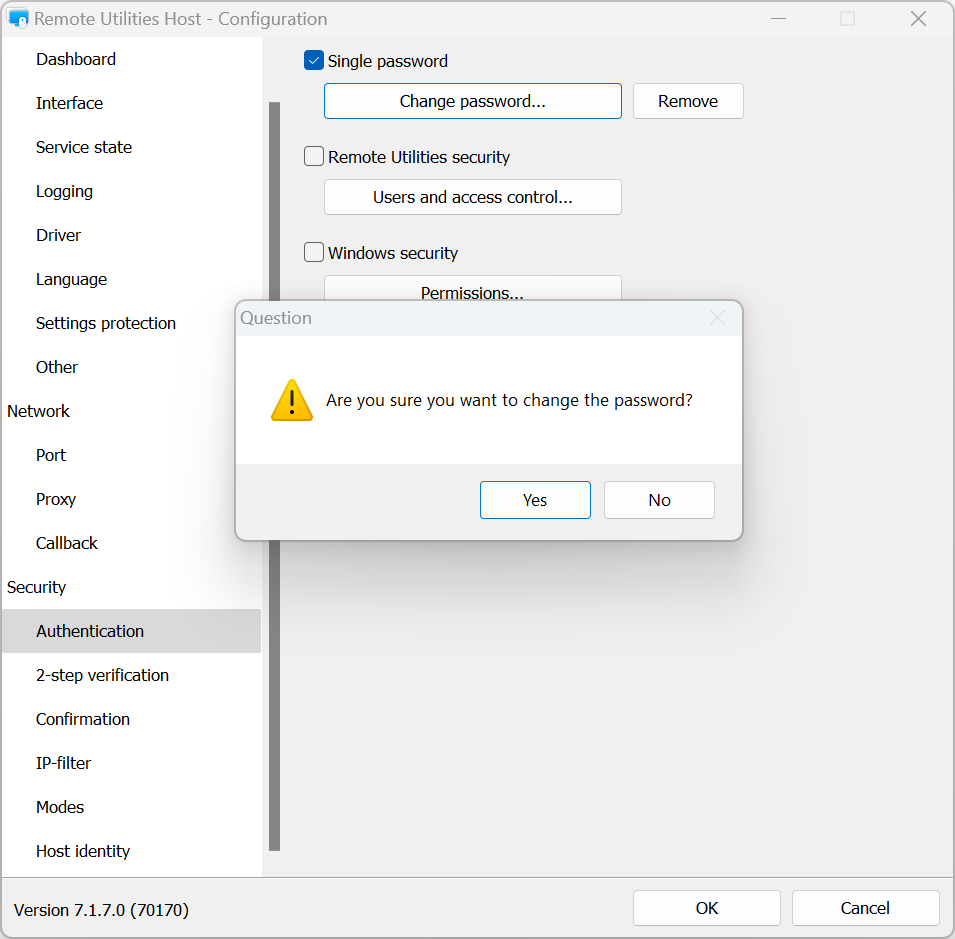
- คลิก ใช่ ในข้อความเตือน:
- ป้อนและยืนยันรหัสผ่านใหม่แล้วคลิก ตกลง:
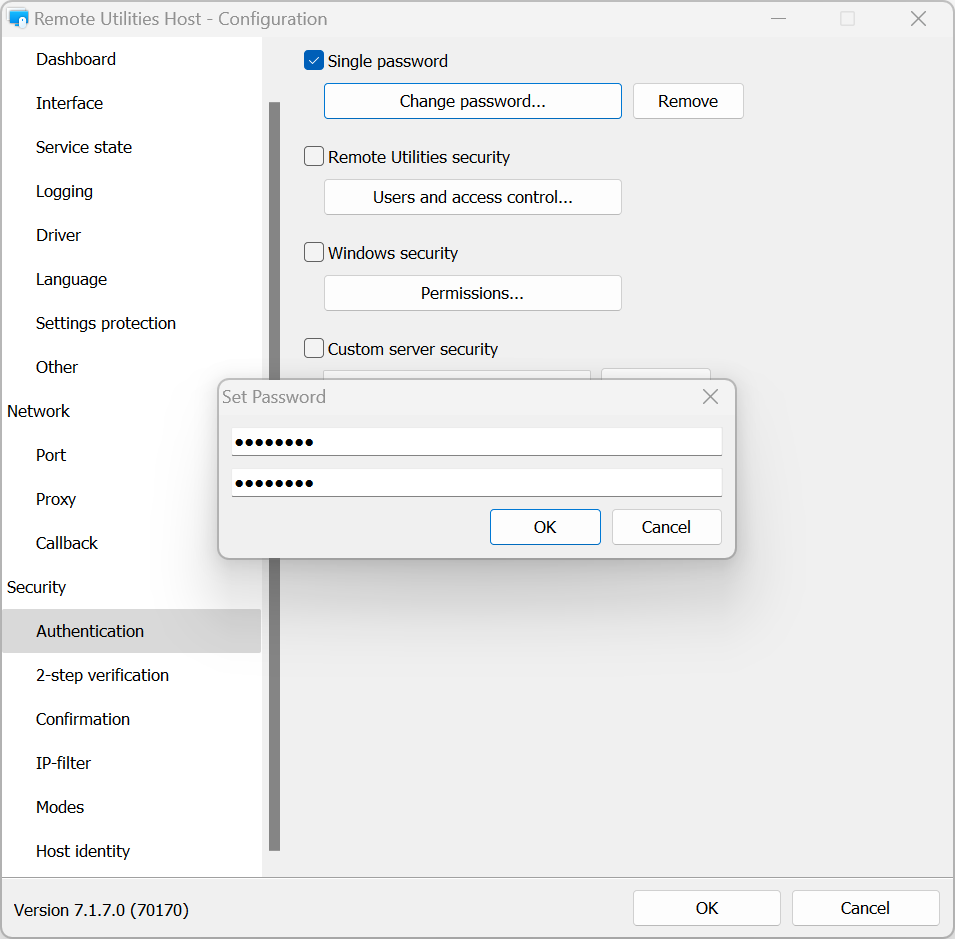
เพื่อปิดการยืนยันตัวตนด้วยรหัสผ่านเดียว:
- ในการตั้งค่าสำหรับ Host ให้ไปที่ การยืนยันตัวตน.
- ไม่เลือกตัวเลือก รหัสผ่านเดียว และคลิก ตกลง.
ความปลอดภัยแบบ Remote Utilities
ใช้วิธียืนยันตัวตนนี้หากคุณต้องการสร้างบัญชีผู้ใช้หลายบัญชีที่มีสิทธิ์แตกต่างกันสำหรับแต่ละบัญชี.
เพื่อเปิดใช้งานความปลอดภัยแบบ Remote Utilities และตั้งค่าสิทธิ์:
- ในการตั้งค่าสำหรับ Host ให้ไปที่ การยืนยันตัวตน.
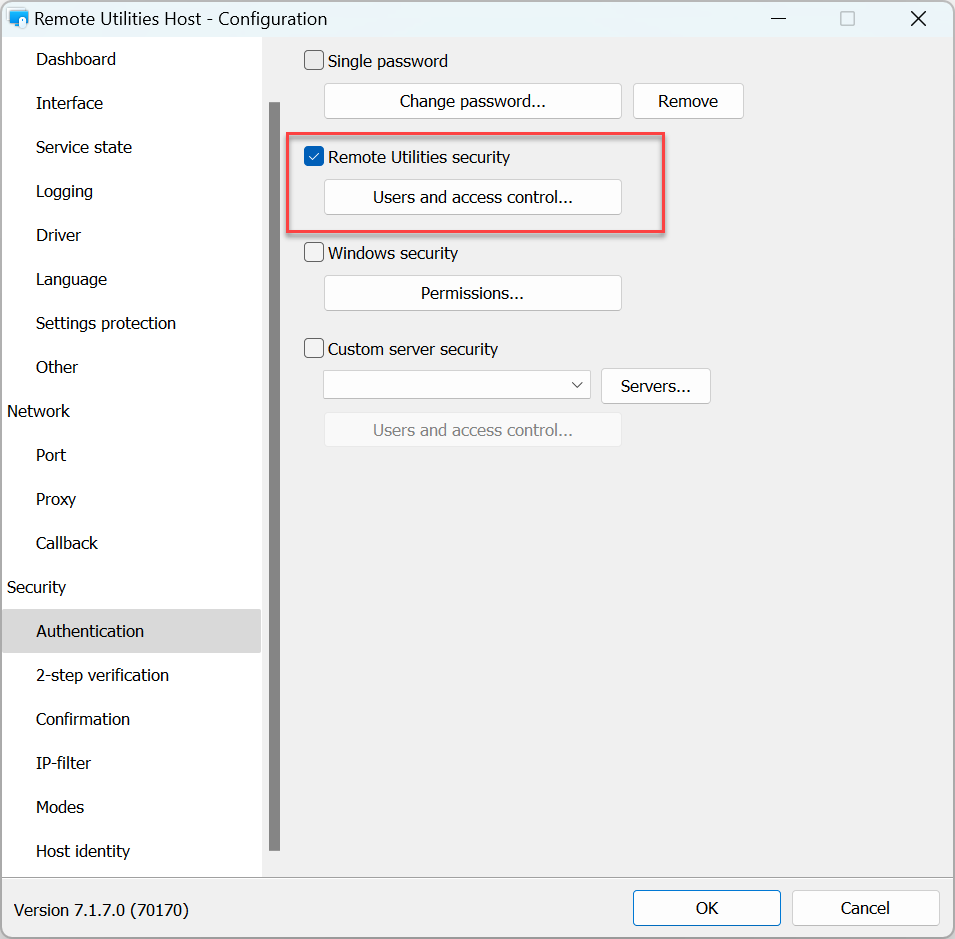
- เลือก ความปลอดภัยแบบ Remote Utilities และคลิก ผู้ใช้และการควบคุมการเข้าถึง:
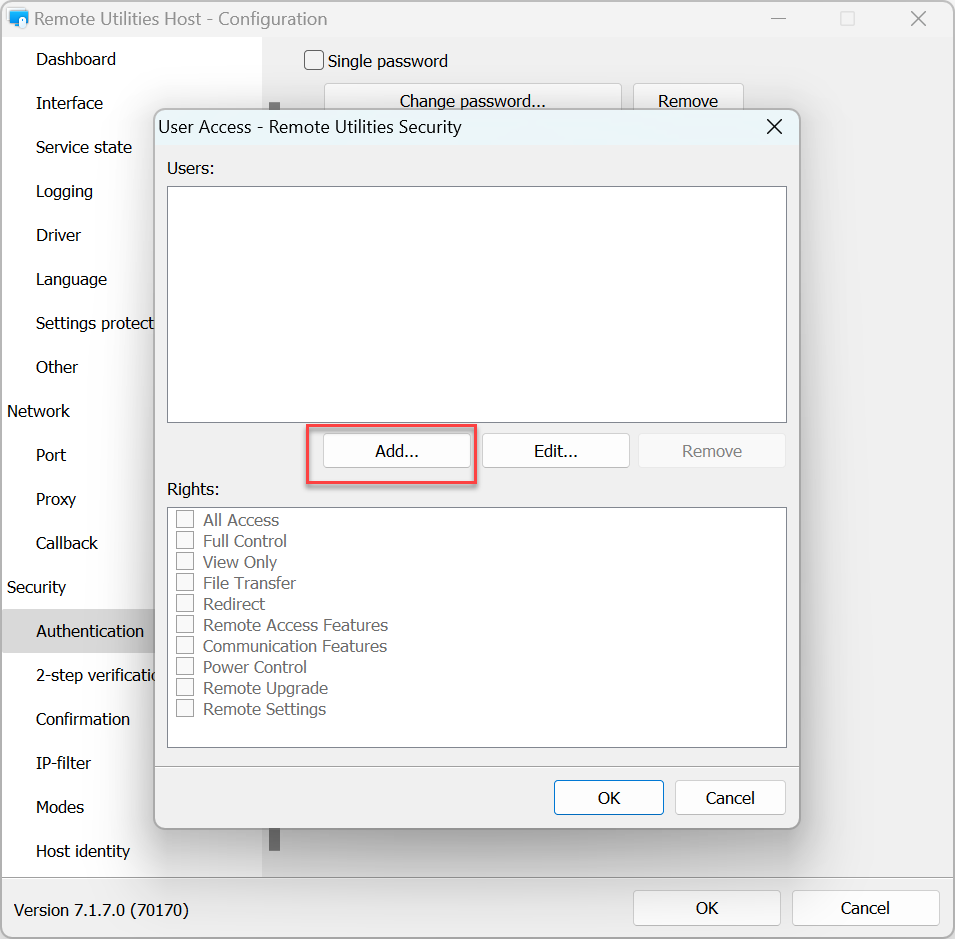
- คลิก เพิ่ม:
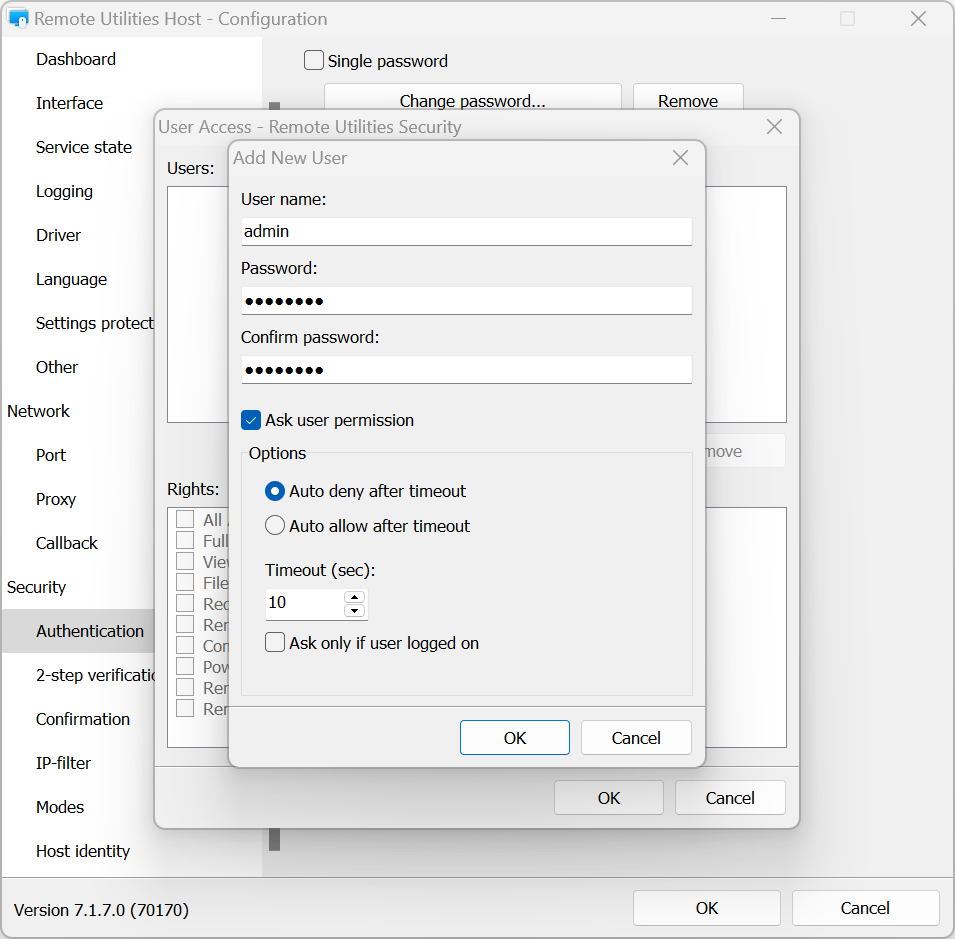
- สร้างชื่อผู้ใช้และรหัสผ่าน คุณสามารถเปิดใช้งานตัวเลือก ขออนุญาตจากผู้ใช้ สำหรับผู้ใช้นี้ได้ ตามต้องการ คลิก ตกลง:
- ในกล่อง สิทธิ์ ตั้งค่าสิทธิ์ โหมดการเชื่อมต่อ สำหรับผู้ใช้นี้และคลิก ตกลง:
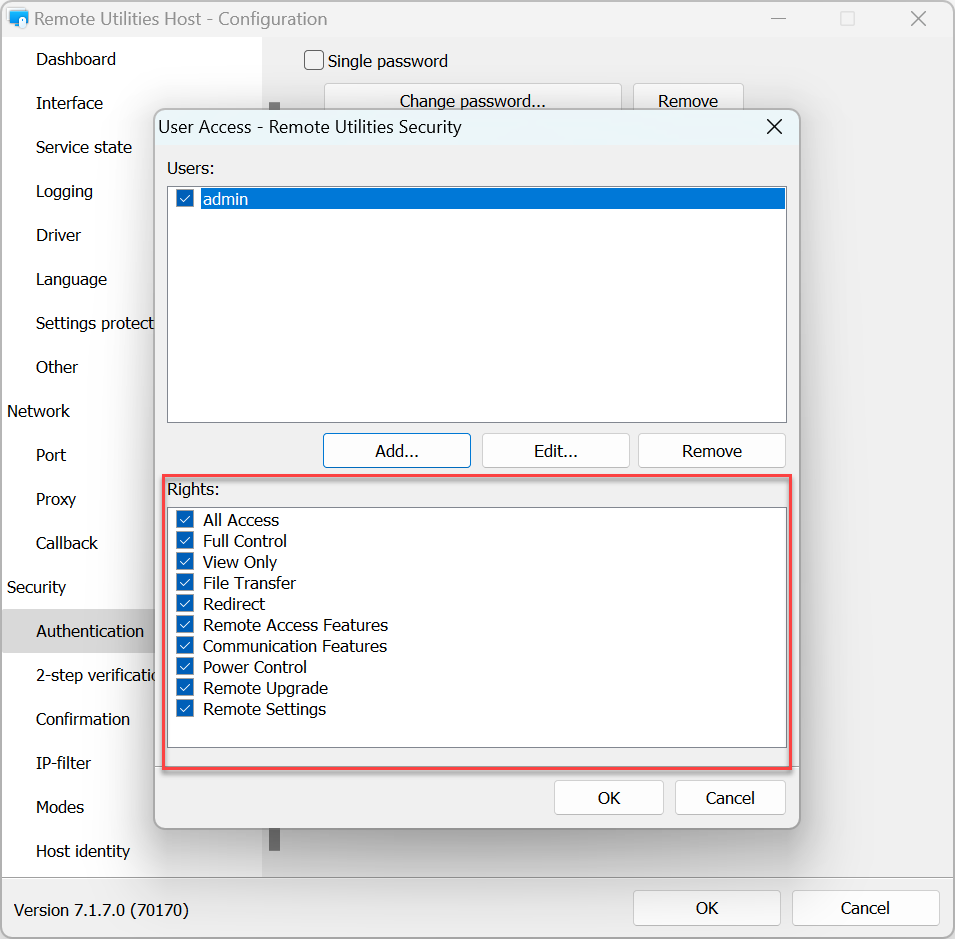
- เพื่อใช้การตั้งค่าให้คลิก ตกลง และปิดหน้าต่างการตั้งค่า Host.
ความปลอดภัยแบบ Windows
ด้วยวิธียืนยันตัวตนนี้ คุณสามารถใช้บัญชี Windows เพื่อรับรองความถูกต้องบน Host ระยะไกล.
ในการเปิดใช้งานการรับรองความปลอดภัยแบบ Windows และตั้งค่าการอนุญาต:
- ในการตั้งค่าของ Host ไปที่ การยืนยันตัวตน.
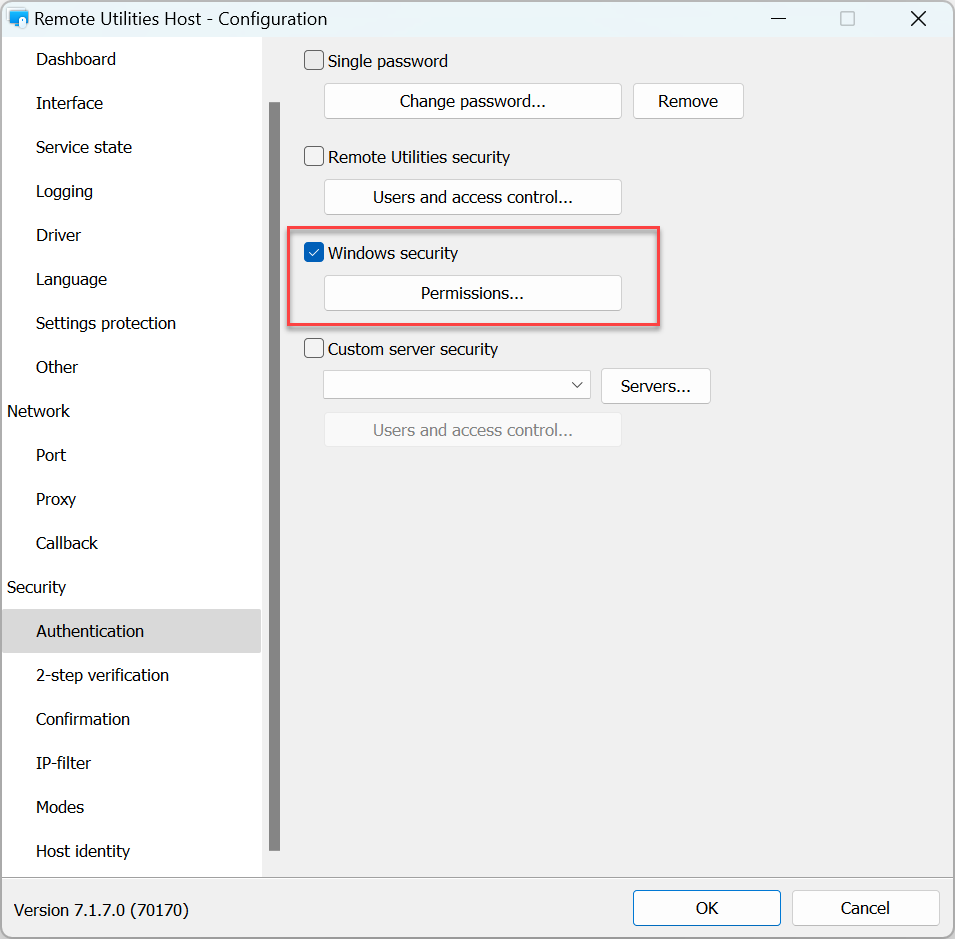
- เลือก ความปลอดภัยแบบ Windows และคลิก การอนุญาต:
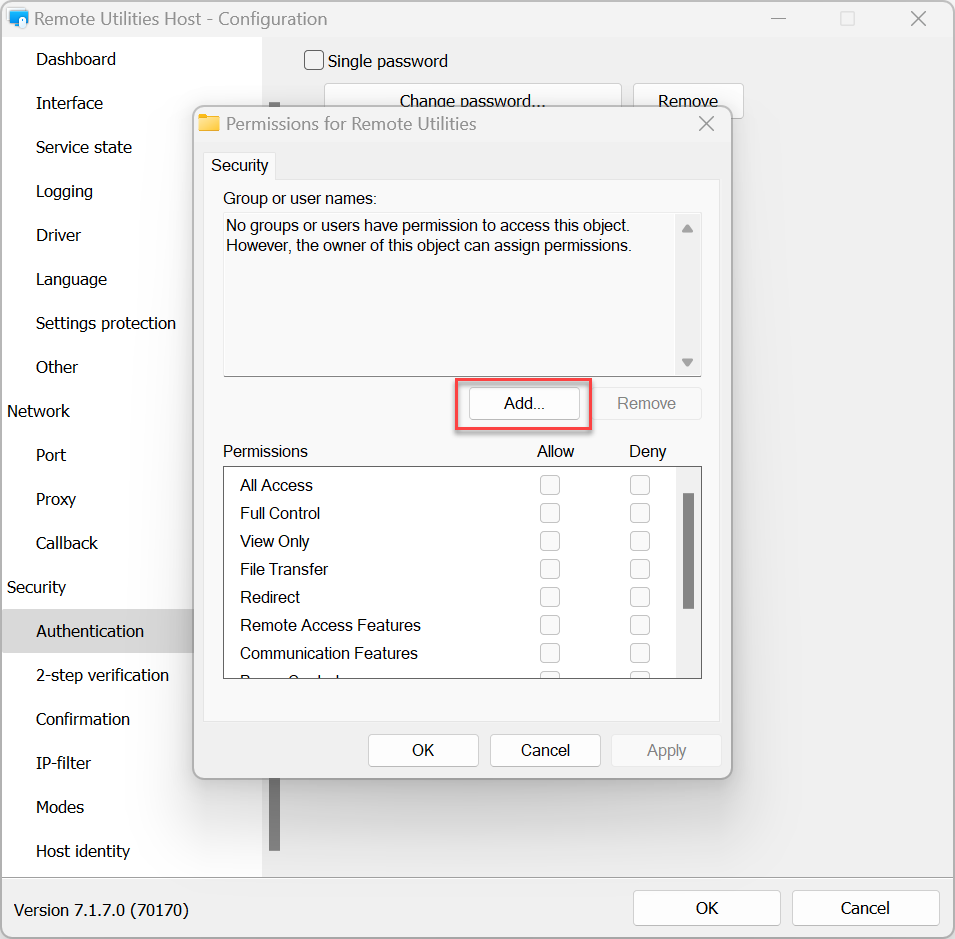
- คลิก เพิ่ม..
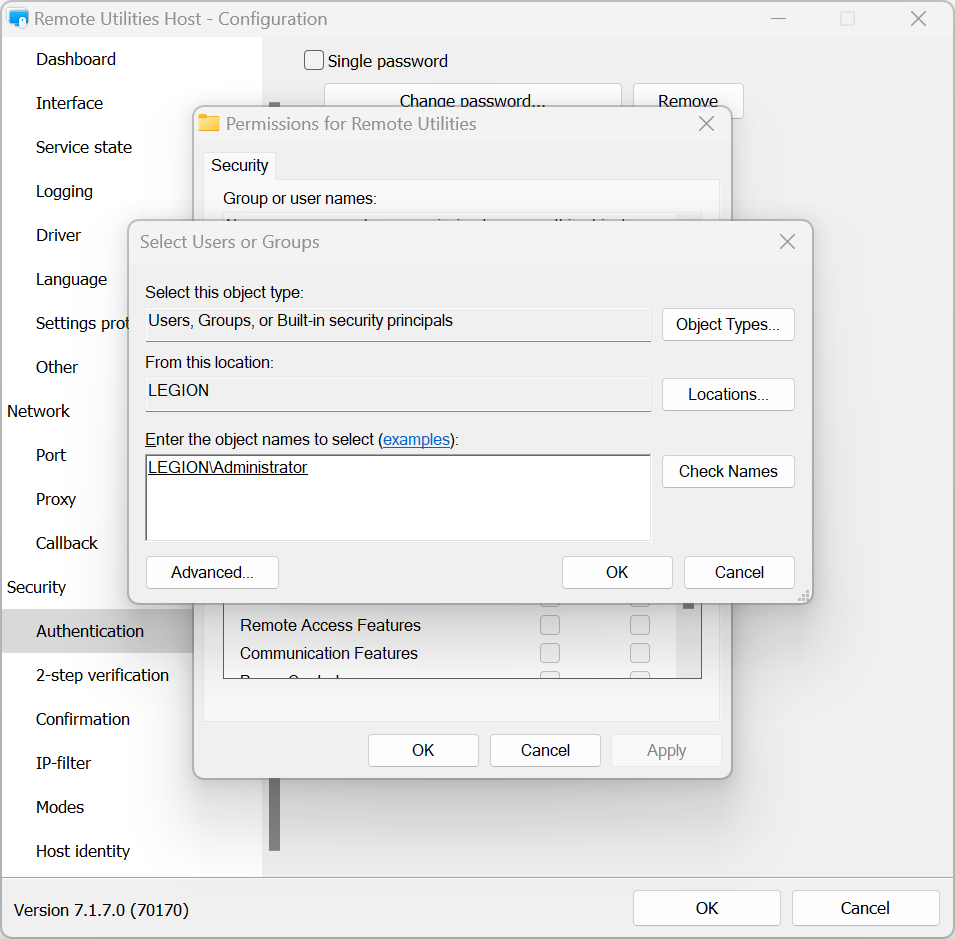
- เลือกบัญชี Windows ที่คุณต้องการให้เข้าถึงหรือปฏิเสธการเข้าถึงไปยัง Host นี้และคลิก ตกลง.
- ตั้งค่า โหมดการเชื่อมต่อ สิทธิ์สำหรับบัญชีนี้และคลิก ตกลง:
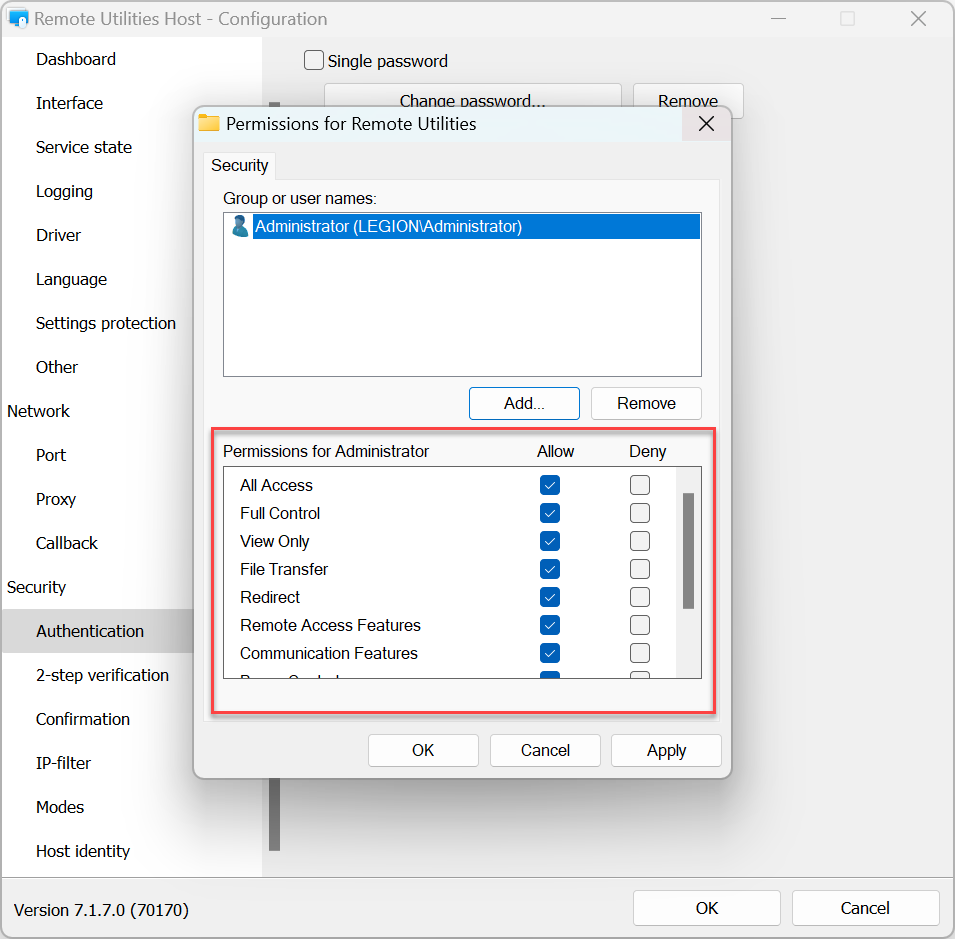
- เพื่อใช้การตั้งค่าให้คลิก ตกลง และปิดหน้าต่างการตั้งค่า Host.
ความปลอดภัยแบบเซิร์ฟเวอร์ที่กำหนดเอง
ความปลอดภัยแบบเซิร์ฟเวอร์ที่กำหนดเองช่วยให้คุณใช้ RU Server เป็นเซิร์ฟเวอร์ยืนยันตัวตนของคุณ โปรดดูที่ คู่มือการตั้งค่าเซิร์ฟเวอร์ยืนยันตัวตน.
การยืนยันตัวตน 2 ขั้นตอน
การยืนยันตัวตน 2 ขั้นตอน (หรือเรียกว่า "การยืนยันตัวตนสองขั้นตอน" หรือ 2FA) จะเพิ่มอีกชั้นหนึ่งของความปลอดภัยเพื่อให้แน่ใจว่า Hosts ของคุณมีการป้องกันอย่างดีจากการเข้าถึงที่ไม่ได้รับอนุญาตแม้ว่าจะมีคนคาดเดาข้อมูลประจำตัวในการเข้าถึงของคุณ.
ในการเปิดใช้งานการยืนยันตัวตน 2 ขั้นตอนบน Host:
- ในการตั้งค่าของ Host ไปที่ การยืนยันตัวตน 2 ขั้นตอน และเลือก เปิดใช้งานการยืนยันตัวตน 2 ขั้นตอน.
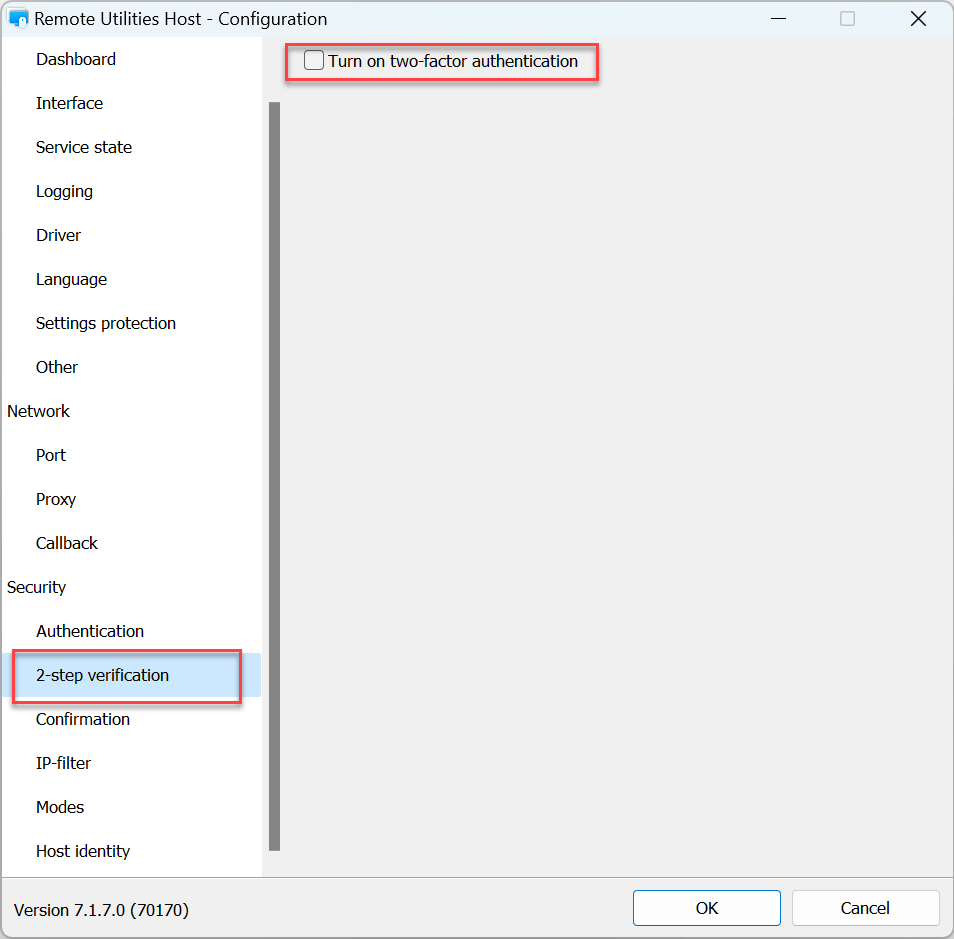
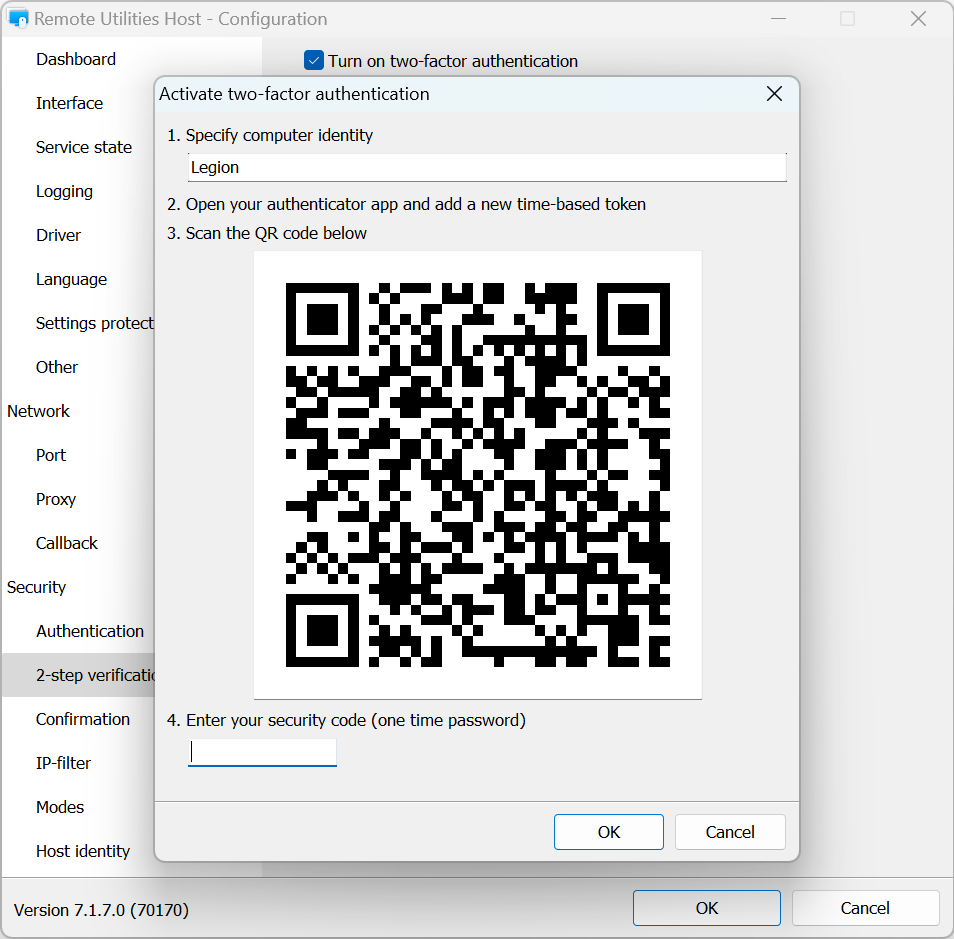
- ใช้แอปตรวจสอบตัวตนบนมือถือเพื่อสแกน QR โค้ดที่แสดงในหน้าต่าง เราแนะนำให้ใช้ Google Authenticator app หรือ Microsoft Authenticator app สำหรับสมาร์ทโฟน:
- กรุณากรอกโค้ดที่แสดงในแอปตรวจสอบตัวตนของคุณและคลิก ตกลง:
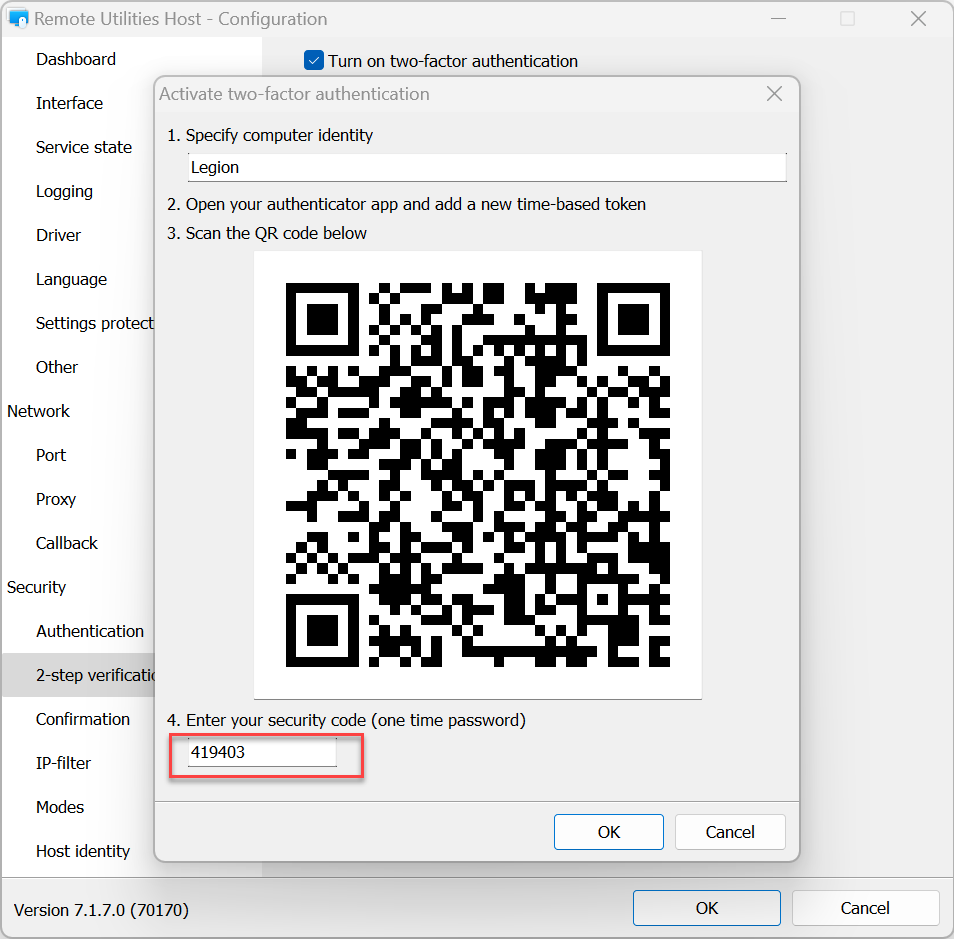
- การยืนยันตัวตนสองขั้นตอนได้ถูกตั้งค่าแล้ว คลิก ตกลง เพื่อปิดการตั้งค่า ในครั้งถัดไปที่คุณเชื่อมต่อไปยัง Host จาก Viewer คุณจะถูกร้องขอให้กรอก OTP (รหัสผ่านใช้ครั้งเดียว) ที่แสดงในแอปตรวจสอบตัวตนของคุณ.
การยืนยัน
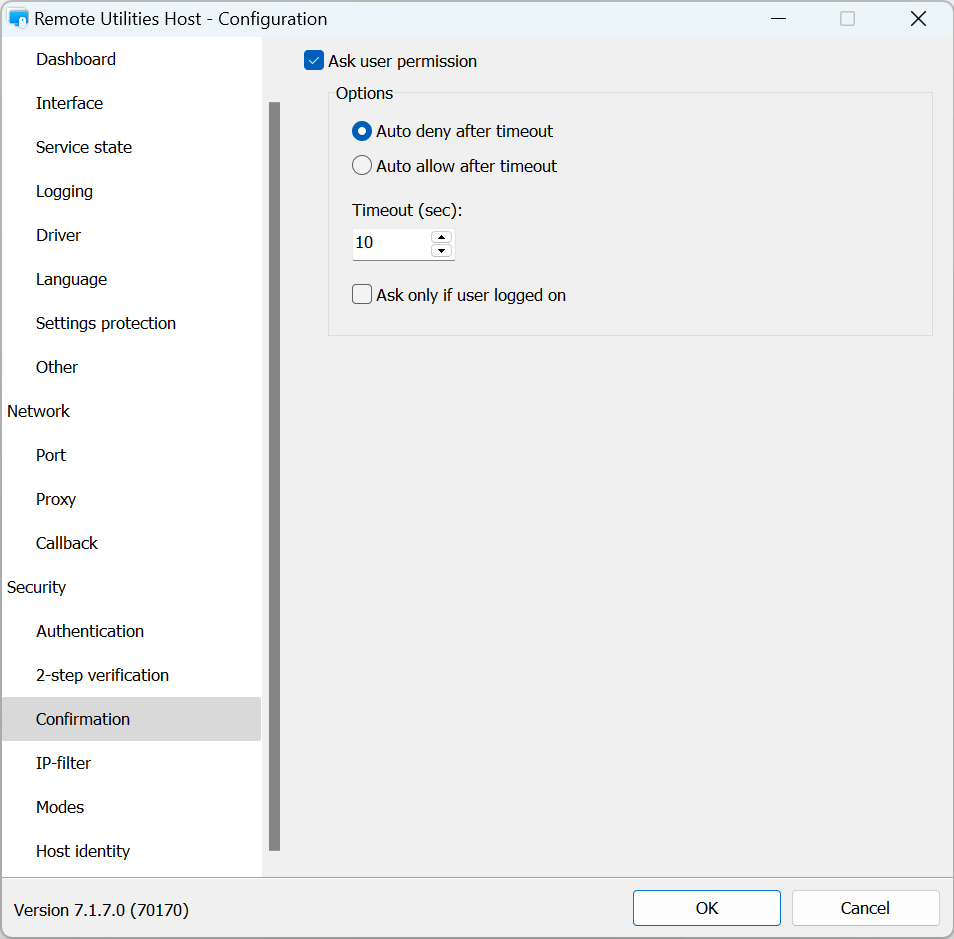
ในแท็บ การยืนยัน คุณสามารถเปิดใช้งาน การขออนุญาตจากผู้ใช้:
IP-filter
ใช้การกรอง IP เพื่อจำกัดการเข้าถึงไปยัง Host นี้จากที่อยู่ IP เฉพาะหรือช่วงที่อยู่ IP:
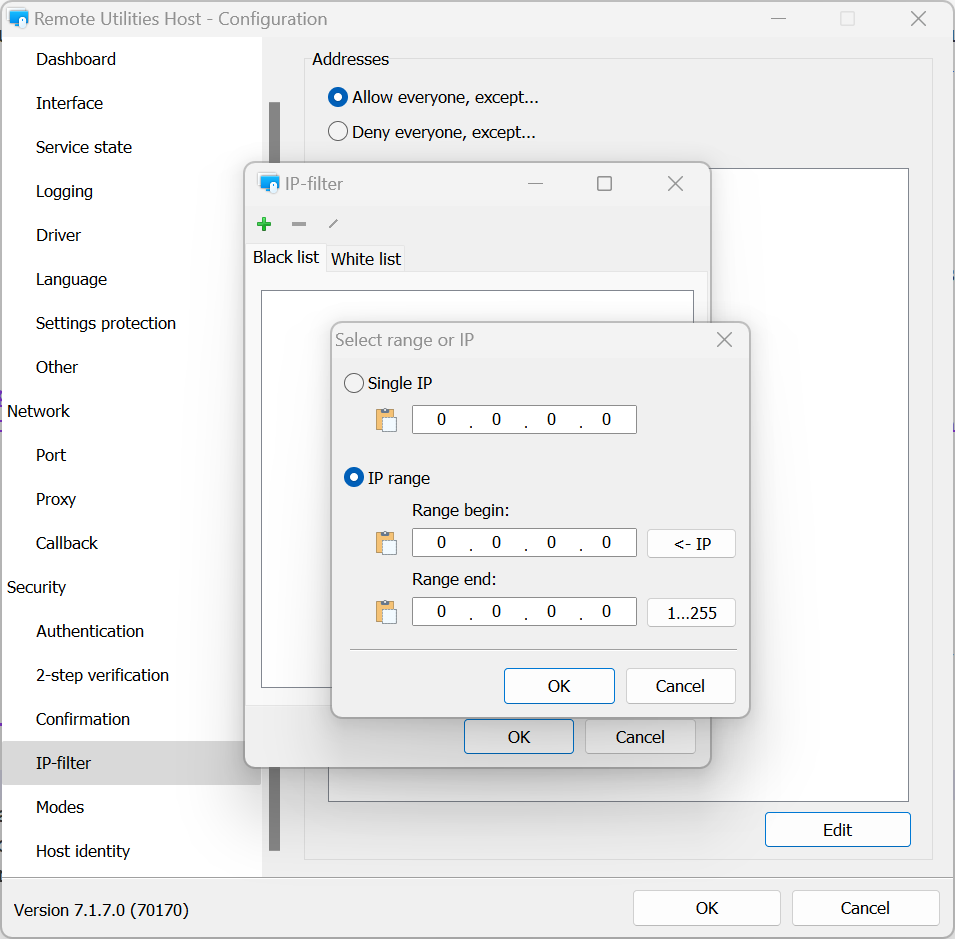
- อนุญาตให้ทุกคน ยกเว้น—เพิ่มที่อยู่ IP หรือช่วงลงในรายการดำ.
- ปฏิเสธทุกคน ยกเว้น—เพิ่มที่อยู่ IP หรือช่วงลงในรายการขาว.
- แก้ไข—คลิกเพื่อระบุที่อยู่ IP หรือช่วง.
โหมด
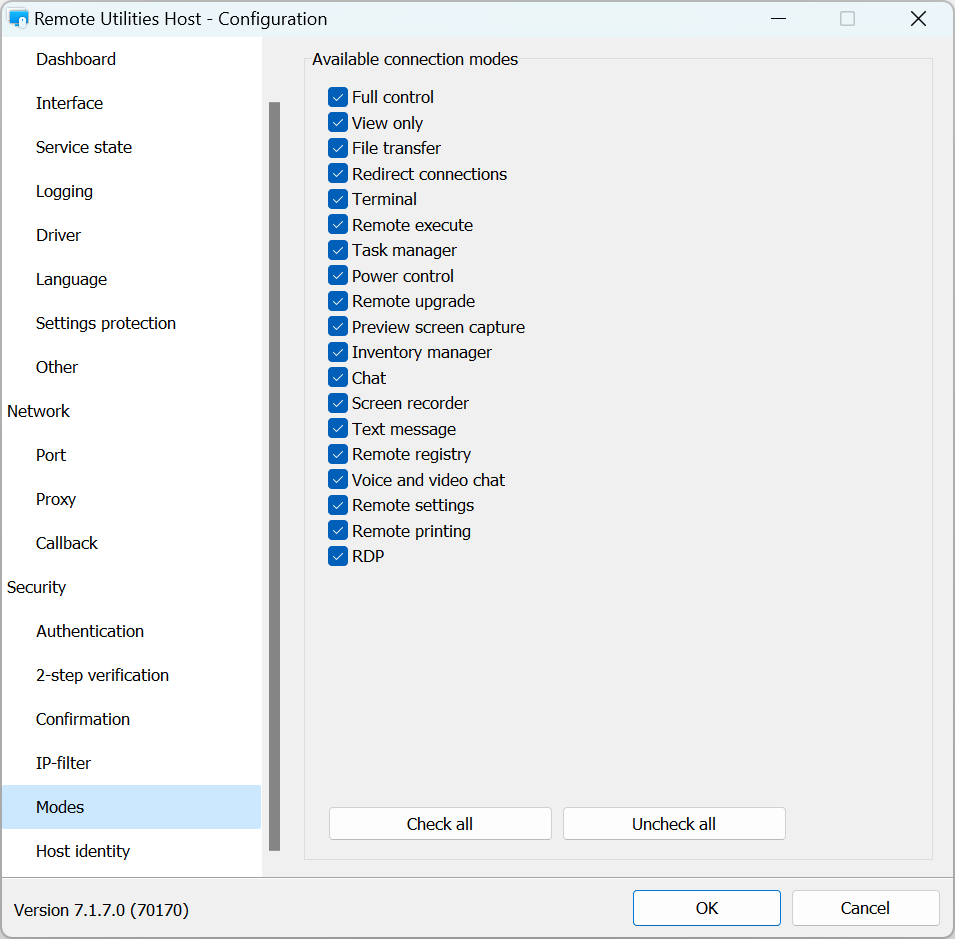
ใช้แท็บ โหมด เพื่ออนุญาตหรือปฏิเสธ โหมดการเชื่อมต่อ บน Host นี้สำหรับผู้ใช้ ทั้งหมด และวิธียืนยันตัวตน ทั้งหมด. หากต้องการปรับแต่งสิทธิ์การเข้าถึงสำหรับผู้ใช้เฉพาะ ให้ใช้การตั้งค่าที่เกี่ยวข้องกับวิธียืนยันตัวตน.
อัตลักษณ์ของ Host
Remote Utilities มีระบบตรวจสอบอัตลักษณ์ของ Host ที่ใช้ใบรับรอง ระบบนี้ทำงานอัตโนมัติและไม่ต้องการการกำหนดค่าใดๆ จากผู้ใช้.
คุณสามารถดูและส่งออกใบรับรอง Host ปัจจุบันในแท็บ อัตลักษณ์ของ Host:
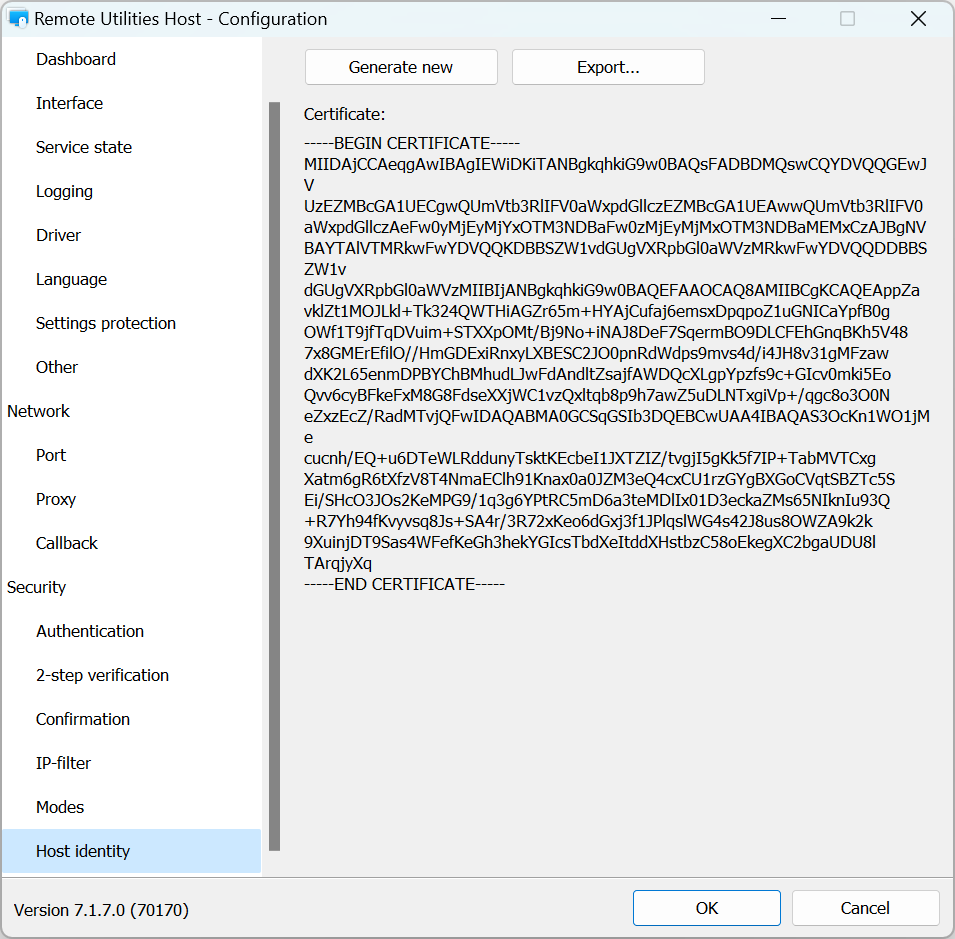
คุณสามารถออกใบรับรองใหม่ด้วยตนเองหากจำเป็นโดยคลิกที่ สร้างใหม่.
หากใบรับรอง Host แตกต่างจากใบรับรองที่เก็บไว้โดย Viewer ข้อความเตือนจะแสดงขึ้นด้าน Viewer:
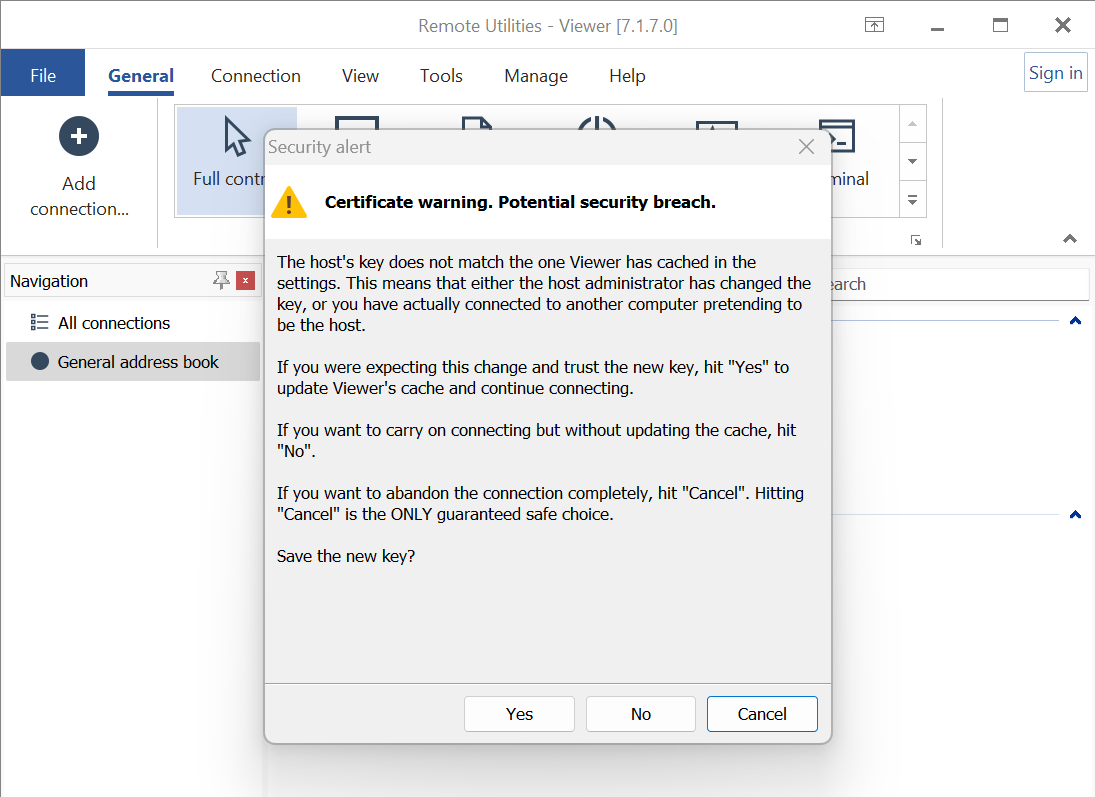
หากคุณเชื่อว่านี่คือการติดตั้ง Host เดิมที่คุณเชื่อมต่อมาก่อน (เช่น คุณติดตั้ง Host ใหม่และใบรับรองได้รับการต่ออายุ) ให้คลิก ใช่. นี้จะอัปเดตแคชใบรับรองด้าน Viewer. มิฉะนั้นให้เลือก ไม่.