
Ausführen
Verwenden Sie den Ausführen Modus, um Anwendungen auf dem Remote-Computer auszuführen, indem Sie Befehle vom lokalen PC senden.
Starten Sie den Ausführen-Modus
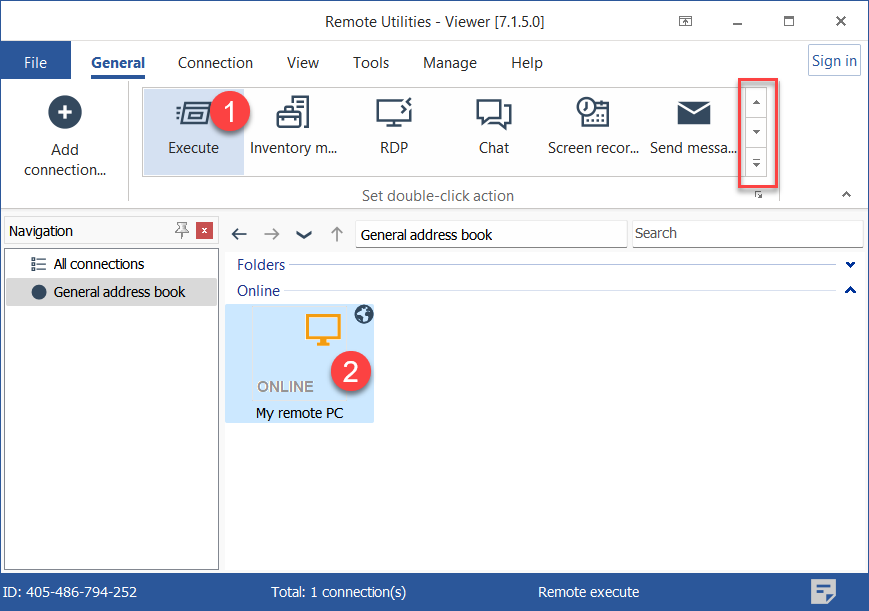
- Auf der Allgemein-Registerkarte wählen Sie Ausführen und doppelklicken Sie auf eine Verbindung in Ihrem Adressbuch:
Hinweis: Verwenden Sie die Bildlaufleiste auf der rechten Seite, um zusätzliche Symbole für Verbindungsmodi anzuzeigen.
- Geben Sie das Zugriffskennwort ein und klicken Sie auf OK:

- Ein Ausführen Fenster öffnet sich:
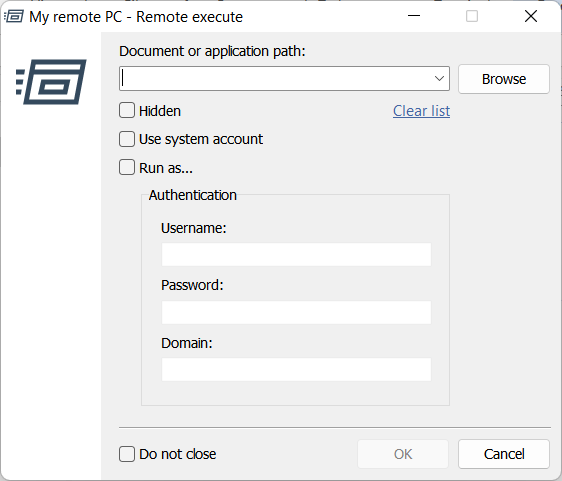
- Dokument- oder Anwendungsweg—Pfad zur ausführbaren Datei oder zum Dokument, das Sie auf dem Remote-Computer ausführen möchten. Dieses Feld akzeptiert Befehlszeilenparameter.
- Durchsuchen—klicken Sie auf diese Schaltfläche, um das Dateiübertragung Modusfenster zu öffnen und eine ausführbare Datei oder ein Dokument auszuwählen.
- Liste löschen—löschen Sie gespeicherte Einträge aus der Dropdown-Liste.
- Ausgeblendet—führen Sie die Datei im versteckten Modus aus (das Anwendungsfenster wird auf dem Bildschirm des Remote-Computers nicht sichtbar sein).
- Systemkonto verwenden—verwenden Sie SYSTEM-Rechte anstelle der Rechte des aktuellen Benutzers.
- Als ausführen—führen Sie die Datei als ein bestimmtes Windows-Konto aus.
- Anmeldung—geben Sie die Windows-Zugangsdaten ein, um sich am Remote-Computer anzumelden.
- Nicht schließen—halten Sie das Ausführen-Fenster nach dem Klicken auf die OK-Schaltfläche geöffnet.