
Fernzugriff für die interne IT
Helfen Sie Ihren Kollegen und betreuen Sie Ihre Server mit einem Werkzeug, das Ihrem Active Directory folgt und in Ihrem Netzwerk bleibt.
Für Ihr Netzwerk gebaut
Drei Dinge zählen, wenn die Computer, die Sie verwalten, Ihrem eigenen Unternehmen gehören.
Folgt Active Directory
Domänencomputer gelangen von selbst ins Adressbuch, und Administratoren melden sich mit ihren Domänenkonten an.
Verteilung per Gruppenrichtlinie
Erstellen Sie ein Host-Paket mit Ihren Einstellungen und verteilen Sie es in der ganzen Domäne, ohne auf einem einzelnen Computer etwas einstellen zu müssen.
Bleibt intern
Verbinden Sie sich direkt über Ihr LAN oder VPN oder über einen Server, den Sie selbst betreiben. Ein Cloud-Konto ist nicht im Spiel.
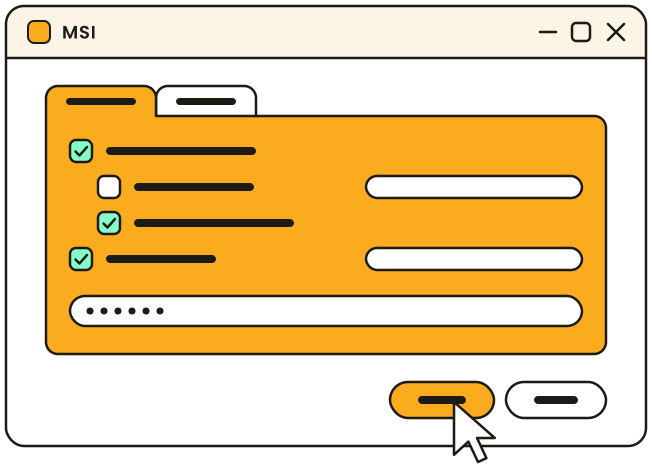
Jeder Computer bereits konfiguriert
Der MSI-Konfigurator im Viewer erstellt ein Host-Paket, das die Zugriffseinstellungen und jede weitere Option bereits enthält. Verteilen Sie es per Gruppenrichtlinie in der ganzen Domäne, oder installieren Sie es mit dem Remote-Installationswerkzeug aus dem Viewer auf ausgewählten Computern.
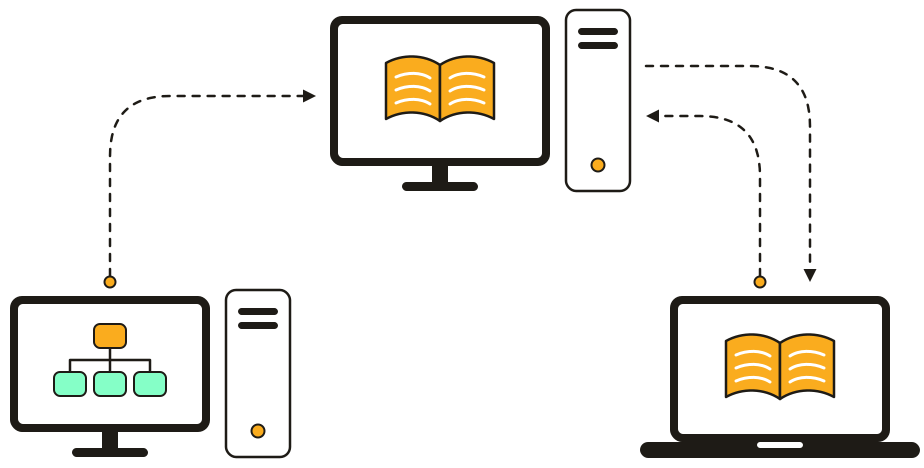
Ein Adressbuch, das sich selbst aktuell hält
Der selbstgehostete Server fragt nach Zeitplan einen Domänencontroller nach der Liste der Computer und synchronisiert das Ergebnis mit allen in Ihrem Team. Ein neuer Rechner erscheint, ohne dass jemand ihn hinzufügt.

Kollegen helfen, ohne den Schreibtisch zu verlassen
Suchen Sie den Computer im Adressbuch nach seinem Namen und verbinden Sie sich. Ist die Option „Benutzererlaubnis einholen“ aktiviert, bestätigt der Kollege jede Sitzung in einer Abfrage, und ein Fenster auf seinem Bildschirm zeigt, wer verbunden ist. Besprechen Sie das Problem per Text-, Sprach- oder Video-Chat, während Sie arbeiten.

Wartung nach Feierabend
Der Host startet mit dem Computer, sodass Server und Headless-Rechner erreichbar bleiben, auch wenn niemand an der Konsole sitzt. Öffnen Sie ein Terminal, beenden Sie einen hängenden Dienst, bearbeiten Sie die Registrierung, starten Sie neu und verbinden Sie sich wieder, oder wecken Sie einen schlafenden Computer per Wake-on-LAN.
Zugriff unter Kontrolle
Legen Sie fest, wer sich mit welchem Computer verbinden und was er dort tun darf. Die Authentifizierung ist immer aktiv und lässt sich nicht deaktivieren.
Domänenkonten
Geben Sie Domänenbenutzern und -gruppen eigene Berechtigungen auf dem Host. Jeder meldet sich mit dem Konto an, das er bereits hat.
Anmelden mit AD-KontenRechte pro Verbindungsmodus
Lassen Sie den Helpdesk Bildschirme sehen und Dateien übertragen, und behalten Sie Terminal und Registrierung den Administratoren vor.
Sicherheitseinstellungen des HostsZwei-Faktor-Authentifizierung
Ergänzen Sie einen Einmalcode aus einer Authenticator-App. Ein erratenes Kennwort allein reicht dann nicht mehr.
SicherheitBleibt in Ihrem Netzwerk
Remote Utilities braucht kein Cloud-Konto und führt kein zentrales Verzeichnis Ihrer Benutzer oder Computer.
Direktverbindung
Im LAN oder über Ihr VPN verbindet sich der Viewer per IP-Adresse oder Hostname direkt mit dem Host, ohne Server dazwischen.
Ihr eigener Server
Für Zweigstellen und Mitarbeiter im Homeoffice leitet der selbstgehostete Server die Verbindung weiter. Er gehört ohne Aufpreis zum Produkt.
Funktioniert offline
Viewer, Hosts und Server müssen nur einander erreichen. Das gesamte System läuft in einem Netzwerk ohne Internetzugang.
Lizenzierung, die passt
Zwei Zahlen bestimmen Ihre Lizenz: wie viele Personen in Ihrem Team sich gleichzeitig verbinden und wie viele Computer Sie verwalten.
Pro gleichzeitigem Benutzer
Administratoren, die sich zu unterschiedlichen Zeiten verbinden, können sich einen Lizenzplatz teilen. Schichtbetrieb vervielfacht die Kosten also nicht.
Lizenzen vergleichenPassend zu Ihrem Gerätebestand
Die Lizenzen reichen von 20 kontrollierten Geräten bis zu unbegrenzt vielen. Der Lizenzassistent findet die, die zu Ihren Zahlen passt.
LizenzassistentEinmal kaufen, für immer besitzen
Eine Lizenz ist eine einmalige Zahlung für die aktuelle Hauptversion. Updates innerhalb der Hauptversion sind kostenlos.
Upgrade-RichtlinieTesten Sie es in Ihrem Netzwerk
Laden Sie Remote Utilities herunter und testen Sie es 30 Tage lang ohne Begrenzung der Anzahl von Remote-Computern. Beginnen Sie mit einer Abteilung und einem Paket.