Unbeaufsichtigter Zugriff
Verbinden Sie sich mit Arbeitsplatzrechnern und Servern, wenn niemand da ist, um die Sitzung anzunehmen. Der Host wartet unter Windows, macOS und Linux im Hintergrund und ist bereit, wann immer Sie es sind.
Einmal einrichten
Drei Schritte auf dem Remote-Computer, und er bleibt von da an erreichbar.
Host installieren
Der Host läuft als Systemdienst und startet mit dem Computer, noch bevor sich jemand anmeldet.
Zugang festlegen
Wählen Sie, wie Sie sich anmelden: mit einem Kennwort, mit benannten Benutzern mit eigenen Berechtigungen oder mit Windows-Konten.
Jederzeit verbinden
Öffnen Sie den Computer aus Ihrem Adressbuch, über das Internet oder direkt in Ihrem Netzwerk.

Niemand vor Ort nötig
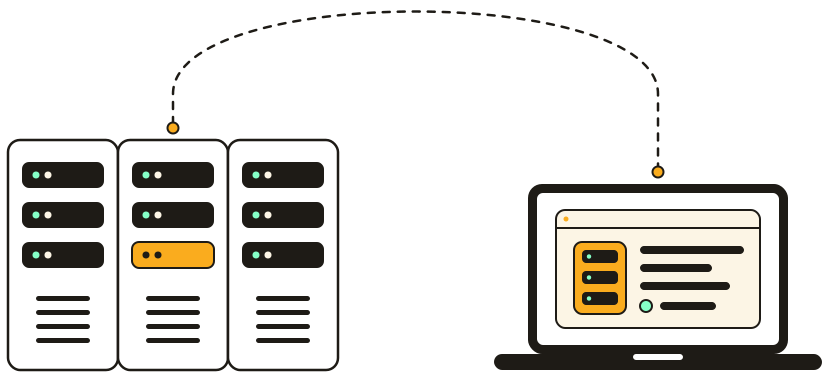
Niemand muss die Sitzung annehmen oder Ihnen einen Code vorlesen. Verbinden Sie sich nach Feierabend mit einem Büroarbeitsplatz, einem Server im Rack oder einem Kiosk-Terminal in einer anderen Stadt, erledigen Sie die Arbeit, starten Sie den Rechner neu und verbinden Sie sich wieder, sobald er zurück ist.
Ohne Monitor und Tastatur
Server und Arbeitsplatzrechner ohne angeschlossene Geräte sind voll zugänglich. Sie sehen trotzdem den Remote-Bildschirm, tippen und bewegen die Maus, als wären die Peripheriegeräte vorhanden.
Was unbeaufsichtigt möglich ist
Die Fernsteuerung ist nur eine Möglichkeit. Diese Verbindungsmodi arbeiten im Hintergrund, ohne den Remote-Bildschirm zu öffnen.
Dateiübertragung
Kopieren Sie Dateien auf den und vom Remote-Computer in einem Dateimanager mit zwei Fenstern.
Energiesteuerung
Starten Sie den Computer neu, fahren Sie ihn herunter, sperren Sie ihn oder starten Sie ihn im abgesicherten Modus neu.
Terminal
Arbeiten Sie in einer Befehlsshell auf dem Remote-Computer: PowerShell, bash oder zsh.
Inventar-Manager
Erstellen Sie einen Bericht über die Hardware und die installierte Software des Computers.
Remote-Registrierung
Bearbeiten Sie die Registrierung eines Windows-Remote-Computers in einem vertrauten Editor.
Gebaut für Erreichbarkeit
Nach dem Neustart wieder da
Der Host-Dienst startet mit dem System, sodass ein neu gestarteter Computer schon am Anmeldebildschirm wieder erreichbar ist.
StartmodusAutomatische Wiederverbindung
Bricht das Netzwerk mitten in einer Sitzung ab, stellt der Viewer die Verbindung selbst wieder her.
AutoreconnectWake-on-LAN
Wecken Sie einen schlafenden Computer aus Ihrem Adressbuch, direkt oder über einen anderen Host im selben Netzwerk.
Wake-on-LANSpontaner Zugriff gefragt?
Für eine einmalige Support-Sitzung startet der Remote-Benutzer stattdessen den Agent. Er arbeitet mit demselben Viewer und demselben Adressbuch.
Keine Installation nötig
Der Agent ist eine einzelne Datei, die ohne Installation und ohne Administratorrechte läuft, auf Wunsch mit Ihrem Logo und Begrüßungstext.
Mehr zum AgentAgent als Administrator neu starten
Braucht eine Aufgabe erhöhte Rechte, starten Sie den Agent direkt aus dem Sitzungsfenster als Administrator neu.
Agent als Administrator neu startenIn Host umwandeln
Wird aus einer Sitzung eine dauerhafte Lösung, installiert ein Klick den Host mit derselben Internet-ID und demselben Kennwort.
Agent in Host umwandelnIn jeder Lizenz enthalten
Unbeaufsichtigter Zugriff ist Teil jeder Remote Utilities-Lizenz, auch der kostenlosen. Sie verteilen den Host auf viele Computer? Sehen Sie, wie die Bereitstellung funktioniert.