Über MSI-Konfigurator
Überblick
Verwenden Sie den integrierten MSI-Konfigurator, um ein benutzerdefiniertes Host- oder Agent-Paket zu erstellen. Sie können das benutzerdefinierte Host-Paket an Remote-Benutzer zur manuellen Installation senden oder es für eine automatisierte Installation über GPO verwenden.
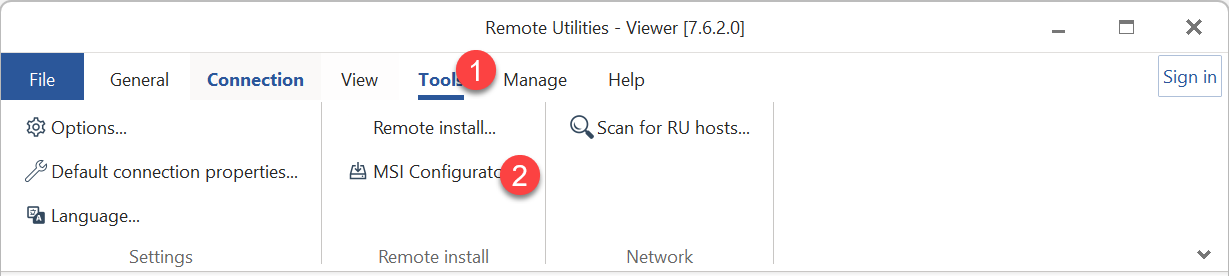
Um den MSI-Konfigurator zu öffnen, gehen Sie zu Werkzeuge→MSI-Konfigurator:
Holen Sie sich Ihr Paket digital signiert
Wenn Sie eine kommerzielle Remote Utilities-Lizenz haben, kann Ihr benutzerdefiniertes Paket mit unserer digitalen Signatur signiert werden. Wählen Sie einfach die Option Online-Konfigurator zu Beginn des Konfigurationsprozesses. Ihre Auswahl wird an unseren Konfigurationsserver gesendet und eine digital signierte Ausgabedatei wird für Sie erstellt, die Sie herunterladen können.
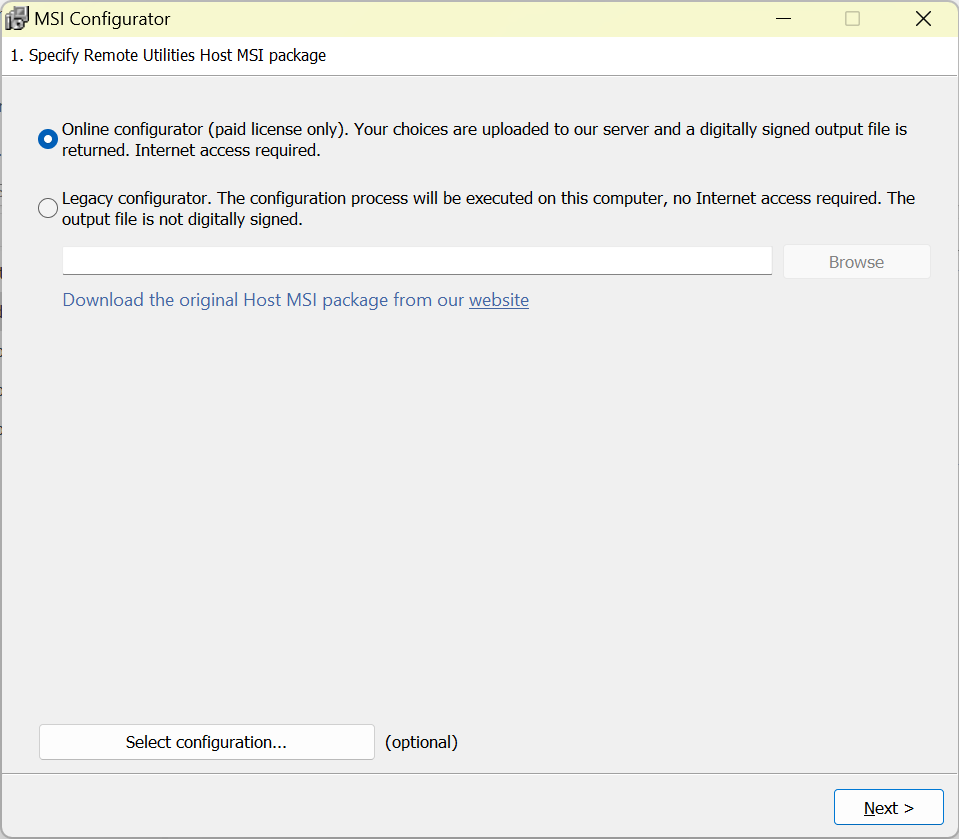
Wenn Sie den gesamten Konfigurationsprozess lieber unter Ihrer Kontrolle halten oder die Ausgabedatei mit Ihrer eigenen digitalen Signatur signieren möchten, wählen Sie die Option Legacy-Konfigurator.
Wählen Sie Ihr Paketformat
Im Schritt 2 des Konfigurationsprozesses können Sie den Typ Ihres benutzerdefinierten Pakets auswählen.
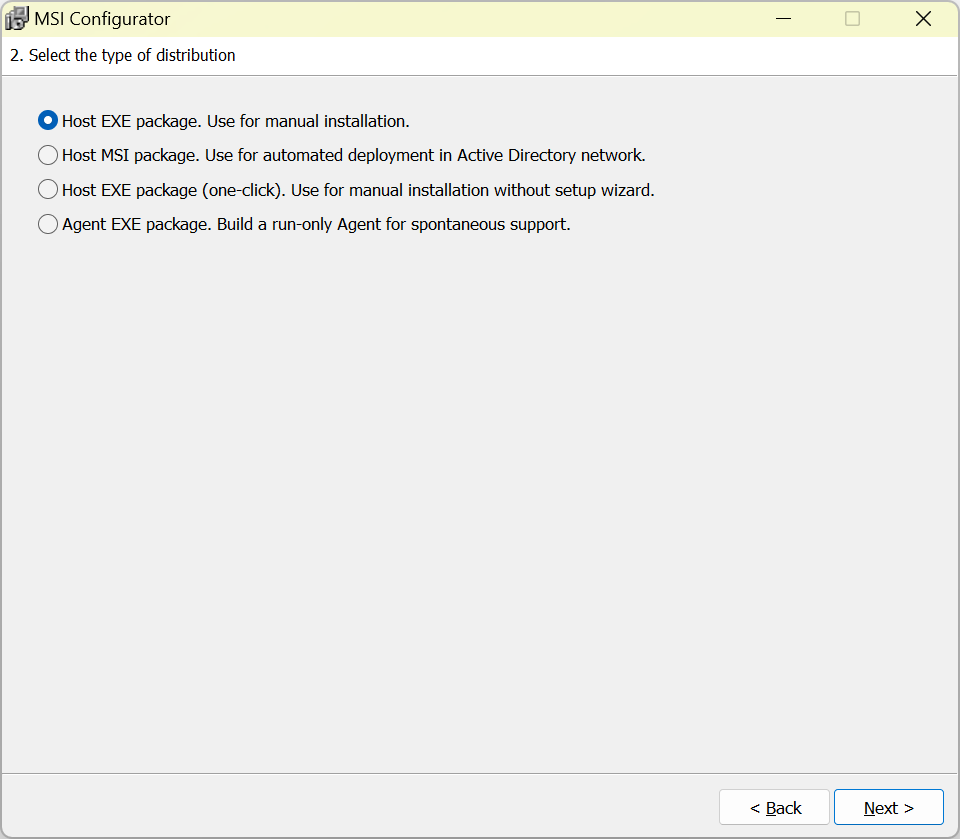
Siehe Wählen Sie Ihr Paket für weitere Informationen zu den verschiedenen Paketoptionen.
Erhalten Sie Zugangsdaten per E-Mail
Im Schritt 3 des Konfigurationsprozesses können Sie Ihre SMTP-Serveranmeldeinformationen hinzufügen. Diese Funktion ermöglicht es Ihnen, Ihre Zugangsdaten für den Remote-Computer nach der Installation des Hosts per E-Mail zu erhalten.
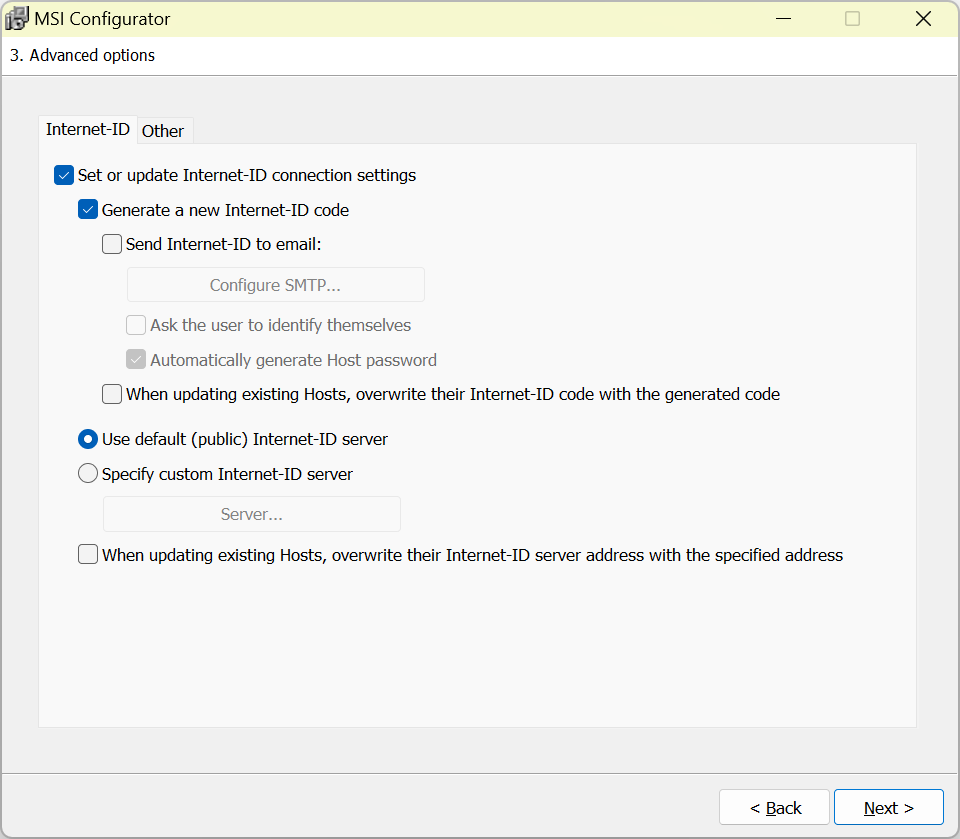
Siehe Internet-ID konfigurieren für weitere Informationen.
Wählen Sie den Relay-Server
Sie können auswählen, welchen Zwischen- (Routing-) Server dieser Host für die Internet-ID-Verbindung verwenden wird. Dies können unsere öffentlichen Server in der Cloud oder Ihr lokal gehosteter RU Server sein.
Fügen Sie Ihr Logo und Ihren Willkommenstext hinzu
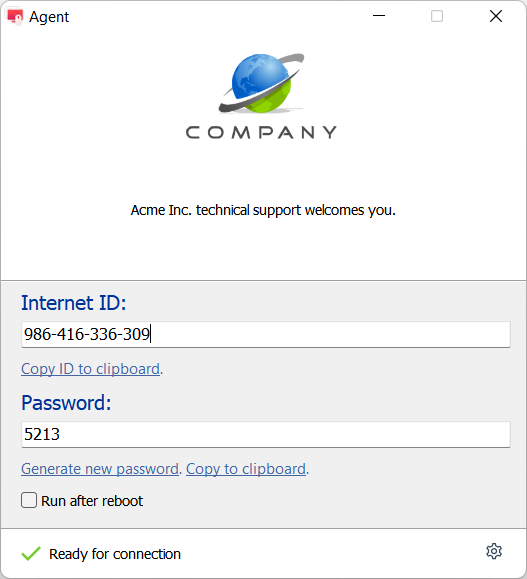
Wenn Sie ein Agent-Paket erstellen, können Sie Ihr grafisches Logo und Ihren Willkommenstext hinzufügen, die im Agent-Fenster angezeigt werden. Siehe Fügen Sie Ihr Logo hinzu für Anleitungen.
Host- oder Agenteneinstellungen konfigurieren
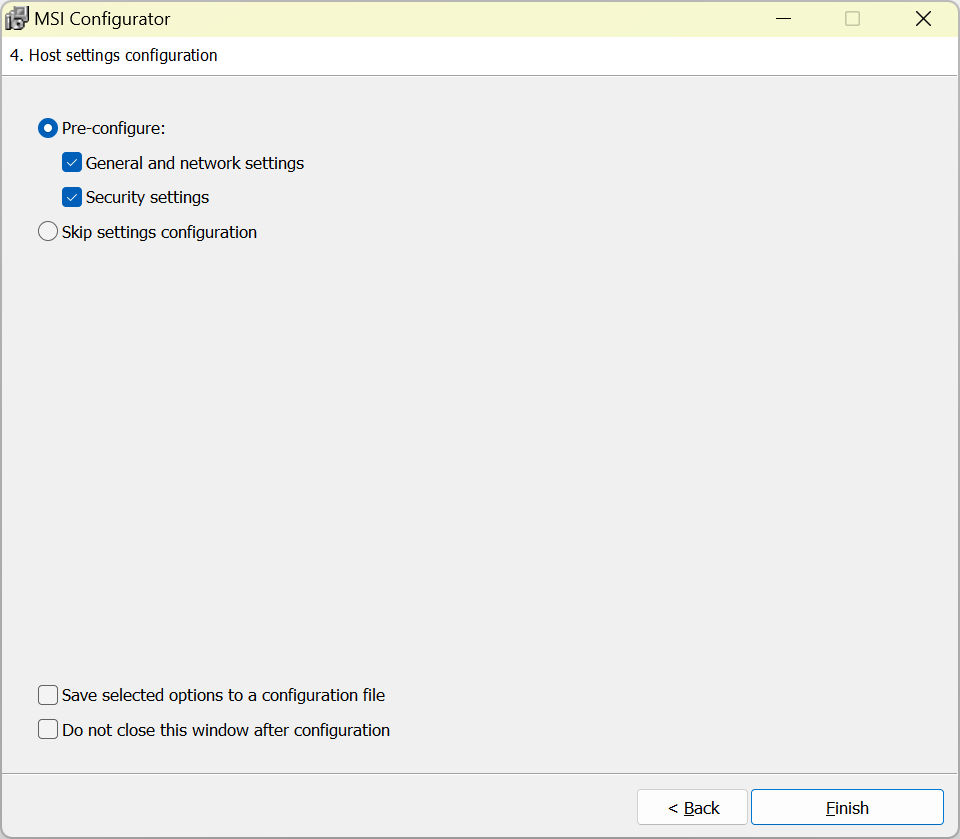
Im letzten Schritt können Sie die Einstellungen für Host oder Agent—je nach gewähltem Pakettyp—konfigurieren oder die Konfiguration der Einstellungen überspringen. Siehe Host-Einstellungen konfigurieren für weitere Informationen.