
Authentifizierungsserver einrichten
Übersicht
Sie können den RU Server zur Authentifizierung an remote Hosts verwenden. In den Sicherheitseinstellungen des Hosts wird die entsprechende Authentifizierungsmethode als Benutzerdefinierte Serversicherheit bezeichnet.
Die Nutzung des RU Servers als Authentifizierungszentrum ermöglicht es Ihnen, die Zugriffsberechtigungen für Hosts zentral zu verwalten. Sie können den Zugriff für einen bestimmten Benutzer schnell widerrufen oder ändern, ohne die Einstellungen auf den Remote-Computern zu ändern.
RU Server konfigurieren
Zuerst müssen Sie Benutzer und Gruppen erstellen, denen Sie den Zugriff auf Ihre Hosts gewähren möchten. Während Sie Berechtigungen direkt an Benutzer zuweisen können, wäre es eine bessere Strategie, sie Gruppen zuzuweisen, deren Mitglieder die Benutzer sind.
Benutzer erstellen
- Installieren Sie den RU Server und stellen Sie sicher, dass er direkt für Viewer und Hosts zugänglich ist.
- Öffnen Sie die Administratorkonsole und gehen Sie zu Datei→Adressbuch-Manager.

- Klicken Sie mit der rechten Maustaste auf Benutzer und wählen Sie Neuen Benutzer erstellen.

- Geben Sie den Benutzernamen ein und klicken Sie auf Kennwort ändern.

- Setzen Sie ein neues Kennwort und bestätigen Sie es, und klicken Sie auf OK.

- Klicken Sie auf das grüne Häkchen, um die Änderungen anzuwenden.

Gruppe erstellen
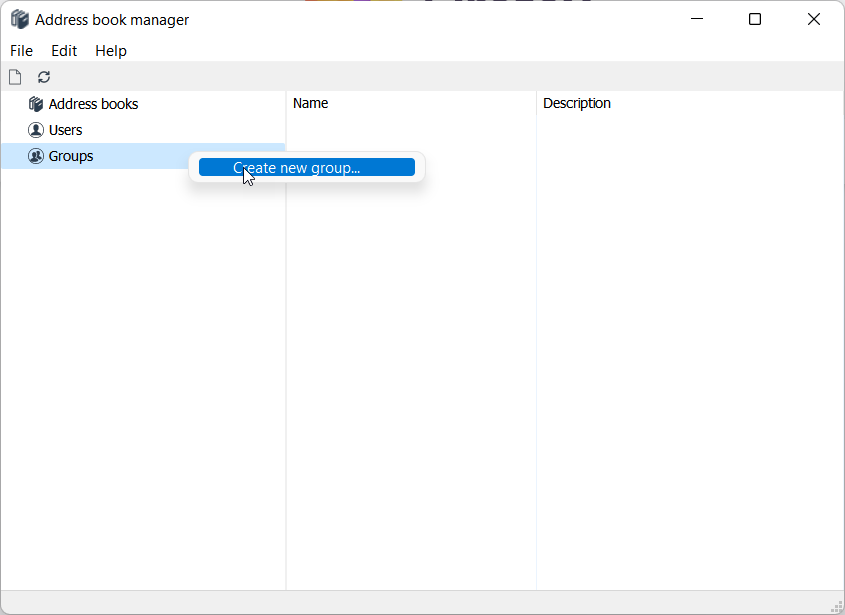
- Klicken Sie mit der rechten Maustaste auf Gruppen und wählen Sie Neue Gruppe erstellen.
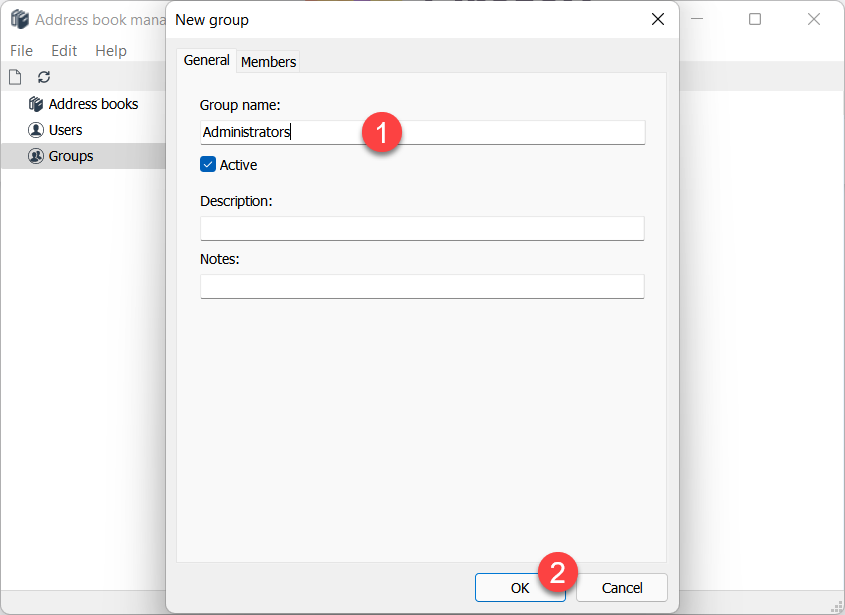
- Geben Sie einen Gruppennamen ein und klicken Sie auf OK.
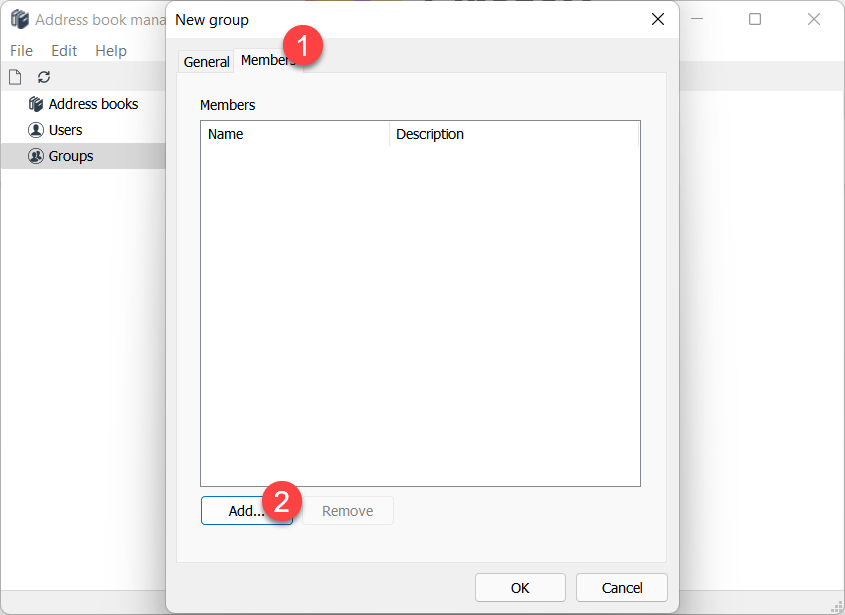
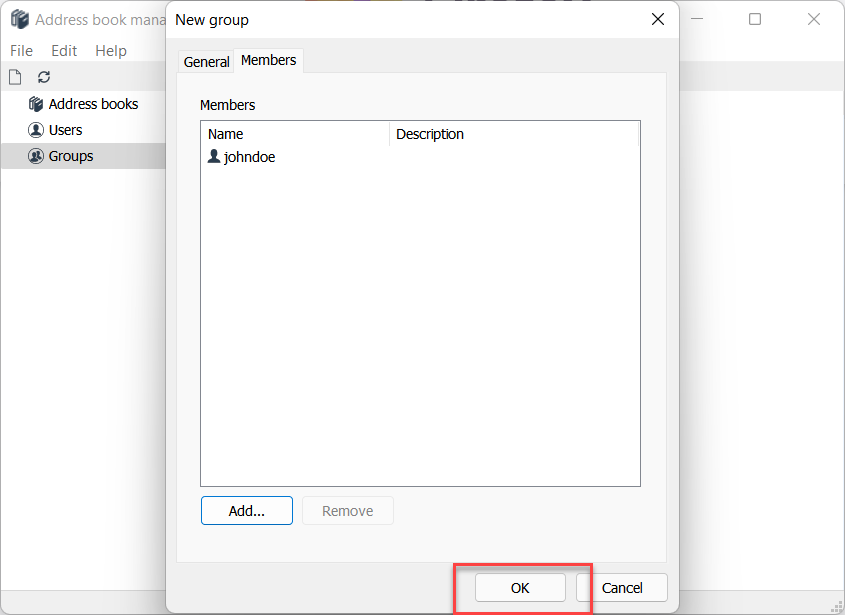
- Wechseln Sie zum Tab Mitglieder und klicken Sie auf Hinzufügen.
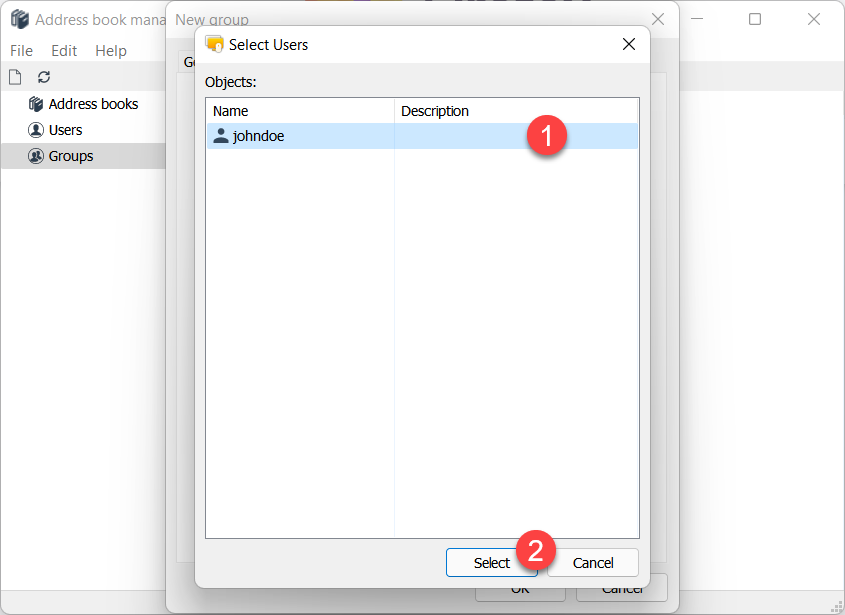
- Wählen Sie den Benutzer in der Liste aus und klicken Sie auf Auswählen, um ihn zur Gruppe hinzuzufügen.
- Der Benutzer 'johndoe' ist nun ein Mitglied der Gruppe 'Administratoren'. Klicken Sie auf OK.
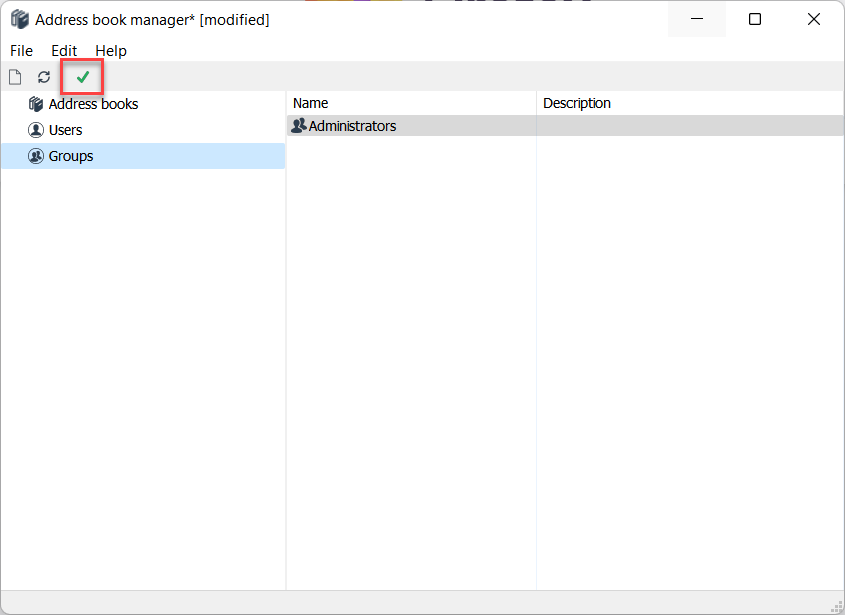
- Klicken Sie auf das grüne Häkchen, um die Änderungen anzuwenden.
Host konfigurieren
Auf der Host-Seite müssen Sie die Authentifizierungsmethode Benutzerdefinierte Serversicherheit aktivieren und Benutzer und/oder Gruppen auswählen, denen Sie den Zugriff auf diesen Host gewähren möchten.
- Klicken Sie mit der rechten Maustaste auf das Host-Symbol und wählen Sie Host-Einstellungen.

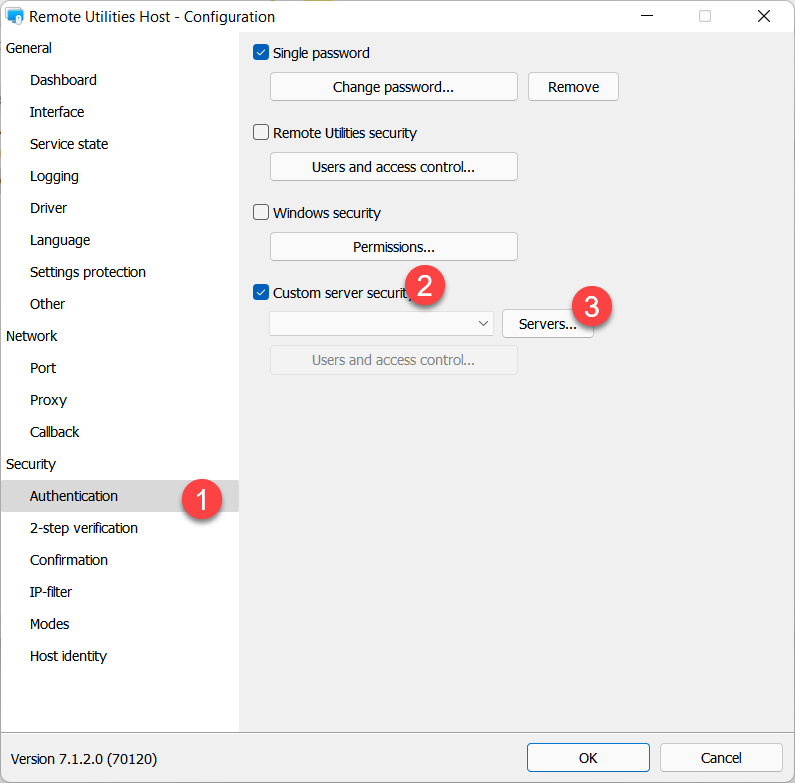
- Gehen Sie zu Anmeldung, aktivieren Sie Benutzerdefinierte Serversicherheit und klicken Sie auf Server.
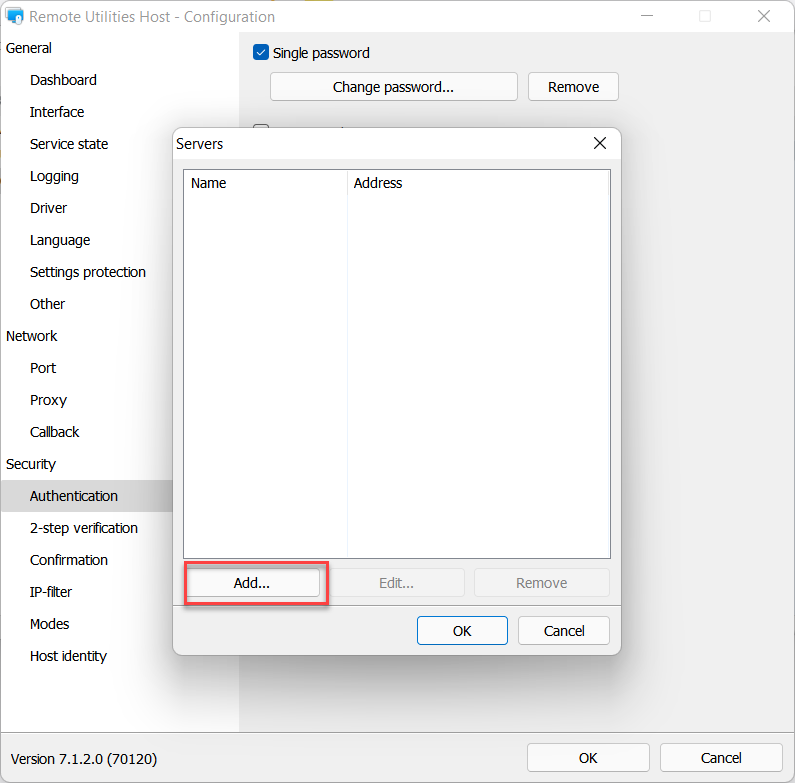
- Klicken Sie auf Hinzufügen.
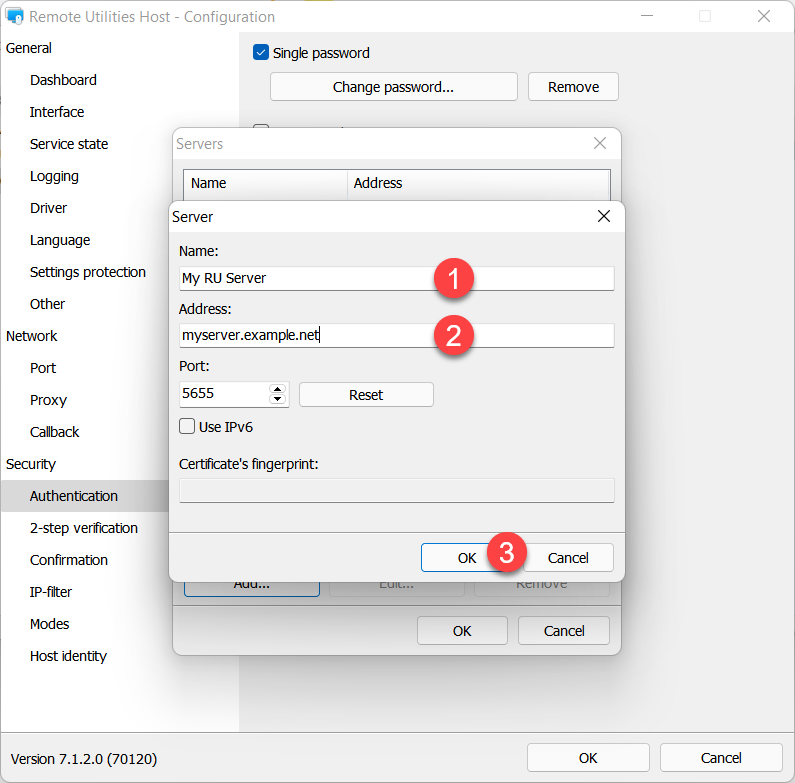
- Geben Sie den Namen und die Adresse Ihres RU-Servers ein und klicken Sie auf OK.
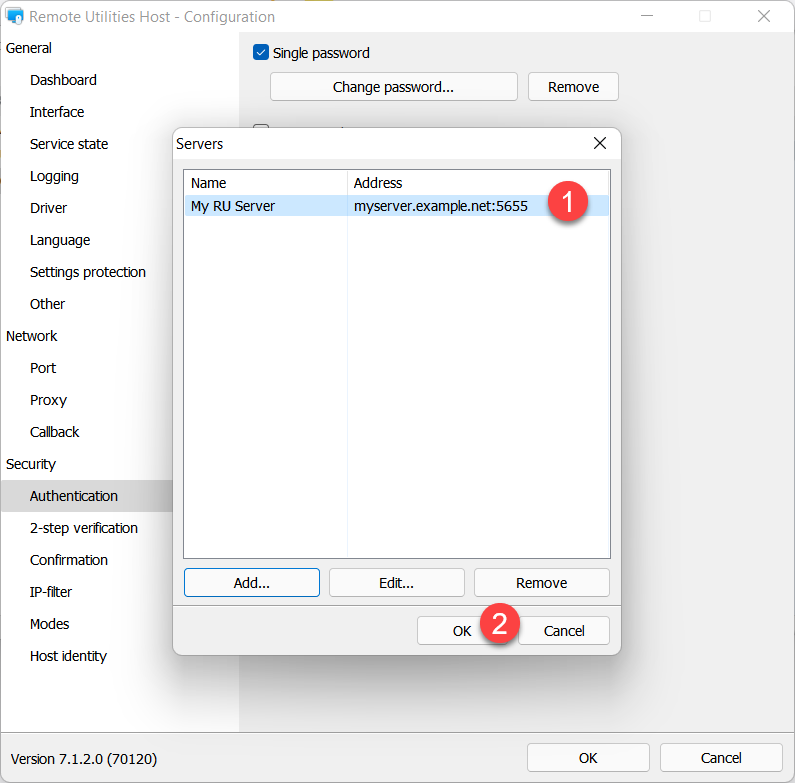
- Stellen Sie sicher, dass der Server in der Liste ausgewählt ist, und klicken Sie auf OK.
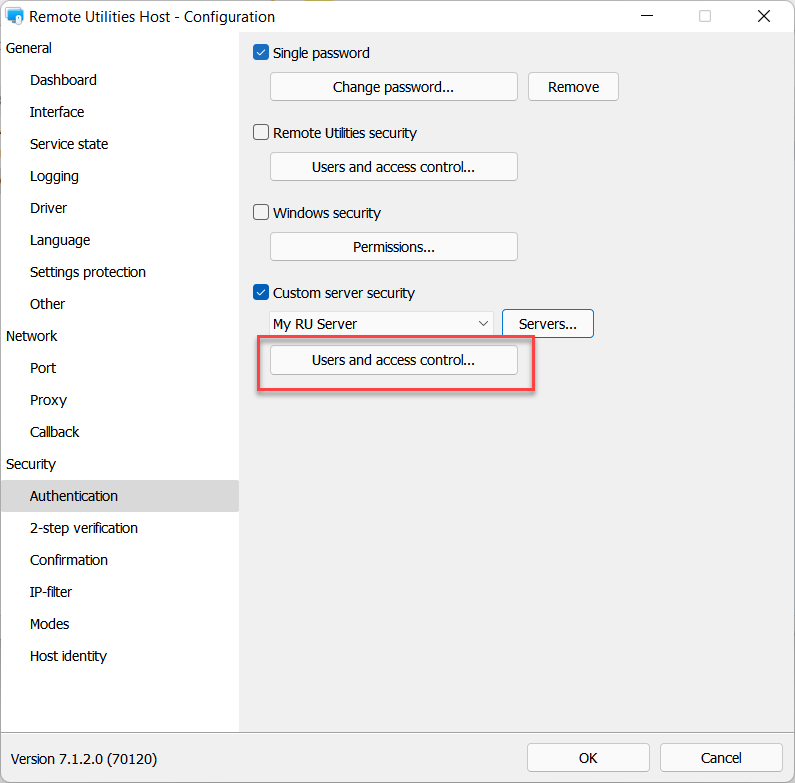
- Klicken Sie auf Benutzer- und Zugriffskontrolle.
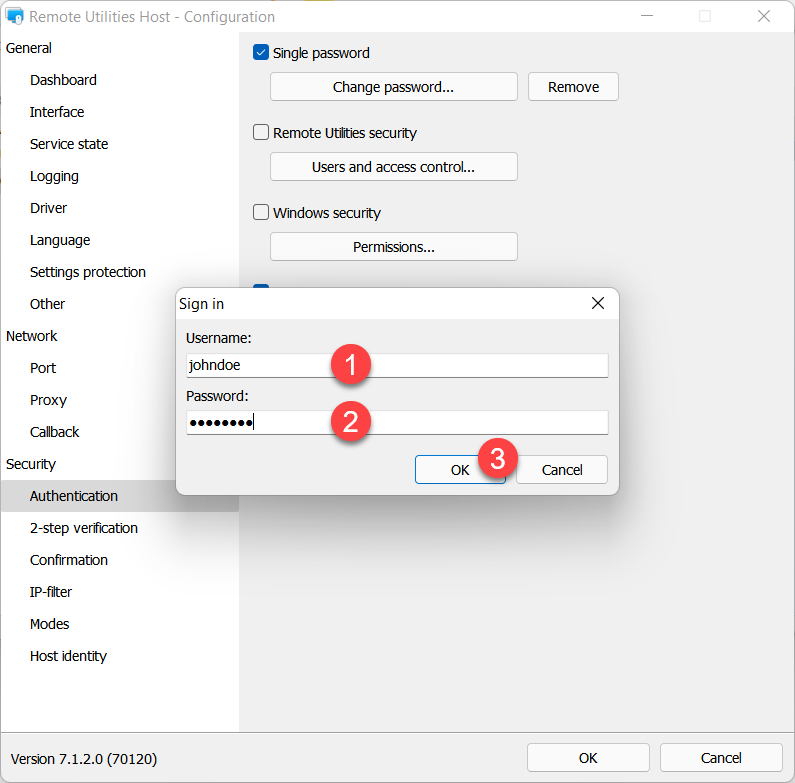
- Geben Sie die Anmeldeinformationen Ihres Serverkontos ein und klicken Sie auf OK, um sich anzumelden.
- Warten Sie, bis die Anmeldung am Server erfolgreich ist.
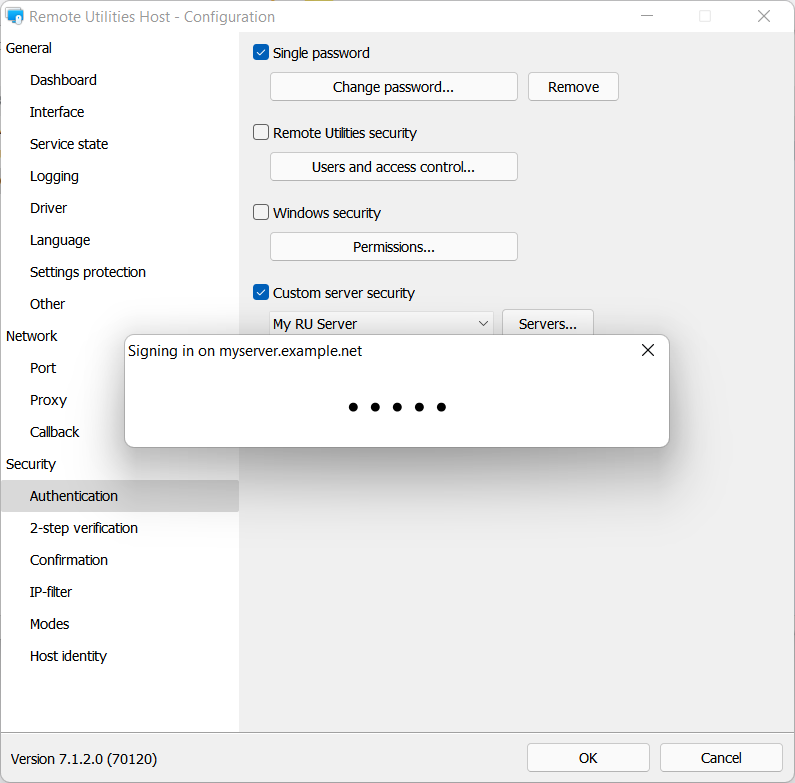
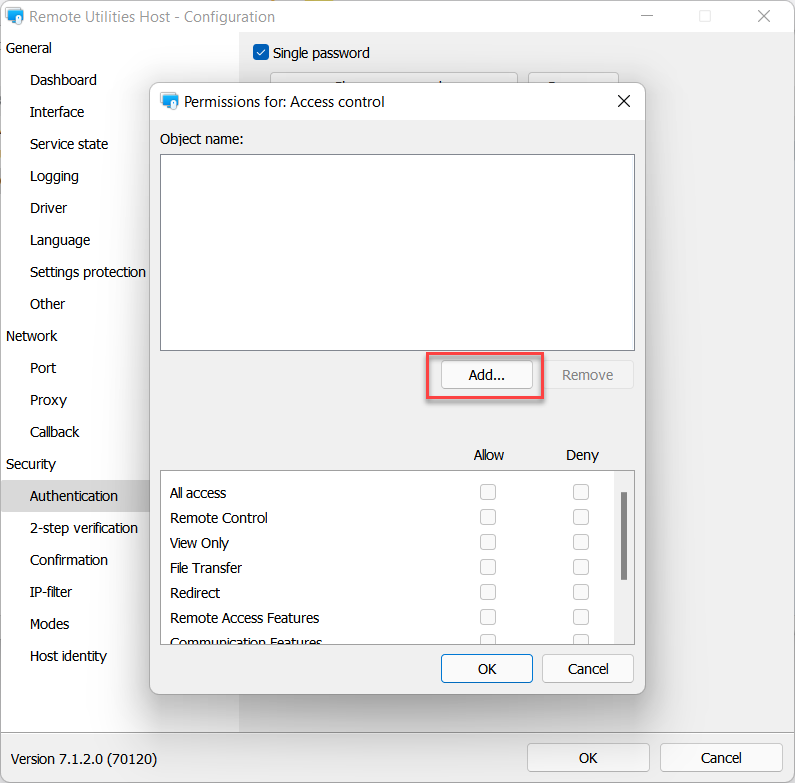
- Der Dialog Berechtigungen wird angezeigt. Klicken Sie auf Hinzufügen:
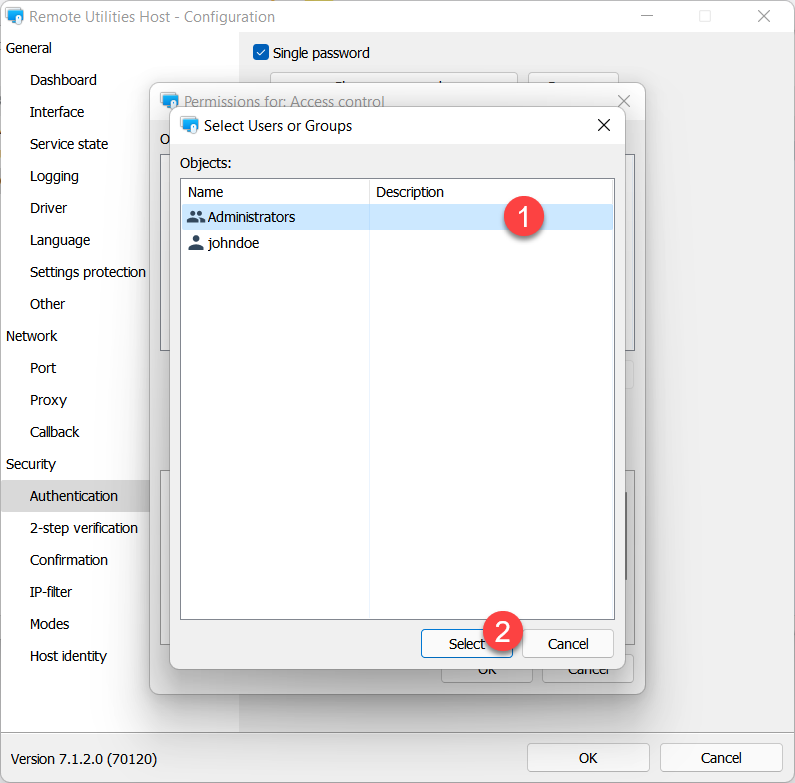
- In unserem Beispiel wählen wir die Gruppe 'Administratoren', der der Benutzer 'johndoe' angehört. Wählen Sie die Gruppe aus und klicken Sie auf Auswählen.
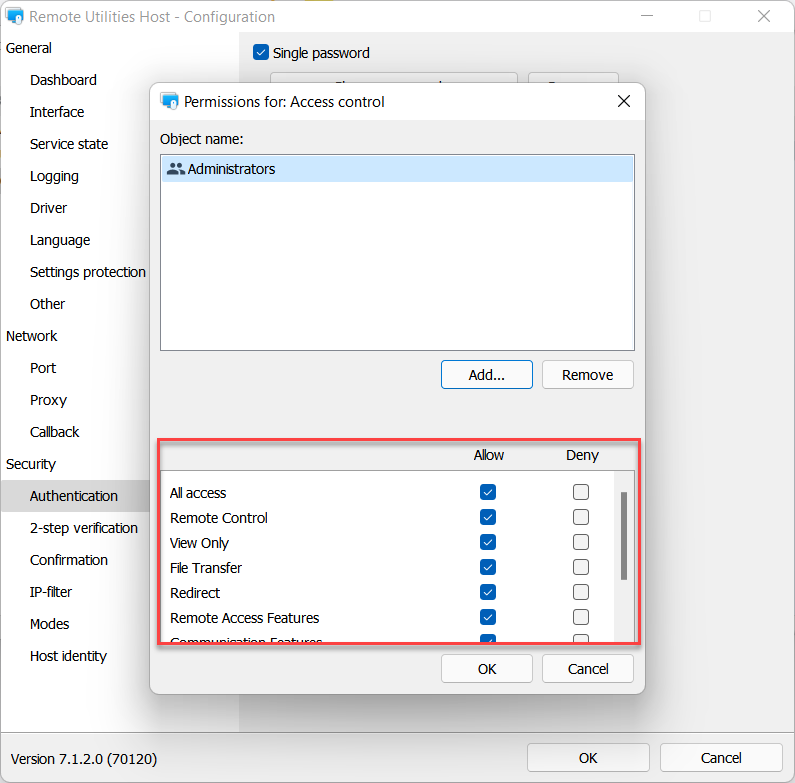
- Stellen Sie sicher, dass die erforderlichen Berechtigungen für die Gruppe 'Administratoren' festgelegt sind, und klicken Sie auf OK:
- Schließen Sie die Host-Einstellungen.
Jetzt kann jedes Mitglied der Gruppe 'Administratoren' auf diesen Host remote zugreifen (sich authentifizieren), sofern es sich zuerst am RU-Server anmeldet.
Starten Sie eine Remote-Sitzung
Da Sie 'Benutzerdefinierte Serversicherheit' als Ihre Authentifizierungsmethode festgelegt haben, müssen Sie sich zuerst in Ihrer Viewer-App am RU-Server anmelden.
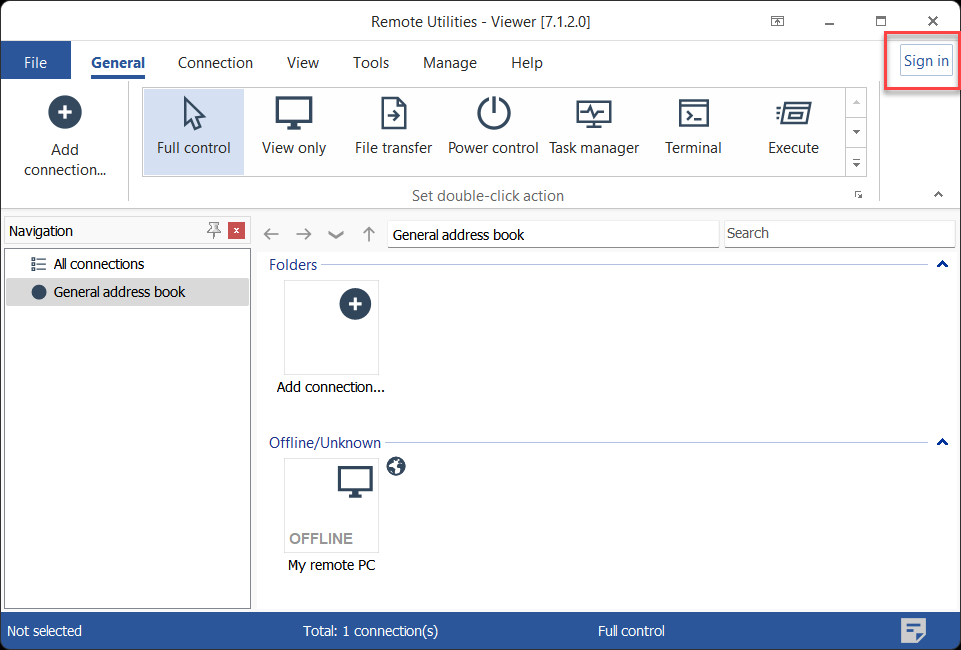
- Im Viewer klicken Sie auf Anmelden in der oberen rechten Ecke des Fensters.
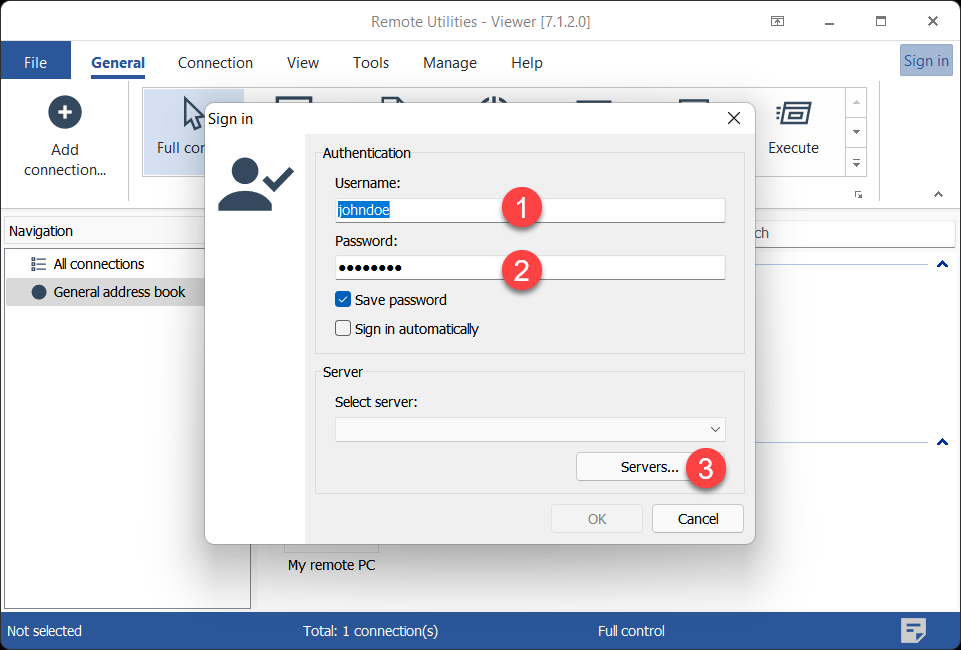
- Geben Sie das Konto-Login und das Kennwort ein—in diesem Beispiel ist 'johndoe' ein Mitglied der Gruppe 'Administratoren', die Zugriff auf diesen Host hat—und klicken Sie auf Server.
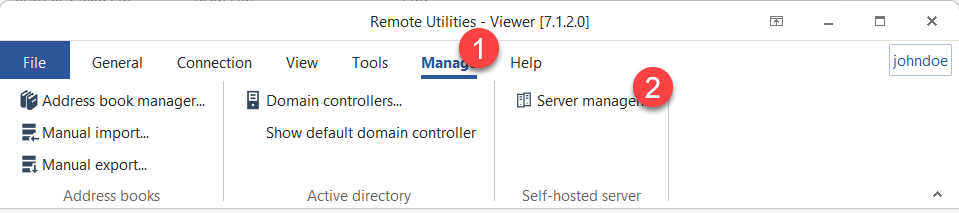
Alternativ können Sie die Serverliste öffnen, indem Sie zum Tab Verwalten gehen und auf Server-Manager klicken.
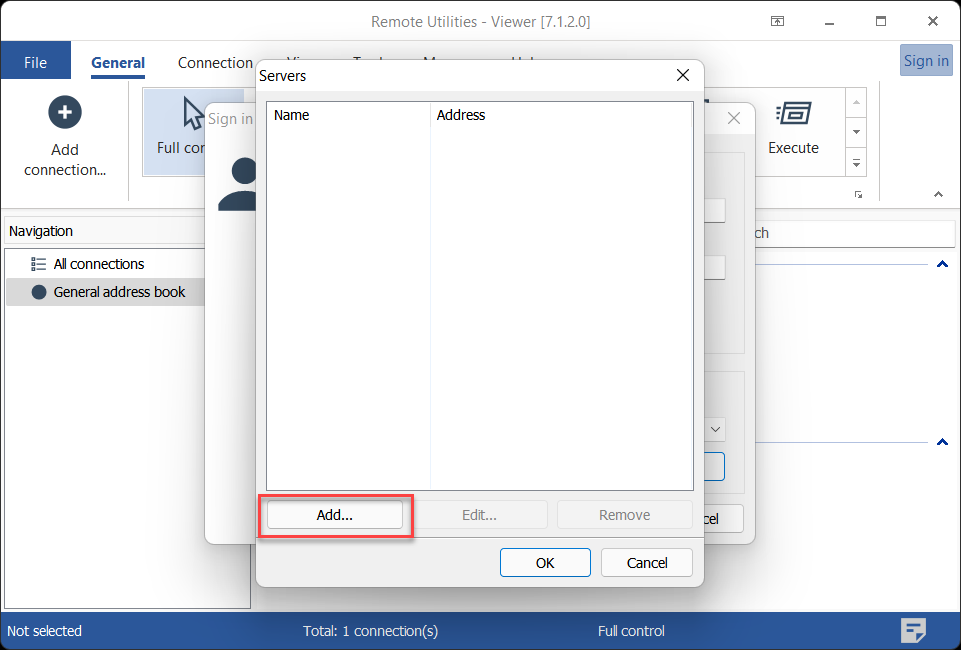
- Klicken Sie auf Hinzufügen.
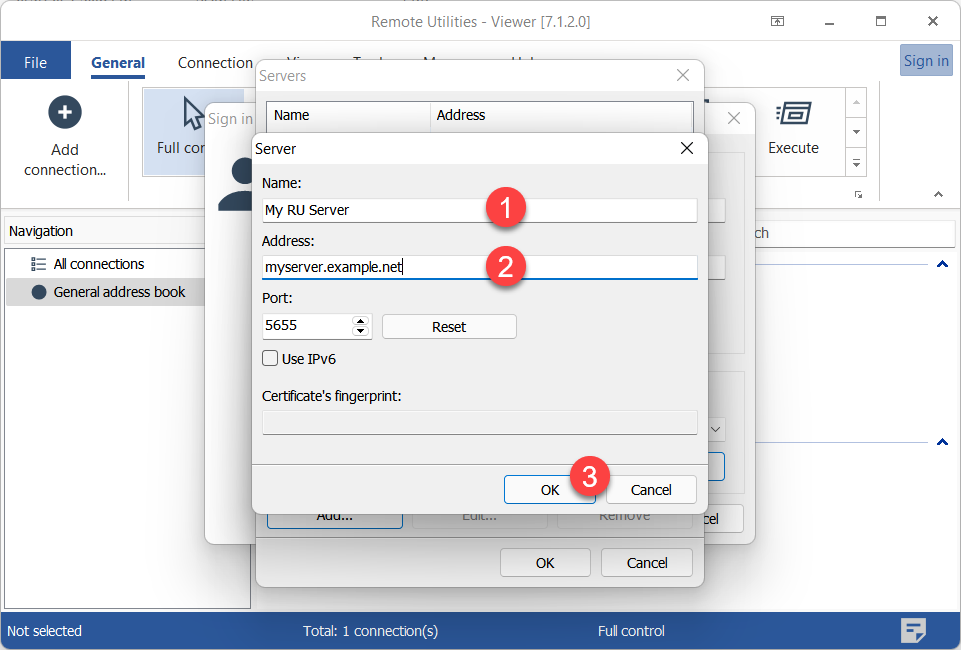
- Geben Sie einen beschreibenden Namen für Ihren Server und die IP-Adresse oder den DNS-Namen des Servers ein. Klicken Sie auf OK.
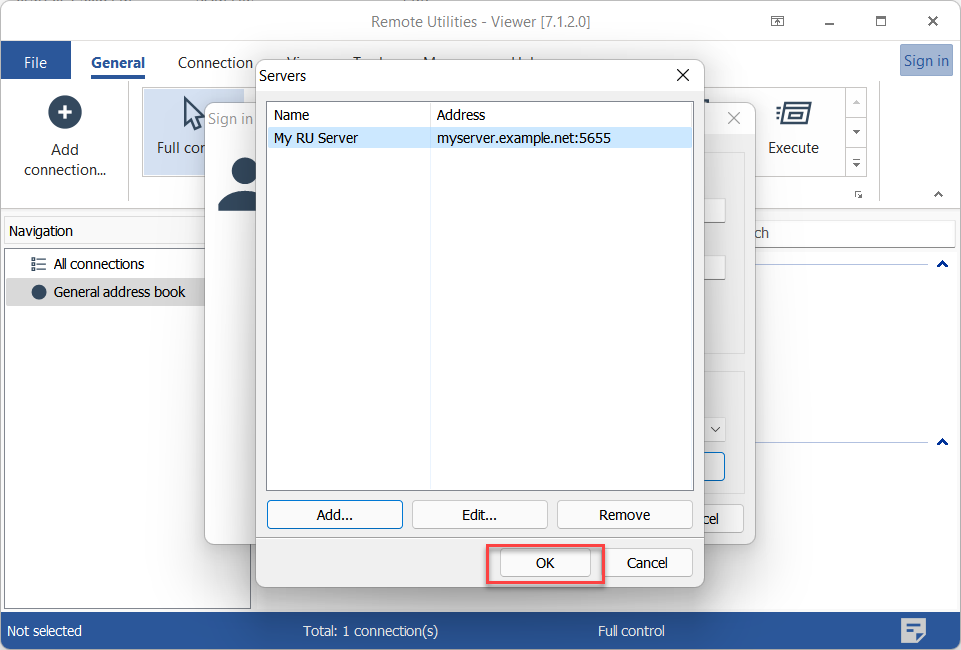
- Der Server wird in der Liste angezeigt. Wählen Sie ihn aus und klicken Sie auf OK.
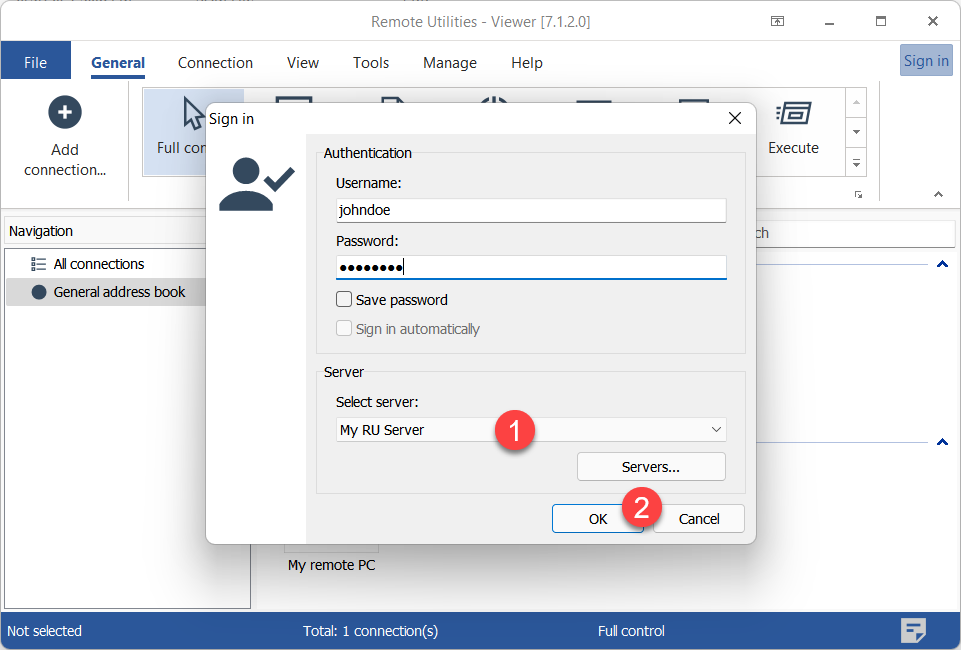
- Stellen Sie sicher, dass der Server in der Dropdown-Liste ausgewählt ist, und klicken Sie auf OK, um sich anzumelden.
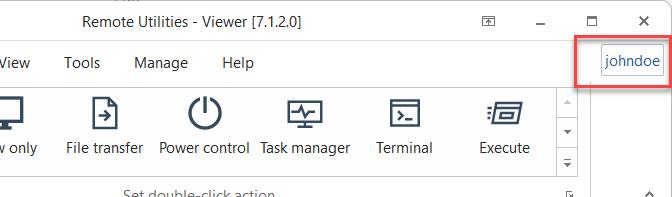
- Sie erkennen, dass Sie sich am Server angemeldet haben, wenn Ihr Benutzername oben rechts angezeigt wird.
- Verbinden Sie sich mit dem Remote-Computer, wie in den Anleitungen für die Direktverbindung und die Internet-ID-Verbindung beschrieben. Sie können sich sofort ohne Eingabe des Kennworts am Host authentifizieren, nachdem Sie sich am RU-Server angemeldet haben.
Benutzerdefinierte Serversicherheit erzwingen
Wenn Sie Benutzerdefinierte Serversicherheit erzwingen für einen Benutzer am RU-Server aktivieren, kann dieser Benutzer sich nur auf Remote-Computern mittels der Authentifizierungsmethode 'Benutzerdefinierte Serversicherheit' authentifizieren. Dies funktioniert nur, wenn der Benutzer sich am RU-Server angemeldet hat.
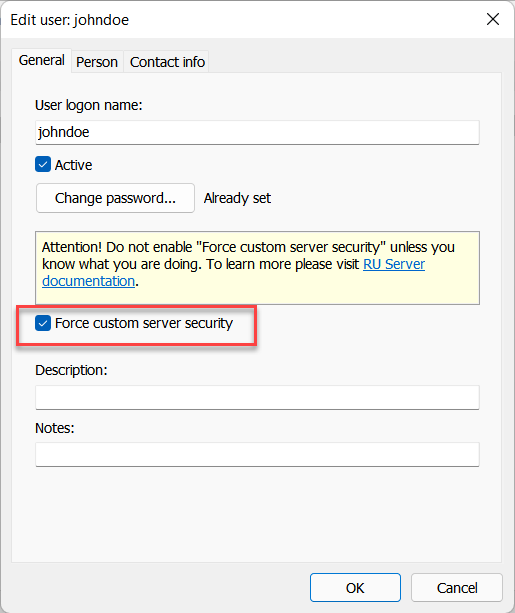
Diese Option kann nützlich sein, wenn der Systemadministrator möchte, dass die Benutzer ausschließlich 'Benutzerdefinierte Serversicherheit' zur Authentifizierung verwenden, wenn sie sich am RU-Server anmelden.
MSI-Konfigurator für die Massenkonfiguration verwenden
Wenn Sie Host auf mehreren remote Maschinen bereitstellen müssen, wäre es suboptimal, die Berechtigungen manuell für jeden Host nach der Installation festzulegen. Verwenden Sie stattdessen den MSI-Konfigurator, um Ihren Host einzurichten, einschließlich der Authentifizierungsmethode Benutzerdefinierte Serversicherheit.
Die Berechtigungen für Gruppen anstelle von einzelnen Benutzern festzulegen, ist die beste Strategie. Verwenden Sie Gruppen mit unterschiedlichen Berechtigungssets und fügen Sie sie alle als erlaubte Gruppen für die Authentifizierungsmethode Benutzerdefinierte Serversicherheit in den Host-Einstellungen hinzu. Um die Zugriffsberechtigungen für einen bestimmten Benutzer zu ändern, verschieben Sie diesen Benutzer einfach zwischen Gruppen, ohne die Einstellungen auf der Host-Seite zu ändern.