
Verbindungen hinzufügen
Verbindungen sind Elemente in Ihrem Adressbuch, die einen entfernten Host oder Agent repräsentieren. Jede Verbindung hat spezifische Eigenschaften, einschließlich:
- IP-Adresse, Internet-ID-Code oder DNS-Name des Remote-Computers
- Sicherheitselemente wie ein Kennwort (falls gespeichert), Benutzername und gemeinsames Geheimnis
- Andere Eigenschaften wie Farbtiefe, Portnummer und Proxy-Einstellungen
Sie können die Eigenschaften jeder Verbindung während oder nach der Erstellung einer Verbindung anpassen. Alternativ können Sie Standardwerte für alle neu erstellten Verbindungen festlegen. Für weitere Informationen siehe Standard-Verbindungseigenschaften.
Eine Verbindung hinzufügen
Um eine neue Verbindung hinzuzufügen, befolgen Sie diese Schritte:
- Klicken Sie auf die Verbindung hinzufügen... Schaltfläche im Viewer:
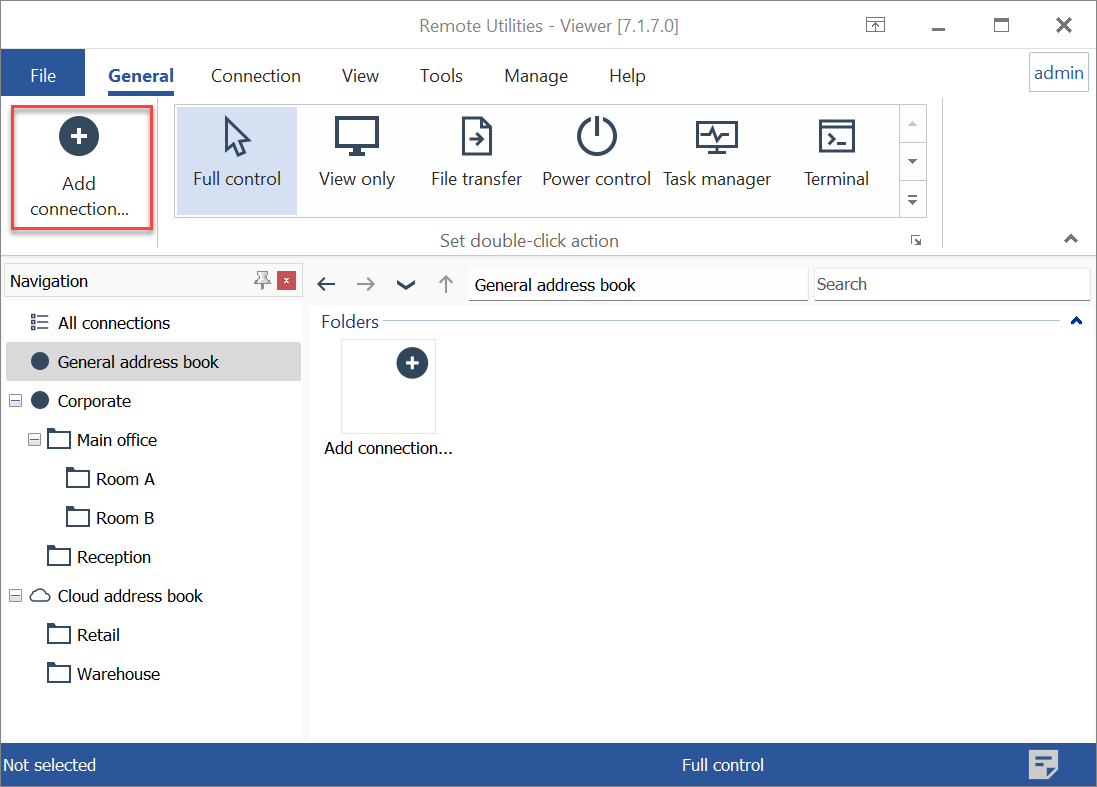
- Geben Sie den Internet-ID-Code oder die IP-Adresse des Remote-Computers und einen beschreibenden Namen für die neue Verbindung ein. Klicken Sie auf OK.
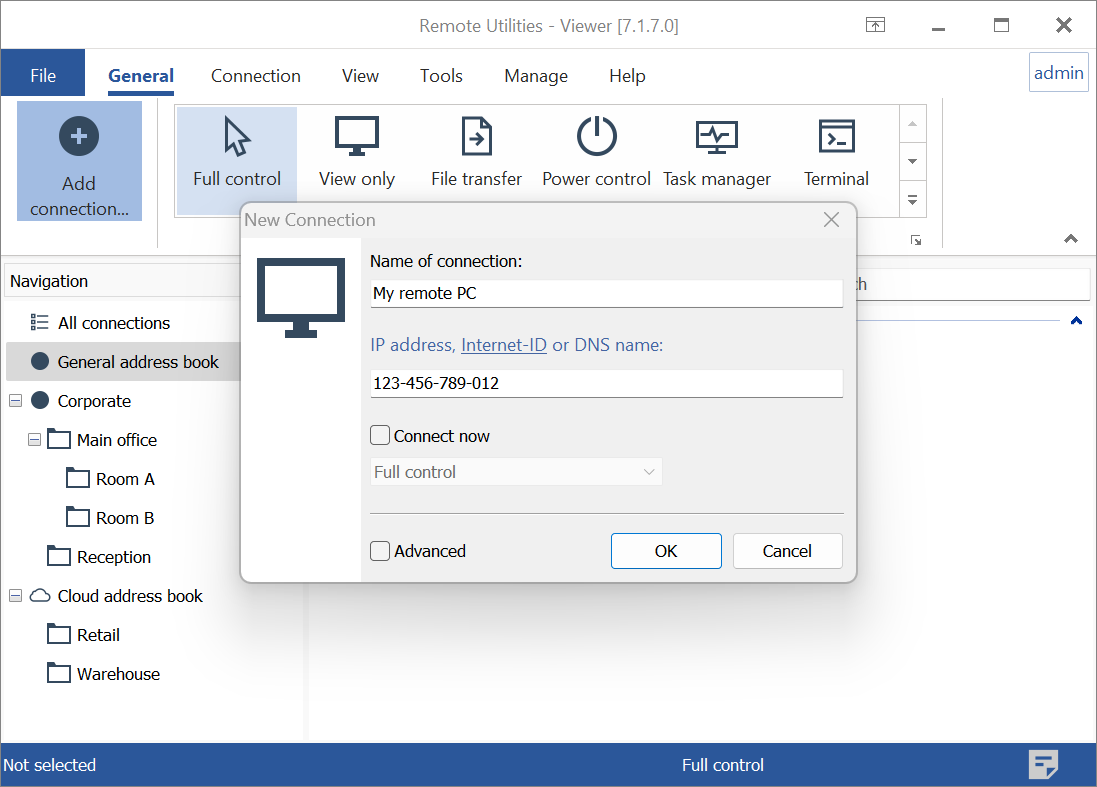
- Die neue Verbindung wird Ihrem Adressbuch hinzugefügt. Um sofort im gewählten Verbindungsmodus zu verbinden, wählen Sie die Option Jetzt verbinden. Andernfalls wird die neue Verbindung nur zu Ihrem Adressbuch hinzugefügt, ohne eine Sitzung zu starten.
Tipp: Verwenden Sie das Kontrollkästchen Erweitert, um die Verbindungseinstellungen vor dem Speichern der Verbindung in Ihrem Adressbuch anzupassen.
Verbindung mit Code hinzufügen
Durch Anpassungen am Host oder Agenten können Sie einen verschlüsselten Code erhalten, der sowohl den Internet-ID-Code als auch das Zugriffskennwort während der Installation oder des Starts per E-Mail enthält. Um eine neue Verbindung mit diesem Code zu erstellen, kopieren Sie den Block des verschlüsselten Textes aus der E-Mail-Nachricht und fügen Sie ihn in das Dialogfenster 'Neu mit Code' ein, das erscheint, wenn Sie auf die Schaltfläche Neu mit Code klicken. Für weitere Informationen siehe diese Seite.